
Как известно, в настройках V-Ray RT можно выбрать тип движка (Engine Type), который будет визуализировать вашу сцену на лету (realtime). Это может быть или только CPU (процессор), или только GPU (видеокарта):

Но есть два метода стол, которые позволят вам использовать одновременно CPU+GPU для VRay RT на одном компьютере.
В Windows нужно открыть Control Panel -> System -> Advanced -> нажать кнопку "Environment Variables". Далее нажимаете кнопку "New..." в разделе System variables и добавляете в поле "Variable name" фразу "VRAY_OPENCL_MIXED_MODE" без кавычек, а в поле "Variable value" значение "1" без кавычек. Нажимаете OK.
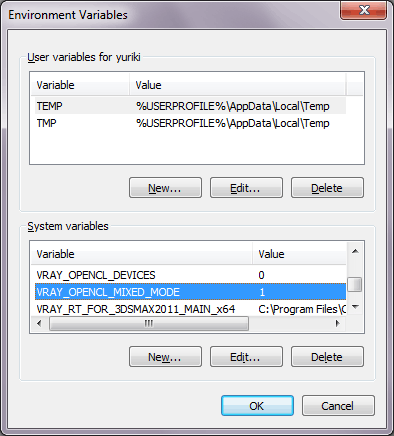
Закрываете V-Ray render server. В следующий раз, как вы запустите V-Ray render server, он будет использовать CPU и GPU параллельно.
Чтобы можно было рендерить используя мощности одновременно и GPU и CPU будем использовать VRayRT Distributed Rendering на одном компьютере. Наилучшим образом для этого подойдет компьютер у которого, как минимум 4 процессорных ядра (не виртуальных) и 4 Гб оперативки.
Конечно же рендер на госте (guest) не сможет запустить визуализацию в режиме OpenCL поэтому он вернется к CPU рендерингу и будет использовать все ваши процессорные ядра (которые вы ему отдали), а ваш компьютер (host) будет использовать GPU для рендеринга.
P.S. Карикатура фотографа сделана в 3ds Max, Photoshop и ZBrush, а рендеринг проводился с помощью VRay. Советую посмотреть на большую картинку (обалденно сделана одежка).
Реклама: вот же у нас сейчас ситуация: консервы для домашних животных содержат больше мяса нежели для людей, а витамины для собак покупаются чаще, чем для взрослых людей.