# 神技!微信小程序(应用号)DEMO 抢先入门教程(豆瓣电影)持续更新
由于时间的关系,没有办法写一个完整的说明,后续配合一些视频资料,请持续关注
> 官方文档:https://mp.weixin.qq.com/debug/wxadoc/dev/
>
> 豆瓣API官方文档:https://developers.douban.com/wiki/?title=movie_v2
> 重要申明:**官方已经对没有资格的开发者开放了`微信Web开发者工具`的使用**
>
> 不需要再用之前的办法破解,破解了有问题!破解了有问题!破解了有问题!
>
> 解决办法就是完全卸载之前的版本,安装`2300`版本,下载地址下面有说明
## Demo 预览
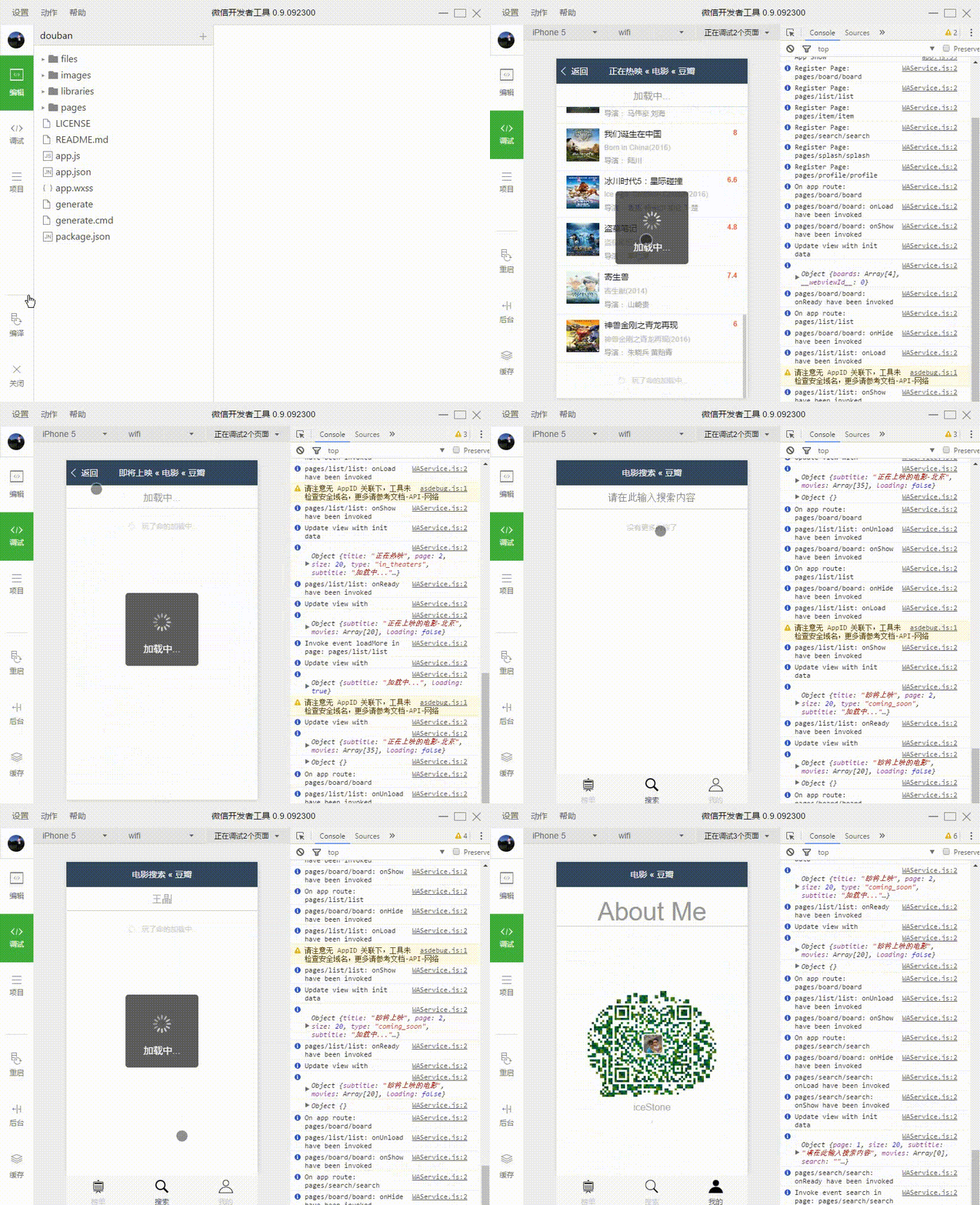
[演示视频(流量预警 2.64MB)](https://github.com/zce/weapp-demo/blob/master/files/preview.mp4)
## 可能有刚入门的同学
可以从提交历史记录中找之前提交的版本
当前版本中的代码比较绕,用到挺多的新特性
https://github.com/zce/weapp-demo/commits/master
不会弄,加我微信聊
## 使用步骤
1. 将仓库克隆到本地:
```bash
$ git clone https://github.com/zce/weapp-demo.git weapp-douban --depth 1
$ cd weapp-douban
```
2. 打开`微信Web开放者工具`(注意:必须是`0.9.092300`版本)
- 必须是`0.9.092300`版本,之前的版本不能保证正常运行
- 不需要所谓的破解,网上所谓的破解只是针对之前的`0.9.092100`版本,新的官方版本不需要破解,不需要破解,不需要破解!
- 下载链接(官方版本,放心下载):https://pan.baidu.com/s/1qYld6Vi
* `wechat_web_devtools_0.9.092300_x64.exe`(Windows 64位)
* `wechat_web_devtools_0.9.092300_ia32.exe`(Windows 32位)
* `wechat_web_devtools_0.9.092300.dmg`(macOS)
3. 选择`添加项目`,填写或选择相应信息
- AppID:点击右下角`无AppID`(我也没有资格,据说这次200个名额是小龙钦点的)
- 项目名称:随便填写,因为不涉及到部署,所以无所谓
- 项目目录:选择刚刚克隆的文件夹
- 点击`添加项目`
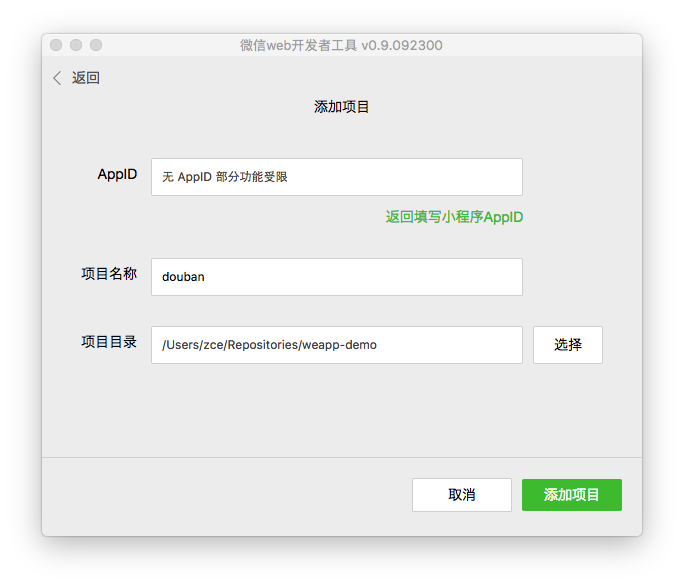
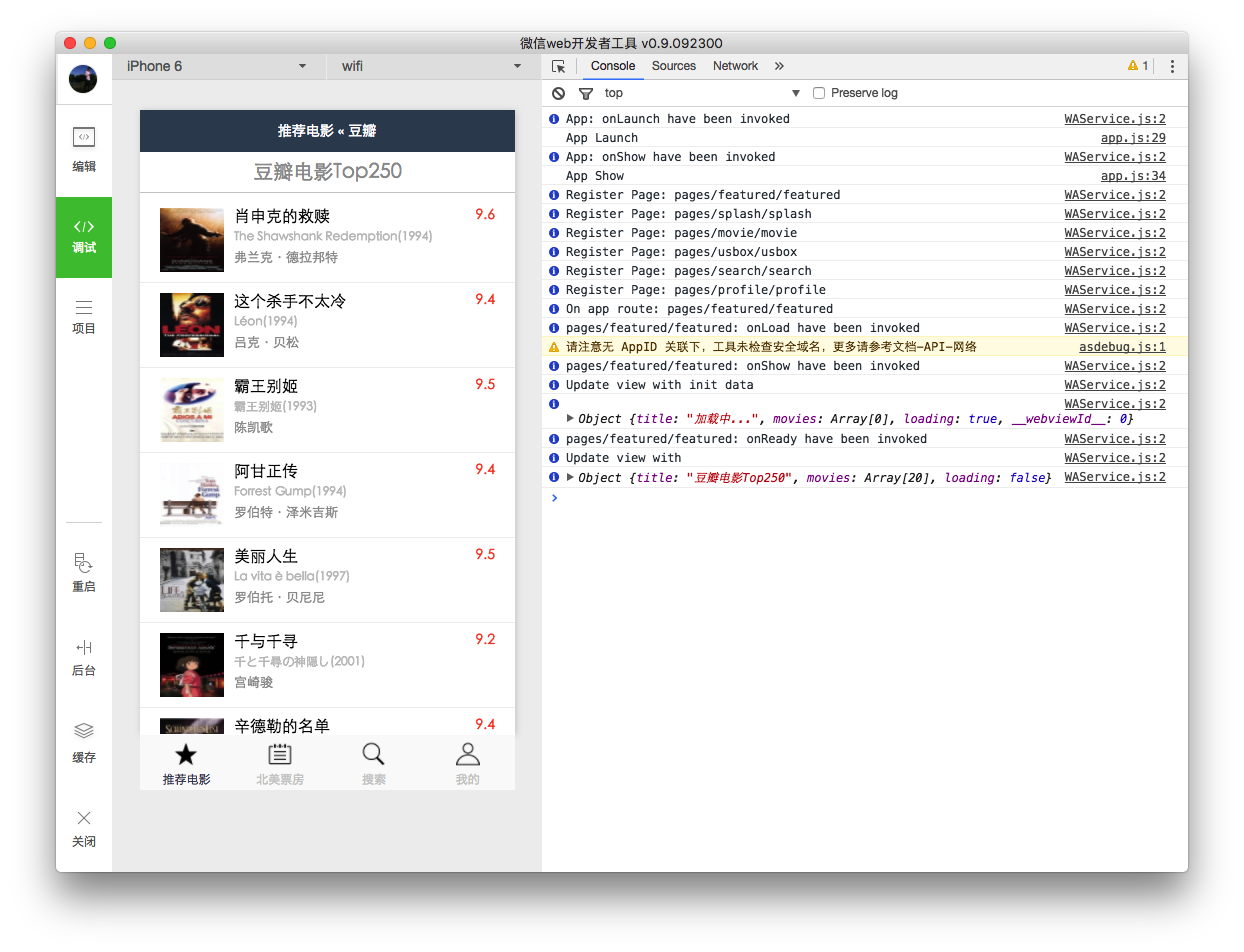
4. 新年快乐,恭喜发财
5. 你可以选择在`微信Web开放者工具`中编码(也可选择你喜欢的编辑器)
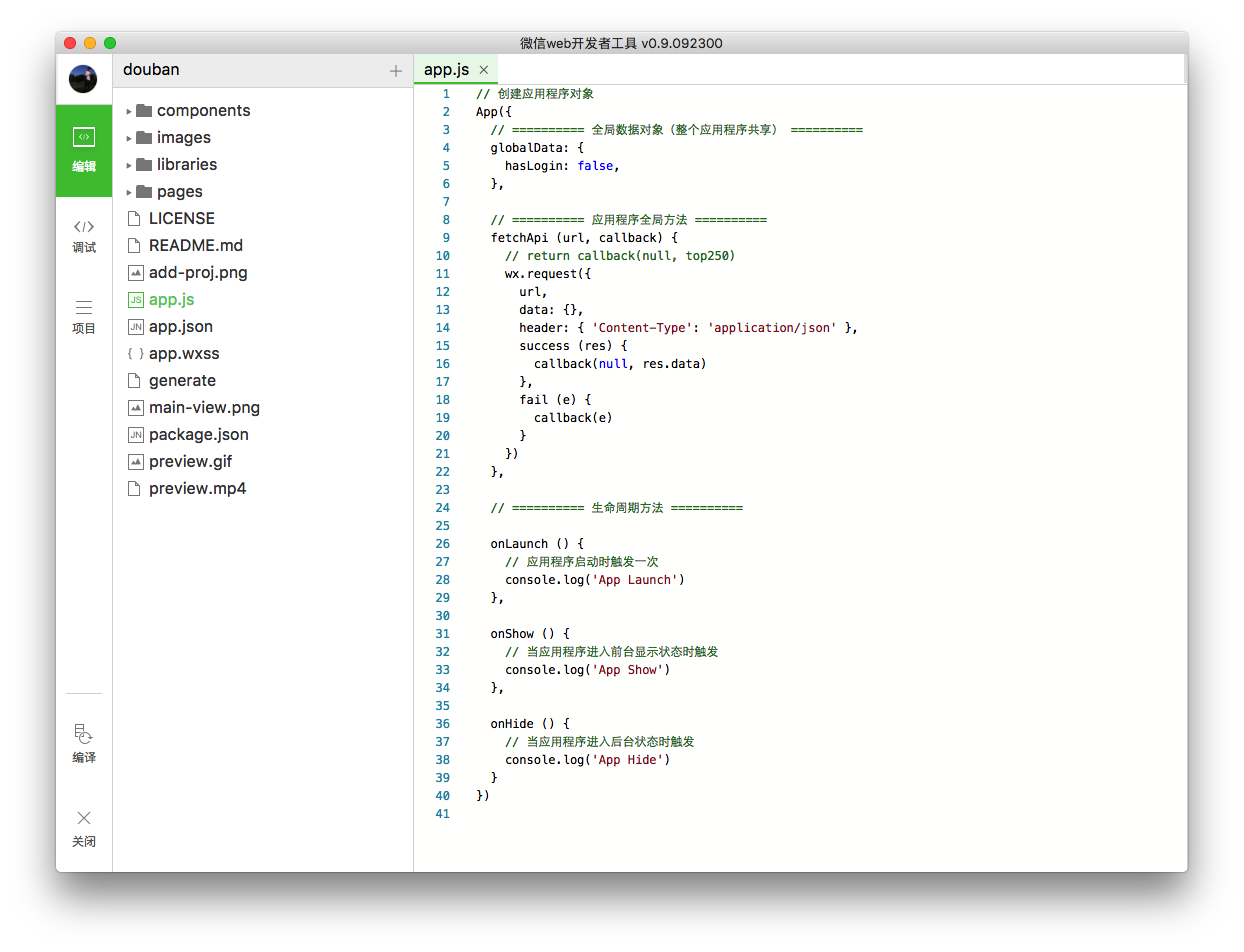
6. 通过左下角重启按钮,刷新编码过后的预览
7. 可以通过在项目目录下执行以下命令快速创建新页面组件所需文件:
```bash
# `Bash`用户
$ ./generate
# `Cmd`用户
$ .\generate
```
8. 剩下的可以自由发挥了
## 微信小程序基本教程(持续更新)
### 创建一个项目文件夹,创建基本所需文件
#### app.js
项目主入口文件(用于创建应用程序对象)
```javascript
// App函数是一个全局函数,用于创建应用程序对象
App({
// ========== 全局数据对象(整个应用程序共享) ==========
globalData: { ... },
// ========== 应用程序全局方法 ==========
method1 (p1, p2) { ... },
method2 (p1, p2) { ... },
// ========== 生命周期方法 ==========
// 应用程序启动时触发一次
onLaunch () { ... },
// 当应用程序进入前台显示状态时触发
onShow () { ... },
// 当应用程序进入后台状态时触发
onHide () { ... }
})
```
#### app.json
项目配置声明文件(指定项目的一些信息,比如导航栏样式颜色等等)
```javascript
{
// 当前程序是由哪些页面组成的(第一项默认为初始页面)
// 所有使用到的组件或页面都必须在此体现
// https://mp.weixin.qq.com/debug/wxadoc/dev/framework/config.html#pages
"pages": [ ... ],
// 应用程序窗口设置
// https://mp.weixin.qq.com/debug/wxadoc/dev/framework/config.html#window
"window": { ... },
// 应用导航栏设置
// https://mp.weixin.qq.com/debug/wxadoc/dev/framework/config.html#tabBar
"tabBar": { ... },
// 网络超时设置
// https://mp.weixin.qq.com/debug/wxadoc/dev/framework/config.html#networkTimeout
"networkTimeout": {},
// 是否在控制台输出调试信息
// https://mp.weixin.qq.com/debug/wxadoc/dev/framework/config.html#debug
"debug": true
}
```
#### app.wxss
[!可选!]项目全局的样式文件,内容遵循CSS标准语法
### 创建页面组件
每个页面组件也分为四个文件组成:
- page-name.js
* 页面逻辑文件,用于处理页面生命周期控制和数据处理
* 未完待续...
- page-name.json
* 设置当前页面工作时的一些配置
* 此处可以覆盖app.json中的window设置
* 也就是说只可以设置window中设置的熟悉
* 未完待续...
- page-name.wxml
* wxml指的是`Wei Xin Markup Language`
* 用于定义页面中元素结构的
* 语法遵循XML语法,注意是XML语法,不是HTML语法,不是HTML语法,不是HTML语法
* 未完待续...
- page-name.wxss
* wxml指的是`Wei Xin Style Sheet`
* 用于定义页面样式的
* 语法遵循CSS语法,扩展了CSS基本用法和长度单位(主要就是rpx响应式像素)
* 未完待续...
### 未完待续...
## 恶心的地方
1. 好像没有自定义组件的机制~~
2. 没有热更新
3. 修改代码即时同步问题
## 有问题?
### Welcome PR or Issue or Wechat

## LICENSE
[MIT](./LICENSE)