Waft-UI
v0.3.0
WaftUI基于Waft框架,遵循Genie Design的设计,提供应用层的组件库方案
## 效果图
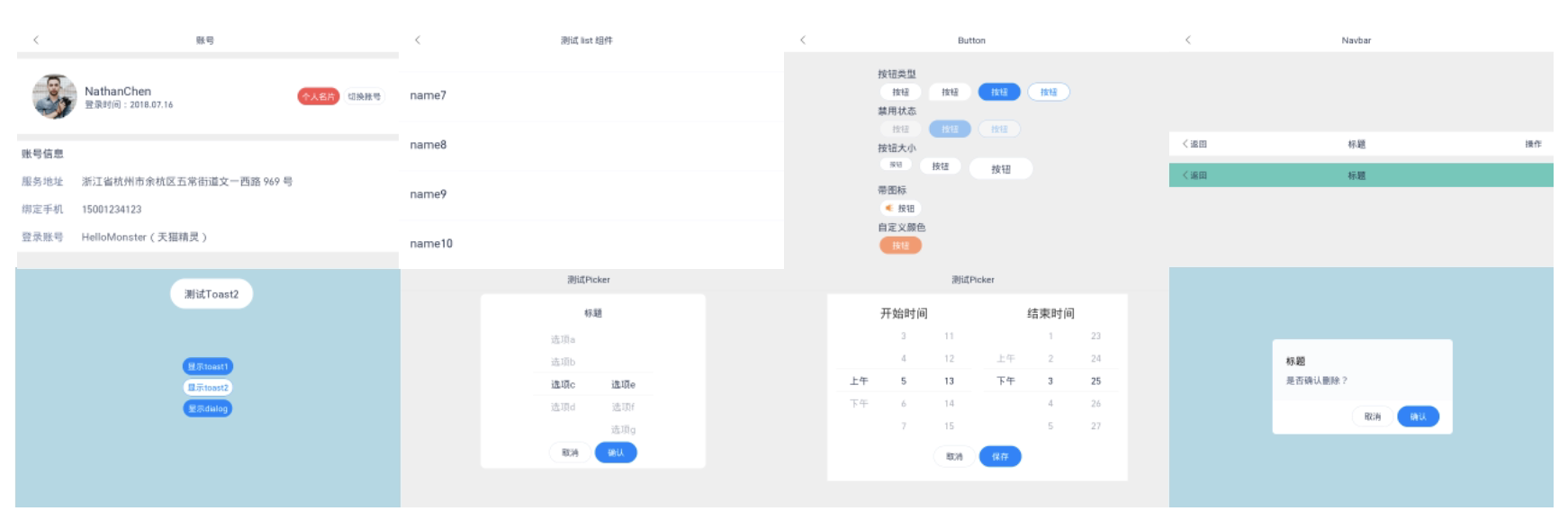 详细效果图及使用说明请[查看组件库文档](https://www.yuque.com/waft/docs/wgtrrw_mxzccs)
## 安装
```bash
npm install waft-ui
```
## 使用
使用时,可参考[waft开发者文档](https://www.yuque.com/waft/docs/ubi8k4)
### XML方式引入
以按钮组件为例,只需要在 json 文件中引入按钮对应的自定义组件即可
```json
{
"usingComponents": {
"x-button": "waft-ui/assembly/button/button"
}
}
```
然后wxml 中直接使用组件
```html
```
### API方式调用
以toast组件为例
```typeScript
import { Toast, ToastOptions } from "waft-ui";
let toastOptions = new ToastOptions();
toastOptions.message = "提示文字";
toastOptions.type = "info";
toastOptions.duration = 5000;
toastOptions.position = "middle";
Toast.show(toastOptions);
```
同时xml文件中需要加入标签占位
```html
```
## 基础版本
waft容器最低版本 **1.2.210.15168598**
框架最低版本 **0.6.7**
## 组件列表
- [Button](https://www.yuque.com/waft/docs/xv3t3a)
- [Loading]()
- [Dialog](https://www.yuque.com/waft/docs/iurm9g)
- [Toast](https://www.yuque.com/waft/docs/si52hb)
- [Navbar](https://www.yuque.com/waft/docs/oxpyg7)
- [Header](https://www.yuque.com/waft/docs/dtsw00)
- [Footer](yuque.com/waft/docs/rpk3a0)
- [Swiper](https://www.yuque.com/waft/docs/ev62hy)
- [Card](https://www.yuque.com/waft/docs/rnt3w4)
- [Cell](https://www.yuque.com/waft/docs/fi9xgd)
- [CellGroup](https://www.yuque.com/waft/docs/hwky7q)
- [List](https://www.yuque.com/waft/docs/ueg56h)
- [Switch](https://www.yuque.com/waft/docs/wl0h42)
- [Picker](https://www.yuque.com/waft/docs/gl64y0)
- [Slider](https://www.yuque.com/waft/docs/nvxuti)
- [Video](https://www.yuque.com/waft/docs/axqgdf)
- [Image](https://www.yuque.com/waft/docs/rau0se)
详细效果图及使用说明请[查看组件库文档](https://www.yuque.com/waft/docs/wgtrrw_mxzccs)
## 安装
```bash
npm install waft-ui
```
## 使用
使用时,可参考[waft开发者文档](https://www.yuque.com/waft/docs/ubi8k4)
### XML方式引入
以按钮组件为例,只需要在 json 文件中引入按钮对应的自定义组件即可
```json
{
"usingComponents": {
"x-button": "waft-ui/assembly/button/button"
}
}
```
然后wxml 中直接使用组件
```html
```
### API方式调用
以toast组件为例
```typeScript
import { Toast, ToastOptions } from "waft-ui";
let toastOptions = new ToastOptions();
toastOptions.message = "提示文字";
toastOptions.type = "info";
toastOptions.duration = 5000;
toastOptions.position = "middle";
Toast.show(toastOptions);
```
同时xml文件中需要加入标签占位
```html
```
## 基础版本
waft容器最低版本 **1.2.210.15168598**
框架最低版本 **0.6.7**
## 组件列表
- [Button](https://www.yuque.com/waft/docs/xv3t3a)
- [Loading]()
- [Dialog](https://www.yuque.com/waft/docs/iurm9g)
- [Toast](https://www.yuque.com/waft/docs/si52hb)
- [Navbar](https://www.yuque.com/waft/docs/oxpyg7)
- [Header](https://www.yuque.com/waft/docs/dtsw00)
- [Footer](yuque.com/waft/docs/rpk3a0)
- [Swiper](https://www.yuque.com/waft/docs/ev62hy)
- [Card](https://www.yuque.com/waft/docs/rnt3w4)
- [Cell](https://www.yuque.com/waft/docs/fi9xgd)
- [CellGroup](https://www.yuque.com/waft/docs/hwky7q)
- [List](https://www.yuque.com/waft/docs/ueg56h)
- [Switch](https://www.yuque.com/waft/docs/wl0h42)
- [Picker](https://www.yuque.com/waft/docs/gl64y0)
- [Slider](https://www.yuque.com/waft/docs/nvxuti)
- [Video](https://www.yuque.com/waft/docs/axqgdf)
- [Image](https://www.yuque.com/waft/docs/rau0se)