## 插件介绍
用过excel格式设置的人,都了解excel格式定义功能的强大,几乎所有想要的格式,都可以设置。
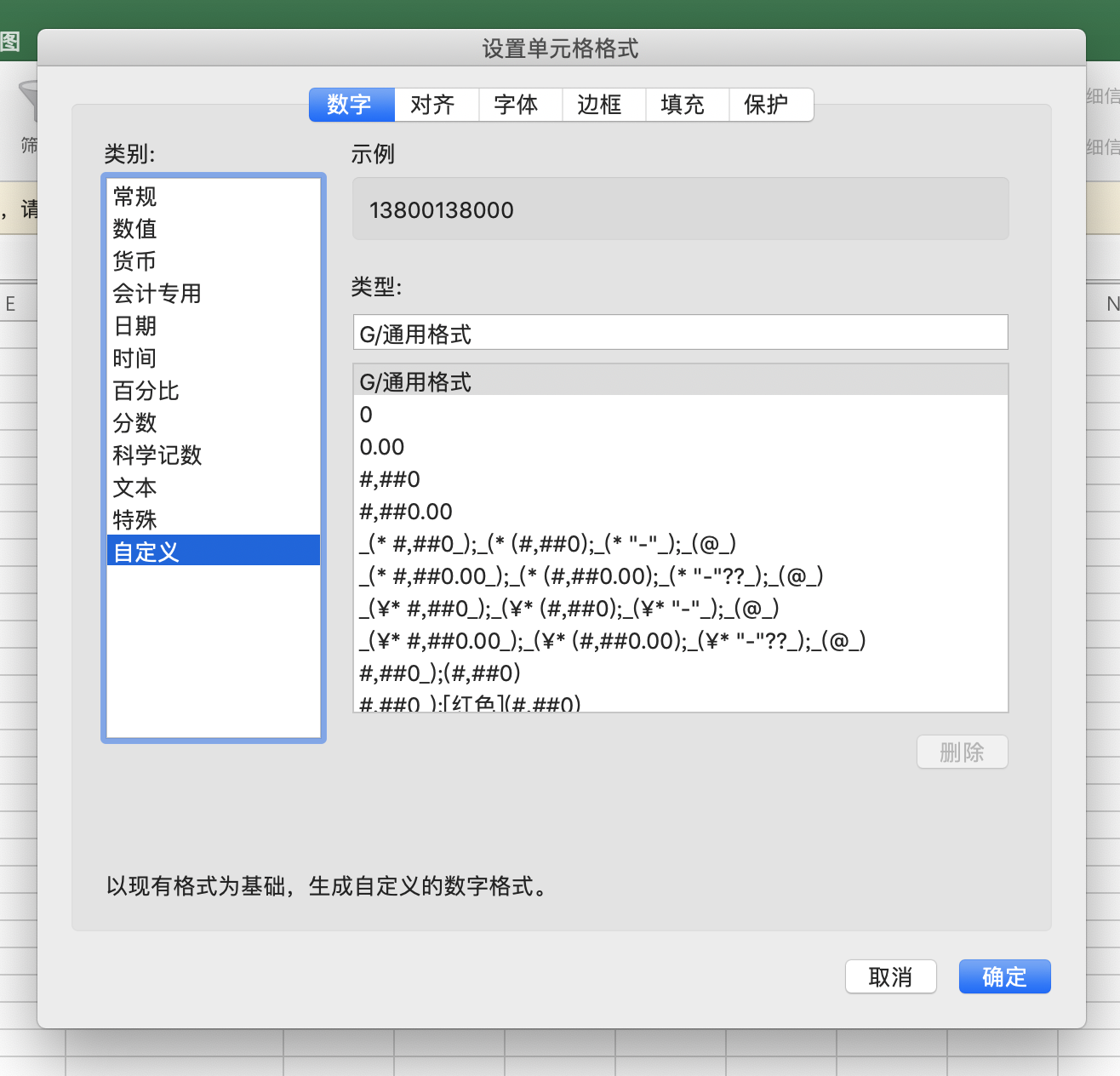
因为前端也需要一个功能全的自定义格式扩展,vue-text-format这个扩展移植了excel的功能,可以在页面上方便的对数据改变显示格式。
使用方式也很简单,通过扩展vue的自定义命令v-format的形式,绑定格式,就可以将内部的文本进行转换。
## 使用方法
### 安装
npm install vue-text-format --save
在入口文件引用插件main.js
#### vue3 通过use引入demo
```
import Vue, { createApp } from 'vue'
import format from 'vue-text-format';
import App from './App.vue';
const app = createApp(App)
app
.use(format)
.mount('#app')
```
#### vue2 通过use引入demo
```
import { createApp } from 'vue';
import format from 'vue-text-format';
import App from './App.vue';
createApp(App)
.use(format)// use挂载这个插件
.mount('#app');
```
### 使用
方式1:指令v-format
通过v-format传入想要转换的格式
```html
0.123
```
方式2:函数调用,引入textFormat方法
```javascript
import { textFormat } from 'vue-text-format';
export default {
name: 'home',
mounted() {
const newVal = textFormat(0.123, '0.##%')
// 将获得12.3%
}
}
```
### 示例
我们通过几个例子,让你了解一下这个格式代码功能到底有多全多强大
```html
0.123
0.123
1200000
1200000
1200000
1200000
20180512
13812345678
1562838244
0.28
0.28
```
格式编码是一套完整的声明逻辑,下面有完整的讲解,如果您觉得复杂,也有多种不需要额外学习的方式
#### 1、excel里copy
您可以在excel里copy过来您需要的格式编码,剩下的就交给vue-text-format去做就好了。excel中功能的位置,单击“格式”菜单中的“单元格”命令,然后单击“数字”选项卡。选完想要的格式,切换到自定义就会出现它的格式。
#### 2、常用代码附录
在后面的讲解中,都给了一些demo,通过copy和组装这些demo,就能解决绝大部分问题。
# 格式编码介绍
如果你做一些更定制的格式,就需要了解一下格式编码声明,当然也可以看任何一篇excel自定义格式的文章
### 1、【 # 】数字占位符
只显有意义的零而不显示无意义的零。小数点后数字如大于”#”的数量,则按”#”的位数四舍五入。
代码 | 数字 | 显示
-|-|-
###.## | 12.1 | 12.1 |
###.## | 12.1263 | 12.13 |
### 2、【 0 】数字占位符
如果单元格的内容大于占位符,则显示实际数字,如果小于点位符的数量,则用0补足。
代码 | 数字 | 显示 | 备注
-|-|-|-
00000 | 1234567 | 1234567 ||
00000 | 123 | 00123 ||
00.000 | 100.14 | 100.140 ||
00.000 | 1.1 | 01.100 ||
### 3、【 ? 】数字占位符
在小数点两边为无意义的零添加空格,以便当按固定宽度时,小数点可对齐,另外还用于对不等到长数字的分数
例:代码:【??.??】12.121 显示为【12.12】
例:代码:【???.???】12.121 显示为【 12.121】填充空格
例:代码:【???.????】12.121 显示为【12.121 】填充空格
代码 | 数字 | 显示
-|-|-
??.?? | 12.121 | 12.12 |
???.??? | 12.121 | 【 12.121】填充空格 |
???.???? | 12.121 | 【 12.121 】填充空格 |
### 4、【 . 】小数点
代码 | 文本 | 显示
-|-|-
0.# | 11.23 | 11.2 |
0.# | 11 | 11 |
0.00 | 3 | 3.00 |
0.## | 3 | 3 |
0.00% | 3 | 300.00% |
0.##% | 3 | 300% |
#### 这里跟excel有些许不同的地方小数点之后如果跟随的都是#,而且被格式化的数字是整数,那么不会出现【3.】这样的显示,小数点被判定为无效输出,会被省略。
#### 例如3.000001遇到#.####,显示【3】,而不是【3.】
#### 同理0.000001遇到了###.####,显示空字符串【】而不是【.】
### 5、【 % 】百分比
“%”:百分比。
例:代码“#%”。“0.1”显示为“10%”
代码 | 数字 | 显示
-|-|-
#% | 0.1 | 10% |
#.#% | 0.131 | 13.1% |
#.##% | 0.131 | 13.1% |
#.#0% | 0.131 | 13.10% |
### 6、【 , 】:千位分隔符
代码 | 文本 | 显示
-|-|-
#,### | 12000 | 12,000 |
如时在代码中“,”之后为空,则把原来的数字缩小1000倍。
代码 | 文本 | 显示 | 备注
-|-|-|-
#, | 10000 | 10 ||
#,"k" | 123123 | 123k ||
#,, | 1000000 | 1 ||
0,.#| 12345 | 12.3 ||
#.00,| 12345 | 12.35 | 设置千元显示且四舍五入保留两位小数 |
"人民币 "#,##0,,"百万" | 1234567890 | 人民币 1,235百万 ||
### 7、正负零区分显示
正数格式;负数格式;零格式;文本格式
在自定义格式代码中,最多可以指定四个节;每个节之间用分号进行分隔,这四个节顺序定义了格式中的正数、负数、零和文本。
如果用户在表达方式中只指定两个节,则第一部分用于表示正数和零,第二部分用于表示负数。如果用户在表达方式中只指定了一个节,那么所有数字都会使用该格式。如果在表达方式中要跳过某一节,则对该节仅使用分号即可。
代码 | 文本 | 显示
-|-|-
#;-#;"空" | 1 | 1 |
#;-#;"空" | 0 | 空 |
#;-#;"空" | -1 | -1 |
### 8、科学计数法
代码 | 文本 | 显示
-|-|-
0.##E+## | 1200000 | 1.2E+6 |
0.00E+00 | 1200000 | 1.20E+06 |
### 9、【 / 】分数
#### 显示的分数位数由【/】右侧数字占位符个数决定,最多支持3位
#### 最终的显示的值是离原有真实数字最接近的近似分数
代码 | 文本 | 显示
-|-|-
?/? | 0.2761 | 2/7 |
??/?? | 0.2761 | 21/76 |
???/??? | 0.2761 | 119/431 |
00/?? | 0.28 | 07/25 |
??/?? | 1.28 | 32/25 |
?/?? | 1.28 | 32/25 |
\# ??/?? | 1.28 | 1 7/25 |
\# ??/?? | 0.28 | 7/25 |
### 10、【 @ 】文本占位符
如果只使用单个@,作用是引用原始文本
代码 | 文本 | 显示
-|-|-
"集团"@"部" | 财务 | 集团财务部 |
如果使用多个@,则可以重复文本。
代码 | 文本 | 显示
-|-|-
@@@ | 财务 | 财务财务财务 |
### 11、【 * 】用 * 后面跟着的字符,重复直到充满空余列宽
代码 | 文本 | 显示
-|-|-
@*- | ABC | ABC-------------- |
¥*-# | 123123 | ¥----------123123 |
可就用于仿真密码保护
代码 | 文本 | 显示
-|-|-
** | 123 | ************ |
### 12、【 \ 】和【""】用这种格式显示下一个字符。
"文本",显示双引号里面的文本。
“\”:显示下一个字符,和【"文本"】用途相同
代码 | 文本 | 显示
-|-|-
#\元 | 123123 | 123123元 |
#"人民币" | 123123 | 123123人民币 |
### 13、【 [颜色] 】
用指定的颜色显示字符。可有八种颜色可选:红色、黑色、黄色,绿色、白色、兰色、青色和洋红。
例:代码:“[青色];[红色];[黄色];[兰色]”。显示结果为正数为青色,负数显示红色,零显示黄色,文本则显示为兰色
[颜色N]:是调用调色板中颜色,N是0~56之间的整数。
例:代码:“[颜色3]”。单元格显示的颜色为调色板上第3种颜色。
代码 | 文本 | 显示
-|-|-
#,##0.00;[蓝色]-#,##0.00 | 1 | 1 |
#,##0.00;[蓝色]-#,##0.00 | -1 | -1(蓝色) |
### 14、条件
可以单元格内容判断后再设置格式。条件格式化只限于使用三个条件,其中两个条件是明确的,另个是“所有的其他”。条件要放到方括号中。必须进行简单的比较。
| 代码 |
文本 |
显示 |
| [>1]"上升";[=1]"持平";"下降" |
1.2 |
上升 |
| [>1]"上升";[=1]"持平";"下降" |
1 |
持平 |
| [>1]"上升";[=1]"持平";"下降" |
0.8 |
下降 |
| [>1][绿色];[=1][黄色];[红色] |
1.2 |
1.2 |
| [>1][绿色];[=1][黄色];[红色] |
1 |
1 |
| [>1][绿色];[=1][黄色];[红色] |
0.8 |
0.8 |
运算符 | 含义
-|-
\= | 等于 |
\> | 大于 |
\< | 小于 |
\>= | 大于等于 |
\<= | 小于等于 |
\<> | 不等于 |
### 15、 【 ! 】转义字符
由于引号是代码常用的符号。在单元格中是无法用【"】来显示出来“"”。要想显示出来,须在前加入“!” 【!"】
例:代码:【!"#!"】。【10】显示【"10"】
代码 | 文本 | 显示
-|-|-
!"#!" | 10 | "10" |
### 16、时间和日期代码
常用日期和时间代码,绑定的是10位或13位的时间戳
“YYYY”或“yyyy”:按四位(1900~9999)显示年
“YY”或“yy”:按两位(00~99)显示年
“MM”或“M”:以两位(01~12)或一位(1~12)表示月。
“MMM”:显示月的英文表示,如'Jan', 'Feb', 'Mar', 'Apr', 'May', 'Jun', 'Jul', 'Aug', 'Sep', 'Oct', 'Nov', 'Dec'。
“DD”或“D”:以两位(01~31)或一位(1-31)来表示天。
“DDDD”:星期的中文,如:星期一、星期二
“DDD”:星期的中文,如:周一、周二
“上午/下午” 时间的上午或者下午 例:代码:“HH:mm:ss 上午/下午”。“23:1:15”显示为“23:01:15 下午”
“AM/PM” 时间的上午或者下午 例:代码:“HH:mm:ss 上午/下午”。“23:1:15”显示为“23:01:15 PM”
例:代码:“YYYY-MM-DD”。2005年1月10日显示为:“2005-01-10”
例:代码:“YY-M-D”。2005年10月10日显示为:“05-1-10”
“AAAA”:日期显示为星期。
“H”或“HH”:以一位(0~23)或两位(01~23)显示小时
“m”或“mm”:以一位(0~59)或两位(01~59)显示分钟
“s”或“ss”:以一位(0~59)或两位(01~59)显示秒
例:代码:“HH:mm:ss”。“23:1:15”显示为“23:01:15”
代码 | 文本 | 显示
-|-|-
YYYY-MM-DD | 1562838244 | 2019-07-11 |
YY-MM-DD | 1562838244 | 19-07-11 |
HH:mm:ss | 1562838244 | 17:44:04 |
### 17、【 _ 】:显示一个和【_】符号下一个“文本”同等宽度的空格
代码 | 文本 | 显示
-|-|-
#_圆圆 | 123123 | 123123 圆 |
## 后续规划
后续excel格式还有更多的高级功能会逐渐开发
下面介绍几个常遇到的实例
关于特殊数字的显示
中文小写数字 [DBNum1][$-804]G/通用格式
例:代码:“[DBNum1][$-804]G/通用格式”。“1”显示为“一”
代码:“[DBNum1][$-804]G/通用格式”。“13”显示为“一十三”
中文小写数字 [DBNum2][$-804]G/通用格式
例:代码:“[DBNum2][$-804]G/通用格式”。“1”显示为“壹”
代码:“[DBNum2][$-804]G/通用格式”。“13”显示为“壹拾叁”
中文小写数字 [DBNum3][$-804]G/通用格式
例:代码:“[DBNum3][$-804]G/通用格式”。“123”显示为“1百2十3”
特殊说明
因为参数的特殊性,所以自定义的参数也是有关键字的。如函数=TEXT(A1,"b0000")就会显示错误。因为“b”就是保留的关键字,在自定义格式输入“b”系统就会自动填入“bb”。bb就是佛历年份,即以公元前543年为纪年元年,对1900年以后的日期有效。“bbbb”就是四位佛历年份。要解决=TEXT(A1,"b0000")的错误问题,需要这样定义函数=TEXT(A1,"""b""0000")。在自定义格式中定义就是“"b"0000”。其它的关键字自己体会如:“d”、“e”............