# vue-muiltifile-preview 多类型文件预览组件使用说明
1. 整合目前市面上部分开源的纯前端Web组件,并改进二次开发扩展封装
2. 基于vue+ant-design-vue框架实现主流多类型附件预览,无需后端,支持Word、Excel、PPT、pdf、视频、音频、图片等主流文档格式的纯前端预览
## 组件前置依赖条件准备
- 基于ant-design-vue UI (For vue2)组件环境开发
### PDFjs插件引入说明
##### 1.[下载PDF.js](http://mozilla.github.io/pdf.js/getting_started/#download)
- 这里提供了3中形式,我们这里选择第一种形式。
- 
##### 2.将压缩包中内容引入Vue项目中
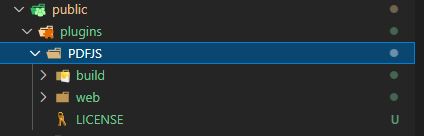
- 在public文件夹中新建plugins->PDFJS文件夹,将解压后的PDF插件引入进来如下
- 
### 金格iWebOffice2015 Office智能插件引入说明
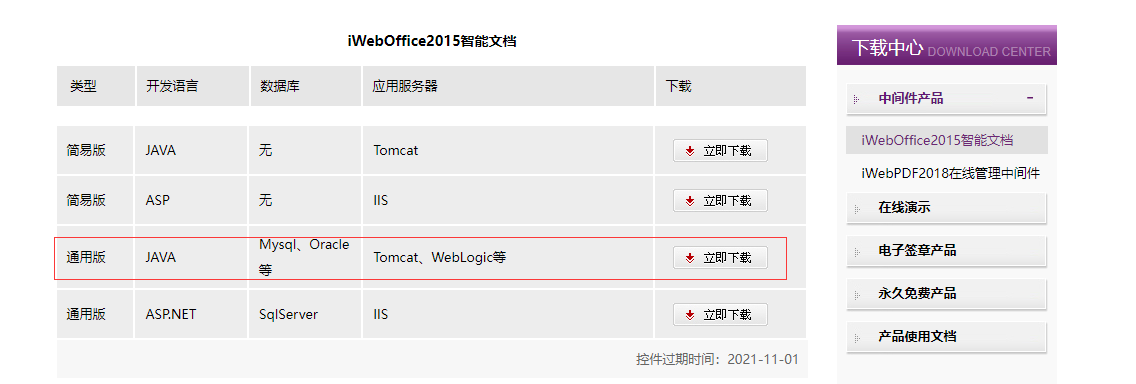
##### 1.[下载金格iWebOffice2015](http://kinggrid.com/jinge_download/index.aspx?spm=a2c6h.12873639.article-detail.6.ba3a3d9cRBACin&num=5)
- 选择JAVA通用版
- 
##### 2.安装插件iWebOfiice2015.msi

##### 3.修改iWebOffice2015.js
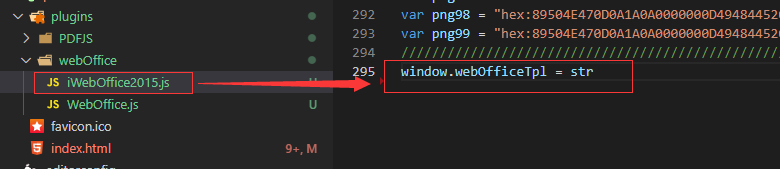
- 官网iWebOffice2015.js源文件在下面截图处少了一个闭合标签,同时由于异步加载不允许使用document.write方法,这里注释掉document.write(str)如下图
- 
- 在iWebOffice2015.js末尾将拼接好的字符串暴露出来
- 
##### 4.将压缩包中所需文件引入Vue项目
- 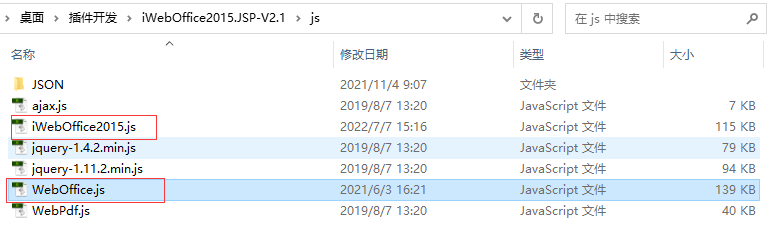
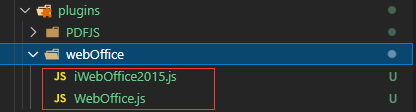
- 在public文件夹中新建plugins->webOffice文件夹,将压缩包中js文件夹中iWebOffice2015.js、WebOffice.js两个文件引入进来如下
- 
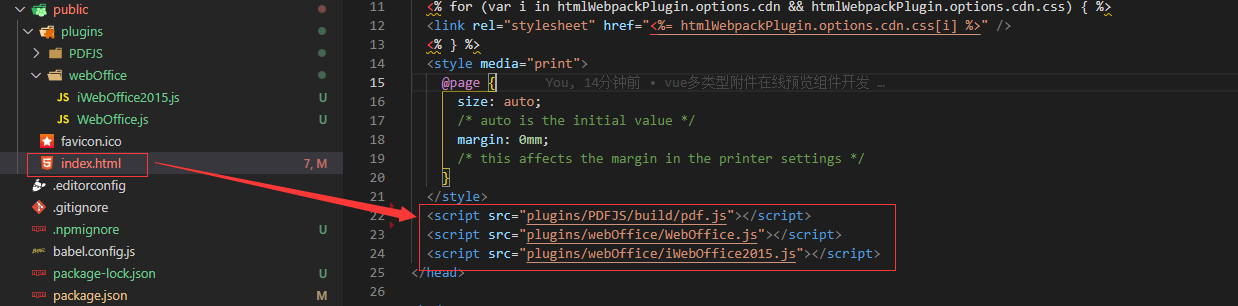
### Vue项目public->index.html中引入脚本
```
```
## 安装及使用
```
npm install vue-file-preview --save-dev
```
or yarn
```
yarn add vue-file-preview --save-dev
```
### vue.config.js中配置jQuery webpack插件
```
runtimeCompiler: true,
configureWebpack: config => {
const plugins = [
new webpack.ProvidePlugin({
$: "jquery",
Vue: "vue",
jQuery: "jquery",
jquery: "jquery",
"window.jQuery": "jquery",
"window.$": "jquery"
})
];
config.plugins = [...config.plugins, ...plugins];
}
```
### main.js中全局引入
```
import filePreview from 'vue-multifile-preview'
import Vue from 'vue'
Vue.use(filePreview)
```
### 业务组件xxx.vue中使用demo
```
{{file.fileName}}
```
### props
| 参数 | 说明 | 类型 |
| ------ | --------------------------- | ------ |
| type| 文件类型:图片类型可设置为`(png、jpg、jpeg、gif)`,word文件类型可设置为`(doc、xls、ppt、docx、xlsx)`,视屏文件类型固定设置为`media`,音频文件类型固定设置为`audio` | String|
| name| 文件名称 | String|
| url| 在线预览文件地址 | String|
| width|预览弹窗宽度,例如900px或百分比80% | String|Number|
## slot
- 该组件支持默认插槽,可以根据用户使用场景自行插入文件相关信息
## TODO
1.金格iwebOffice2015浏览器提示不支持插件问题,先核实是否安装了iWebOfiice2015.msi,可根据
[iWebOffice2015 智能文档中间件示例程序](http://demo.kinggrid.com/iWebOffice2015/DocumentList.jsp#)进行环境验证
2.本组件中金格Office插件为免费试用版,项目可根据情况自行采购使用