#### 介绍
- VUE FLOW DESIGN流程设计器,基于Vue + Ant Design Vue + JSPlumb,该组件目的是为了使用在Vue项目中,它前身是[原生版流程设计器](https://gitee.com/openEA/FlowDesigner/tree/master/)。
- Vue版本以全新的技术栈重构了代码,并在原版基础上实现了更好的操作方式,新版会作为优先版本持续迭代。
- github: https://github.com/ZFSNYJ/VFD
- [演示地址](http://106.53.75.71:8080/)
#### 效果演示
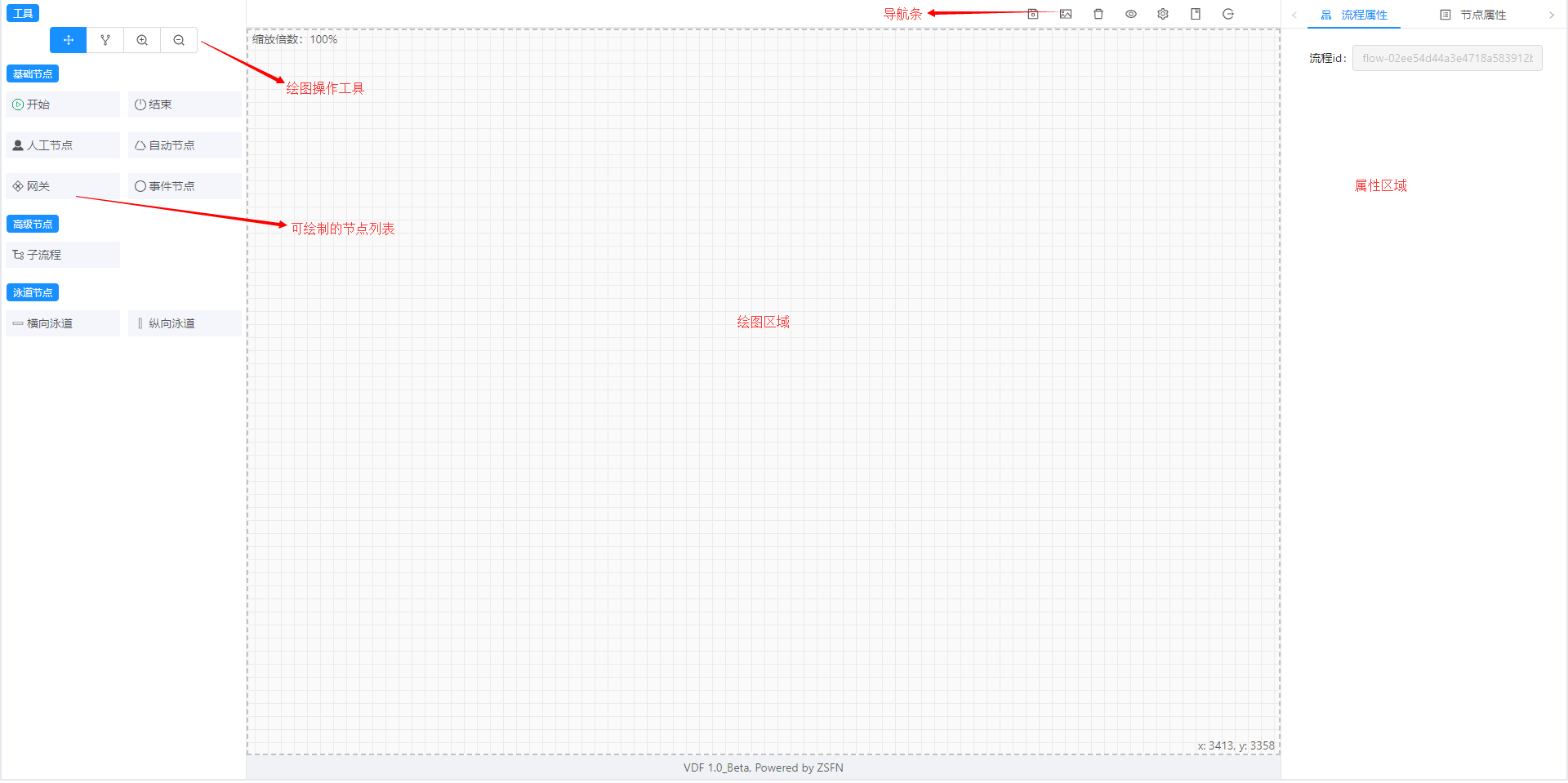
* 基础面板
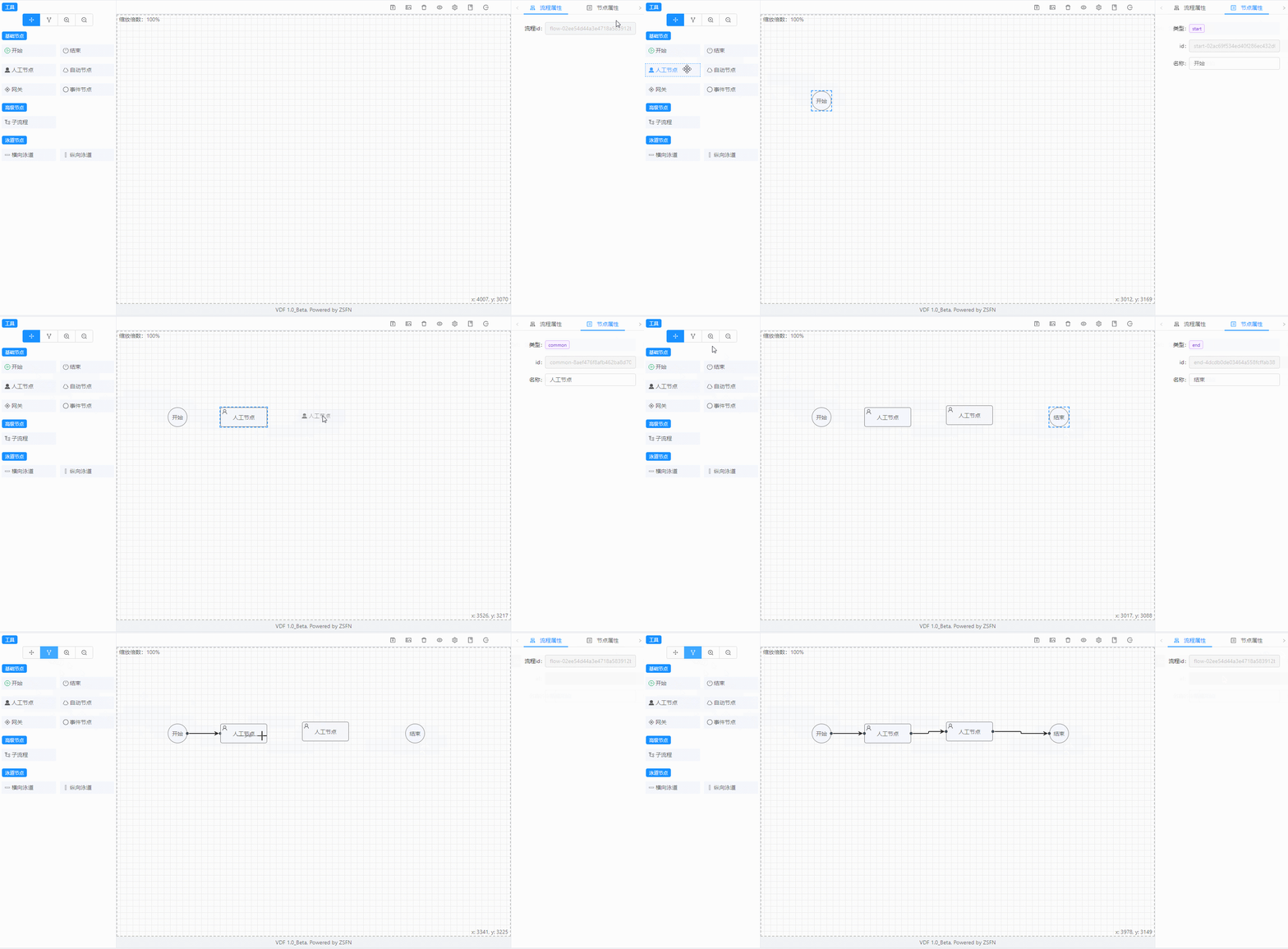
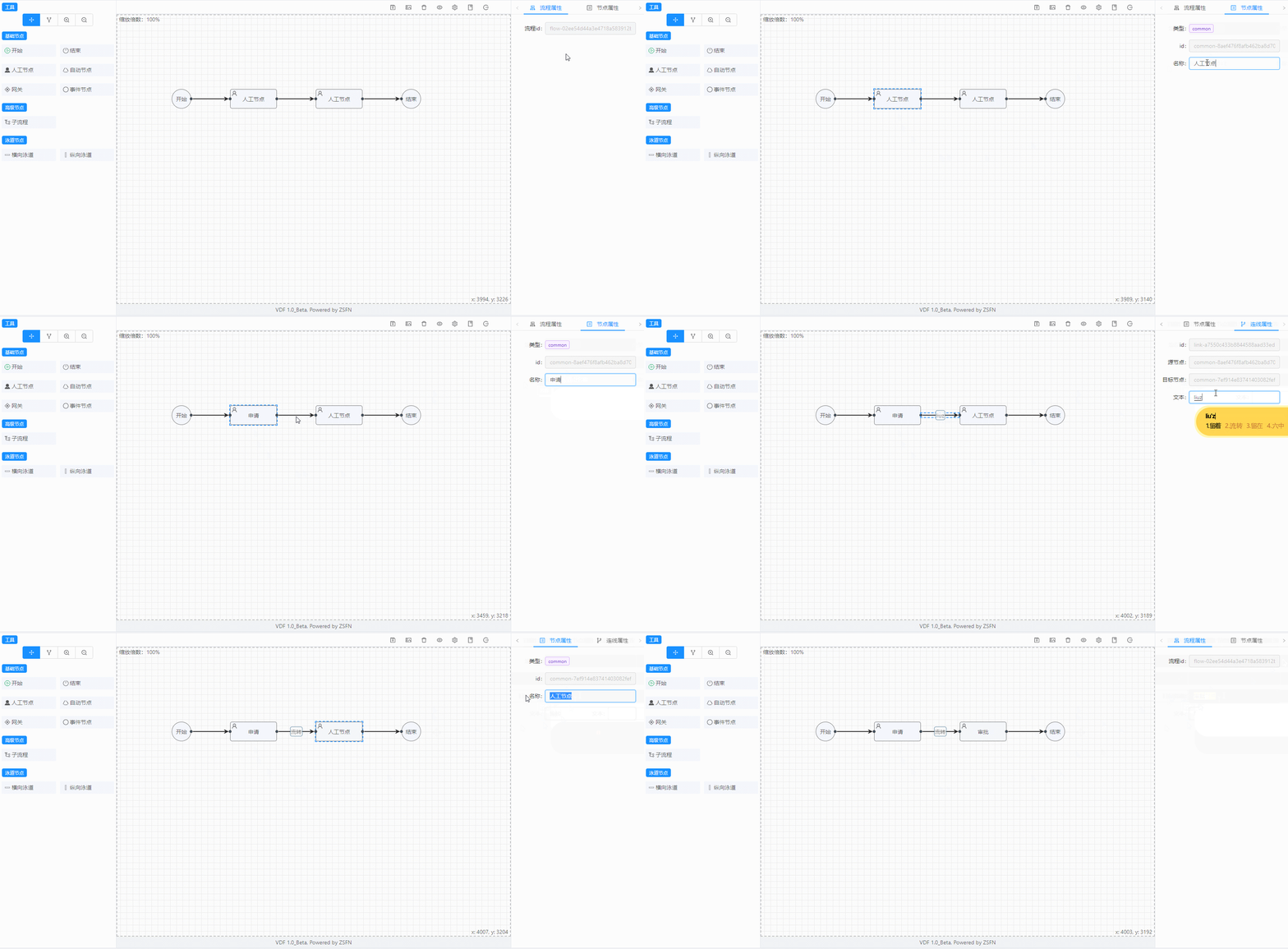
* 拖拽节点到绘图区连线
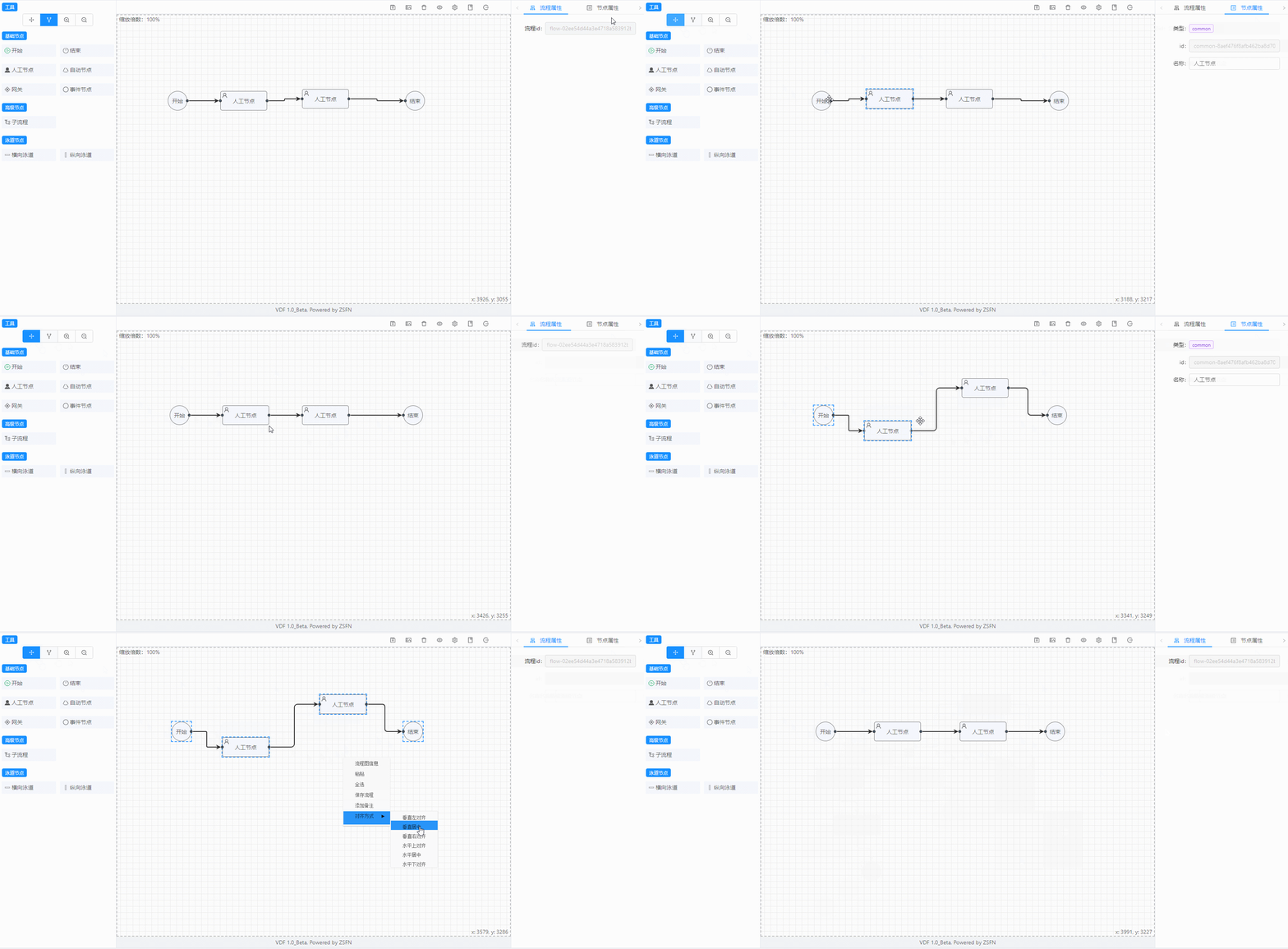
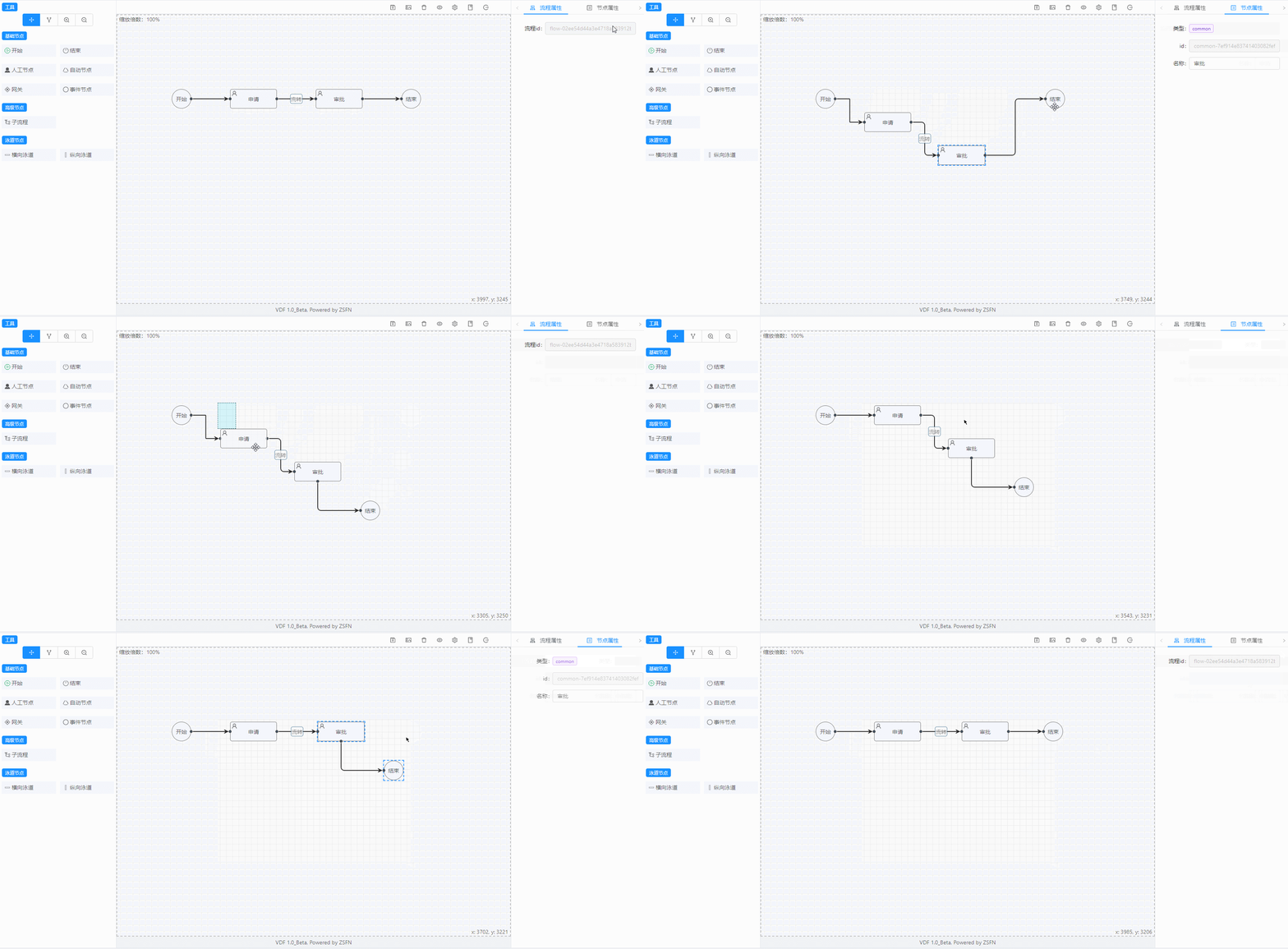
* 拖拽对齐或使用自动对齐
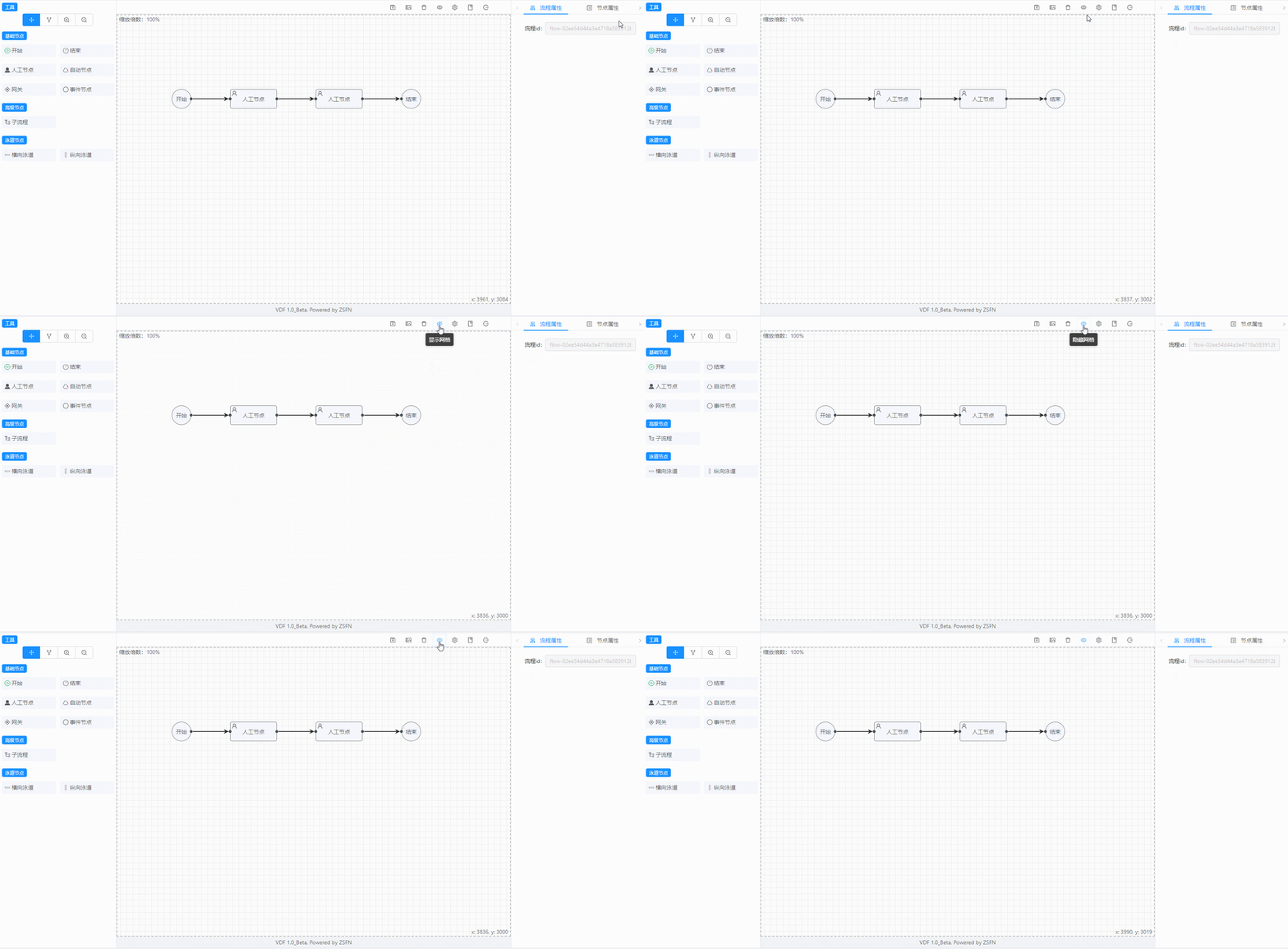
* 显示/隐藏网格
* 设置节点和连线的属性
* 单节点、多节点移动(按住CTRL键)
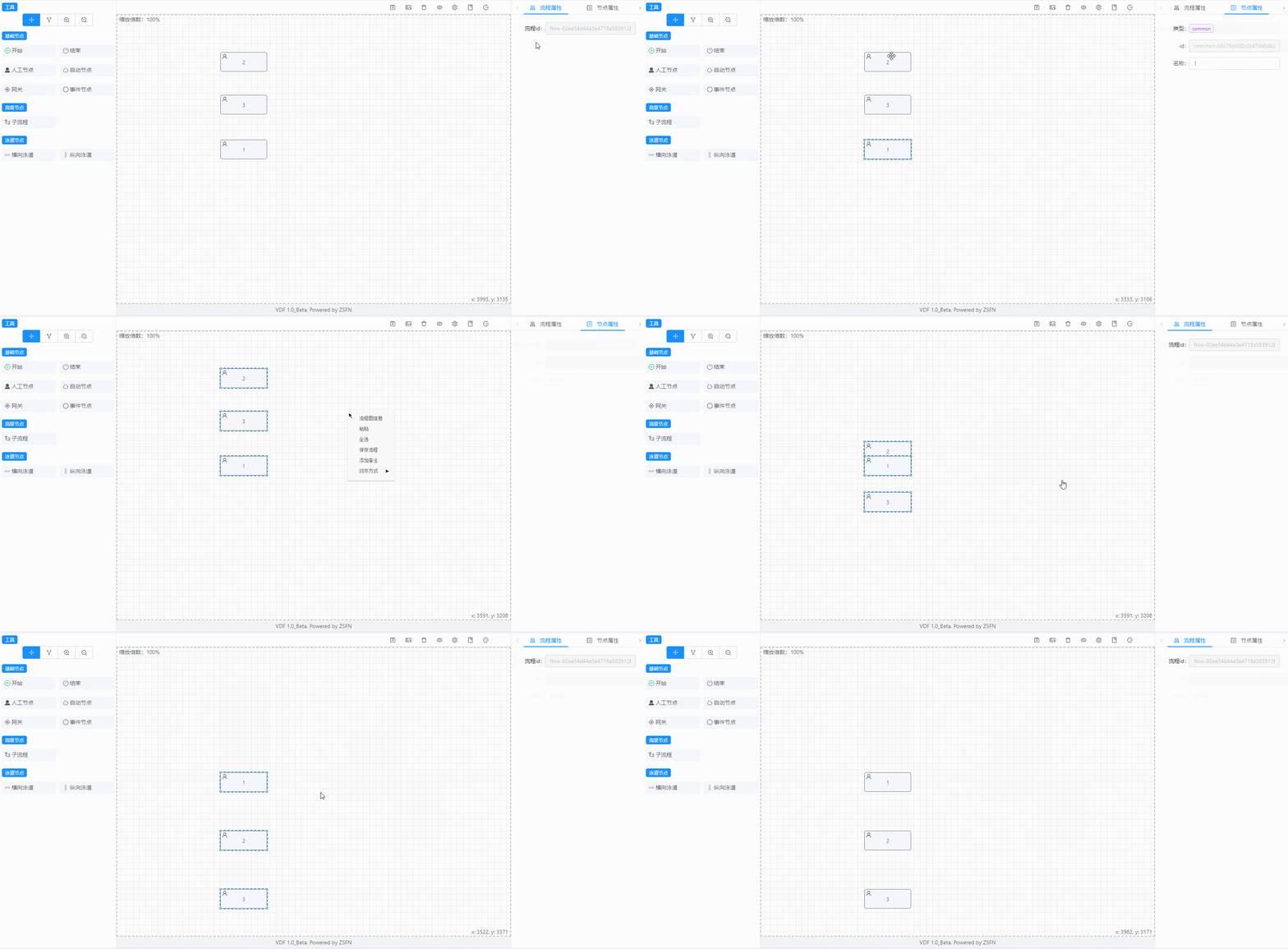
* 改变节点对齐的排序顺序(按住Ctrl键一个一个单击选中要对齐的节点,单击的顺序就是对齐的排列顺序)
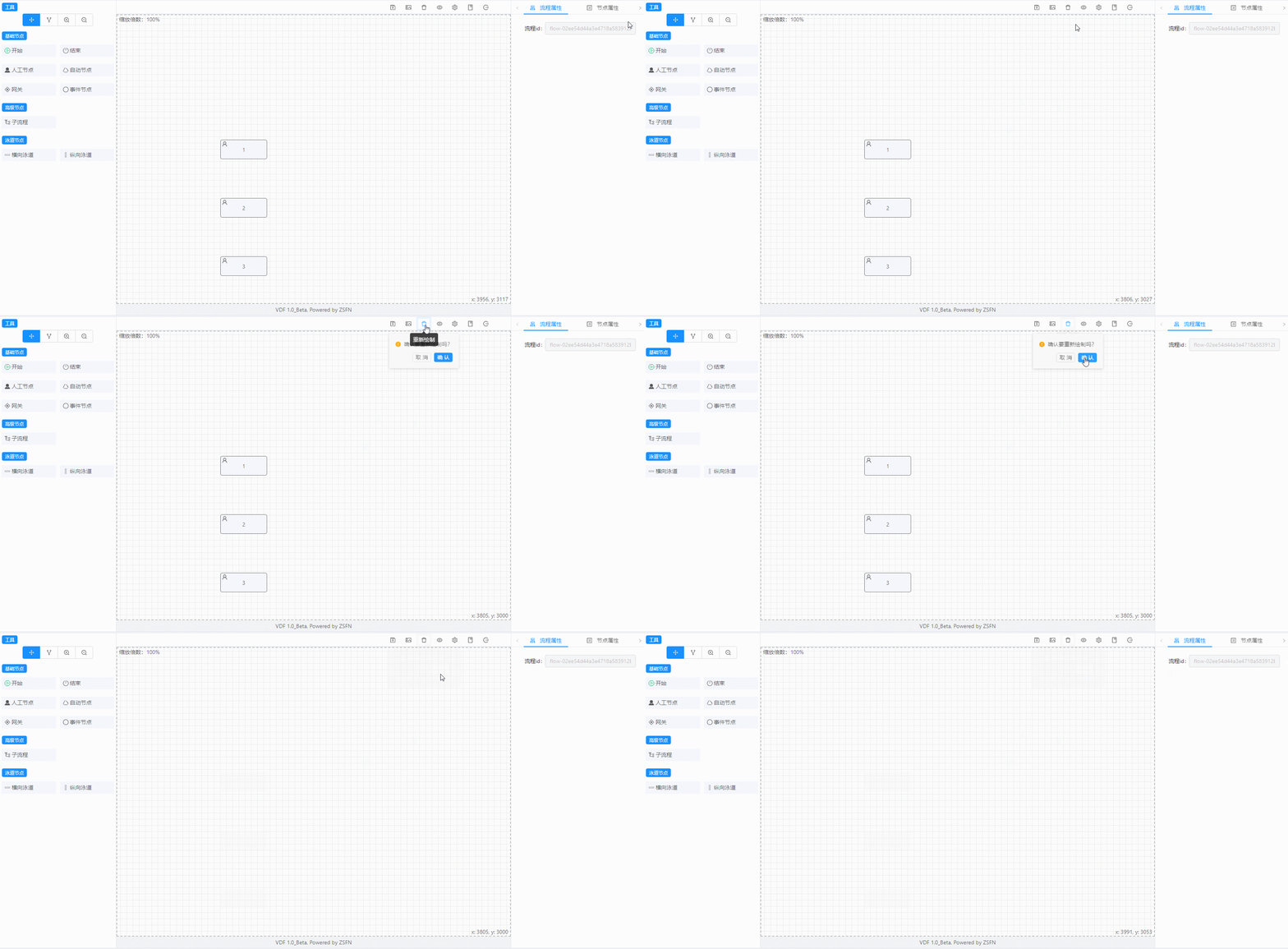
* 清空画布,重新绘制
* 保存流程图(会生成一段json数据,后台可以保存这段数据,为了便于调试,生成的json数据可以通过快捷键CTRL+ALT+T打开的测试窗口看到。同时也可以从该窗口载入其他的符合流程图的json数据)
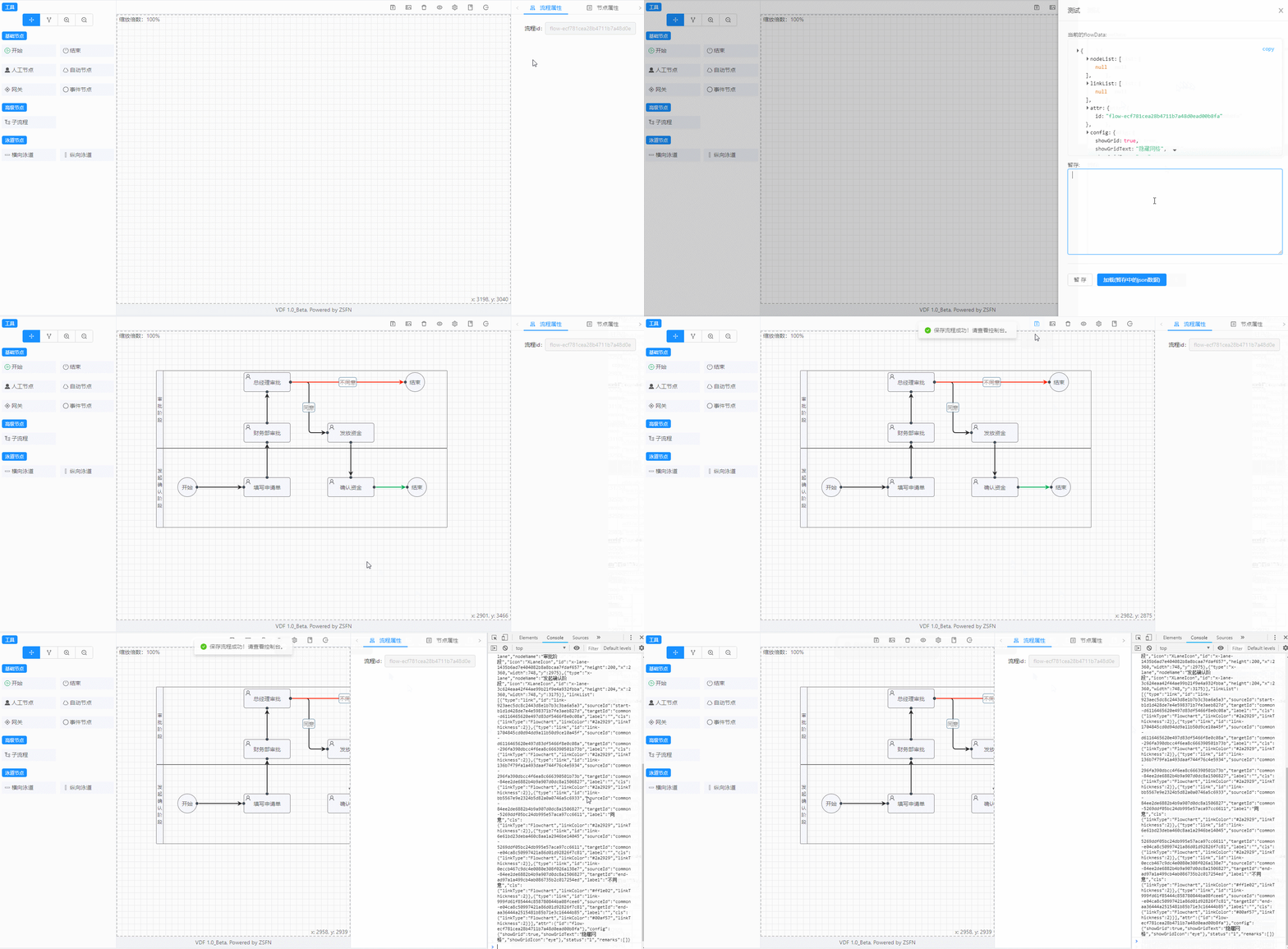
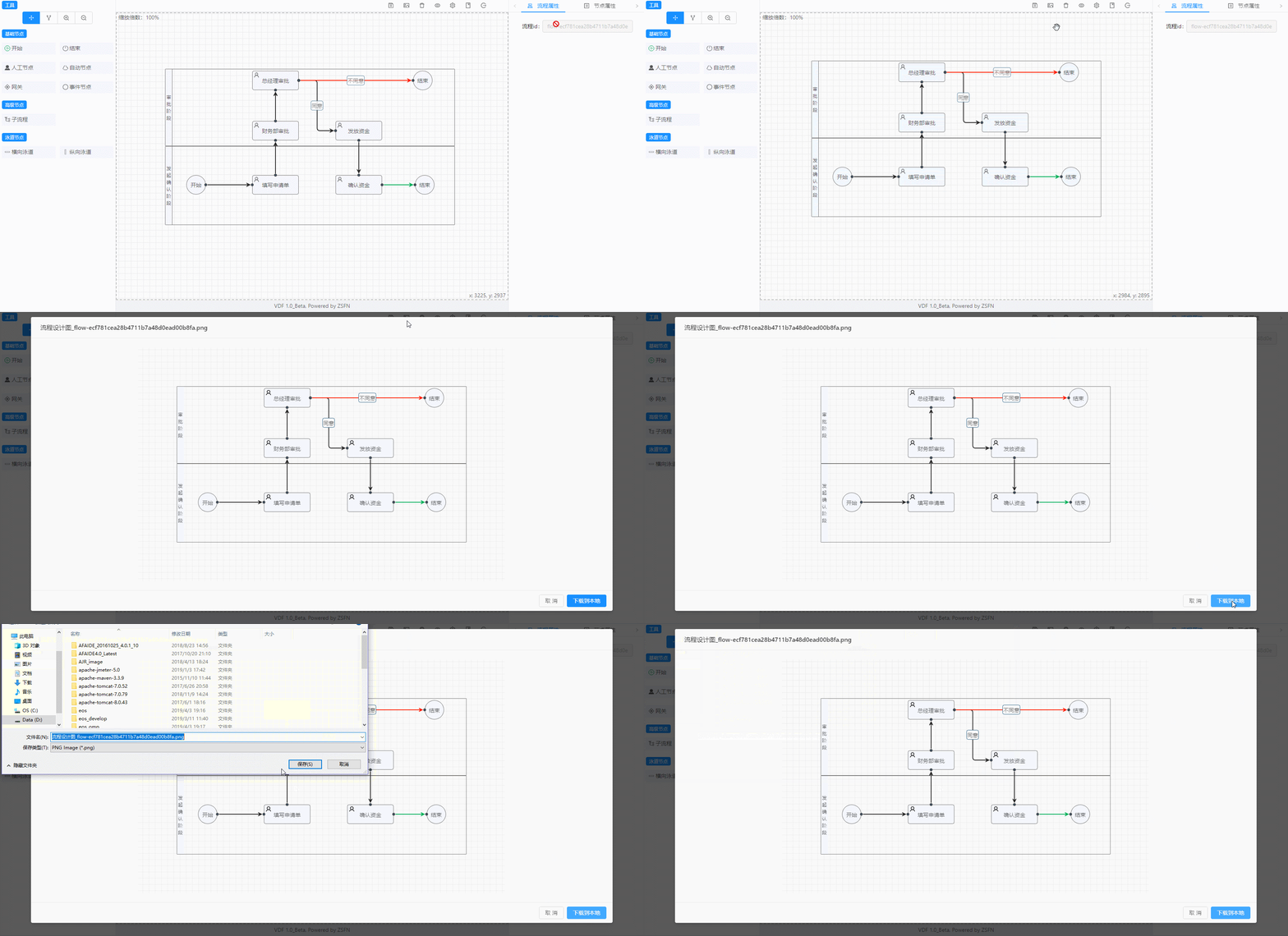
* 保存流程图为图片保存到本地
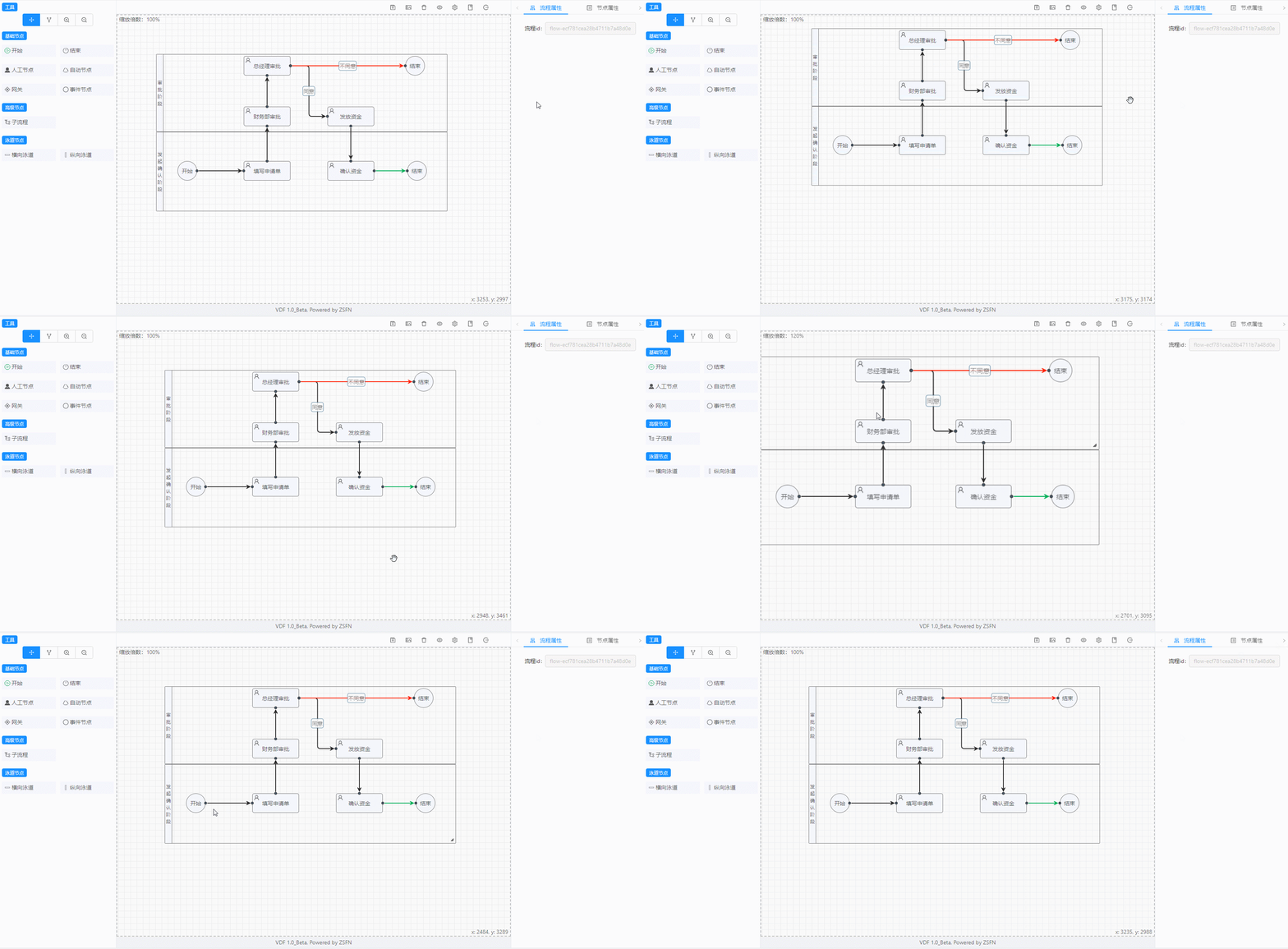
* 画布拖拽、缩放
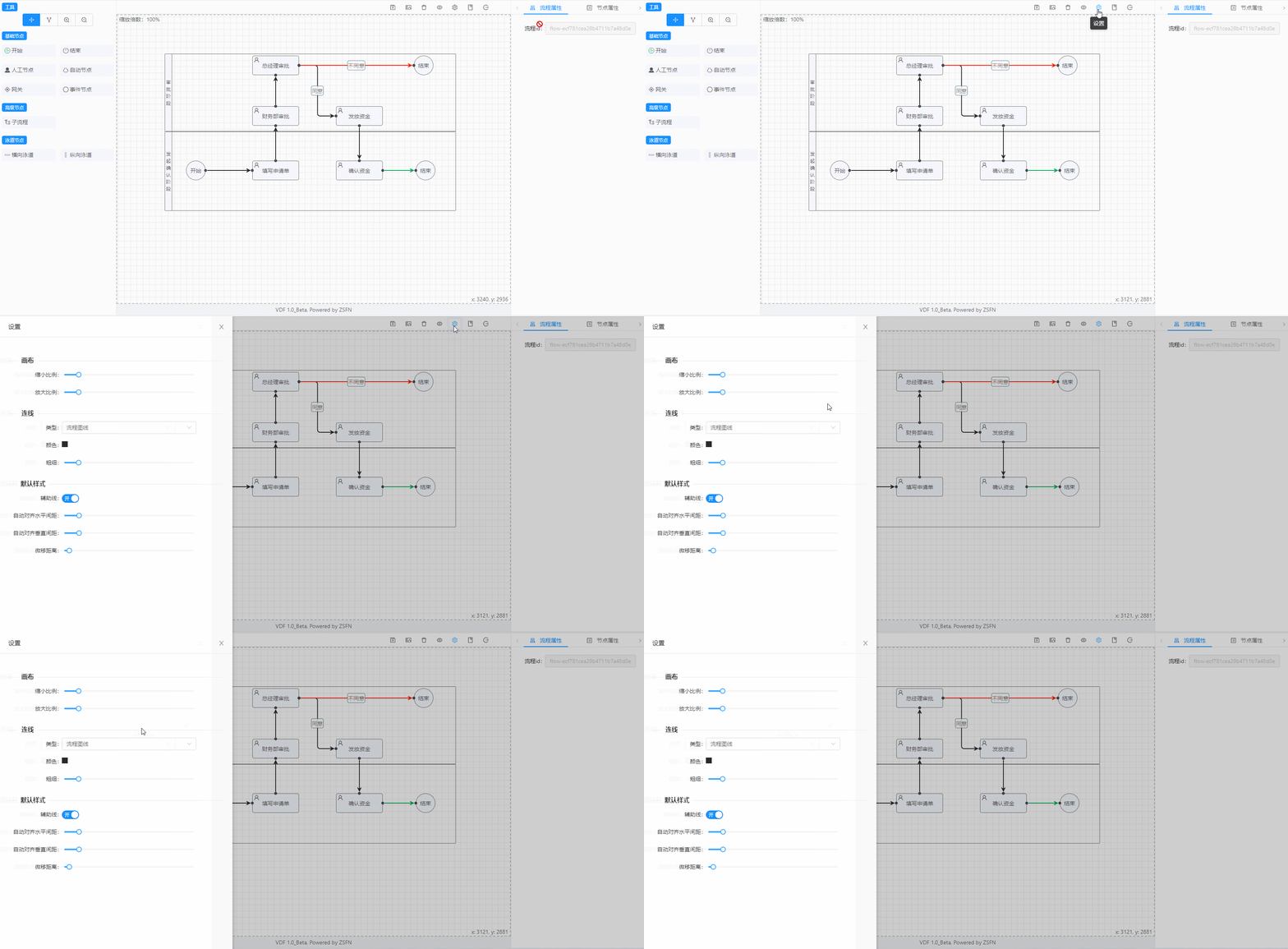
* 通过设置页面(CTRL+ALT+S)可以设置相关参数
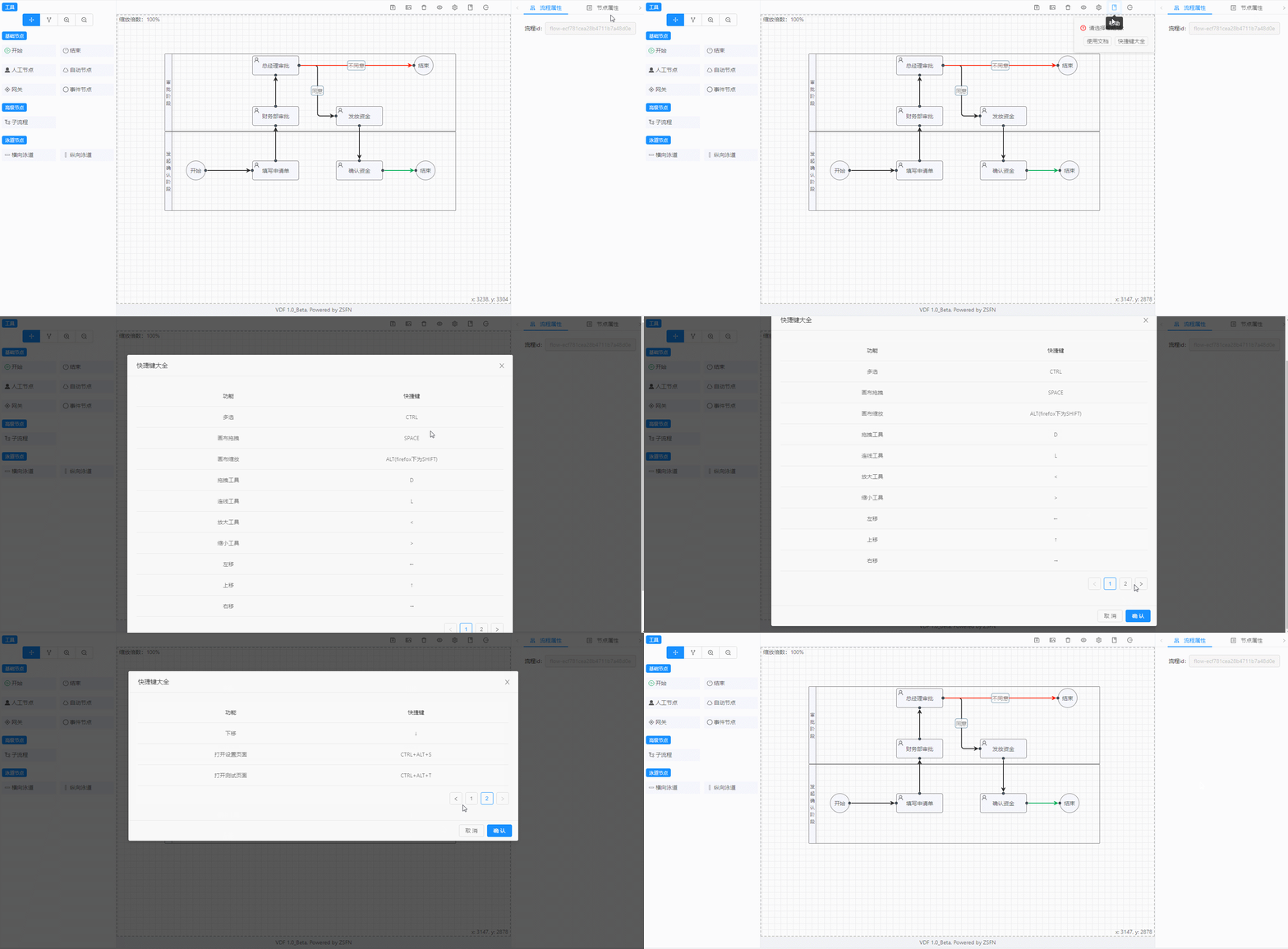
* 快捷键说明
* 。。。。。。
#### 使用教程
在你的项目根目录下安装vfd:
```shell
npm install vfd --save
```
在代码中引用,类似如下:
```vue
```
QQ交流群:637230519
原作者:zfsn