# 快速上手
### 脚手架
在新项目中使用 Vant 时,推荐使用 Vue 官方提供的脚手架 [Vue Cli](https://cli.vuejs.org/zh/) 创建项目。
```bash
# 安装 Vue Cli
npm install -g @vue/cli
# 创建一个项目
vue create hello-world
# 创建完成后,可以通过命令打开图形化界面,如下图所示
vue ui
```
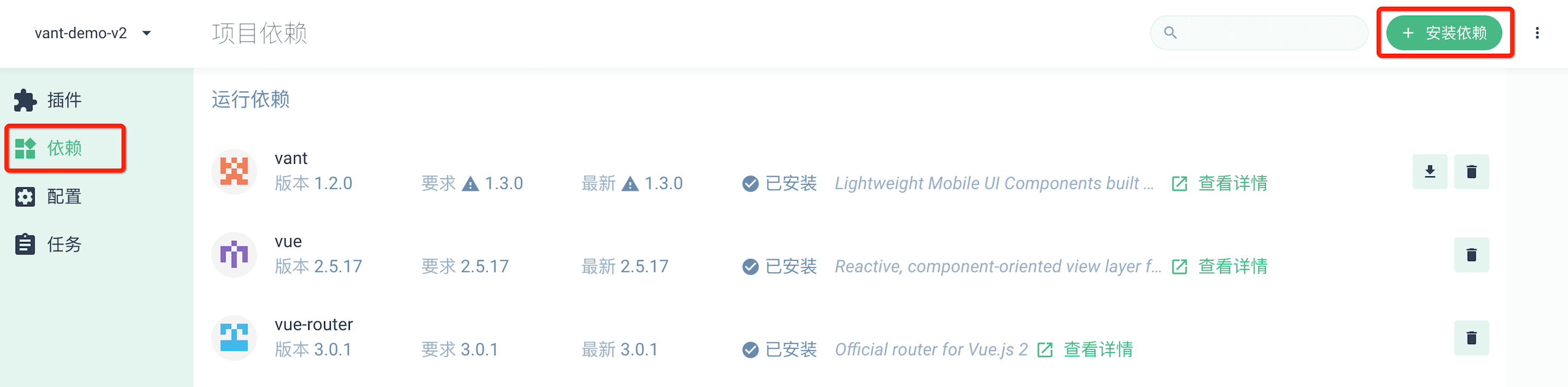
在图形化界面中,点击`依赖` -> `安装依赖`,然后将 `vant` 添加到依赖中即可。
### 通过 npm 安装
在现有项目中使用 Vant 时,可以通过 `npm` 或 `yarn` 安装:
```bash
# 通过 npm 安装
npm i vant -S
# 通过 yarn 安装
yarn add vant
```
> Tips: Vue 3 项目请安装 Vant 3.0,参见 [issue#7035](https://github.com/youzan/vant/issues/7035)。
### 示例工程
我们提供了一个基于 Vue Cli 的[示例工程](https://github.com/youzan/vant-demo),示例工程会帮助你了解如下内容:
- 基于 Vant 搭建单页面应用,配置按需引入组件
- 配置基于 Rem 的适配方案
- 配置基于 Viewport 的适配方案
- 配置基于 TypeScript 的工程
- 配置自定义主题色方案
## 引入组件
### 方式一. 自动按需引入组件 (推荐)
[babel-plugin-import](https://github.com/ant-design/babel-plugin-import) 是一款 babel 插件,它会在编译过程中将 import 的写法自动转换为按需引入的方式。
```bash
# 安装插件
npm i babel-plugin-import -D
```
```js
// 在.babelrc 中添加配置
// 注意:webpack 1 无需设置 libraryDirectory
{
"plugins": [
["import", {
"libraryName": "vant",
"libraryDirectory": "es",
"style": true
}]
]
}
// 对于使用 babel7 的用户,可以在 babel.config.js 中配置
module.exports = {
plugins: [
['import', {
libraryName: 'vant',
libraryDirectory: 'es',
style: true
}, 'vant']
]
};
```
```js
// 接着你可以在代码中直接引入 Vant 组件
// 插件会自动将代码转化为方式二中的按需引入形式
import { Button } from 'vant';
```
> Tips: 如果你在使用 TypeScript,可以使用 [ts-import-plugin](https://github.com/Brooooooklyn/ts-import-plugin) 实现按需引入。
### 方式二. 手动按需引入组件
在不使用插件的情况下,可以手动引入需要的组件。
```js
import Button from 'vant/lib/button';
import 'vant/lib/button/style';
```
### 方式三. 导入所有组件
Vant 支持一次性导入所有组件,引入所有组件会增加代码包体积,因此不推荐这种做法。
```js
import Vue from 'vue';
import Vant from 'vant';
import 'vant/lib/index.css';
Vue.use(Vant);
```
> Tips: 配置按需引入后,将不允许直接导入所有组件。
### 方式四. 通过 CDN 引入
使用 Vant 最简单的方法是直接在 html 文件中引入 CDN 链接,之后你可以通过全局变量 `vant` 访问到所有组件。
```html
```
## 进阶用法
### Rem 适配
Vant 中的样式默认使用 `px` 作为单位,如果需要使用 `rem` 单位,推荐使用以下两个工具:
- [postcss-pxtorem](https://github.com/cuth/postcss-pxtorem) 是一款 postcss 插件,用于将单位转化为 rem
- [lib-flexible](https://github.com/amfe/lib-flexible) 用于设置 rem 基准值
#### PostCSS 配置
下面提供了一份基本的 postcss 配置,可以在此配置的基础上根据项目需求进行修改。
```js
module.exports = {
plugins: {
autoprefixer: {
browsers: ['Android >= 4.0', 'iOS >= 8'],
},
'postcss-pxtorem': {
rootValue: 37.5,
propList: ['*'],
},
},
};
```
> Tips: 在配置 postcss-loader 时,应避免 ignore node_modules 目录,否则将导致 Vant 样式无法被编译。
### 在桌面端使用
Vant 是一个面向移动端的组件库,因此默认只适配了移动端设备,这意味着组件只监听了移动端的`touch`事件,没有监听桌面端的`mouse`事件。
如果你需要在桌面端使用 Vant,可以引入我们提供的 [@vant/touch-emulator](https://github.com/youzan/vant/tree/dev/packages/vant-touch-emulator),这个库会在桌面端自动将`mouse`事件转换成对应的`touch`事件,使得组件能够在桌面端使用。
```bash
# 安装模块
npm i @vant/touch-emulator -S
```
```js
// 引入模块后自动生效
import '@vant/touch-emulator';
```
### 底部安全区适配
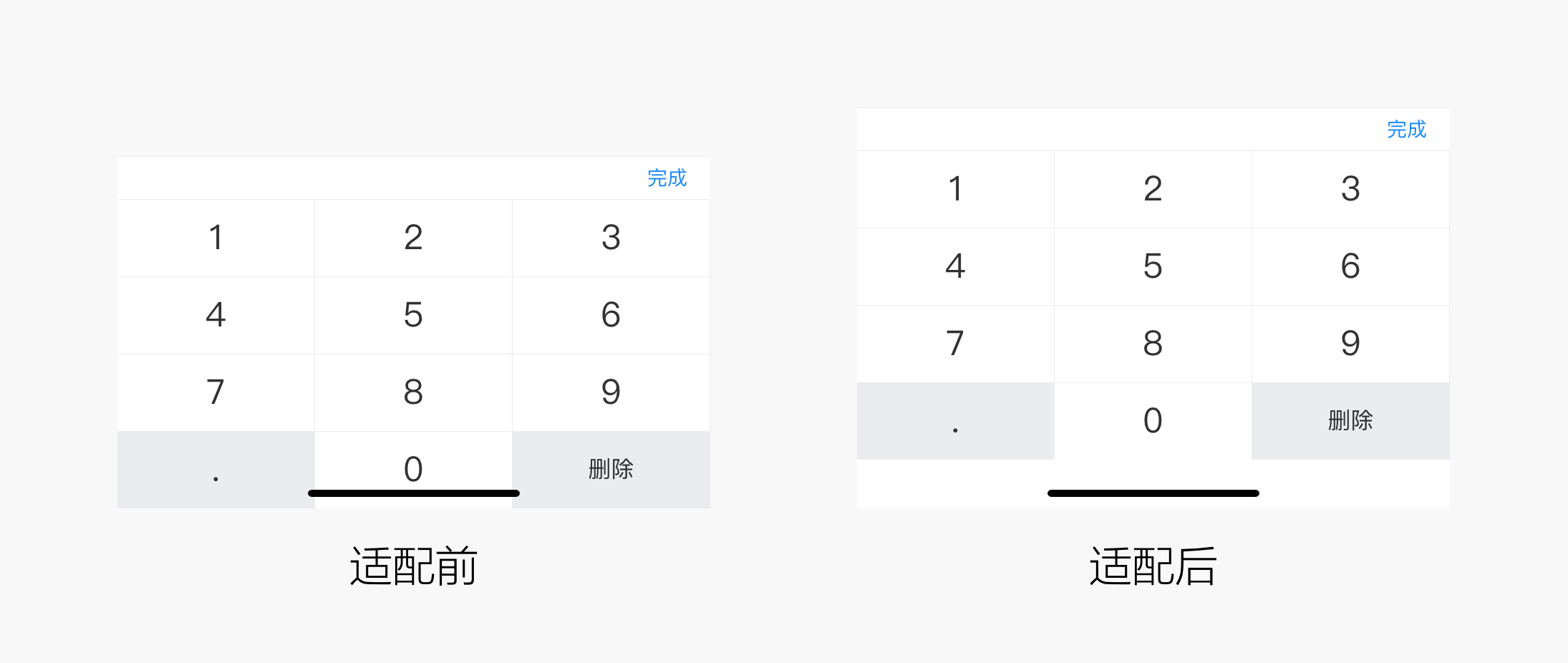
iPhone X 等机型底部存在底部指示条,指示条的操作区域与页面底部存在重合,容易导致用户误操作,因此我们需要针对这些机型进行底部安全区适配。Vant 中部分组件提供了`safe-area-inset-bottom`属性,设置该属性后,即可在对应的机型上开启适配,如下示例:
```html
```
 ### 组件实例方法
Vant 中的许多组件提供了实例方法,调用实例方法时,我们需要通过 [ref](https://cn.vuejs.org/v2/api/#ref) 来注册组件引用信息,引用信息将会注册在父组件的`$refs`对象上。注册完成后,我们可以通过`this.$refs.xxx`访问到对应的组件实例,并调用上面的实例方法。
```html
复选框
```
```js
export default {
data() {
return {
checked: false,
};
},
// 注意:组件挂载后才能访问到 ref 对象
mounted() {
this.$refs.checkbox.toggle();
},
};
```
## 常见问题
### 在 HTML 中无法正确渲染组件?
在 HTML 中使用 Vant 组件时,你可能会碰到部分示例代码无法正确渲染的情况,比如下面的用法:
```html
```
这是因为 HTML 并不支持自闭合的自定义元素,也就是说 `` 这样的语法是不被识别的,使用完整的闭合标签可以避免这个问题:
```html
```
在单文件组件、字符串模板和 JSX 中可以使用自闭合的自定义元素,因此不会出现这个问题。
### 组件实例方法
Vant 中的许多组件提供了实例方法,调用实例方法时,我们需要通过 [ref](https://cn.vuejs.org/v2/api/#ref) 来注册组件引用信息,引用信息将会注册在父组件的`$refs`对象上。注册完成后,我们可以通过`this.$refs.xxx`访问到对应的组件实例,并调用上面的实例方法。
```html
复选框
```
```js
export default {
data() {
return {
checked: false,
};
},
// 注意:组件挂载后才能访问到 ref 对象
mounted() {
this.$refs.checkbox.toggle();
},
};
```
## 常见问题
### 在 HTML 中无法正确渲染组件?
在 HTML 中使用 Vant 组件时,你可能会碰到部分示例代码无法正确渲染的情况,比如下面的用法:
```html
```
这是因为 HTML 并不支持自闭合的自定义元素,也就是说 `` 这样的语法是不被识别的,使用完整的闭合标签可以避免这个问题:
```html
```
在单文件组件、字符串模板和 JSX 中可以使用自闭合的自定义元素,因此不会出现这个问题。