# 文件预览解决方案
这是一个基于 Vue 2 的文件预览解决方案,支持主流办公文件的在线预览,包括 Word、Excel、PPT 和 PDF 文件。本项目采用 Vue 2 技术栈开发,确保了更好的兼容性和稳定性。
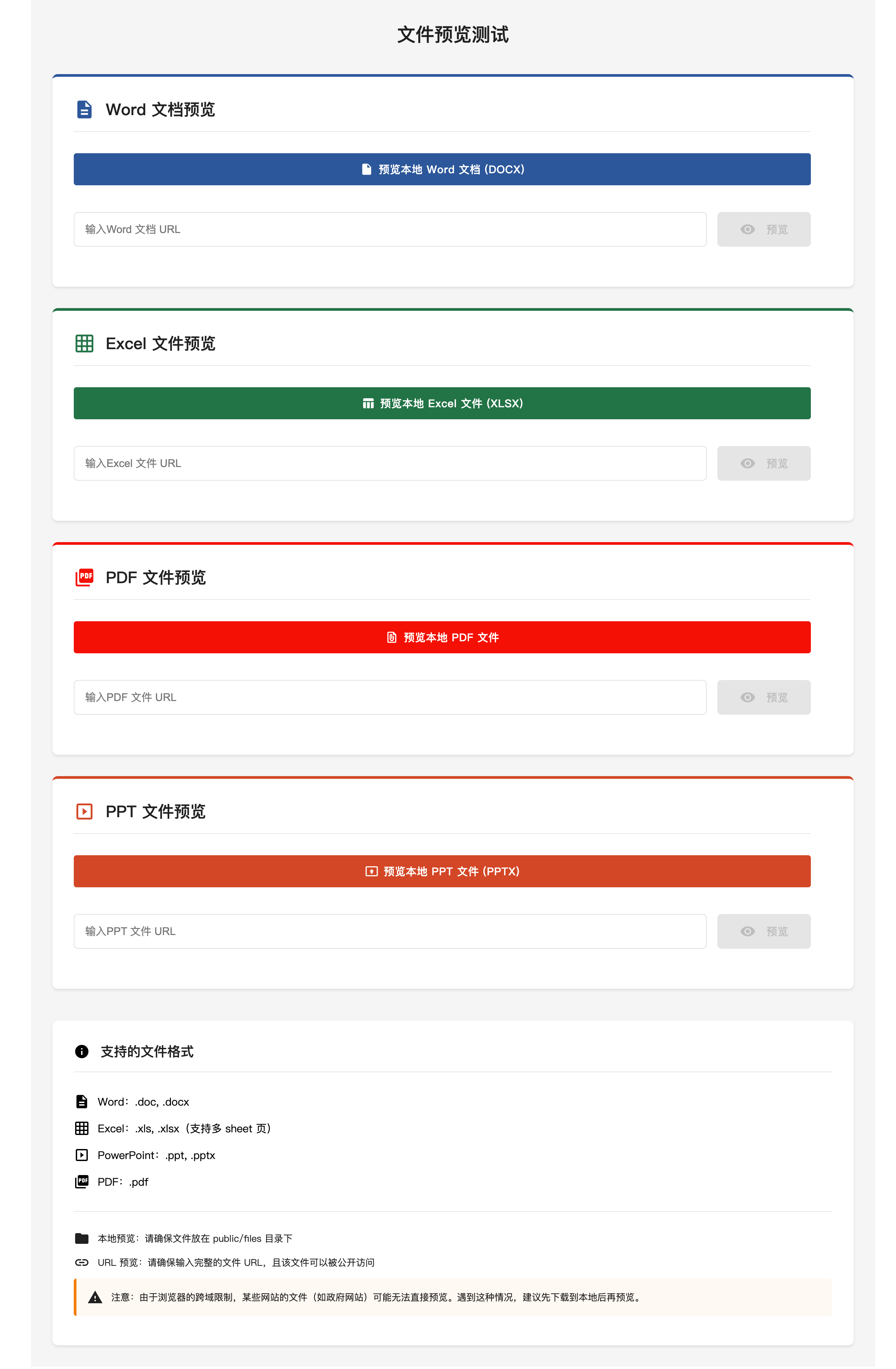
## 功能特性
- 支持文件类型:
- Word 文档 (.docx)
- Excel 表格 (.xlsx)
- PowerPoint 演示文稿 (.pptx)
- PDF 文档 (.pdf)
- 支持本地文件预览和远程 URL 文件预览
- 支持大文件分页加载
- 完整的跨平台支持:
- 完美适配 PC 端和移动端
- iOS(iPhone/iPad)和 Android 设备上表现优异
- 响应式设计,自适应不同屏幕尺寸
- 针对移动端优化了触控体验和性能
- 优雅的加载状态和错误处理
## 技术栈
- 核心框架:Vue 2.7.x(使用 Vue 2 的最新稳定版本)
- 路由管理:Vue Router 3.6.x(与 Vue 2 配套的路由版本)
- 文件预览:
- Word:@vue-office/docx
- Excel:@vue-office/excel
- PPT:@vue-office/pptx
- PDF:pdfjs-dist(Mozilla PDF.js)
- 开发工具:
- Vue CLI
- Babel
- ESLint
## 技术方案说明
### PDF 预览方案
本项目选择使用 Mozilla 的 PDF.js(pdfjs-dist)而不是 @vue-office/pdf 的原因:
1. 功能完整性:
- PDF.js 是 Mozilla 维护的成熟方案,功能更加完整
- 支持文档大纲、缩放、搜索等高级功能
- 支持表单填写和注释
2. 性能优势:
- 支持分页按需加载,减少内存占用
- 渲染性能更好,适合大型 PDF 文件
- 支持流式加载,无需等待整个文件下载完成
3. 兼容性:
- 浏览器兼容性更好
- 支持更多 PDF 特性和格式
- 渲染效果更接近原生
4. 社区支持:
- 有庞大的社区支持
- 问题修复和更新及时
- 文档完善,示例丰富
5. 实践经验:
- 在测试中发现,使用 @vue-office/pdf 预览大型 PDF 文件时,在移动端存在严重问题
- 具体表现为:在文件未完全加载完成时,页面会自动多次重新加载
- 这可能是由移动设备内存限制或操作系统的内存管理机制导致
- 而使用 PDF.js 的分页渲染机制可以很好地解决这个问题
### 渲染实现说明
PDF.js 的渲染流程:
1. 核心渲染过程:
```javascript
const page = await pdfDoc.getPage(pageNumber)
const viewport = page.getViewport({ scale: scale })
const canvas = document.getElementById(`pdf-page-${pageNumber}`)
const context = canvas.getContext('2d')
canvas.height = viewport.height
canvas.width = viewport.width
const renderContext = {
canvasContext: context,
viewport: viewport
}
await page.render(renderContext).promise
```
2. 技术细节:
- 直接将 PDF 内容渲染到 Canvas,而不是转换成图片再加载
- 每个页面使用独立的 Canvas 元素
- 采用分页渲染机制,提升渲染性能
- 支持缩放、旋转等视图操作
3. 性能优化:
- 实现分页渲染,避免一次性渲染所有页面
- 使用 Canvas 直接渲染,减少内存占用
- 支持流式加载,提升首屏加载速度
4. 移动端适配:
- 针对移动端内存限制进行优化
- 避免了整个文件内容同时加载到内存的问题
- 解决了大型 PDF 在移动端反复重载的问题
### 旧版 Office 格式支持方案
如果需要支持旧版 Office 格式(.doc、.xls、.ppt),建议采用以下方案:
1. 服务器转换方案:
- 使用 LibreOffice/OpenOffice 搭建文件转换服务
- 将旧版格式转换为新版格式后再预览
- 优点:可控性强,无需第三方服务
- 缺点:需要自行维护服务器
2. 商业转换服务:
- 使用 Microsoft Office 365 API
- 使用金山 WPS 开放平台
- 优点:稳定性好,维护成本低
- 缺点:需要付费,依赖第三方服务
3. 客户端转换:
- 提示用户使用 Office 或 WPS 另存为新版格式
- 优点:实现简单,无需额外服务
- 缺点:用户体验不够友好
## 快速开始
### 安装依赖
```bash
npm install
```
### 开发环境运行
```bash
npm run serve
```
### 生产环境构建
```bash
npm run build
```
### 代码检查
```bash
npm run lint
```
## 项目结构
```
src/
├── components/ # 公共组件
├── views/ # 页面组件
│ ├── Home.vue # 首页(文件选择)
│ ├── FilePreview.vue # 文件预览页
│ └── ExcelPreview.vue # Excel预览页
├── router/ # 路由配置
└── App.vue # 根组件
public/
├── files/ # 本地测试文件
└── pdfjs/ # PDF.js 相关文件
```
## 使用示例
### 本地文件预览
将文件放在 `public/files` 目录下,然后通过首页的预览按钮进行预览。
### URL 文件预览
在首页输入文件 URL 后点击预览按钮即可。
示例 URL:
- Word:http://static.shanhuxueyuan.com/test.docx
- Excel:http://static.shanhuxueyuan.com/test.xlsx
- PDF:http://static.shanhuxueyuan.com/test.pdf
- PPT:https://501351981.github.io/vue-office/examples/dist/static/test-files/test.pptx
## 注意事项
1. 文件格式限制:
- 仅支持新版 Office 格式:.docx、.xlsx、.pptx
- 不支持旧版 Office 格式:.doc、.xls、.ppt
- 如需预览旧版格式,请参考上述"旧版 Office 格式支持方案"
2. 由于浏览器的跨域限制,某些网站的文件可能无法直接预览
3. 建议将较大文件先下载到本地后再进行预览
4. 确保文件 URL 可以被公开访问
## 参考资源
- [vue-office 官方文档](https://501351981.github.io/vue-office/examples/docs/guide/)
- [vue-office GitHub](https://github.com/501351981/vue-office)
- [vue-office Gitee](https://gitee.com/ye-jizeng/vue-office)
- [PDF.js](https://mozilla.github.io/pdf.js/)
## License
MIT
## 项目开发说明
本项目是一个特殊的实验性项目,完全通过与 Cursor(AI 驱动的智能 IDE)的交互来完成。从项目初始化到最终完成,所有的代码都是通过与 Cursor AI 助手的对话生成的,没有手动编写任何一行代码。这个开发过程展示了 AI 辅助编程的潜力,以及如何利用先进的 AI 工具来加速开发流程。
主要特点:
- 零手写代码:所有代码均由 Cursor AI 生成
- 完整对话驱动:通过自然语言描述需求,AI 理解并实现功能
- 快速迭代:AI 能够根据反馈快速调整和优化代码
- 高质量输出:生成的代码遵循最佳实践,包含完整的错误处理和用户体验考虑
这种开发方式展示了 AI 在软件开发中的应用前景,以及如何利用 AI 工具来提高开发效率。
详细说明组件的安装、使用、Props、示例等,让使用者快速上手。示例:
```md
# vue2-file-viewer
Vue2 文件预览组件,支持 PDF、Office 等多格式文件预览,提供缩放、打印、下载等功能。
## 安装
```bash
npm install vue2-file-viewer js-base64 --save
```
```vue
```
Props 说明
参数名 类型 默认值 说明
fileList Array [] 文件列表,格式:[{name, url}]
kkFileViewHost String 'http://127.0.0.1:8012' kkFileView 服务地址
leftFileList Boolean false 是否显示左侧文件目录
```plaintext
#### 4. `.npmignore`(排除无关文件)
指定不需要发布到 npm 的文件(类似 `.gitignore`),减少包体积:
```
排除 node_modules
node_modules/
排除开发环境文件
.env.env.*.gitignore.git/.DS_Store
排除测试文件(如果有)
tests/tests/
排除打包配置(如果不需要)
webpack.config.js
babel.config.js
```txt
### **四、发布到 npm**
1. **检查代码**
确保组件代码可正常运行,无语法错误,`package.json` 配置正确(尤其是 `name` 和 `version`)。
2. **首次发布**
在包根目录执行发布命令:
```bash
npm publish
```
若发布成功,终端会显示 + 包名@版本号,且可在 npm 官网 搜索到你的包。
若失败,常见原因:
未登录:重新执行 npm login。
源错误:确保使用 https://registry.npmjs.org/(非淘宝源)。
包名重复:修改 package.json 中的 name 为唯一名称。
版本号重复:每次发布需更新 version(见下方 “版本更新”)。
# sxdfilepreviewv2
Vue2 文件预览组件,支持 docx、excel、pptx、pdf 等格式,提供缩放、打印、下载功能。
## 安装
```bash
npm install sxdfilepreviewv2 js-base64 @vue-office/docx @vue-office/excel @vue-office/pptx pdfjs-dist --save
npm install sxdfilepreviewv2 js-base64 --save