- [English](../README.md)
# star-io10-web
`star-io10-web`はスター精密デバイス向けアプリケーション開発をサポートするライブラリです
本ライブラリはStarXpand SDKに含まれます
## ドキュメント
StarXpand SDKのドキュメントは[こちら](Manual_JP.md)を参照ください
ドキュメントにはSDKの概要、サンプルアプリのビルド方法、APIの使用方法、APIリファレンスなどが含まれます
## 動作環境
| OS | OS Version | Browser | Browser Version |
| --------- | ---------- | ------- | --------------- |
| Windows11 | 25H2 | Chrome | 144 |
| Windows11 | 25H2 | Edge | 144 |
| macOS | 26.2 | Chrome | 144 |
| ChromeOS | 143 | Chrome | 143 |
| Ubuntu | 24.04 | Chrome | 144 |
| Android | 16 | Chrome | 144 |
上記環境にて、SDK同梱のサンプルアプリをビルドして動作することを確認しています
Firefox、Safariは、2026年2月現在、WebUSB APIをサポートしていないため、非対応です
## 導入
```
npm install star-io10-web --save
```
## Examples
StarXpand SDKにはプリンターと組み合わせて動作を確認できる[サンプルアプリ](../example)が含まれています
以下の手順でビルド、実行してください
1. React開発環境を用意する
サンプルアプリをビルドするために、Reactの開発環境を準備します。
https://react.dev/learn/setup
2. exampleディレクトリに移動する
```bash
cd example
```
3. 依存関係をインストールする
```bash
npm install
```
4. 開発用サーバーを起動する
```bash
npm start
```
5. USBドライバの事前準備
[マニュアル](Manual_JP.md#usbドライバの差し替えについて)を参照し、USBドライバの差し替えを実施してください
6. ブラウザで http://localhost:3000 にアクセスする
7. 検索
1. ブラウザ画面上の`Discovery`ボタンを押下し、 http://localhost:3000/discoveryにアクセスする
2. 端末にプリンターをUSBケーブルで接続する
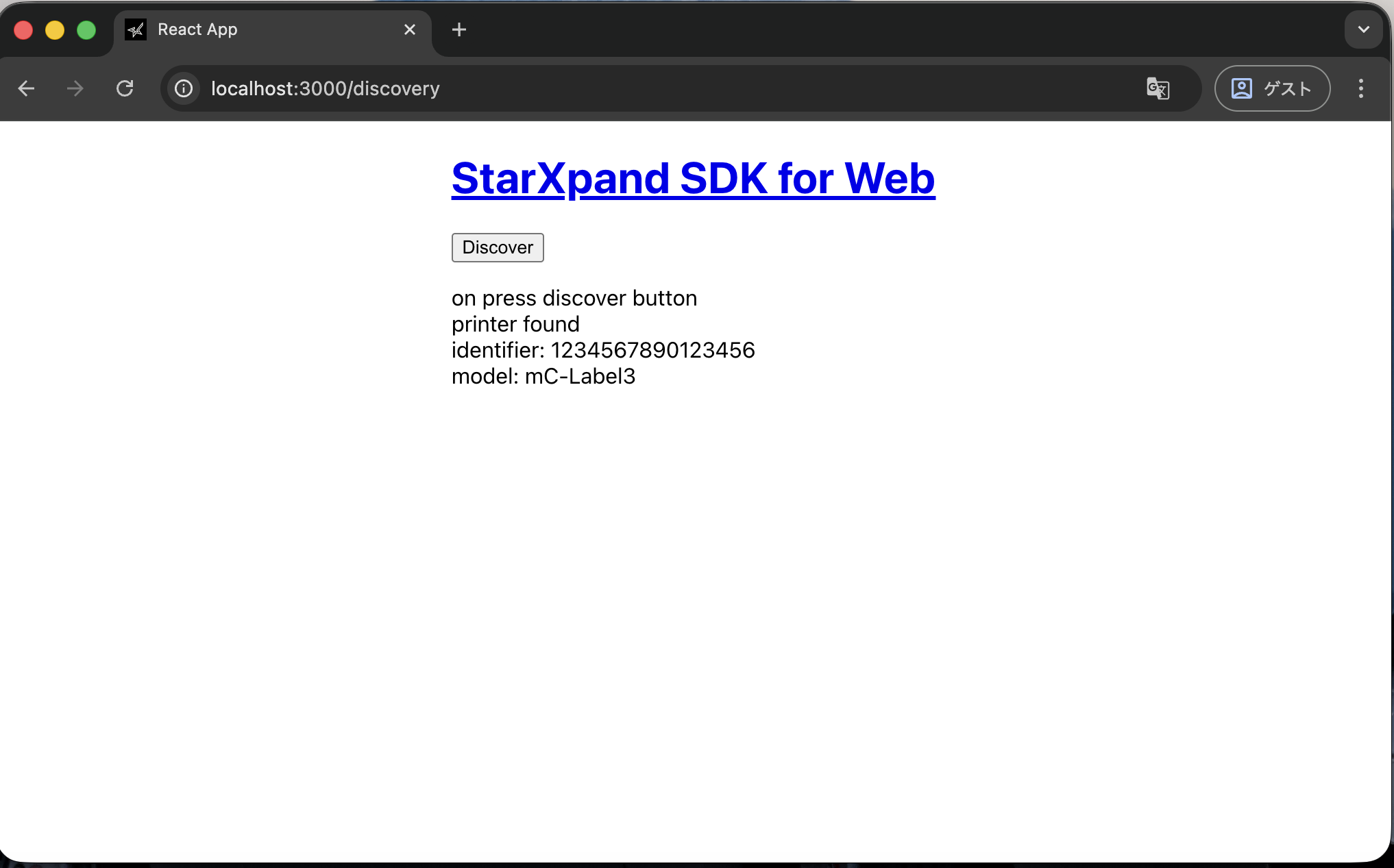
3. `Discover`ボタンを押下する
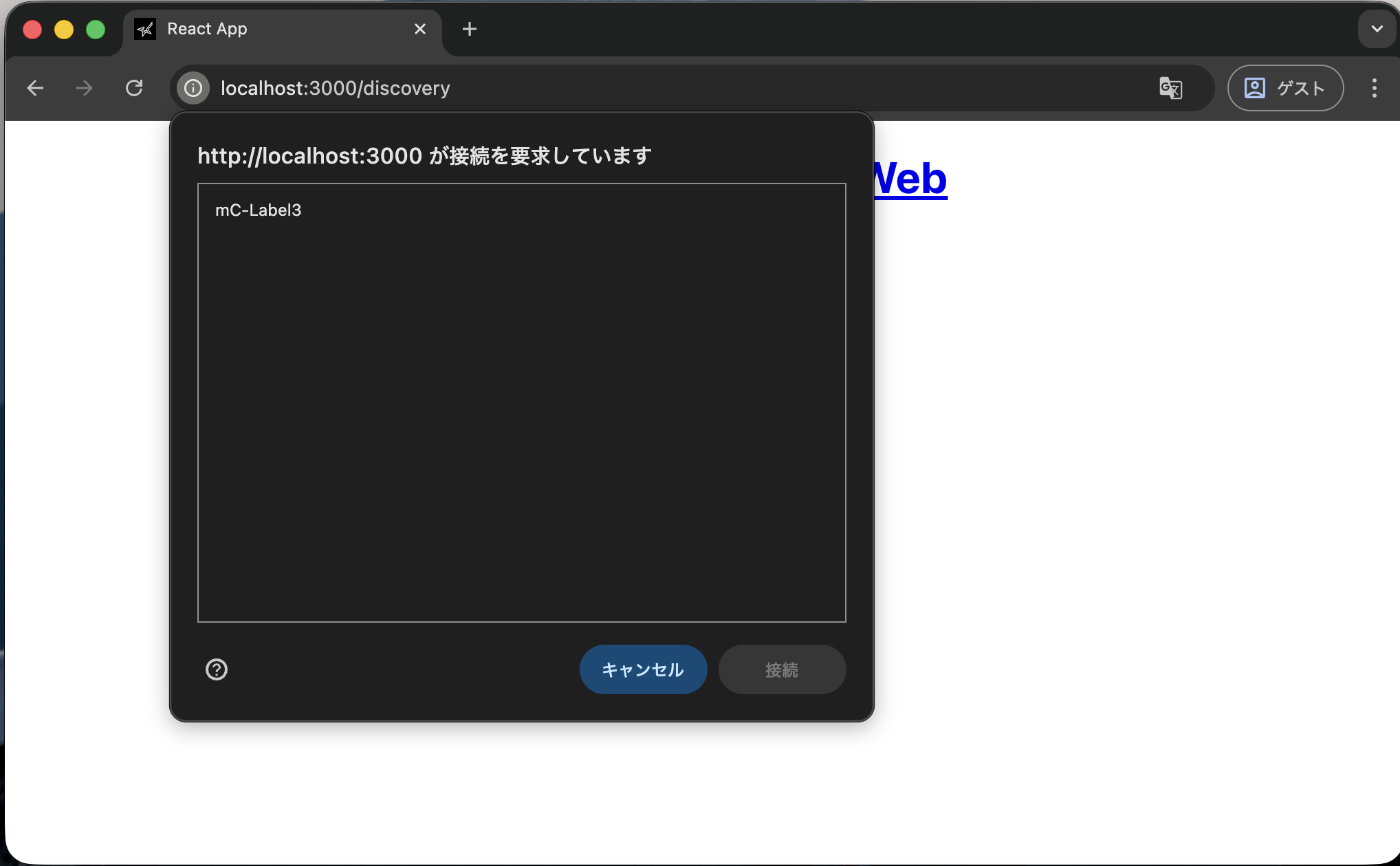
4. ポップアップが表示される
5. 接続したいプリンターを選択する
6. ブラウザとプリンターが通信するための権限が付与され、identifierとmodelが表示される
7. `StarXpand SDK for Web`を押下し、 http://localhost:3000 に戻る
8. 印刷
1. `Printing`ボタンを押下し、 http://localhost:3000/printing にアクセスする
2. `Print`ボタンを押下し、印刷を実行する
## Copyright
Copyright 2025 Star Micronics Co., Ltd. All rights reserved.