基于 pannellum 插件实现的 React VR 全景图组件,[在线 demo]('')
pc 端 建议按下 F12, 切换成手机模式查看最佳
# 如何预览
```js
npm run start
```
打开[http://localhost:3001/]('http://localhost:3001/')地址
并按下 F12, 切换成手机模式查看最佳
# 文章掘金地址
[掘金文章地址]('https://juejin.cn/post/7127863547530477582/')
# 如何下载
通过 npm 下载
> npm i react-vr-pannellum
# 使用方式
使用方式很简单,只需要将组件引入传入对应参数即可
## 最简单的使用
```js
```
## 添加全部参数的使用
```js
```
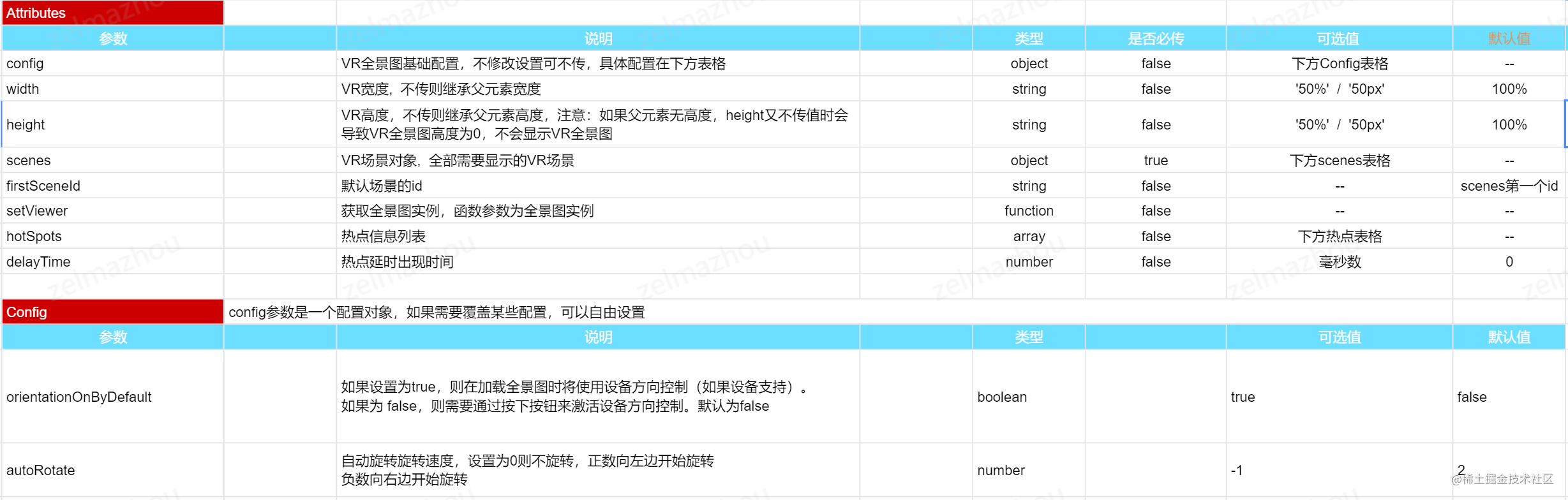
所有参数的说明和使用方法在这个腾讯文档表格里面
所有参数内容和使用方法都在这里面
地址为[react-pannellum 参数文档]('https://doc.weixin.qq.com/sheet/e3_AeUArQY6ACwn0vBVpMtRu6ViWUHhb?scode=AJEAIQdfAAoye9vbi7AeUArQY6ACw&tab=BB08J2')
部分参数截图
## react-pannellum 实例的事件
可以通过`setViewer`参数传递的函数得到当前 react-pannellum 的实例
### 监听事件与消除事件
```js
const [reactPannellum, setReactPannellum] = useState(null)
useEffect(() => {
if (!reactPannellum) return
const initLoad = () => {}
reactPannellum.on('load', initLoad)
return () => {
reactPannellum.off('load', initLoad)
}
}, [reactPannellum])
```
通过`on`监听事件,相当于于`addEventListener`,通过`off`消除监听事件,相当于`removeEventListener`
### 所有的事件
### `load`
当全景图完成加载时触发,切换场景时,新场景也会触发该事件,并且能在该事件中通过`getScene()`方法拿到更新后的场景值 ID
### `scenechange`
切换场景时触发,但在改事件中`getScene()`拿到的场景值 ID 是当前场景 ID,不是切换之后的场景值 ID
### `zoomchange`
场景 hfov 更新时触发。将新的 HFOV 值传递给处理程序
### `fullscreenchange`
当浏览器全屏状态改变时触发。将状态值传递给处理程序。
### `scenechangefadedone`
如果指定了场景转换淡入淡出间隔,则在切换场景后淡入淡出完成时触发此事件
### `animatefinished`
当任何动作/动画完成时触发,即当渲染器停止渲染新帧时。将最终俯仰、偏航和 HFOV 值传递给处理程序。
### `error`
发生错误时触发。错误消息字符串被传递给事件侦听器。
### `errorcleared`
清除错误时触发
### `mousedown`
按下鼠标按钮时触发。传递`MouseEvent`给处理程序。
### `mouseup`
释放鼠标按钮时触发。传递`MouseEvent`给处理程序。
### `touchstart`
触摸开始时触发。传递`TouchEvent`给处理程序。
### `touchend`
触摸结束时触发。传递`TouchEvent`给处理程序。
## react-pannellum 实例的常用方法
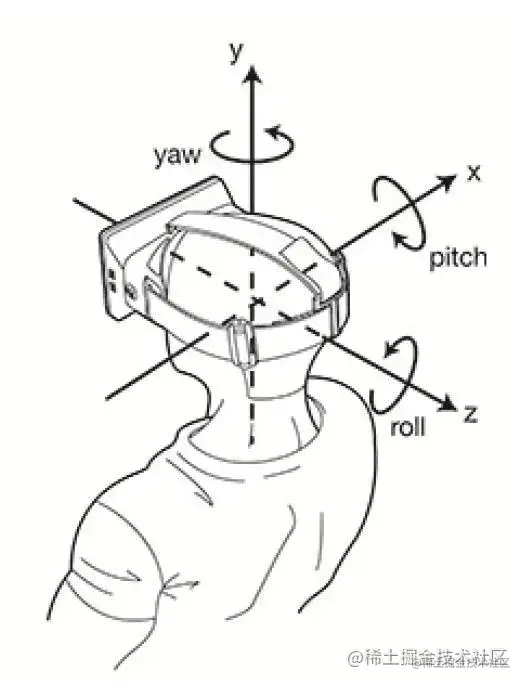
### 解释一下`pitch` `yaw` `hfov`
这几个值代表了 VR 全景图的视角变化,在[参数文档表格]('https://doc.weixin.qq.com/sheet/e3_AeUArQY6ACwn0vBVpMtRu6ViWUHhb?scode=AJEAIQdfAAoye9vbi7AeUArQY6ACw&tab=BB08J2')中也有很多体现
- `pitch` 水平方向上下移动角度 正值向上 负值向下,上下旋转角度控制
- `yaw` 垂直方向左右旋转角度 正值向右 负值向左,左右旋转角度控制
- `hfov` 摄像机视角,即缩放角度大小控制,值越小越近,值越大越远,视角远近控制
一张图解释
> 建议去多试试这几个值,就能明白什么意思了
### 所有方法
### isLoaded()
检查全景图是否加载完成。如果加载完成了,则返回`true`,否则返回 `false`
### getPitch()
返回当前场景的 pitch 值
### setPitch(pitch, animated, callback)
设置当前场景的 pitch 值
- `pitch` pitch 值,数据类型为`number`
- `animated` 动画持续时间(以毫秒为单位)或 false 表示没有动画(可选,默认`1000`)
- `callback` 动画结束时调用的函数
### getPitchBounds()
返回允许的最小和最大 pitch 返回值为一个数组`Array[minPitch, maxPitch]`
### setPitchBounds(bounds)
设置最小和最大 pitch `bounds`为一个数组`Array[minPitch, maxPitch]`
### getYaw()
### setYaw(yaw, animated, callback)
### getYawBounds()
### setYawBounds(bounds)
### getHfov()
### setHfov(hfov, animated, callback)
### getHfovBounds()
### setHfovBounds(bounds)
> 这几个方法同上面方法一样,不过是获取和设置`pitch`,`yaw`,`hfov`这三个不同的值
### getNorthOffset
返回全景图的北偏移
### getRenderer()
获取全景渲染器
### setUpdate()
为动态内容设置更新
### lookAt(pitch, yaw, hfov, animated, callback)
设置全景图新的查看角度,包含了`pitch`,`yaw`,`hfov`三个值
### startAutoRotate(speed)
开启自动旋转,`speed`自动旋转速度
### stopAutoRotate()
关闭自动旋转
### stopMovement()
停止所有运动
### loadScene(sceneId, pitch, yaw, hfov)
加载不同的场景
- `sceneId` 加载场景的 sceneId 值
- `pitch` 场景加载好的初始 pitch 值,
- `yaw` 场景加载好初始 yaw 值
- `hfov` 场景加载好初始 hfov 值
### getScene()
返回当前当前场景值 ID
### addScene(sceneId, config)
添加新的场景,需要重新配置 config
### removeScene(sceneId)
移除场景
### toggleFullscreen()
切换全屏操作
### getConfig()
返回当前场景配置的 config
### getContainer()
返回实例容器的 dom 元素
### addHotSpot(hs, sceneId)
在场景中添加热点信息
- `hs` 热点配置项,[参数文档表格]('https://doc.weixin.qq.com/sheet/e3_AeUArQY6ACwn0vBVpMtRu6ViWUHhb?scode=AJEAIQdfAAoye9vbi7AeUArQY6ACw&tab=BB08J2')中有具体配置解释
- `sceneId` 需要添加热点的场景 ID 值
### removeHotSpot(hotSpotId, sceneId)
在场景中移除热点信息
- `hotSpotId` 需要被移除热点的 id 值
- `sceneId` 需要被移除热点的场景 ID 值
### resize()
如果改变了实例容器的大小,则调用此方法
### isOrientationSupported()
检查是否支持设备方向控制,是返回`true`,否返回`false` 即控制手机方向会控制全景图位置
### stopOrientation()
停止设备控制方向
### startOrientation()
开始设备控制方向
### isOrientationActive
返回当前是否激活了设备控制方向
### on
监听实例的事件,相当于`addEventListener`
### off
关闭监听实例的事件,相当于`removeEventListener`
### destory()
销毁实例
# 最后
这可以当作一个 VR 全景图的简单文档,核心还是使用 pannellum 插件实现,我不过是把这些配置项和方法重新封装了一遍,让你可以不去阅读更多的内容,能够快速的实现一个全景图,这是上面那个演示项目的 git 地址,如果觉得帮助到你了,点个赞给个星吧,最后的最后,如果你觉得该组件满足不了你的需求,可以自己去使用原生的[pannellum](https://pannellum.org/)实现