# picgo-plugin-cloudflare-r2-xqv
> picgo for cloudflare-r2 storage
## 食用教程
0. 已有cloudflare云平台的账号:[cloudflare云平台](https://dash.cloudflare.com/)
1. cloudflare-r2存储价格,官方文档:[cloudflare-r2 free pricing](https://developers.cloudflare.com/r2/pricing/#free-tier)
> 截止2024-10-12记录,标准存储桶的免费操作如下
- 存储:10GB/月
- A类(更新、删除操作):100w次/月
- B类(读取操作):1000w次/月
- 流量出口:免费
> 超出部分自行研究文档:[cloudflare-r2 pricing](https://developers.cloudflare.com/r2/pricing/#r2-pricing)
2. 设置公开域名或使用clouflare提供的子域名:在存储桶内 - 设置

> 有需要可以开启,我是用的是自己的域名
3. 创建cloudflare-r2存储桶并创建`R2 API令牌`

 > 记录里面的信息,便于后面使用。密钥ID对应`accessKey`,密钥机密对应`access密钥`,终结点对应`cloudflare端点`;这些后面相关配置
> 😓 吐槽:经典直译英译汉
## 安装
- 手动安装:下载本项目后
```bash
# 安装依赖
npm i
pnpm i # 👍
# 构建
npm run build
pnpm build
```
- 手动安装picgo插件:如下图,选中目录记录,最后需要**重启**
> 记录里面的信息,便于后面使用。密钥ID对应`accessKey`,密钥机密对应`access密钥`,终结点对应`cloudflare端点`;这些后面相关配置
> 😓 吐槽:经典直译英译汉
## 安装
- 手动安装:下载本项目后
```bash
# 安装依赖
npm i
pnpm i # 👍
# 构建
npm run build
pnpm build
```
- 手动安装picgo插件:如下图,选中目录记录,最后需要**重启**
 ## 配置
## 配置
 1. cloudflare端点:前面记录的`api终结点`(😓)
2. accessKey: 前面记录的Key
3. access密钥: 前面记录的密钥
4. 存储桶名:创建的存储桶的名称
5. 域名地址:公开访问的域名地址(绑定的域名或cloudflare提供的域名)
6. 目录:保存图片的目录,不填默认上传到存储桶的根目录
## 功能
1. 从剪切板上传到cloudflare-R2
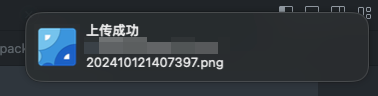
> 上传成功提示如图
2. 删除上传文件
1. cloudflare端点:前面记录的`api终结点`(😓)
2. accessKey: 前面记录的Key
3. access密钥: 前面记录的密钥
4. 存储桶名:创建的存储桶的名称
5. 域名地址:公开访问的域名地址(绑定的域名或cloudflare提供的域名)
6. 目录:保存图片的目录,不填默认上传到存储桶的根目录
## 功能
1. 从剪切板上传到cloudflare-R2

> 上传成功提示如图
2. 删除上传文件
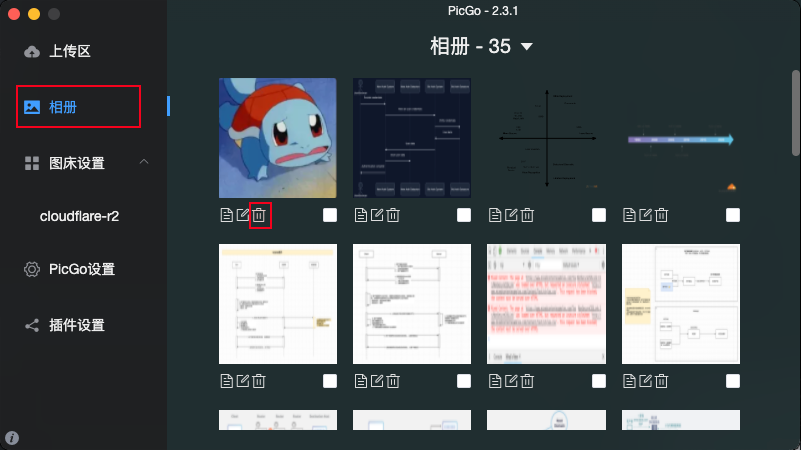 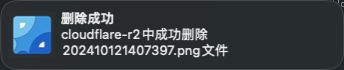
> 删除成功如图
## 推荐
- 开启以下设置对文件名比较友好,对于大部分存储桶来说像"/"、"\"这种符号是不被允许的

> 删除成功如图
## 推荐
- 开启以下设置对文件名比较友好,对于大部分存储桶来说像"/"、"\"这种符号是不被允许的
