# pi-mindfold
收起冗长的思考与工具记录,直接找到你需要的回答。
[](https://www.npmjs.com/package/pi-mindfold)
[](./COMPATIBILITY.md)
[](./LICENSE)
[English](./README.md) · [功能](#功能) · [安装与运行](#安装与运行) · [操作速查](#操作速查)
Mindfold 是 [Pi Coding Agent](https://github.com/earendil-works/pi) 的对话展示插件。它将长思考和连续工具输出折叠为当前活动,显示这一步的执行目的,让回答正文更容易阅读。对话变长后,还可以通过 **Turns 轮次目录**,按请求目的找到以前的回答。
## 看看实际效果
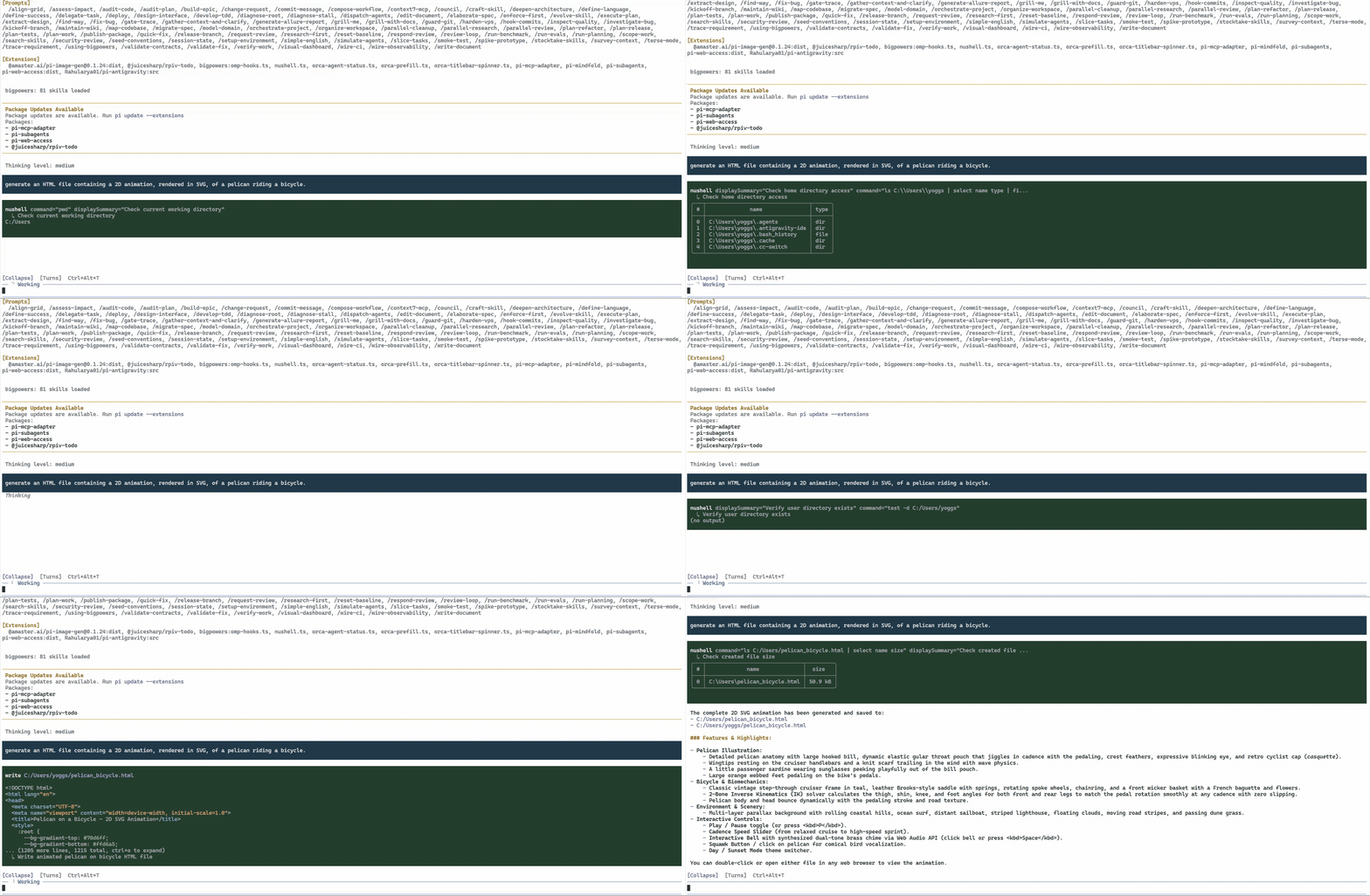
### Collapse:只关注当前活动
思考标签与工具卡片随执行进度相互替换,之前的活动自动收起,助手正文保持可见。
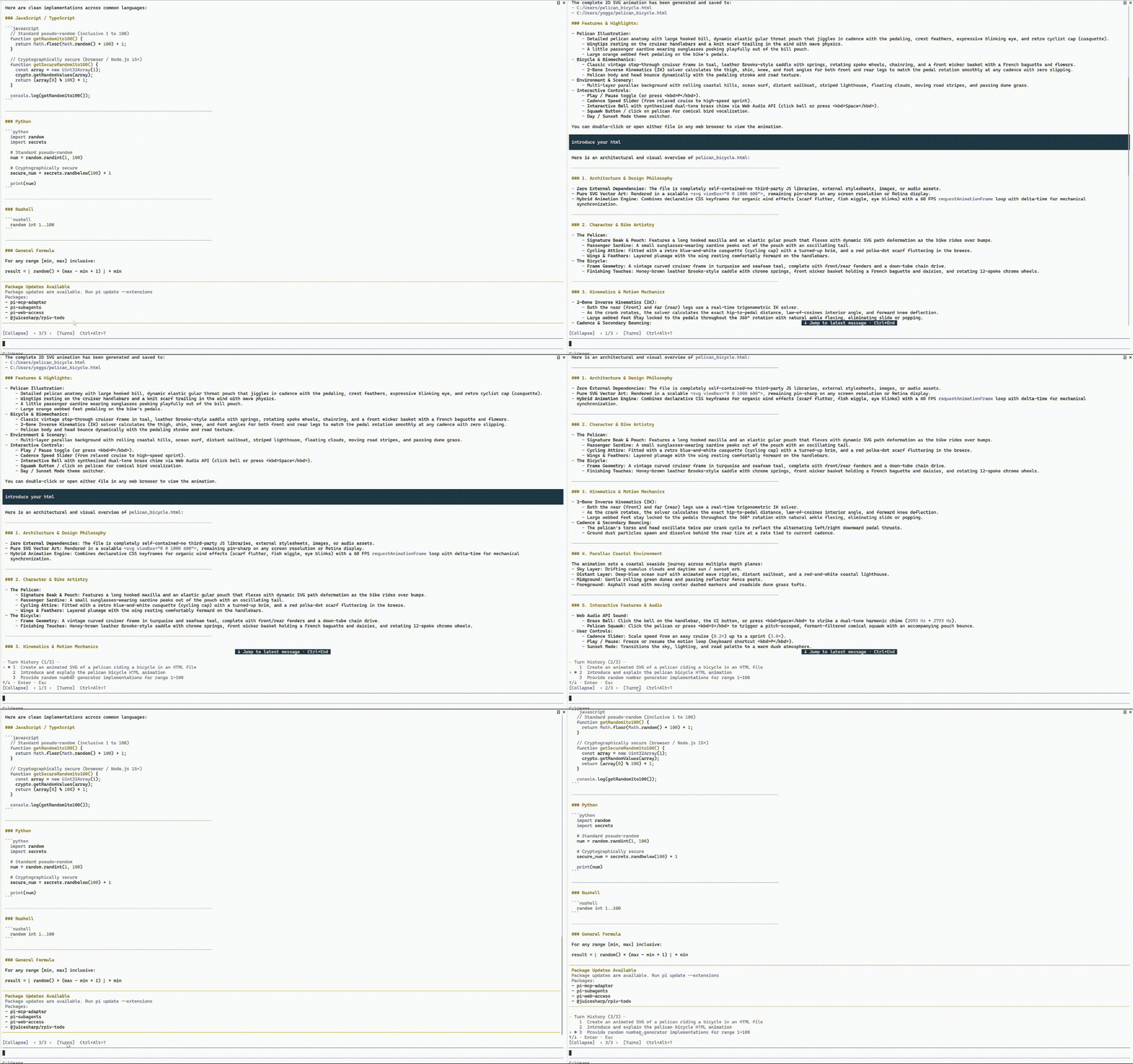
### Turns:按请求目的找回回答
打开 **Turn History**,选择一条请求摘要,直接跳到对应轮次的回答。
## 功能
- **单一活动焦点**:显示当前思考或最新开始的工具,以及一句简短的执行目的。
- **正文清晰可读**:收起之前的思考与工具卡片,保留助手回答。
- **按需展开完整记录**:查看本轮实际收到的思考、工具结果和嵌套工具调用。
- **展开即看输出**:默认定位本轮末尾,点击 `↑` 回到思考或工具开始处。
- **请求目录**:按用户目的浏览历史轮次,直接跳到对应回答。
- **自动切换意图语言**:中文输入使用中文意图,其他语言输入使用英文意图。
- **会话恢复**:重载或恢复会话后,继续查看已保存的摘要与工具记录。
- **不增加模型请求**:在正常回答和工具调用中生成意图标签。
## 安装与运行
### 1. 安装插件
需要 Node.js **22.19 或更新版本**,以及可正常运行的 [Pi CLI](https://github.com/earendil-works/pi#readme)。Mindfold 已在 Pi **1.0.0** 和 **1.3.0** 上测试,面向同一进程中只有一个活动会话的 CLI 使用方式。
```sh
pi install npm:pi-mindfold
```
这会安装 **npm 上已发布的版本**。如需运行本地工作目录中的功能,改为在该目录安装:
```sh
cd pi-mindfold
pi install .
```
也可以直接安装 GitHub 版本:
```sh
pi install git:github.com/yoggsaron010-lang/pi-mindfold
```
选择一种安装来源,避免 Pi 同时加载多份 Mindfold。
### 2. 启动 Pi
```sh
pi
```
如果 Pi 已经在运行,输入 `/reload` 加载插件。若同时升级了 Pi 本身,需要退出后重新启动。继续使用你已配置好的 Pi 模型连接,Mindfold 不需要额外的 API Key。
使用鼠标按钮、Turns 目录和自动滚动定位时,需要 Pi 的 **fullscreen 模式**。如需切换,在 `~/.pi/agent/settings.json` 中设置 `"tuiMode": "fullscreen"` 后重启 Pi;Windows 上该文件位于 `%USERPROFILE%\.pi\agent\settings.json`。普通终端模式可用快捷键和命令折叠、展开,滚动由终端管理。
### 3. 发送请求
例如,在 Pi 输入:
```text
检查这个项目,并说明如何运行测试。
```
输入框上方会显示控制栏:
```text
[Collapse] ‹ 1/3 › [Turns] Ctrl+Alt+T
```
`1/3` 表示当前选中第 1 轮,共有 3 轮可浏览。一轮包含一次用户请求及完成该请求所需的工具执行过程。
## 使用方法
### 在 Collapse 模式下跟踪进度
新请求默认折叠。思考开始时显示 `Thinking`,模型提供公开的进度标签后,会更新为:
```text
Thinking — 检查测试配置
```
工具开始时,替换为工具卡片及其意图:
```text
read package.json
↳ 确认测试命令
```
并行工具以最新开始的一项为当前活动,较早工具晚返回时不会抢回显示位置。请求完成后移除思考占位,保留最后一个工具卡片与助手正文。
模型未提供进度标签时保持 `Thinking`;工具未提供意图时显示简短的默认说明。
### 展开记录,回看本轮开始
点击 `[Collapse]` 或按 `Ctrl+Alt+T`,展开选中轮次的记录:
```text
[Expanded] ↑ ‹ 1/3 › [Turns] Ctrl+Alt+T
```
展开后定位到**该轮末尾**,方便直接阅读输出。点击 `↑` 回到最早的思考或工具开始处。再次折叠时,尽量保持正在阅读的正文位置;如果正在看思考或工具,则回到本轮末尾。输入框保留焦点。
展开能显示 Pi 实际收到的思考与工具输出。工具已截断的内容,或模型未返回的内容,无法恢复。
### 用 Turns 浏览请求目录
点击 `[Turns]` 或输入 `/mindfold turns`,目录会向上展开。每行显示轮次编号和一句用户目的摘要。
- 点击条目,或用 `↑` / `↓` 选择后按 `Enter`,跳到对应回答。
- 使用鼠标滚轮浏览,目录一次最多显示 8 条。
- `●` 标记当前选中的轮次,`Esc` 关闭目录。
- 直接打字会关闭目录并继续在输入框输入。
新轮次的摘要由模型在正常回答中生成。旧轮次或没有摘要的回答,显示用户原消息的简短预览。摘要会消耗少量输出 token,不额外调用模型。
浏览相邻轮次时,也可以点击 `‹` 或 `›`。箭头和目录条目都会跳到**该轮正文开头**,保留该轮原有的展开或折叠状态。目录只包含当前会话分支及上下文压缩后保留的轮次。
## 操作速查
| 操作 | 按钮或快捷键 | 命令 |
|---|---|---|
| 切换选中轮次的显示状态 | `[Collapse]` / `[Expanded]`、`Ctrl+Alt+T` | `/mindfold toggle` |
| 展开并查看本轮末尾 | 点击 `[Collapse]` | `/mindfold expand` |
| 折叠选中轮次 | 点击 `[Expanded]` | `/mindfold collapse` |
| 回到本轮开始 | `[Expanded]` 右侧 `↑` | `/mindfold start` |
| 跳到上一轮或下一轮正文 | `‹` / `›` | `/mindfold prev`、`/mindfold next` |
| 打开或关闭请求目录 | `[Turns]` | `/mindfold turns` |
| 查看插件状态 | — | `/mindfold status` |
单独输入 `/mindfold` 也可切换显示状态,`/compact-thinking` 是兼容别名。
## 恢复、备份与卸载
按 Pi 原有方式恢复会话,Mindfold 会恢复可用的轮次标题与已保存的工具记录。复制或备份会话文件时,**同时保留旁边的 `.mindfold/` 文件夹**,较大的工具显示记录保存在其中。
卸载时使用安装时的同一来源,随后执行 `/reload` 或重启 Pi:
```sh
pi remove npm:pi-mindfold
```
GitHub 安装使用 `pi remove git:github.com/yoggsaron010-lang/pi-mindfold`;本地安装则传入对应目录路径。已有会话记录仍保留在磁盘中。
## 文档与贡献
详见[兼容性说明](./COMPATIBILITY.md)、[验证记录](./VERIFICATION.md)和 [Pi 文档](https://github.com/earendil-works/pi#readme)。遇到问题可提交 [GitHub Issue](https://github.com/yoggsaron010-lang/pi-mindfold/issues),也欢迎通过 Pull Request 改进项目。
验证本地修改时,需要 Node.js 22.19+ 和已安装的 Pi:
```sh
npm test
npm run check
```
测试会自动查找 Pi 的 managed 安装。使用其他安装布局时,先将 `COMPACT_PI_ROOT` 设置为本机 `@earendil-works/pi-coding-agent` 包所在目录,再运行 `npm test`。
## 致谢与许可
感谢 [@Nyarlathoteppppp](https://github.com/Nyarlathoteppppp) 及 [pi-tool-explain](https://github.com/Nyarlathoteppppp/pi-tool-explain) 提供 Mindfold 使用的意图与展示代码。上游工作还包括 [MasuRii 的 pi-tool-display](https://github.com/MasuRii) 和 [Mert Deveci 的 pi-tool-display-summary](https://github.com/mertdeveci5),完整许可说明见 [THIRD_PARTY.md](./THIRD_PARTY.md)。
本项目采用 [MIT License](./LICENSE)。