Markdown 可以在不附加其他檔案的情況下,讓聊天訊息清楚分隔標題、步驟、檔名與程式碼。先送出一則簡短的代表性訊息,檢查畫面上的結果,再把相同結構用於較長的工作。
1. 從預定的 Session 開始
起始畫面:預定操作的 Session 聊天,其名稱、時間軸與空白輸入框都可見。
- 確認標頭中的 Session 名稱。
- 確認輸入框中沒有需要保留的未完成訊息。
- 如果 Markdown 符號之前一直顯示為一般文字,請開啟 Settings、選擇 General,並確認 Markdown Formatting 已開啟,再回到同一個 Session。
2. 撰寫一則代表性訊息
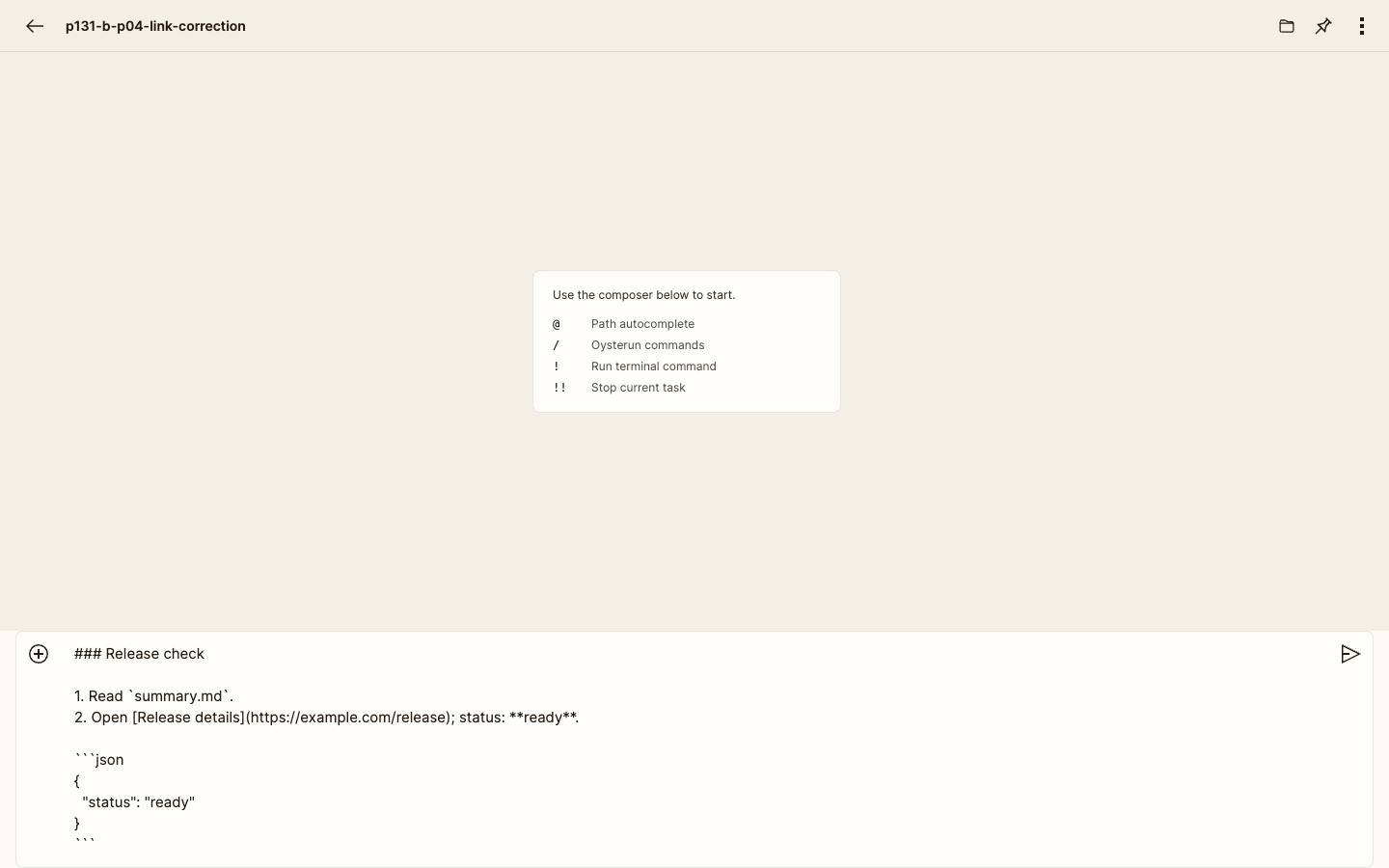 畫面 checkpoint:輸入框顯示完整範例,包含 Release details 的 Markdown 連結語法。
在輸入框輸入下列範例。保留空白行,並讓每一組三個反引號都從獨立一行的開頭開始。
### Release check

1. Read `summary.md`.
2. Open [Release details](https://example.com/release); status: **ready**.

```json
{
  "status": "ready"
}
```
這個範例包含標題、編號清單、一般 Markdown 連結、粗體強調、行內程式碼與圍欄程式碼區塊。選用的 json 標籤用來指出程式碼語言。
3. 傳送一次並檢查可見結果
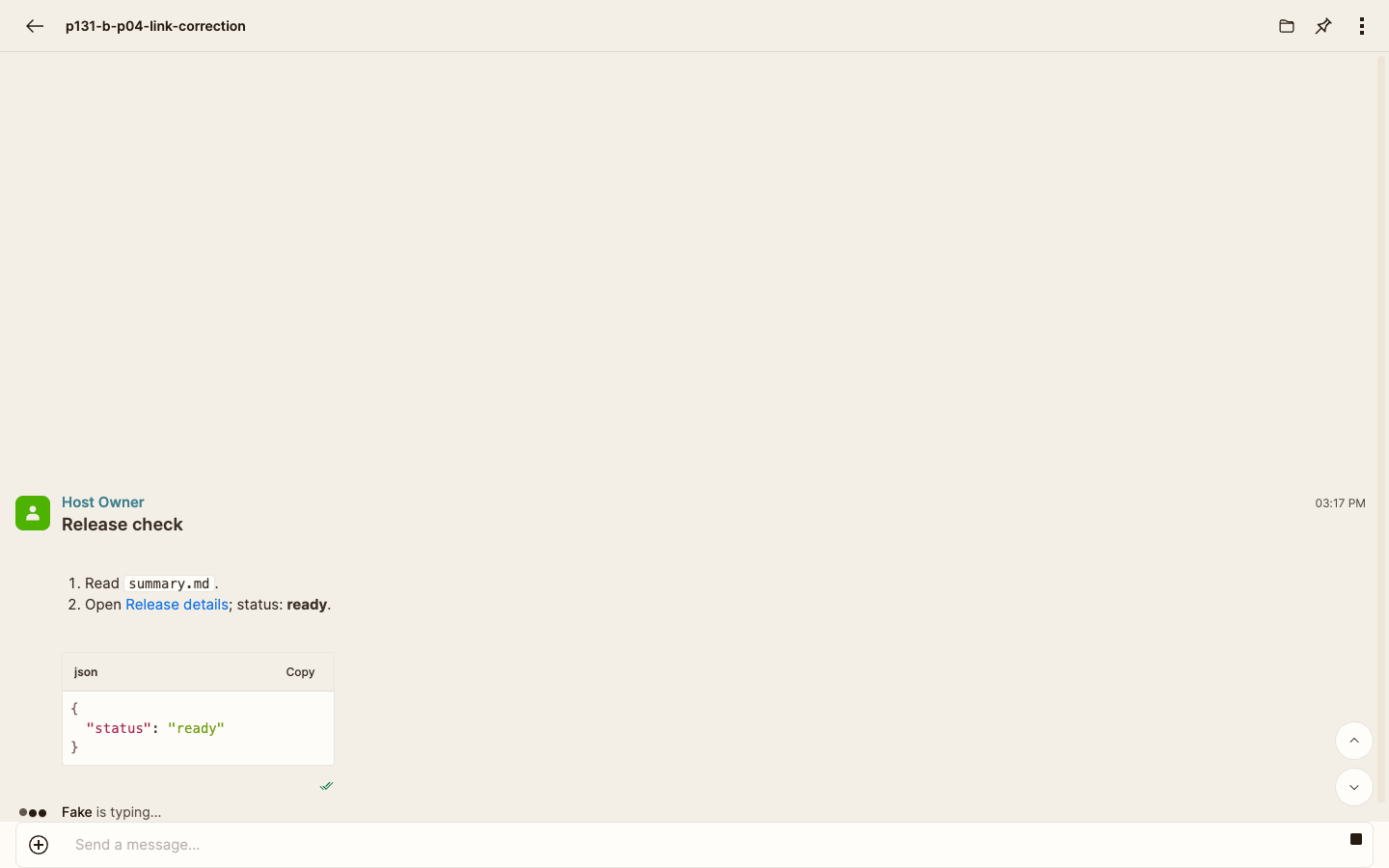 畫面 checkpoint:已傳送訊息正確顯示範例,且 Release details 顯示為超連結。
- 使用輸入框的一般傳送動作送出範例。
- 先檢查出現在時間軸中的訊息,再撰寫其他內容。
- 依下列清單比較畫面上的每個部分。
- Release check 顯示為標題,而不是顯示可見的
### 符號。
- 兩個步驟顯示為分開的編號項目,畫面上可見 1. 與 2.。
- Release details 顯示為指向公開範例 release 頁面的連結。
- ready 已強調,而且兩側不會顯示成對的星號。
summary.md 以行內形式留在句子中。- JSON 顯示在獨立程式碼區塊中,而且保留縮排。
4. 讓程式碼圍欄穩定顯示
- 開頭與結尾都使用相同的三個反引號字元。
- 每個圍欄都放在獨立一行。最簡單可靠的方式是從行首開始。
- 圍欄前有一、二或三個空格也受到支援,但四個前置空格不是支援的圍欄程式碼形式。
- 保留區塊內有意加入的縮排。Oysterun 會保留超出圍欄本身前置空格的縮排。
- 只有應留在句子內的短項目才使用單一反引號。
5. 修正格式錯誤或非預期顯示
 畫面 checkpoint:同一個桌面 Session 時間線讓格式錯誤的嘗試與明確標示的修正版訊息保持同時可讀。
| 看到的情況 | 需要檢查的項目 |
|---|
| 整則訊息仍顯示 Markdown 符號 | 確認 Settings → General → Markdown Formatting 已開啟,再嘗試一則簡短的修正版訊息。 |
| 程式碼顯示為一般文字 | 將前後三個反引號移到各自獨立的一行,並移除任一圍欄前的四個空格縮排。 |
| 範例後方的文字仍在程式碼區塊中 | 在獨立一行加入或修正結尾的三個反引號。 |
| 短檔名變成大型程式碼區塊 | 在檔名前後各使用一個反引號,不要使用三個。 |
| 程式碼內的連結無法選取開啟 | 保留程式碼中的範例,再將連結以一般 Markdown 形式放在程式碼範圍外。 |
| 需要讓 Markdown 標點保持原樣 | 緊接在 Markdown 標點前加上反斜線,例如 \*literal\*。 |
請用一則簡短而且明確標示的修正版訊息修正格式錯誤。之後的修正版正確顯示時,已送出的訊息不會因此自動改寫。
6. 在建立重複工作前停止
如果確認設定並修正圍欄一次後,最小的標題與程式碼區塊仍顯示異常,請停止。讓格式錯誤與修正版訊息保持可見,記下未通過的檢查項目,然後尋求協助。不要只是為了測試外觀而重複送出很長的指令、設定或要求。