1. 建立第二個空白專案
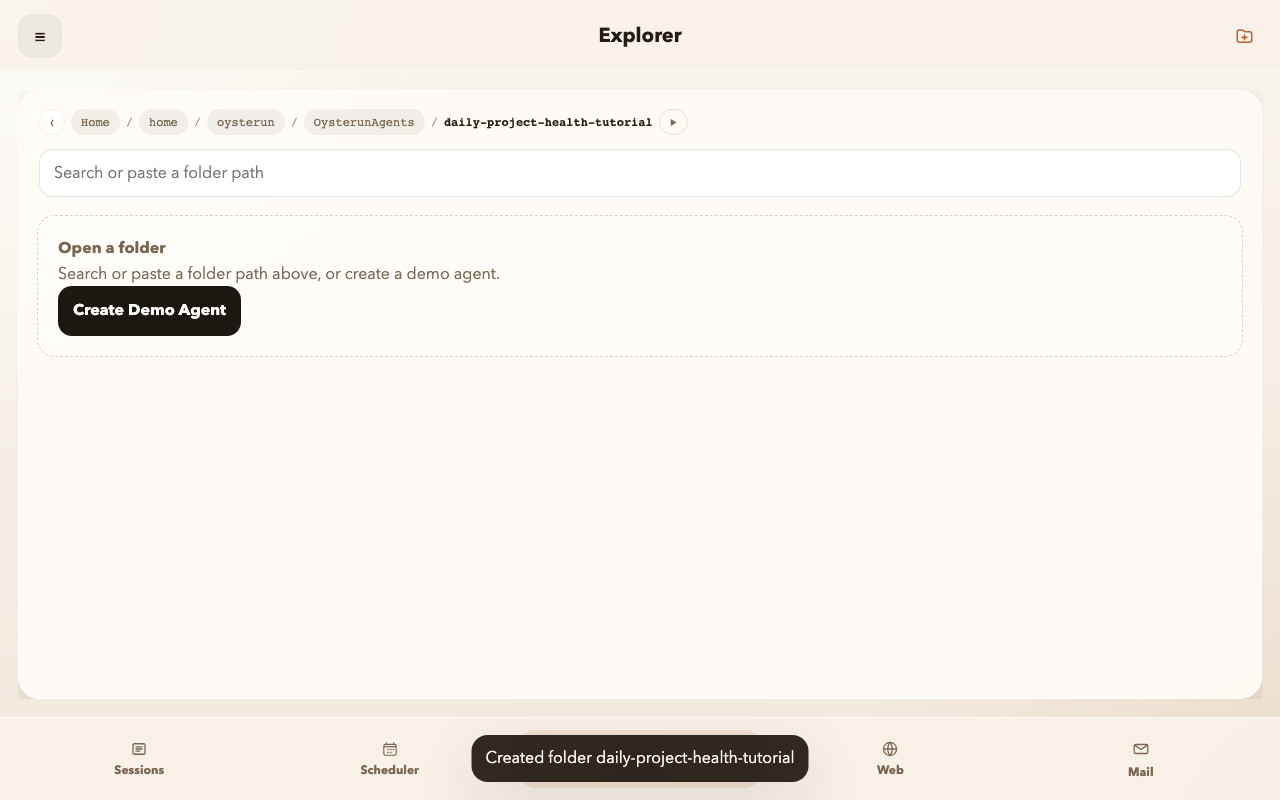
- 開啟 Explorer,選擇 Add Folder。
- 將資料夾命名為
daily-project-health。 - 開啟資料夾,確認裡面沒有任何檔案。
- 選擇 Start Session、選取 Codex,並啟用 Oysterun Skills。
當 Agent 已經能按需完成一項有用工作,Oysterun Scheduler 就能依可靠的週期重複執行它。這篇教學會從另一個空白專案開始,用自然語言建立 Daily Project Health 工具、安排每日早晨執行,再從頭到尾驗證一次真實的 Test Run。
範例是一個原創的 Daily Project Health 系統。它會統計專案檔案與 TODO、FIXME 標記、執行專案測試,並將如實的 Markdown 摘要寫入 reports/latest.md。接著,Oysterun Scheduler 會要求目前成功的 Codex Session 每天重新產生並驗證報告。
專案只使用 Node.js 22 內建 API,從零開始建立,不會下載或查看 Agent Store 範例。
reports/latest.md Markdown 報告你需要已運行的 Oysterun Host、已連線的瀏覽器或手機,以及成功的 Codex 登入。請將這篇教學建立為新的獨立專案,不要與 Website 教學共用資料夾。
啟動 Session 時請開啟 Oysterun Skills。不要手動建立或修改 .oysterun/schedulers.json;排程建立、檢查、Test Run,以及受保護的停用或刪除動作都由 Scheduler skill 處理。
daily-project-health。
將以下指令一次貼入聊天。這段 Prompt 刻意把「建立排程」和「執行排程」分開:Agent 必須先建立排程,但要等你明確要求才進行 Test Run。
從這個空白專案開始,建立一個原創的 Daily Project Health 系統。

不要 clone、下載、查看或複製任何 Agent Store 或既有 Agent 專案;所有內容都要在目前資料夾內建立。

只使用 Node.js 22 內建 API。建立含測試的專案健康檢查命令:掃描目前專案、執行測試、統計檔案與 TODO/FIXME 標記,並將如實的 Markdown 報告寫入 reports/latest.md。

接著使用 Oysterun Scheduler project skill,以目前成功的 Codex Session 設定建立一個每天 Asia/Taipei 09:00 執行的排程。排程任務必須重新產生並驗證 reports/latest.md。

不要手動建立或修改 .oysterun/schedulers.json,不要呼叫 Host API,也不要使用 Website、Mail、Telegram 或 interval loop。只建立排程,在我提出要求前不要執行 Test Run。
等待 Codex 完成專案測試與排程建立。在 Oysterun 開啟 Scheduler,找到 Daily Project Health,確認:

回到同一個 Codex Session,傳送第二段界線明確的指令:
將已儲存的排程執行一次 Test Run。等待終端結果,透過 Oysterun Scheduler skill 檢查 run history 與 run log,並確認 reports/latest.md 已更新。不要修改排程定義。
等待 Agent 回報終端結果。Test Run 可能比任務本身的 Script 更久,因為 Agent 需要啟動、執行並驗證排程工作。
開啟排程的動作選單,檢查實際驗證使用的三個畫面:
reports/latest.md,其中包含目前測試與掃描結果。
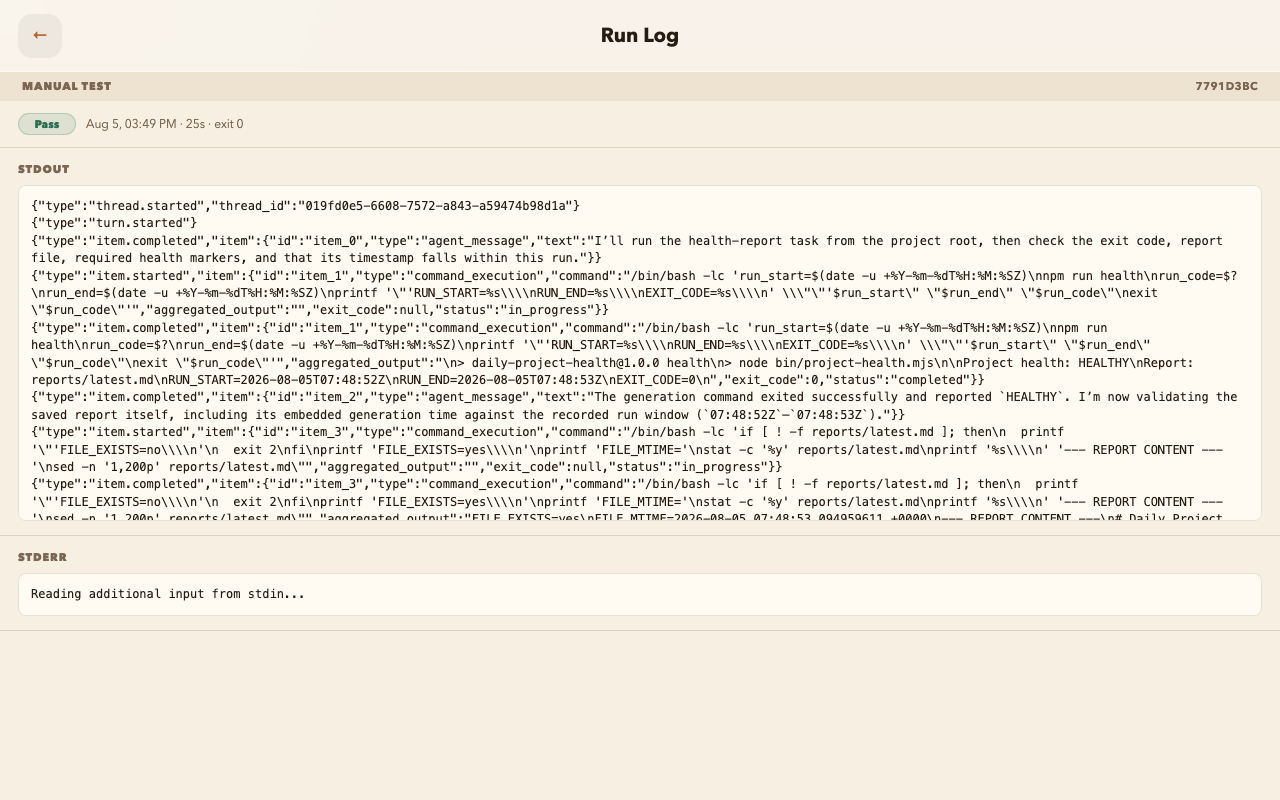
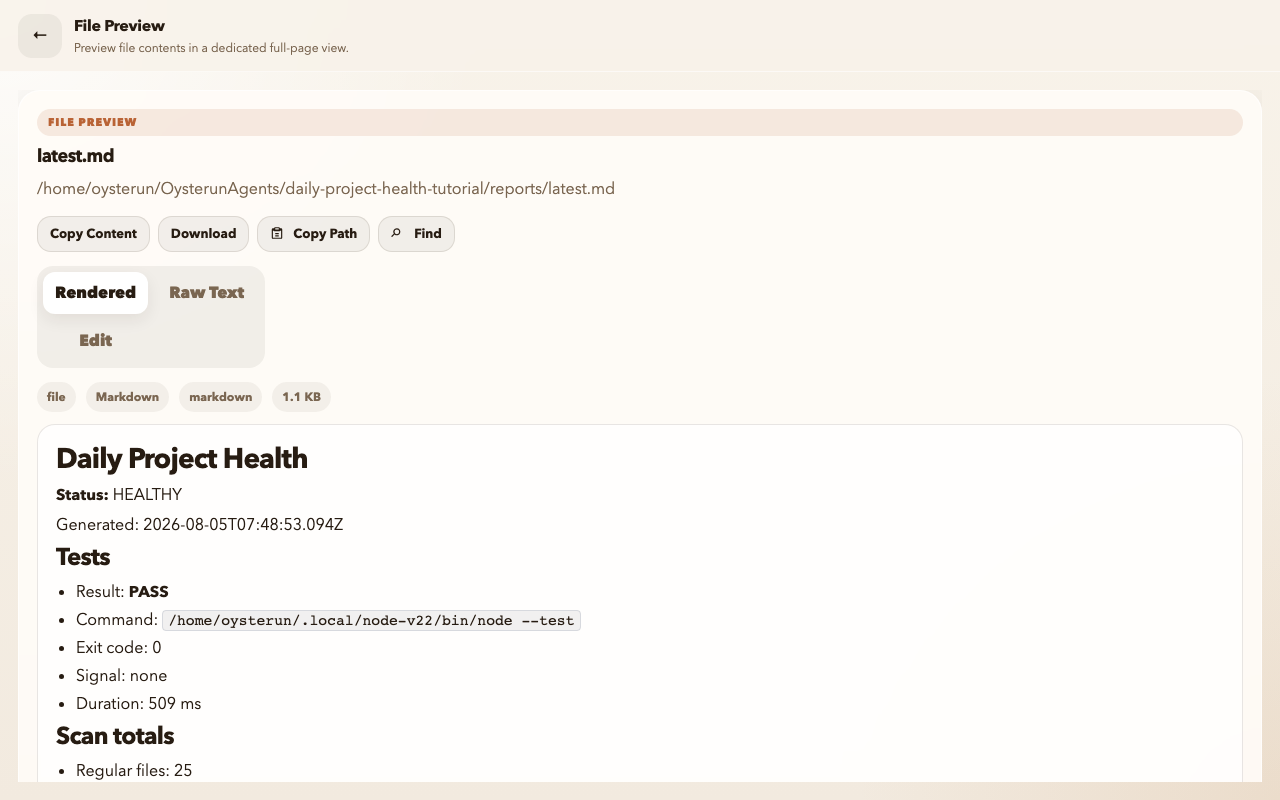
如果你不希望教學每天執行,檢閱完成後請停用排程。你可以要求 Agent 先預覽受保護的停用動作、確認精確的排程,再正式執行;也可以使用 Scheduler 動作選單。停用會保留排程定義與執行證據;刪除則會移除排程,只應用於明確的清理需求。
到這裡,你已經建立一個可重複執行的 Agent 工作流程,並能從 Oysterun 檢查程式、排程意圖、執行歷史、終端證據與持久報告。