聊天延遲時,即使 Oysterun 已在重試,已傳送訊息或新輸出仍可能較晚出現。請使用畫面上的同步橫幅辨認狀態、保持原始工作不變,並完成一次有界復原,再判斷 Session 是否需要協助。
1. 辨認畫面上的同步狀態
 畫面 checkpoint:Reconnecting... 顯示在同一個 Session 中,且沒有遮住原始訊息、結果或輸入框。
起始畫面:預定操作的 Session 聊天,其名稱與時間軸可見。輸入框可能是空白,也可能保留未傳送草稿。
- 確認標頭中的 Session 名稱。
- 記下最後一則可見訊息或結果。如果已傳送訊息,請記下一小段非私人詞句。
- 查看聊天上方是否有橫幅。
| 可見狀態 | 在本復原流程中的意義 |
|---|
| 沒有同步橫幅 | 聊天已準備完成或正常同步中。只有初始載入或 Agent 仍在工作,本身不代表同步延遲警告。 |
| Reconnecting... | 聊天正在復原。保持頁面開啟並等待。 |
| Connection Lost. Still retrying. | 復原狀態已持續一段時間,需要執行下方的有界連線檢查。 |
2. 讓一般重新連線完成
- 如果顯示 Reconnecting...,請保持同一個聊天開啟。
- 等待,不要重新載入、清除資料或傳送另一則訊息。
- 觀察橫幅是否消失。
如果橫幅變成 Connection Lost. Still retrying.,請繼續檢查 Oysterun 是否可以連線。
3. 確認 Oysterun 可以連線
使用另一個桌面分頁,或回到 app 主畫面,但不要捨棄受影響的聊天。
- 開啟一般 Oysterun 儀表板或主畫面。
- 尋找 Sessions 清單或一般登入畫面。
- 如果顯示 Sessions,記下受影響的 Session 名稱,再回到該聊天。
- 如果顯示登入畫面,請透過該一般畫面登入、開啟 Sessions,再重新開啟同一個 Session。
如果 Sessions 清單與登入畫面都無法載入,請停止這個聊天同步流程。目前可見問題是範圍更大的連線問題;保留證據並尋求協助,不要重新啟動任何項目。
4. 讓同一個聊天進行一次有界復原
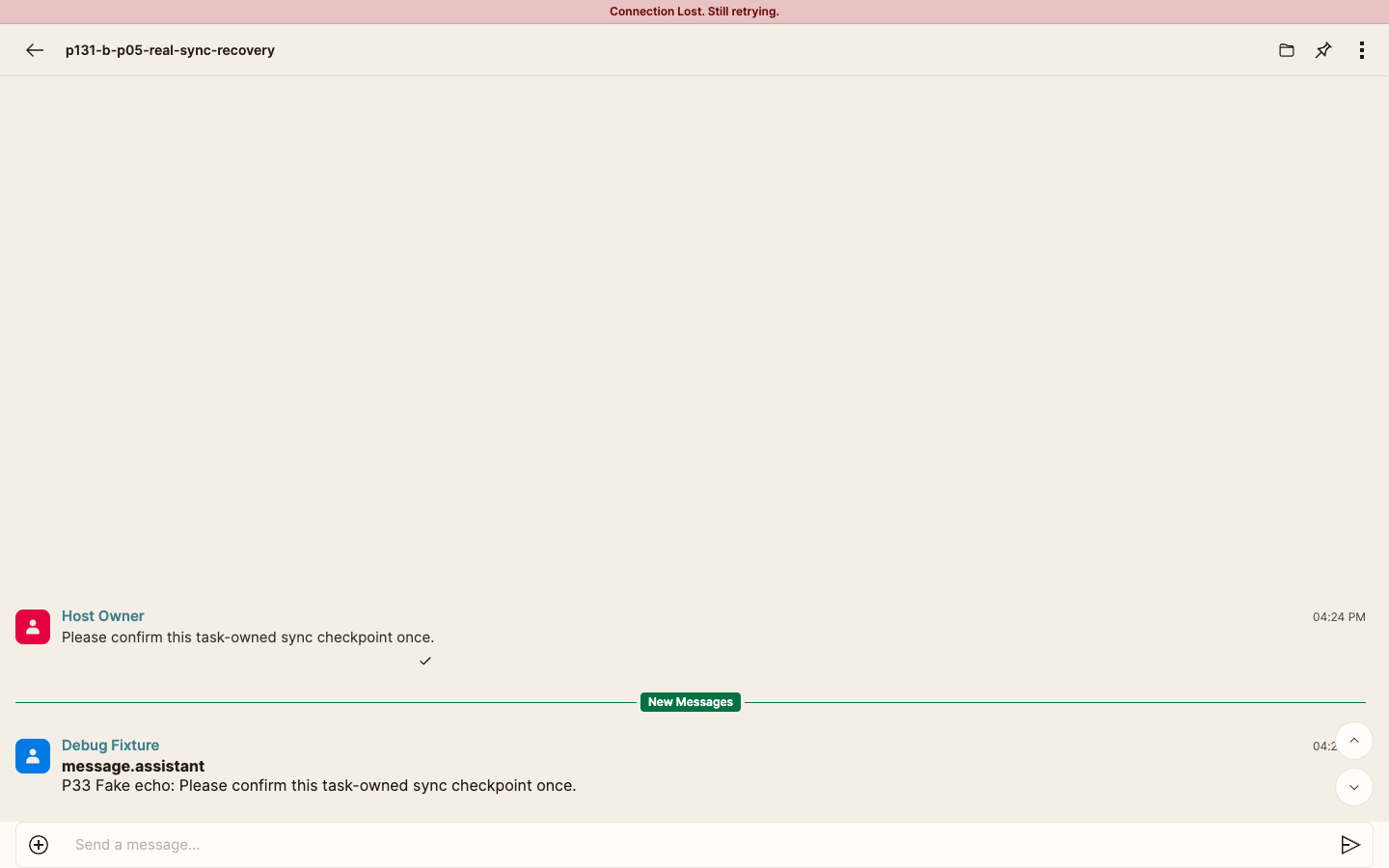 畫面 checkpoint:Connection Lost. Still retrying. 持續顯示在同一個 Session 與未變更的訊息內容上方。
- 確認可以連線後,保持受影響的 Session 聊天開啟。
- 讓 Oysterun 繼續自動重試。
- 等待 Connection Lost. Still retrying. 消失,但不要超過五分鐘。
在這段時間內,不要使用 Clear Cache and Reload、清除瀏覽器儲存空間、重新啟動 Host,或建立替代 Session。這些動作可能移除有用內容,也無法證明原始訊息是否已被接受。
5. 進行更多工作前確認已復原
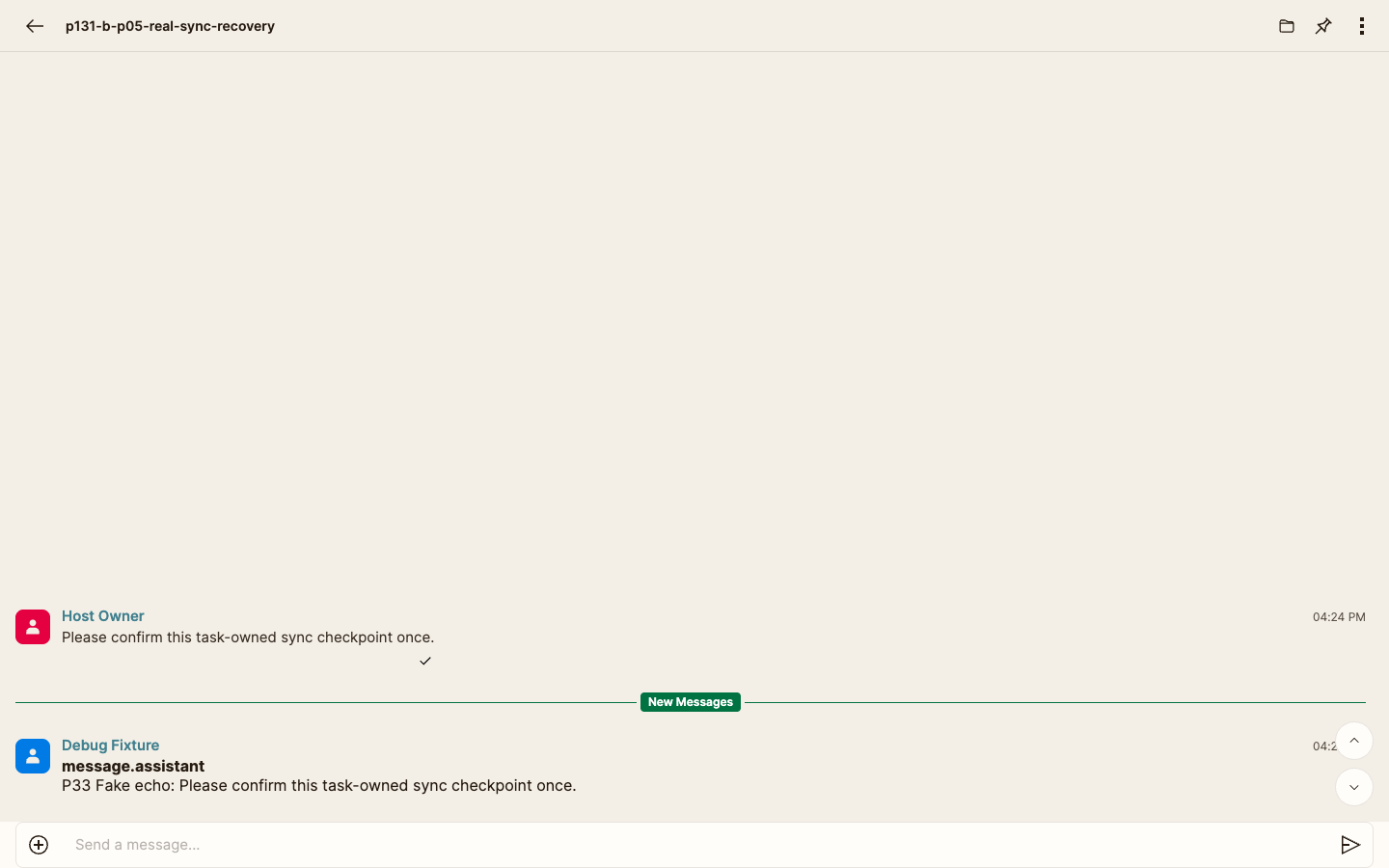 畫面 checkpoint:同一個 Session 的橫幅已消失,單次原始訊息與最新結果仍可見。
- 確認同步橫幅已消失。
- 如果顯示 Jump to Latest,選取一次並等待。
- 如果之前已傳送訊息,尋找剛才記下的原始訊息詞句。
- 檢查最新輸出,以及任何可見的工作中或停止狀態。
沒有同步橫幅但仍缺少回應,可能表示目前工作仍在執行。請等待可見活動或終止結果,不要重複傳送要求。
6. 到達界限後安全停止
如果可以連線的同一個 Session 在五分鐘後仍顯示 Connection Lost. Still retrying.,請停止等待,並只記錄非機密證據:
- 用來證明可以連線的可見 Sessions 清單或一般登入畫面;
- 受影響的 Session 名稱;
- 同步橫幅的完整文字,以及確認可以連線後持續顯示的時間;
- 系統是否要求登入,以及登入是否完成;
- 最新訊息、較早內容,或工作中/停止狀態是否仍可見。