1. 從能辨認的連結開始
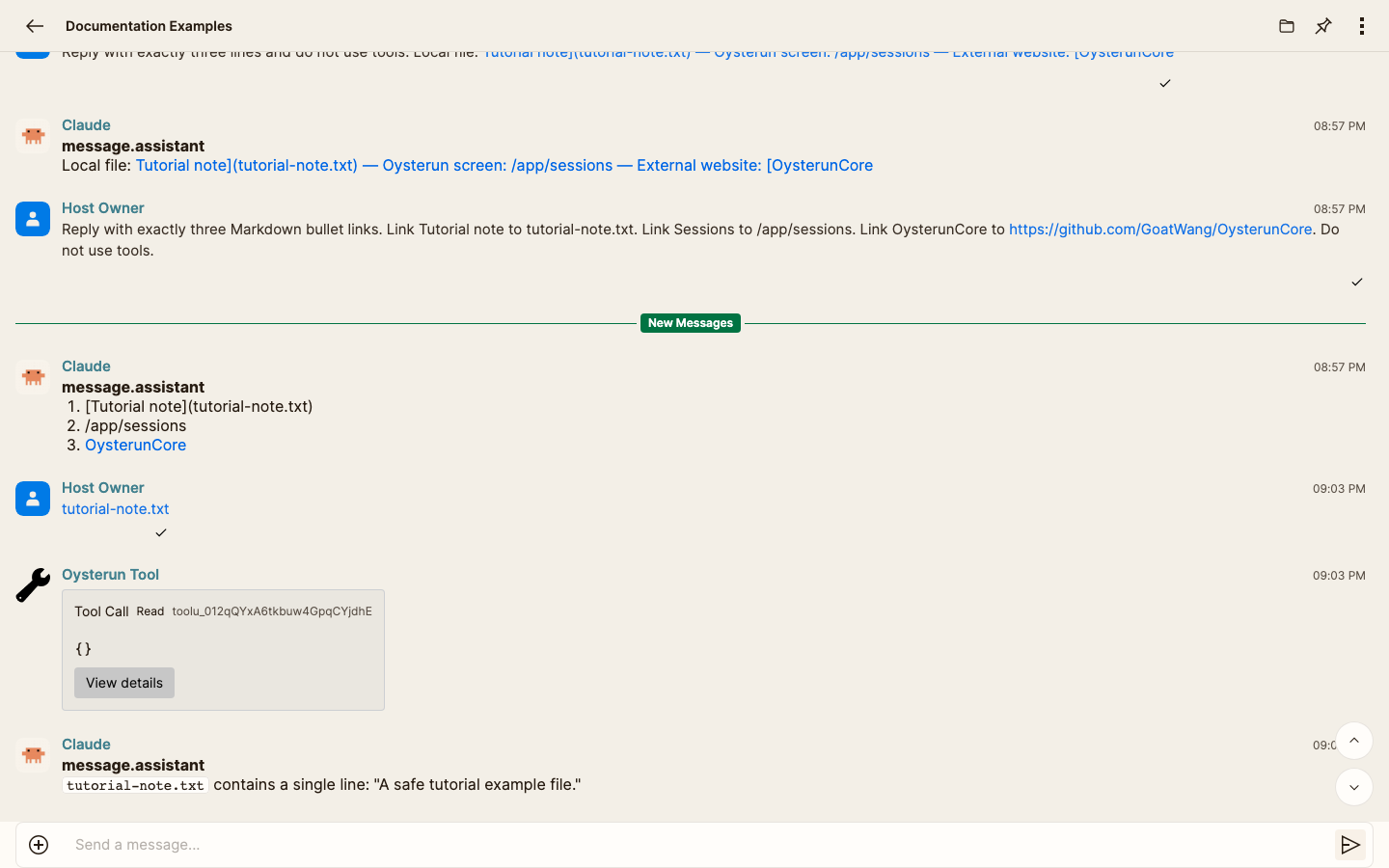
起始畫面:預定操作的 Session 聊天,標頭與輸入框都可見,而且訊息中有可見的連結標籤。
選取連結前:
- 確認標頭中的 Session 名稱。
- 閱讀連結前後的句子。可見標籤與周圍訊息應該能說明你預期的目的地。
- 如果不認得寄件者、標籤或用途,就不要開啟連結。
Oysterun 中的連結可能開啟檔案、資料夾、Oysterun Website、另一個 Oysterun 畫面,或外部網站。開啟位置由連結目標決定,不是由副檔名決定。本教學說明開啟每一類連結前應預期的結果,以及如何回到找到連結的 Session。
起始畫面:預定操作的 Session 聊天,標頭與輸入框都可見,而且訊息中有可見的連結標籤。
選取連結前:
| 連結類型 | Host 瀏覽器—桌面 | Host 瀏覽器—手機網頁 |
|---|---|---|
| 既有本機檔案 | 在另一個瀏覽器分頁或視窗中開啟 File Preview | 在另一個瀏覽器分頁或視窗中開啟 File Preview |
| 既有本機資料夾 | 在另一個瀏覽器分頁或視窗中開啟 Explorer | 在另一個瀏覽器分頁或視窗中開啟 Explorer |
/sites/... 下的 Oysterun Website | 直接在另一個瀏覽器分頁或視窗中開啟 Website 頁面 | 直接在另一個瀏覽器分頁或視窗中開啟 Website 頁面 |
/app/... 下的 Oysterun 畫面 | 在另一個瀏覽器分頁或視窗中開啟 Oysterun 畫面 | 在另一個瀏覽器分頁或視窗中開啟 Oysterun 畫面 |
外部 http:// 或 https:// 位址 | 依桌面瀏覽器的一般外部連結政策開啟 | 依手機瀏覽器的一般外部連結政策開啟 |
本表說明目前的 Oysterun Host 網頁介面,不會用原生 app 控制項來預測桌面或手機瀏覽器的行為。
本機 .html 檔案仍然是檔案,會在 File Preview 中開啟。只有 /sites/... 下的 Oysterun Website 路徑會開啟成 Host 提供的 Website 頁面。

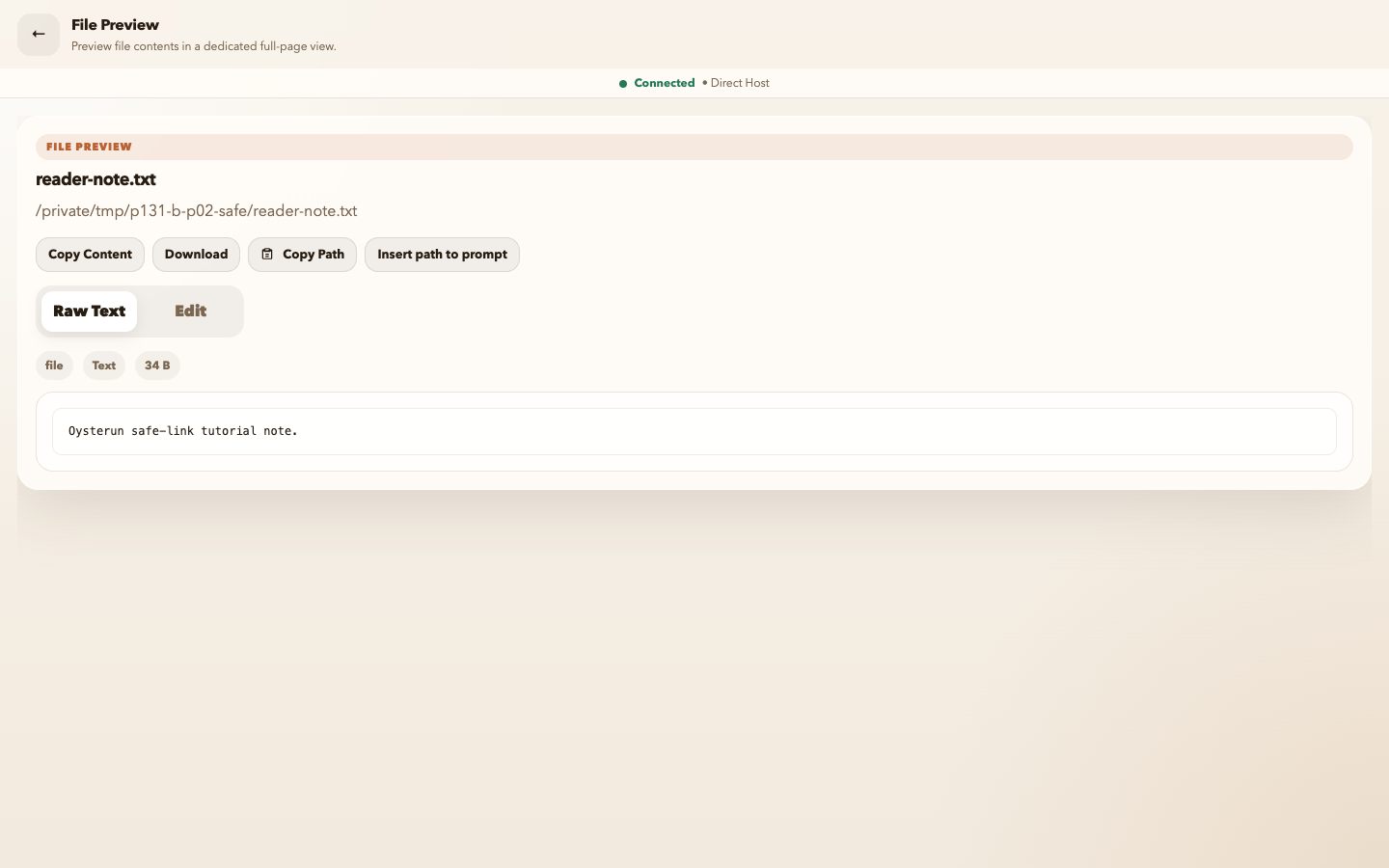
本機連結使用兩階段確認,因為即使只有檔名,也可能辨識出 Host 上的私人內容。對目前的 agent-relative 目標而言,可見連結可能一開始就已是基本名稱,例如 tutorial-note.txt。第一次選取只會確認或展開這個基本名稱,不會揭露上層資料夾或專案路徑。
如果基本名稱不正確,或必須知道上層專案路徑才能分辨目標,請按下 Escape,或選取訊息中的空白位置將它收合。不要開啟該目標,並請提供者指出專案或提供更清楚的連結。
Website 不存在或格式錯誤時,可能顯示易懂的無法使用狀態或 404 頁面。這表示路徑已被安全處理,不代表系統能讓遺失的頁面出現。
選取受信任的 /app/... 連結一次。在桌面或手機的 Host 瀏覽器中,它會在另一個瀏覽器分頁或視窗開啟 Oysterun 畫面。未知的 Oysterun 畫面仍由 Oysterun 處理,不會被猜測為本機檔案。
只有在信任寄件者與目的地時,才選取外部網站連結。桌面或手機瀏覽器會套用一般外部連結政策。如果出現未預期的憑證、登入、下載或安全性警告,請停止。
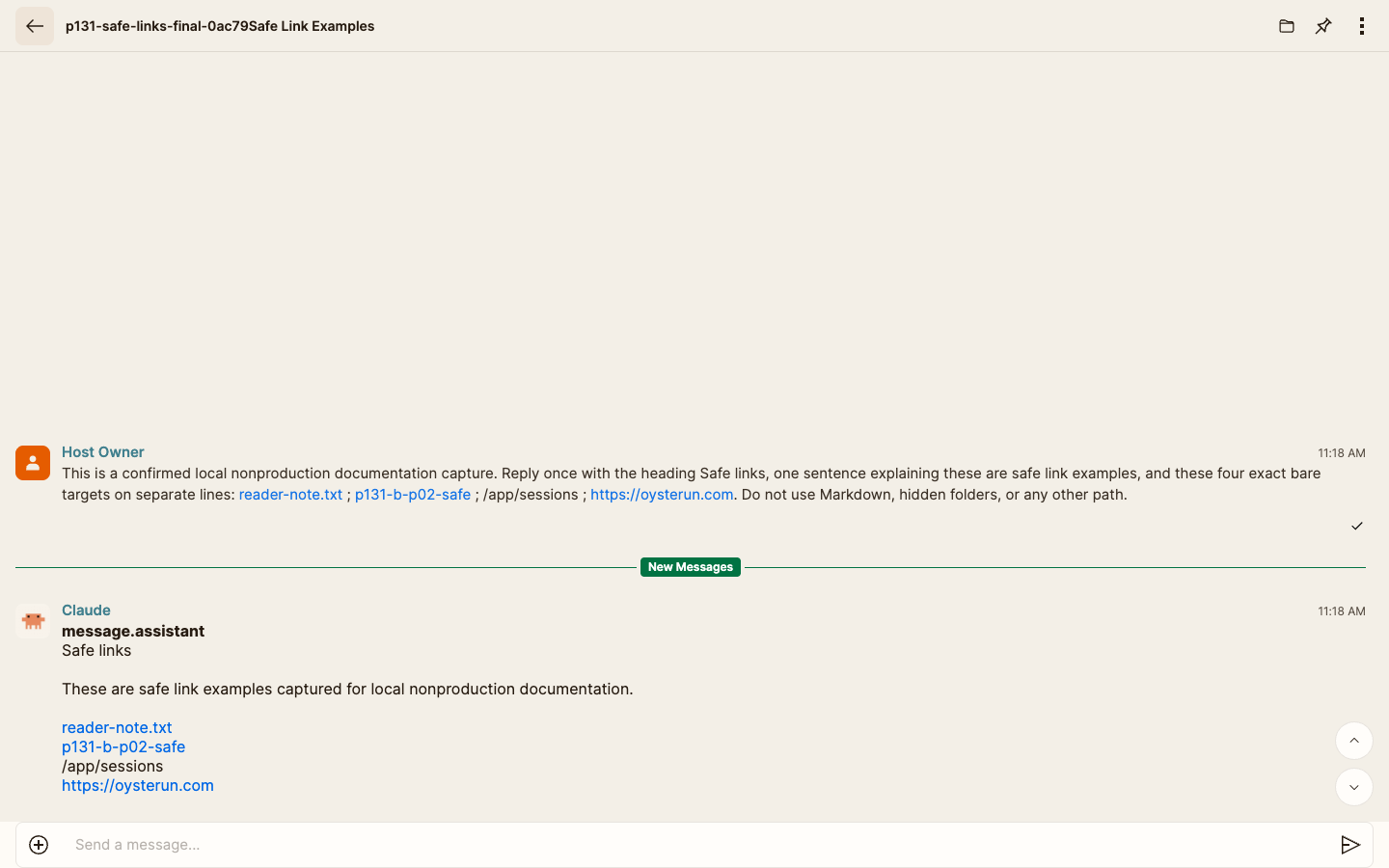
Oysterun 可以讓不支援的本機路徑保持純文字,或顯示無法使用狀態。這是安全結果,不代表應該繞過產品路徑。