1. 建立全新空白專案
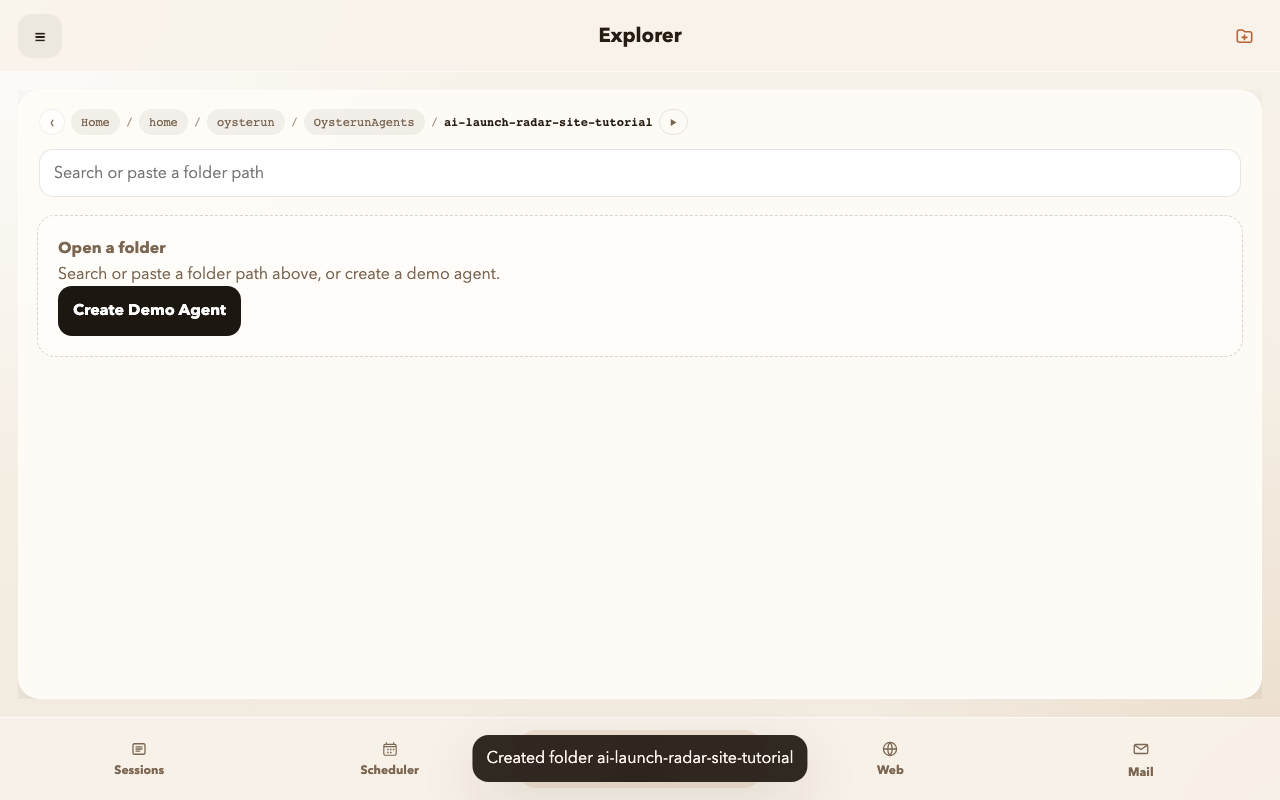
- 從 Oysterun 開啟 Explorer。
- 選擇 Add Folder。
- 將資料夾命名為
ai-launch-radar-site,然後開啟它。 - 啟動 Session 前,確認專案內沒有任何檔案。
不要開啟或下載 Agent Store 範例。空白狀態正是這次教學的重點:Agent 會從你的需求描述推導實作。
你不需要從 Agent Store 範本開始。這篇教學會建立一個完全空白的新專案,用自然語言描述原創產品,再由 Codex 建立、測試、驗證並啟用一個手機優先的 Oysterun Website。
範例專案是一個原創的 AI Launch Radar。可重複執行的 Node.js 報告產生器會取得 Hacker News 公開資料、排列相關產品發布訊號,再產生一個手機優先的靜態 Website。
這個範例刻意保持自給自足:只使用 Node.js 22 內建 API、不需要 API key,也不會複製或查看 Agent Store 裡的兩個現有系統。
你需要已運行的 Oysterun Host、已連線的瀏覽器或手機,以及可正常使用的 Codex 登入。如果這是你的第一個 Session,請先完成 Oysterun 新手入門教學。
本流程使用 Codex 並啟用 Oysterun Skills。Session 開始時 Website 開關維持關閉;Agent 會透過 Website skill 完成初始化、驗證與啟用。
ai-launch-radar-site,然後開啟它。不要開啟或下載 Agent Store 範例。空白狀態正是這次教學的重點:Agent 會從你的需求描述推導實作。
gpt-5.6-sol 與 high reasoning。不需要在 Session Setup 先開啟 Website。請 Agent 使用 Website skill,就能把初始化、驗證、存取權限與啟用留在同一個專案流程中。
將以下指令一次貼入聊天。它定義了成果、資料界線、實作限制、Website 存取層級與工作順序。
從這個空白專案開始,建立一個原創的 AI Launch Radar Website。

不要 clone、下載、查看或複製任何 Agent Store 或既有 Agent 專案;所有內容都要在目前資料夾內建立。

使用不需要 API key 的 Hacker News 公開資料。只使用 Node.js 22 內建 API。建立測試、可重複使用的報告產生器,以及手機優先的靜態 Website。

使用 Oysterun Website project skill 初始化、驗證並啟用 Website,存取權限設為 owner_only。不要使用本機 Web Server、本機檔案 URL、固定 IP、Scheduler、Mail 或 Telegram。

修改檔案前先提出簡短計畫,接著實作、測試、產生目前報告、驗證 Website,最後回報 Oysterun Website URL。
Codex 會先提出短計畫,再於專案內建立應用程式與測試。開啟成果前,先等待 Session 完成。健康的完成回報應分別包含:

website_valid。如果 Agent 回報測試或驗證失敗,請它修正那個明確錯誤,再重跑同一項檢查。只有 URL 並不足以證明 Website 已通過驗證。


到這裡,你已經用一段自然語言產品需求建立 Website,並把實作與 Website 設定一起保留在同一個 Oysterun 專案中。