* * *
## 0x01 引言
众所周知,尽管现在大部分学校的竞赛练习环境都是构建 XP 等 Windows 系操作系统,但是在 NOI 系列赛中,早已用上了 NOI Linux 这个 Ubuntu 操作系统的阉割版。
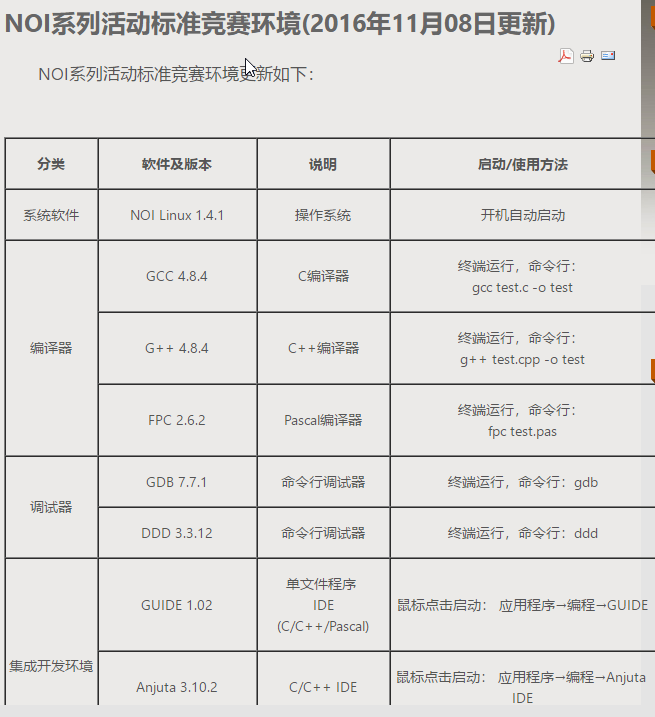
NOI 竞赛的环境要求
或许大家对自己 Windows 环境下的 Dev-C++ 等都已熟识,但是当场景突然切换到 Linux 的时候,你会不会不知所措?
> 「想用 Ctrl+C 复制,结果退出了程序」
> 「平时 AC 的程序模板到了 Linux 上就 WA」……
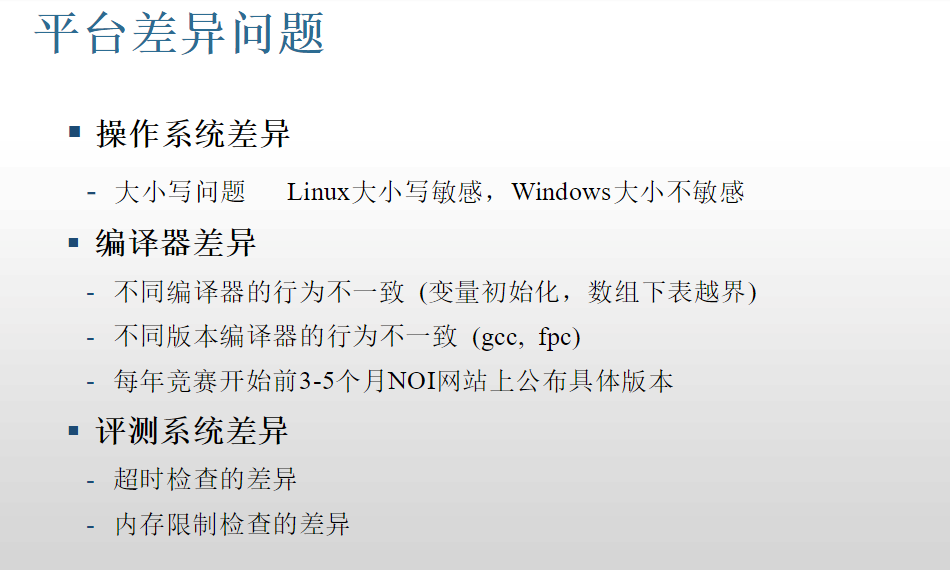
平台差异(转自百度文库“NOIP 标准评测系统及相关问题”)
为了防止考场上出现此类尴尬情况,我们必须要提前熟悉下 Linux 系统的操作方法。
虽然在 NOI 的官网已经放出了 NOI Linux 的 ISO 镜像,但是如果跑虚拟机的话,配置也相当麻烦,包括激活 VMware,用 VMware 装系统开虚拟机等步骤,且 NOI Linux 默认自带图形界面,两个系统一起运行是低配党的噩梦。
Windows 10 作为微软的新一代操作系统,紧跟时代潮流,在一周年更新时推出了 Linux 子系统(WSL),可以供装不起 VMware 等虚拟机的同学食用。
缺点是没有 NOI 评测用的 **Arbiter**,但是在各大 OJ 背书的情况下谁在乎呢……
???+ note "补充资料:何为 Linux 子系统(WSL)?(via 百度百科)"
Windows Subsystem for Linux(简称 WSL)是一个为在 Windows 10 上能够原生运行 Linux 二进制可执行文件(ELF 格式)的兼容层。它是由微软与 Canonical 公司合作开发,目标是使纯正的 Ubuntu, OpenSUSE, Kali Linux 和 Debian 映像能下载和解压到用户的本地计算机,并且映像内的工具和实用工具能在此子系统上原生运行。
WSL 提供了一个微软开发的 Linux 兼容内核接口(不包含 Linux 代码),来自 Linux 的用户模式二进制文件在其上运行。
此子系统起源于命运多舛的 Astoria 项目,其目的是允许 Android 应用运行在 Windows 10 Mobile 上。此功能组件从 Windows 10 Insider Preview build 14316 开始可用。
* * *
## 0x02 准备
首先,你需要一个最新的 Windows 10 操作系统,这点不必多说。
其次,你需要配置一下开发人员模式环境。
1. 设置 -> 更新与安全 -> 开发人员模式框选 -> 是
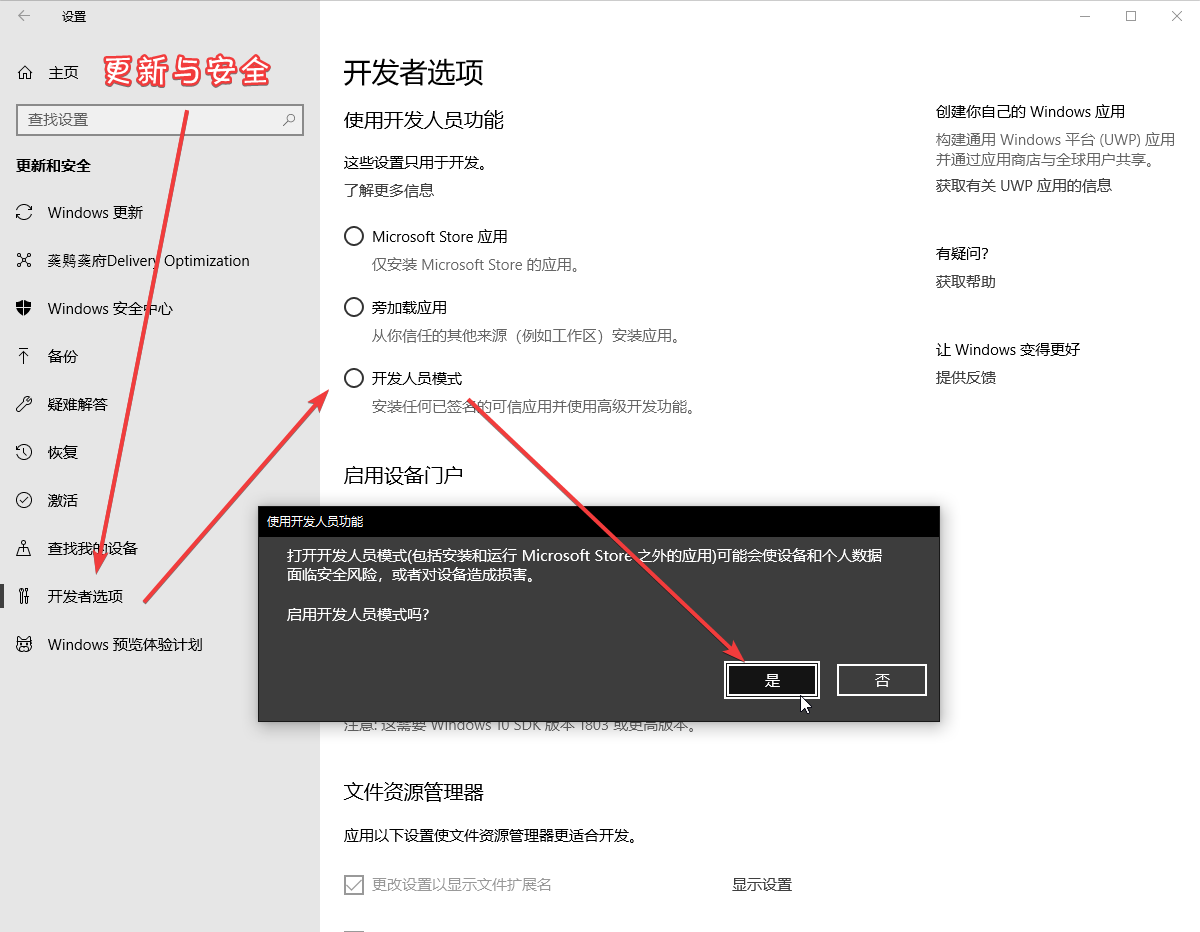
来,跟着箭头走
2. 控制面板 ->程序 ->启用和关闭 Windows 功能 ->框选 “适用于 Linux 的 Windows 子系统”-> 确定 ->重启
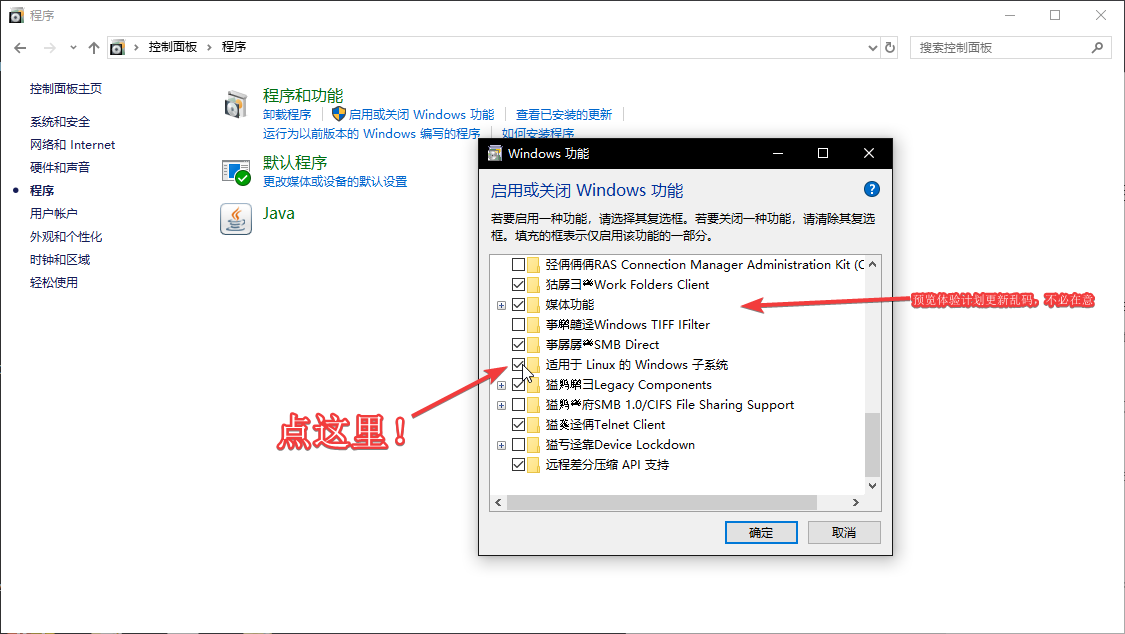
给系统盘留下足够的空间,毕竟装好的 Linux 没法迁移。
这次演示我们会安装 Ubuntu,因为 NOI Linux 正是 Ubuntu 的修改版。
只要学会了方法,你也可照葫芦画瓢,安装 Windows 应用商店中的其他子系统。
## 0x03 开搞
去 Windows 自带的应用商店,搜索 "Ubuntu",然后选第一个安装。
亦可打开
???+ warning
Windows 10 商店的第一个 Ubuntu 随着 Ubuntu 的更新而更新,因此内容可能会有所改变。
可使用 `sudo lsb_release -a` 查看自己的 Ubuntu 版本。
也可安装带有版本号的旧 Windows。
安装完后,打开 Ubuntu,等待一段时间,让其自己配置,不久就会提示你设置用户名和密码。
(这里看你喜好,推荐设置短点,毕竟 ** 本地环境不怕攻击 **)
**Linux 区分大小写!**
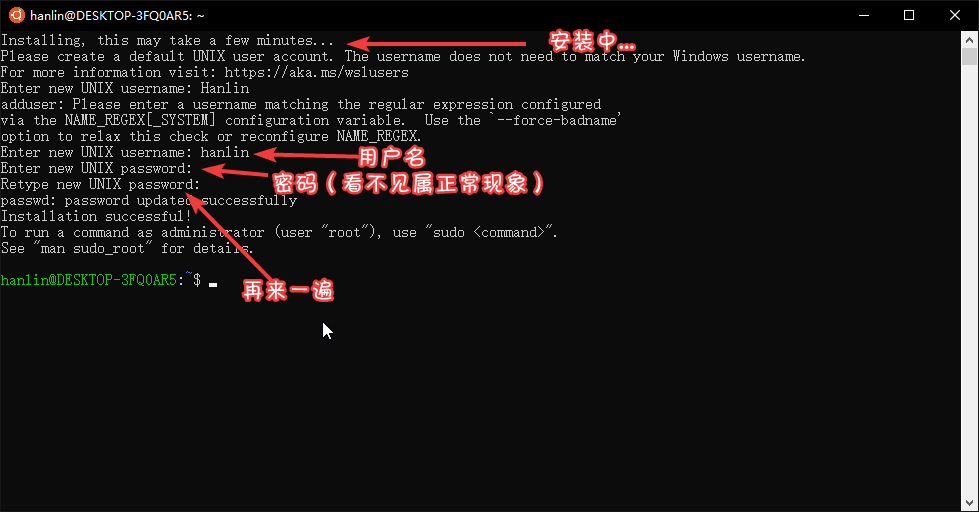
这样之后,一个纯净的 Ubuntu 系统安装完成了!
## 0x04 基础配置
** 以下命令均可直接右键复制粘贴进窗口哦!**

正如图片所示,这个系统纯净到连个编译器都没有,所以这一节来看看基础的环境配置。
### 更换为国内软件源
Ubuntu 默认的软件源在国外,我们可以换为国内的加快速度,如 [清华 TUNA 的软件源](https://mirrors.tuna.tsinghua.edu.cn/help/ubuntu/)。
可以访问 [TUNA 的页面](https://mirrors.tuna.tsinghua.edu.cn/help/ubuntu/) 来获得国内源的信息。
???+ warning
** 请在页面中寻找与自己系统版本相配的源(可使用 `sudo lsb_release -a` 查看,具体详见 `0x03` )
** 除非你知道你在做什么,否则不要使用与自己的系统版本不匹配的源!\*\*
使用的命令
```bash
sudo cp /etc/apt/sources.list /etc/apt/sources.list.bak
sudo vim /etc/apt/sources.list
# (按 i 之后将上文的源右键粘贴进去,编辑完后按 Esc,再输入 :wq 和回车)
sudo apt update
sudo apt upgrade -y
```

### 安装中文环境
```bash
sudo apt install language-pack-zh-han* -y
sudo locale-gen zh_CN.GB18030 && sudo locale-gen zh_CN.GB2312 && sudo locale-gen zh_CN.UTF8
# 中文字体,别忘了同意 EULA
sudo apt install fontconfig -y
sudo apt install ttf-mscorefonts-installer -y
# 下面的再执行一遍以防万一
sudo apt install -y --force-yes --no-install-recommends fonts-wqy-microhei
sudo apt install -y --force-yes --no-install-recommends ttf-wqy-zenhei
sudo dpkg-reconfigure locales
```
使用 `sudo dpkg-reconfigure locales` 进入菜单,选择 `zh_CN.UTF-8` 回车,下一个菜单中也是选它打回车。
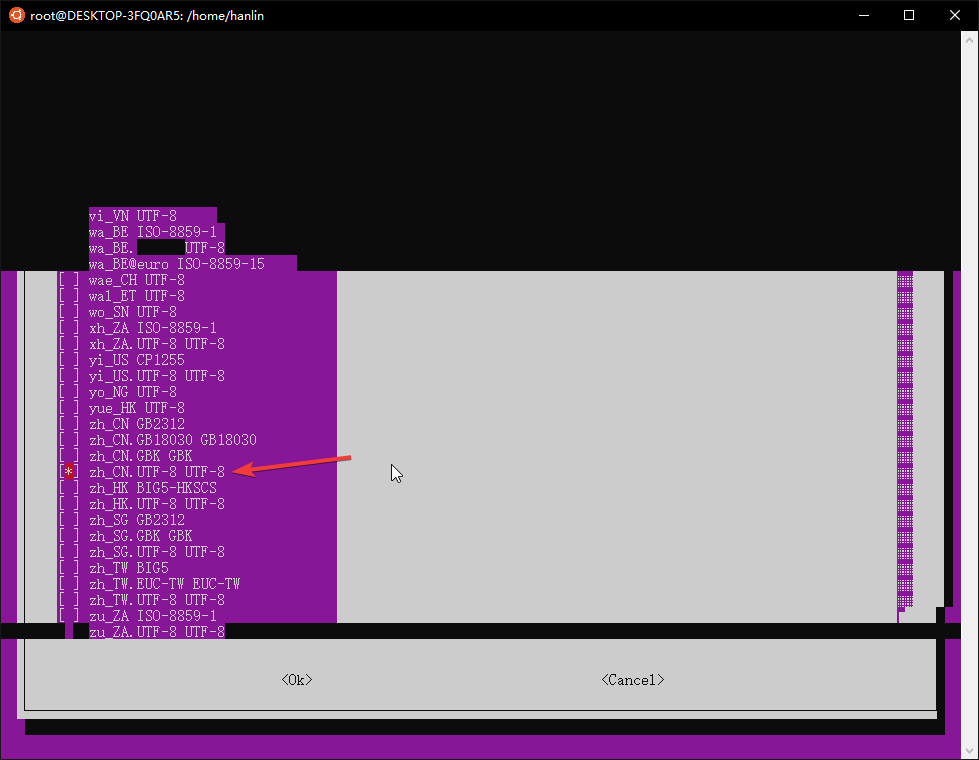
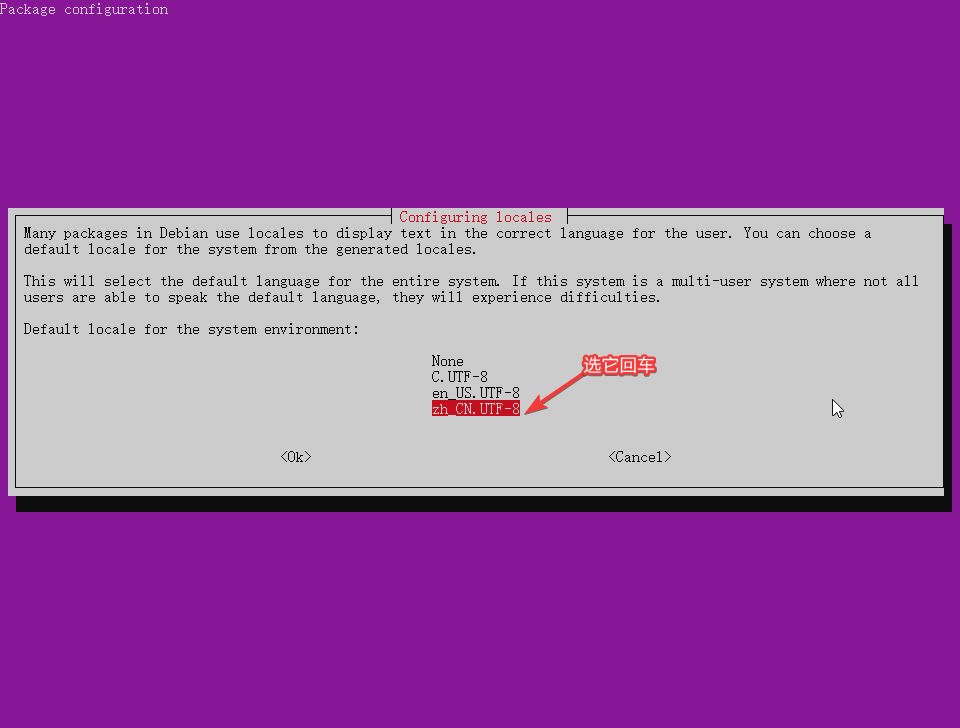
之后关上 Ubuntu 重开一遍登录,是不是变中文了?
再依次输入下列命令,把 `man` 帮助页替换为中文:[via](https://blog.csdn.net/qq_14989227/article/details/72954523)
```bash
sudo apt install manpages-zh
sudo vi /etc/manpath.config
:1,$s#/usr/share/man#/usr/share/man/zh_CN#g
:wq
```
可以用 `man help` 测试下。
### 安装编译环境
```bash
sudo apt install build-essential vim ddd gdb fpc emacs gedit anjuta lazarus -y
wget http://download.noi.cn/T/noi/GUIDE-1.0.2-ubuntu.tar
tar -xvf GUIDE-1.0.2-ubuntu.tar
cd GUIDE-1.0.2-ubuntu
chmod +x install.sh && ./install.sh
```
这是基础的 + NOI 官方要求环境,如有需要可以用 `apt install 程序名` 来安装别的。
若想安装其他版本可以参考下 [这个](https://www.cnblogs.com/EasonJim/p/7144017.html)
来个程序玩玩:
```bash
$ vim cpuid.cpp
$ g++ -Wall cpuid.cpp -o cpuid
$ ./cpuid
AMD Ryzen 5 1400 Quad-Core Processor
```
**Tips:Linux 环境下可执行文件可不带扩展名,实现方式看上方命令行 **
## 0x05 进阶操作
### 安装图形环境,并使用远程桌面连接
推荐图形环境用 xfce4,不臃肿。
```bash
sudo apt install xfce4 tightvncserver -y
# 或使用 sudo apt install xubuntu-desktop -y
# xubuntu 安装的软件多,基础环境可用第一种
```
图形环境是个大头,因此要多等会,静静等待下载解包。
下面配置 xrdp:
```bash
sudo apt install xrdp -y
echo "xfce4-session" >~/.xsession
sudo service xrdp restart
```
为了防止和你计算机本来带的远程桌面冲突,最好换一下端口。
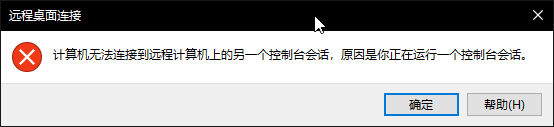
不换端口的结果
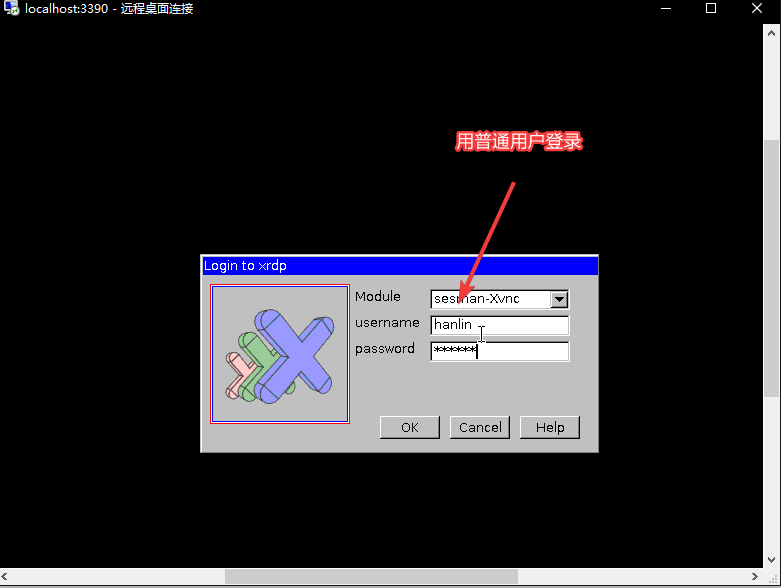
运行命令 `vim /etc/xrdp/xrdp.ini`,把 `port=3389` 改为别的(如 `port=3390`),然后保存即可。

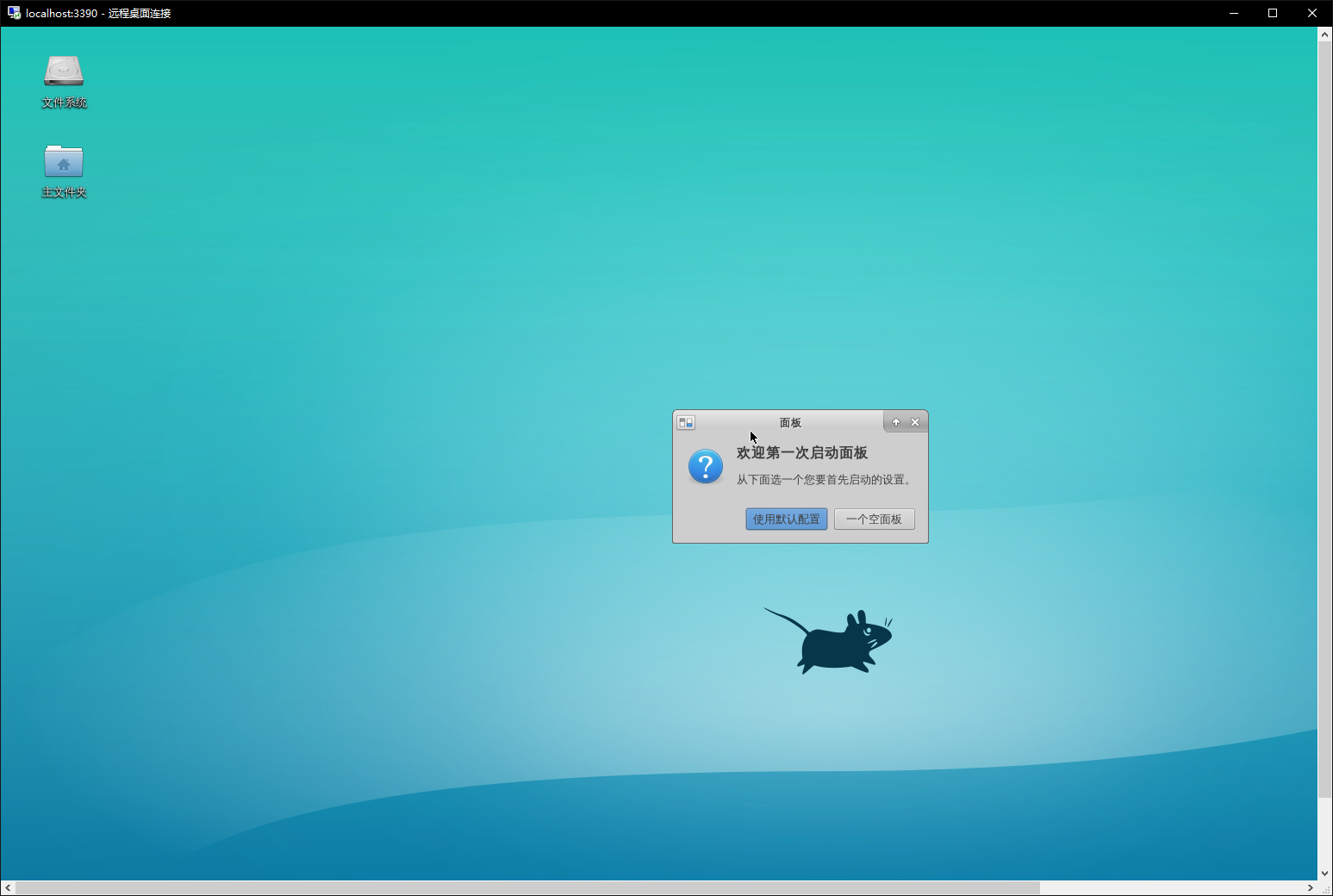
运行 `sudo service xrdp restart`,然后去开始菜单,用 `localhost: 你配置的端口 ` 来访问。
#### 补充:使用 Xming 连接
有网友说,这个可以用 Xming 连接,那我们就来研究一下。
##### 客户端:安装 Xterm
我们进入 Ubuntu 环境,安装 xterm:
```bash
sudo apt-get install xterm -y
```
##### 服务端:下载 Xming Server
去 下载最新的 Xming Server,然后一路安装:

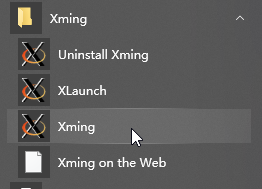
如果你把 Launch Xming 框点掉了,记得去开始菜单再打开:
之后再回到 Ubuntu,键入如下指令:
```bash
DISPLAY=:0 xterm
```
**Duang!**
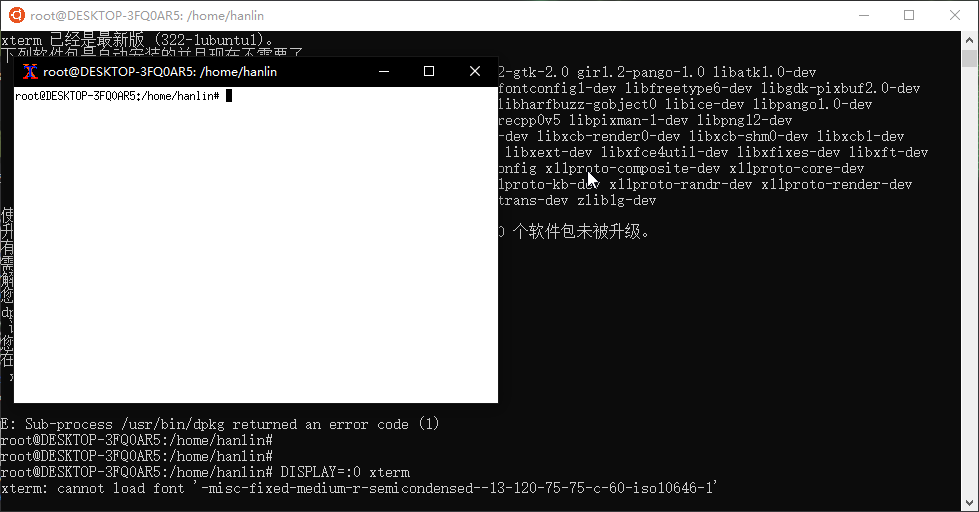
~~ 不过貌似只支持命令行……这时上一种方法的优势就显而易见了~~
如果你和我一样使用了 xfce4,在弹出的窗口中使用如下命令激活 xfce4:
```bash
xfce4-session
```
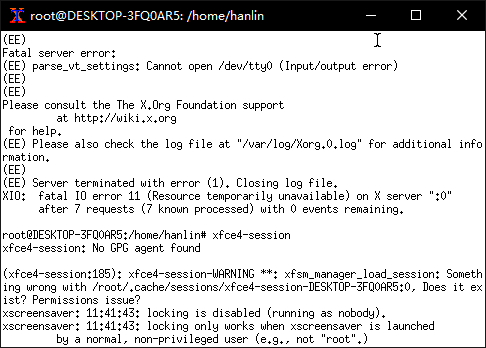
不过这是什么效果......**(在 Xming 中使用 ** Ctrl + C ** 就可以退出这个鬼畜界面)**
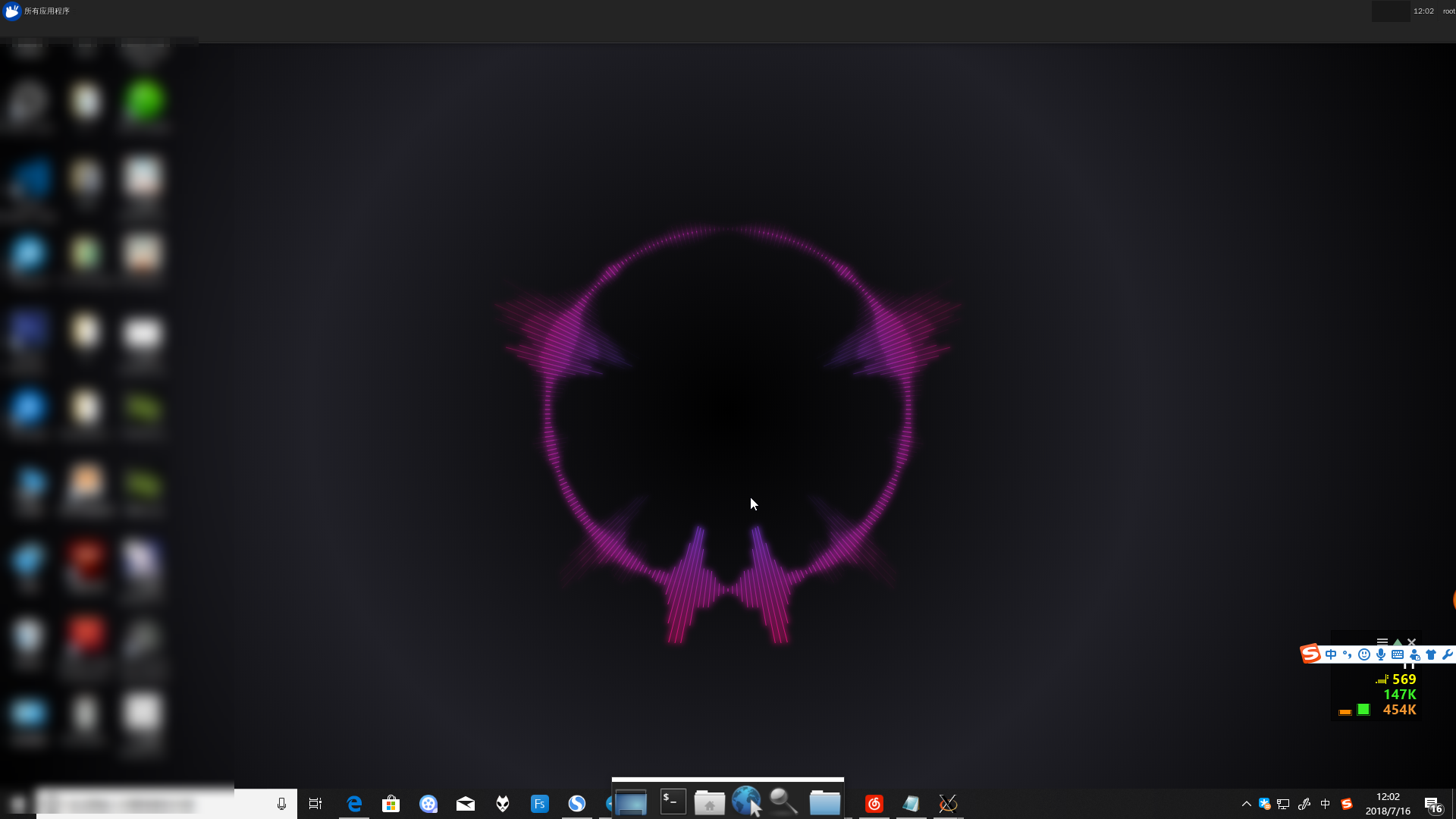
达成成就:Windows+Linux 二合一
感受一下两个版本融合的感觉:

#### 与 Windows 内原硬盘分区交互
硬盘分区作为文件夹在 `/mnt/` 里放着,因此可以直接交互,比如说直接编译个二进制文件,或者往 Ubuntu 里传文件什么的......
具体演示:
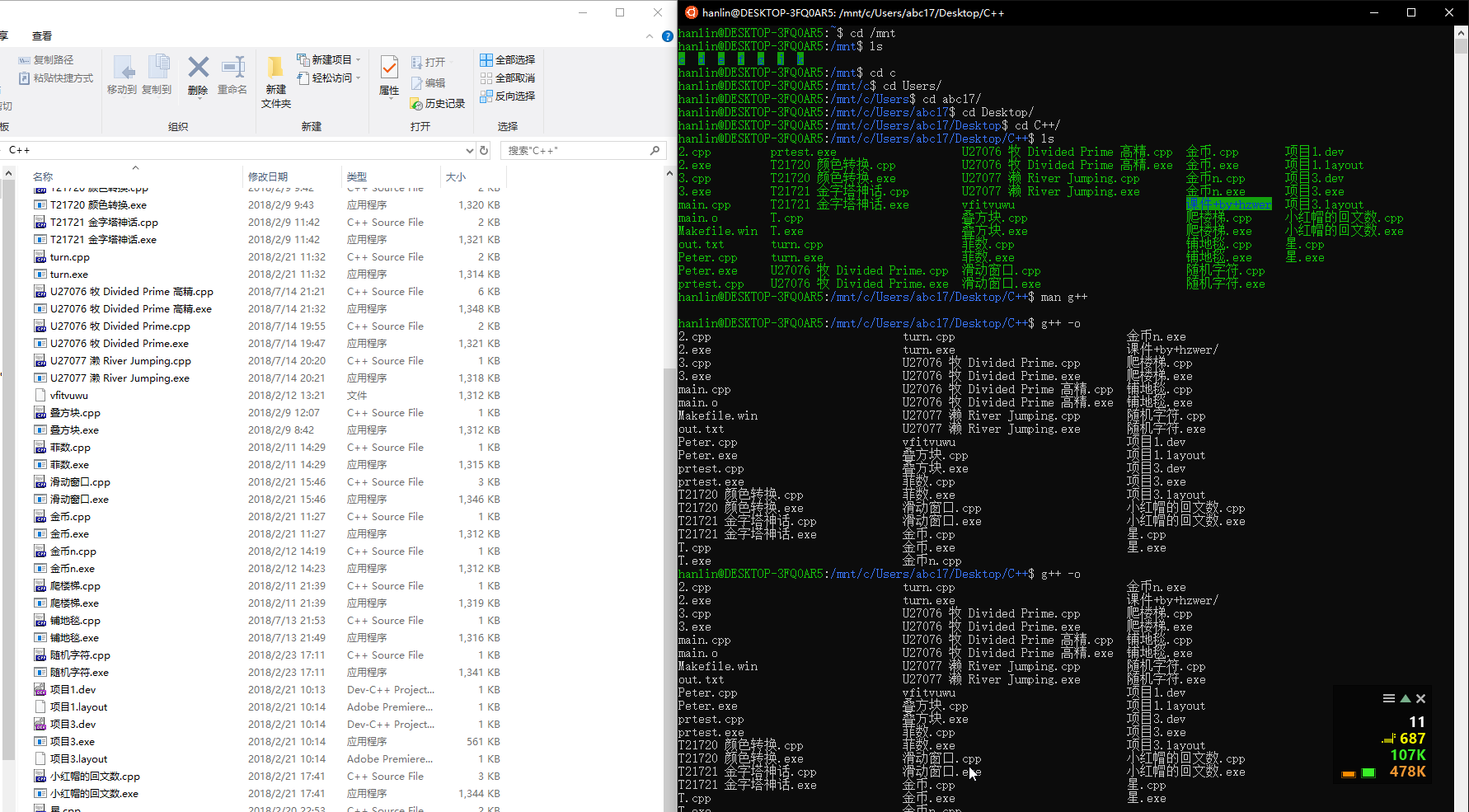
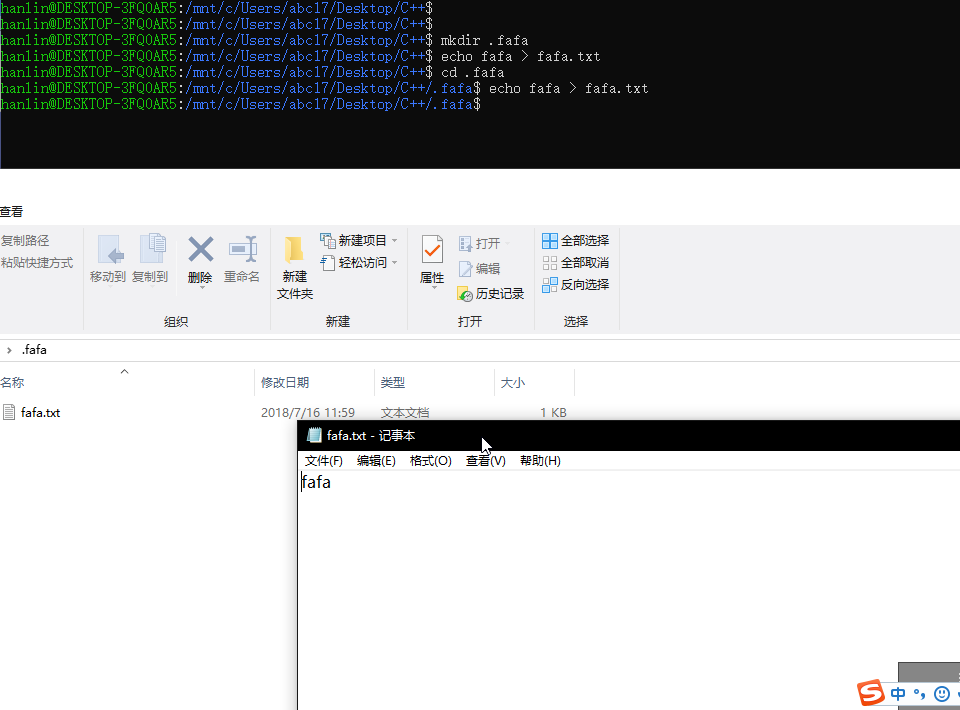
这里也可以建立一些 Windows(一般情况下)建不了的文件,例如带点文件夹
** 乱码是因为我用的预览体验系统……不过用正式版也可以了!**
## 0x07 FAQ
- 如何在子系统下进行 xxx?
该怎么用怎么用,可以用自带命令行,实在不行参考教程唤醒图形界面。
比如说 vim,在命令行中键入 `man vim`,会给出一份详尽的使用方法。
亦可使用 `vim --help`。
- 占用量大?
Sorry,这个系统和 Windows 10 共用 Host,所以理论上是比虚拟机占用小的。
而且只要别装太多应用,应该还是可以带动的。
- 汉语化时提示不存在?
玄学问题,可以忽略。修了个疏忽导致的错误,可以重上一下试试。
## 0x08 参考资料
这里列举了文中提到的链接,以便查阅。
1. [NOIP 标准评测系统及相关问题, smart0326, 2014-05-19, 百度文库](https://wenku.baidu.com/view/8246d96cdd36a32d72758143.html)
2. [WSL, 百度百科](https://baike.baidu.com/item/wsl/20359185)
3. [Run Bash on Ubuntu on Windows, Mike Harsh, 2016-05-30, Windows Blog](https://blogs.windows.com/buildingapps/2016/03/30/run-bash-on-ubuntu-on-windows/#cie8WdR3uSjgR5Ru.97)
4. [Windows Subsystem for Linux Documentation, MSDN](https://docs.microsoft.com/zh-cn/windows/wsl/about)
5. [NOI 系列活动标准竞赛环境, 2016-11-08, NOI 官网](http://www.noi.cn/2016-11-08-03-42-01)
6. [购买 Ubuntu, Microsoft Store](https://www.microsoft.com/zh-cn/p/ubuntu/9nblggh4msv6)
7. [Ubuntu 镜像使用帮助, 清华 TUNA](https://mirrors.tuna.tsinghua.edu.cn/help/ubuntu/)
8. [Ubuntu 的 man 命令帮助如何设置中文版, Frank 看庐山, 2017-06-09](https://blog.csdn.net/qq_14989227/article/details/72954523)
9. [Xming X Server for Windows, SourceForge](https://sourceforge.net/projects/xming/)
10. [Sudo, Wikipedia](https://zh.wikipedia.org/wiki/Sudo)
### 后记
本文最初发布于 [洛谷日报 #6](https://www.luogu.org/discuss/show/48491),现由原作者搬运至此,有删改。