# minapp-vscode
wxml/pug/vue 语言中,微信小程序标签、属性的智能补全(同时提供 snippets)
## 最近更新 【[see more](https://github.com/qiu8310/minapp/blob/master/packages/minapp-vscode/CHANGELOG.md)】
* 【2018-06-05】1.4.0 自动补全支持生成 self close tag。 可以在配置项 `minapp-vscode.selfCloseTags` 中配置这些 tag
* 【2018-06-03】1.3.1 wxml 语言中高亮匹配的标签 [#72](https://github.com/qiu8310/minapp/issues/72)
* 【2018-05-26】1.3.0 支持 snippets,并内置了一些常用的 snippets [详情见下文](#snippets)
* 【2018-05-07】1.2.0 模板文件支持变量高亮,[详情见下文](#highlight)
* 【2018-05-03】1.1.0 支持 link,[详情见下文](#link)
* 【2018-04-05】1.0.12 开始,支持 pug 语言的自动补全,[详情见下文](#vue)
## 主要功能
* [标签名与属性自动补全](#tag-and-attr)
* [根据组件已有的属性,自动筛选出对应支持的属性集合](#smart-attr)
* [属性值自动补全](#attr-value)
* [在 vue 模板文件中也能自动补全,同时支持 pug 语言](#vue)
* [支持 link(纯 wxml 或 pug 文件才支持,vue 文件不支持)](#link)
* [自定义组件自动补全(纯 wxml 文件才支持,vue 或 pug 文件不支持)](#custom-component)
* [模板文件中 js 变量高亮(纯 wxml 或 pug 文件才支持,vue 文件不支持)](#highlight)
* [内置 snippets](#snippets)
> **所有自动补全的模板数据都来自于官方文档,通过[脚本](https://github.com/qiu8310/minapp/tree/master/packages/minapp-generator)自动获取的**
## 标签名与属性名自动补全
* wxml 中需要输入 `<` 才会触发标签补全,而 pug 语言只需要写标签开头即能触发标签补全
* 输入空格才会触发对应标签的属性补全

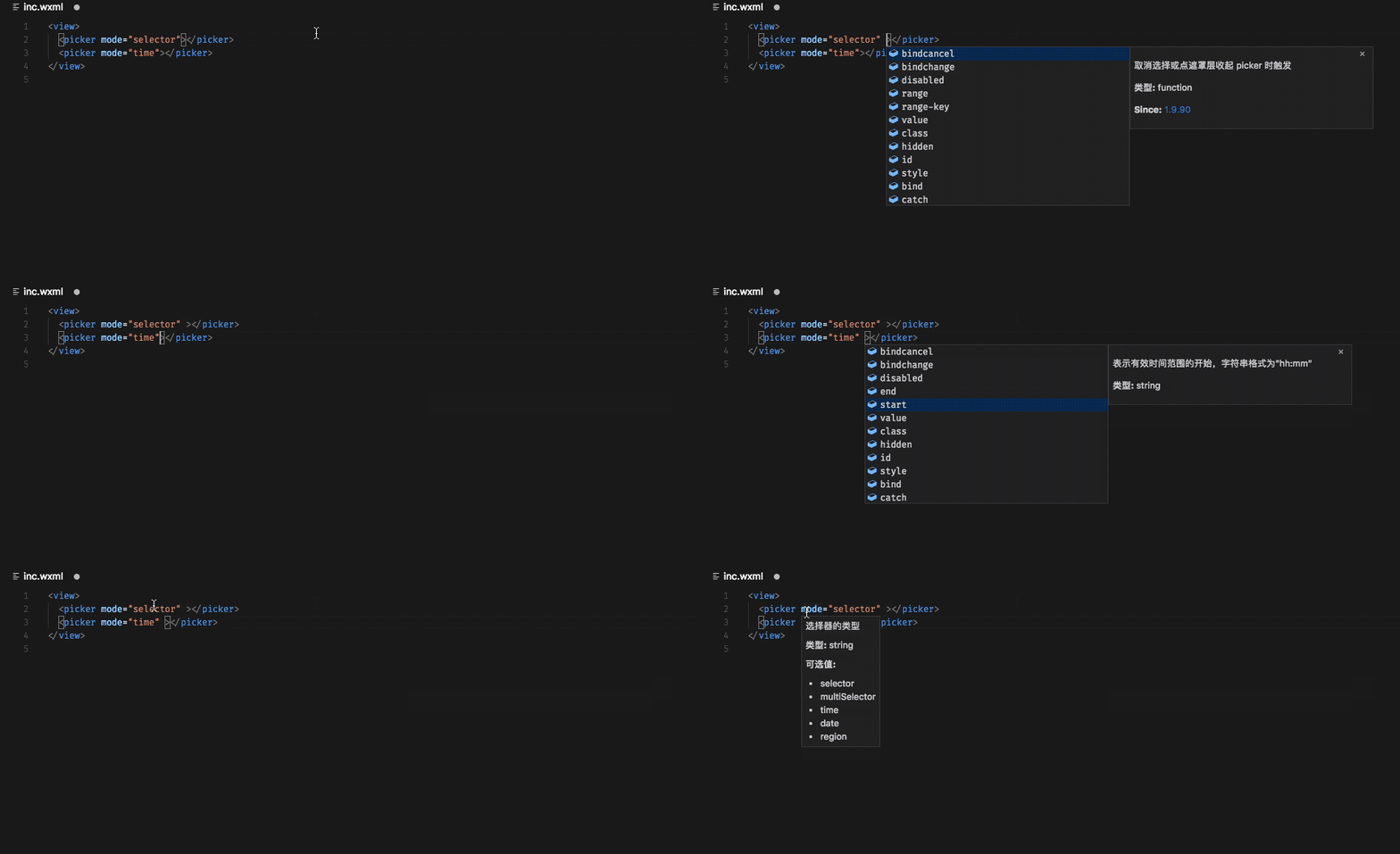
## 根据组件已有的属性,自动筛选出对应支持的属性集合
- 当 picker 的 mode="selector" 时,有 `range` 和 `range-key` 的属性
- 当 picker 的 mode="time" 时,有 `start` 和 `end` 的属性
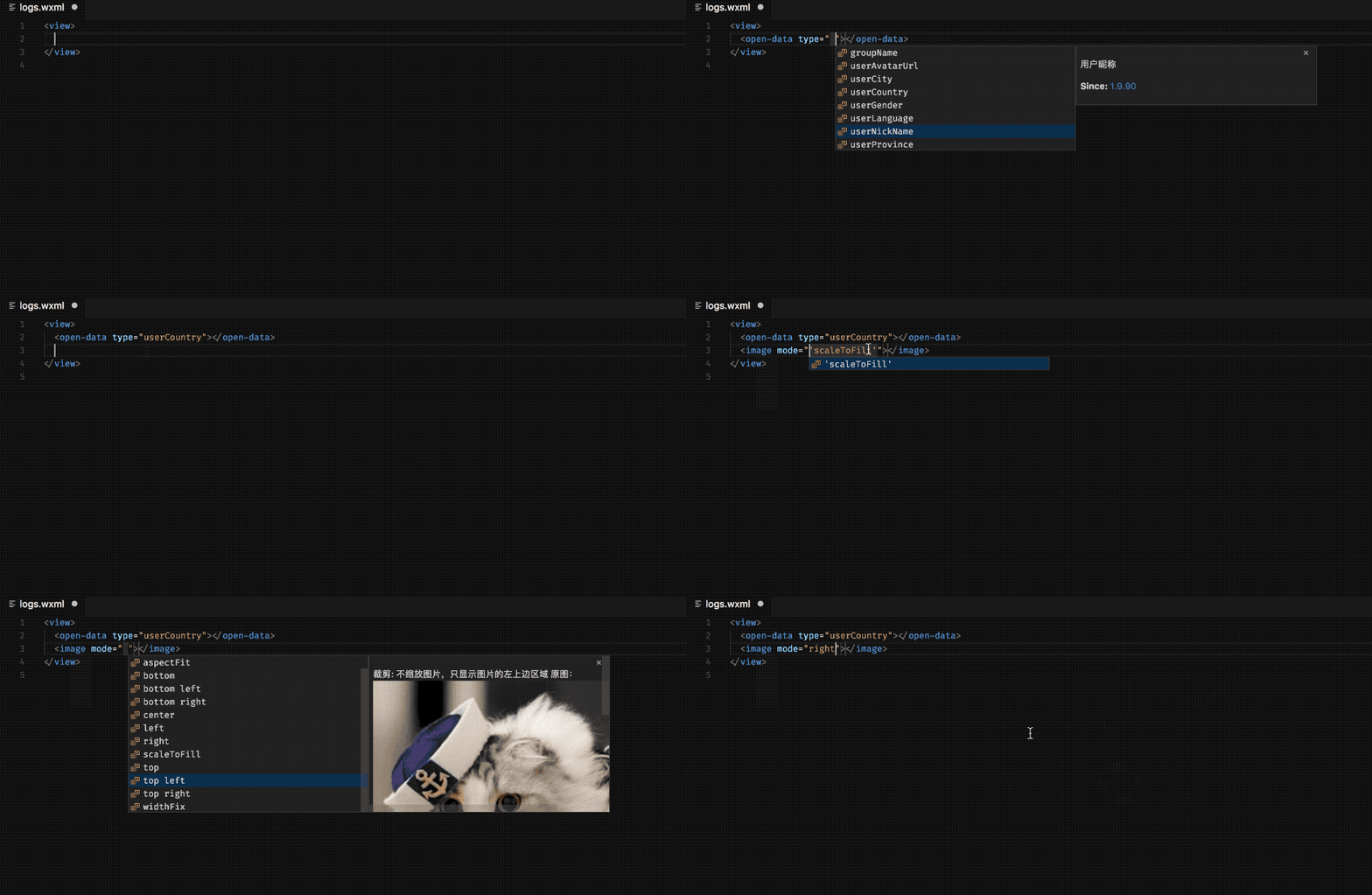
## 属性值自动补全
- 在属性值中输入空格可以触发,补全后自动会将空格覆盖
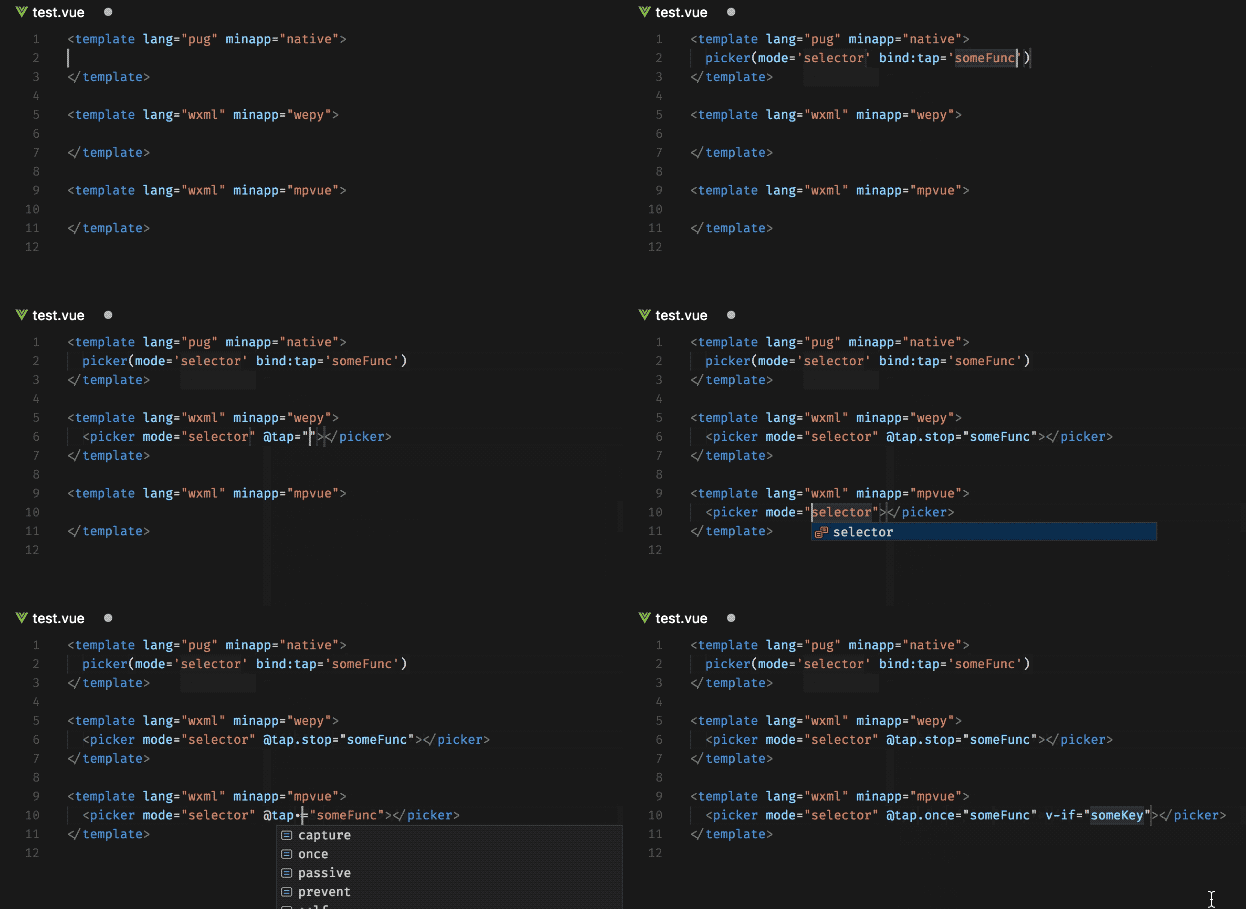
## 在 vue 模板文件中也能自动补全,同时支持 pug 语言
vue 中的 template 板支持两个属性:
1. `lang` 可以设置为 `"wxml"` 或 `"pug"`,表示使用的语言
2. `minapp` 可以设置为 `"native"`, `"wepy"` 或 `"mpvue"`,表示使用的框架,默认为 `"mpvue"`
如:
* `` 表示使用 wxml 语言,不使用任何框架
* `` 表示使用 pug 语言,并使用 mpvue 框架
> 注意,[mpvue 中指定 lang="wxml" 会报错](https://github.com/Meituan-Dianping/mpvue/issues/208),需要等待作者修复!不过
> 你可以临时使用 `xlang="wxml"`,但这样同时也会触发 vue 的自动补全
指定为不同的 minapp 值会触发对应框架的自动补全,由于本人没有使用 wepy 和 mpvue 开发过,所以这些自动补全是根据官方文档说明而加上的,如果有错误,欢迎 PR(只需要修改文件 [src/plugin/lib/language.ts](https://github.com/qiu8310/minapp/blob/master/packages/minapp-vscode/src/plugin/lib/language.ts))
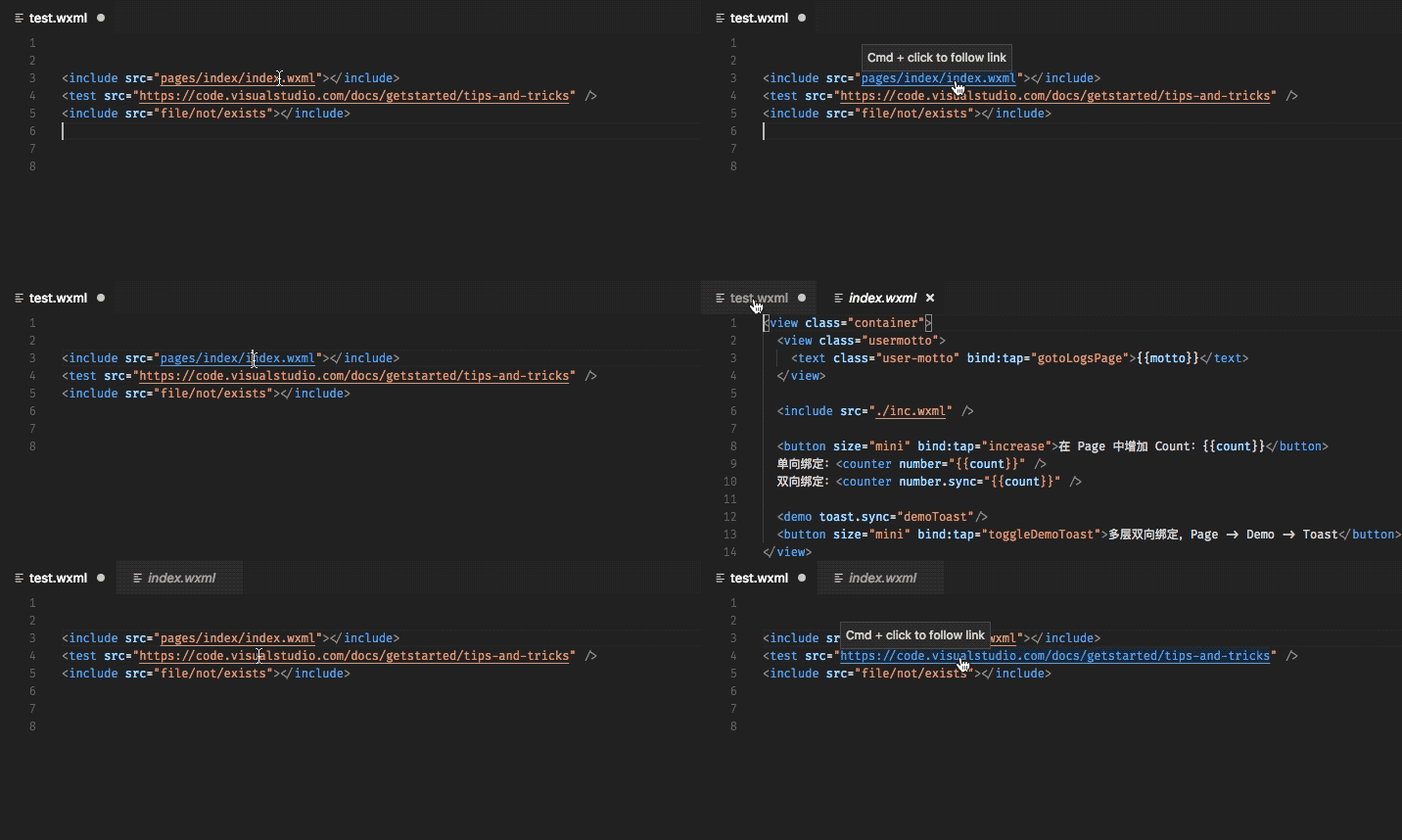
## 支持 link(纯 wxml 或 pug 文件才支持,vue 文件不支持)
- 默认只会 link src 标签,并且文件需要存在,不存在不会加 link
- 可以配置 `minapp-vscode.linkAttributeNames` 来扩展额外的支持 link 的标签,将此值配置成空数组,可以禁用 link 功能
- 可以配置 `minapp-vscode.resolveRoots` 来使用相对目录解析图片路径
## 自定义组件自动补全(纯 wxml 文件才支持,vue 或 pug 文件不支持)
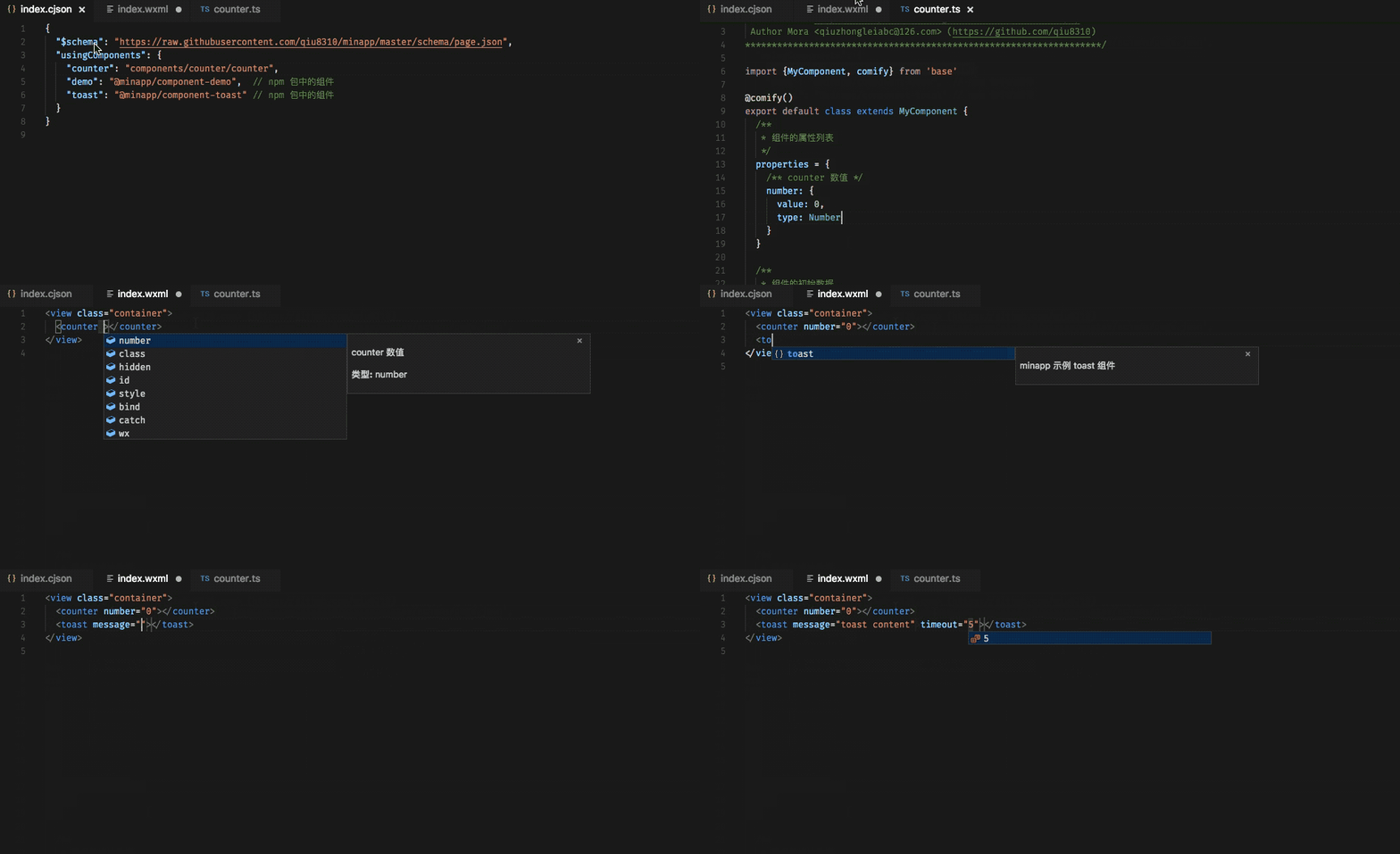
- 自动获取对应 json 文件中的组件信息
- 优先提示自定义组件
- 自动获取组件中属性的描述
## 模板文件中 js 变量高亮(纯 wxml 或 pug 文件才支持,vue 文件不支持)
- 默认开启高亮,可以配置 `minapp-vscode.disableDecorate` 为 `true` 来关闭高亮
- 默认高亮颜色使用紫色,可以配置 `minapp-vscode.decorateType` 来使用你喜欢的颜色,如 `{"color": "red"}`
- 默认会将 "{{" 与 "}}" 之间的所有字符都高亮,可以配置 `minapp-vscode.decorateComplexInterpolation` 为 `false`,这样只有变量(如:`foo`, `foo.prop`, `foo[1]`)会高亮,而表达式(如:`foo + bar`, `foo < 3`)不会高亮,而使用原本的颜色
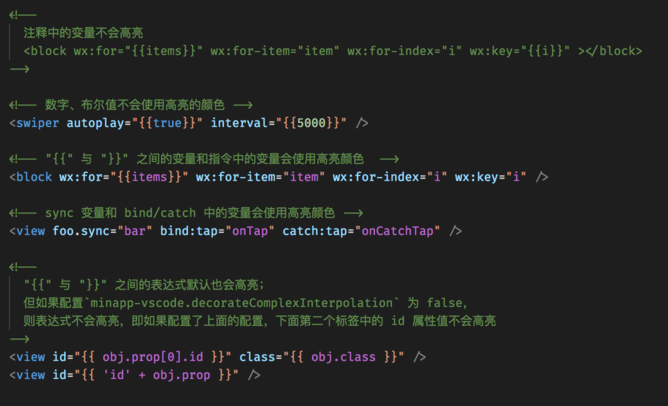
**为了加快解析速度,颜色高亮使用的是正则表达式匹配,所以可能会出现匹配错误的情况;如果不满意,可以配置 `minapp-vscode.disableDecorate` 来禁用颜色高亮功能**
**已知问题:**
- pug 语言中注释中的变量也会高亮 (pug 是基于缩进的,正则不太好处理)
## 内置 snippets
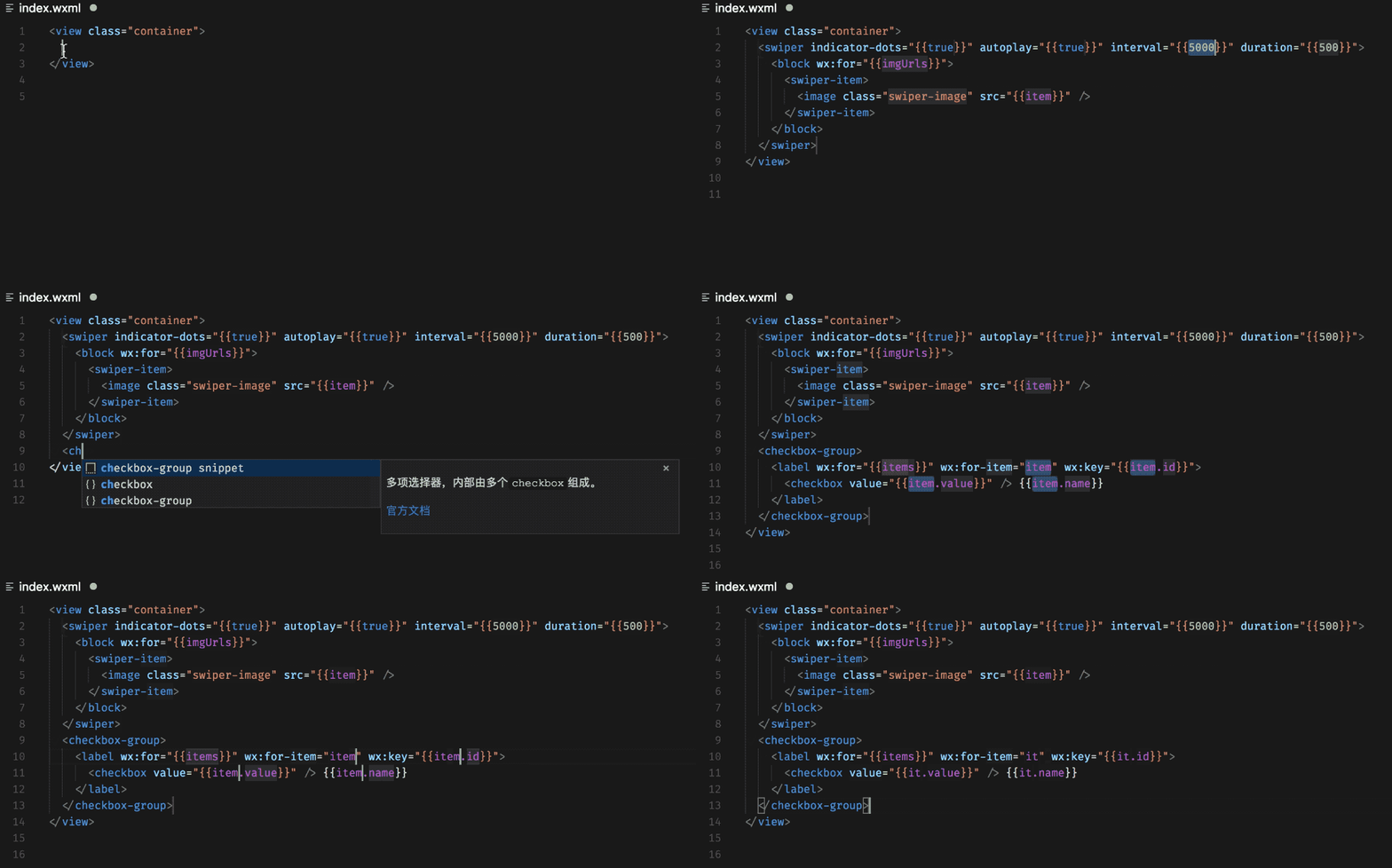
- 自带 swiper/icon/button/picker time/picker date/picker region/checkbox-group/radio-group,见[文件](https://github.com/qiu8310/minapp/blob/master/packages/minapp-vscode/src/plugin/res/snippets.ts)
- 可以通过配置项 `minapp-vscode.snippets` 来定义你自己的 snippets
_和官方的 Snippets 的区别时,这里的 Snippets 只需要指定 key 和 body 即可,组件描述自动会根据 key 来获取(另外后期可以让配置和内置的数据结合起来)_
## 常见问题
### 安装插件后没有出现自动补全
1. 确保安装后有重启过 vscode
2. 确保当前文件的格式是 wxml 或 wxml-pug 或 vue (不能看文件后缀名,因为可能在配置文件中把它们关联的其它文件格式;需要看 vscode 右下解显示的文件类型)
3. wxml 需要输入 `<` 才会触发标签补全,而 pug 中只需要输入标签名就会出来自动补全
## TODO
* [x] 单独的 wxml 文件样式实现和 vue 中的 wxml 文件样式一样的风格
* [ ] bind 或 catch 相关的属性可以点击,并跳转到对应的函数上
* [ ] 自动创建文件关联(.cjson, .wxss, .wxs)
* [ ] wxml 文件中路径自动补全
* [x] 添加常用的 snippets
* [x] 支持识别 self close tag