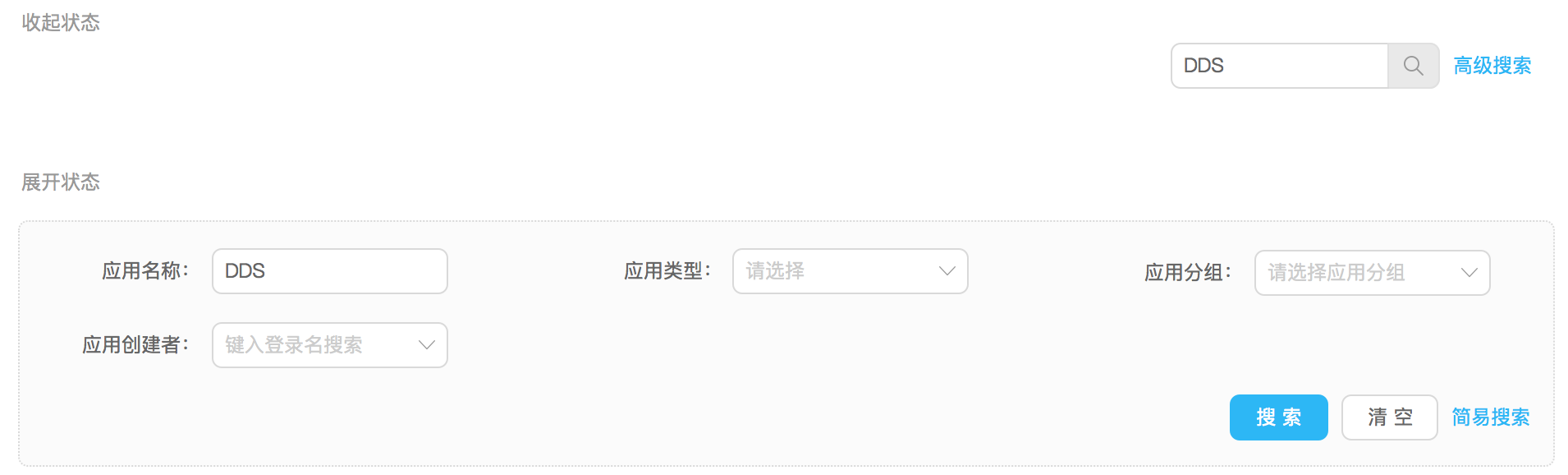
 常规型常和表格搭配使用,适合在搜索条件多以及搜索值个数不确定的场景中。
『高级搜索』功能一般开放给中间用户/专家用户使用,一般通过点击『高级搜索』触发;如果非常高频使用,可以默认展开『高级搜索』。
常规型常和表格搭配使用,适合在搜索条件多以及搜索值个数不确定的场景中。
『高级搜索』功能一般开放给中间用户/专家用户使用,一般通过点击『高级搜索』触发;如果非常高频使用,可以默认展开『高级搜索』。
 当已经输入了值的『高级搜索』被隐藏时,需要展示检索条件和值。
### 排列规则
当已经输入了值的『高级搜索』被隐藏时,需要展示检索条件和值。
### 排列规则
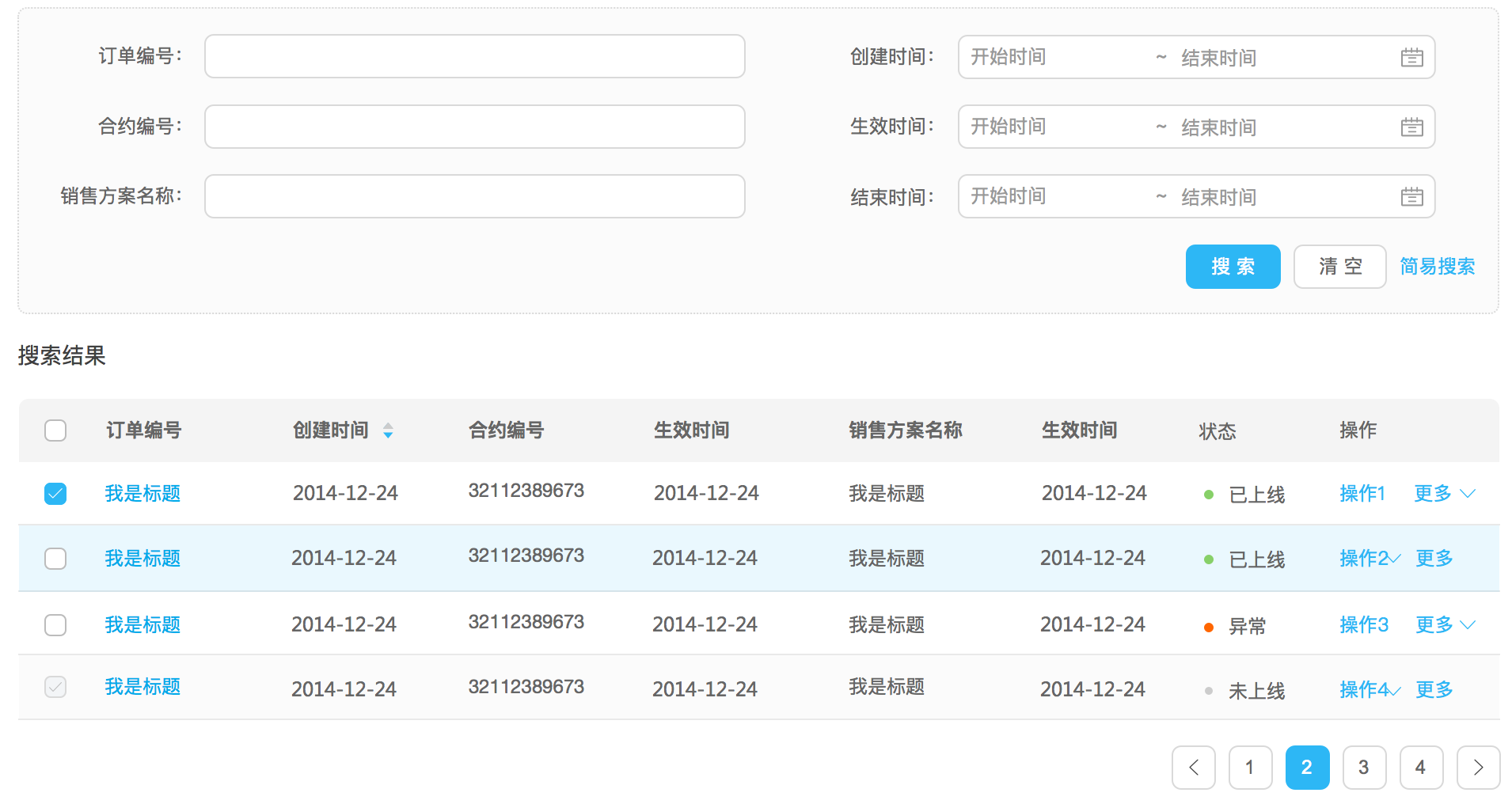 搜索条件的排布顺序需要和表格中的标题顺序,尽可能保持一致;如果非常高频使用的搜索条件,可以放在最前面。
### 规格
搜索条件的排布顺序需要和表格中的标题顺序,尽可能保持一致;如果非常高频使用的搜索条件,可以放在最前面。
### 规格
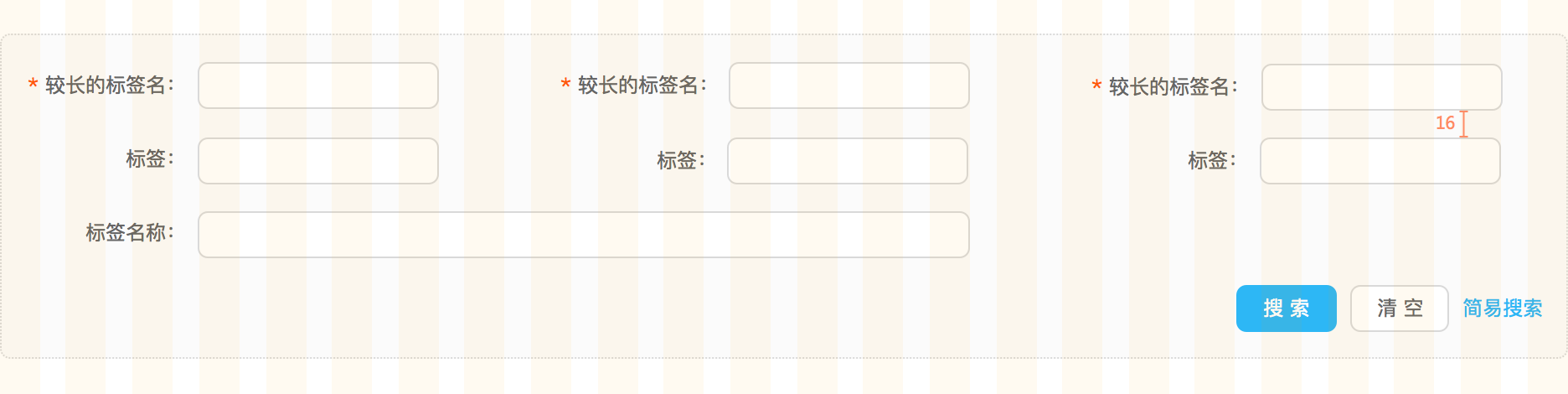
 - 横向排版
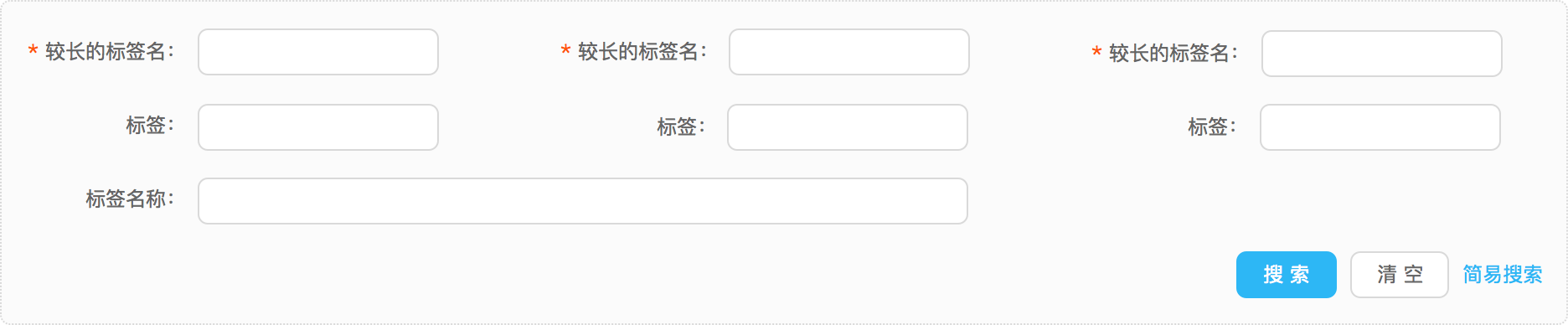
在一行不要放置 3 列以上的输入框;标签和输入框应该落在栅格上。
- 纵向排版
使用 `16px` 作为间距。
## 字段型
### 交互
- 横向排版
在一行不要放置 3 列以上的输入框;标签和输入框应该落在栅格上。
- 纵向排版
使用 `16px` 作为间距。
## 字段型
### 交互
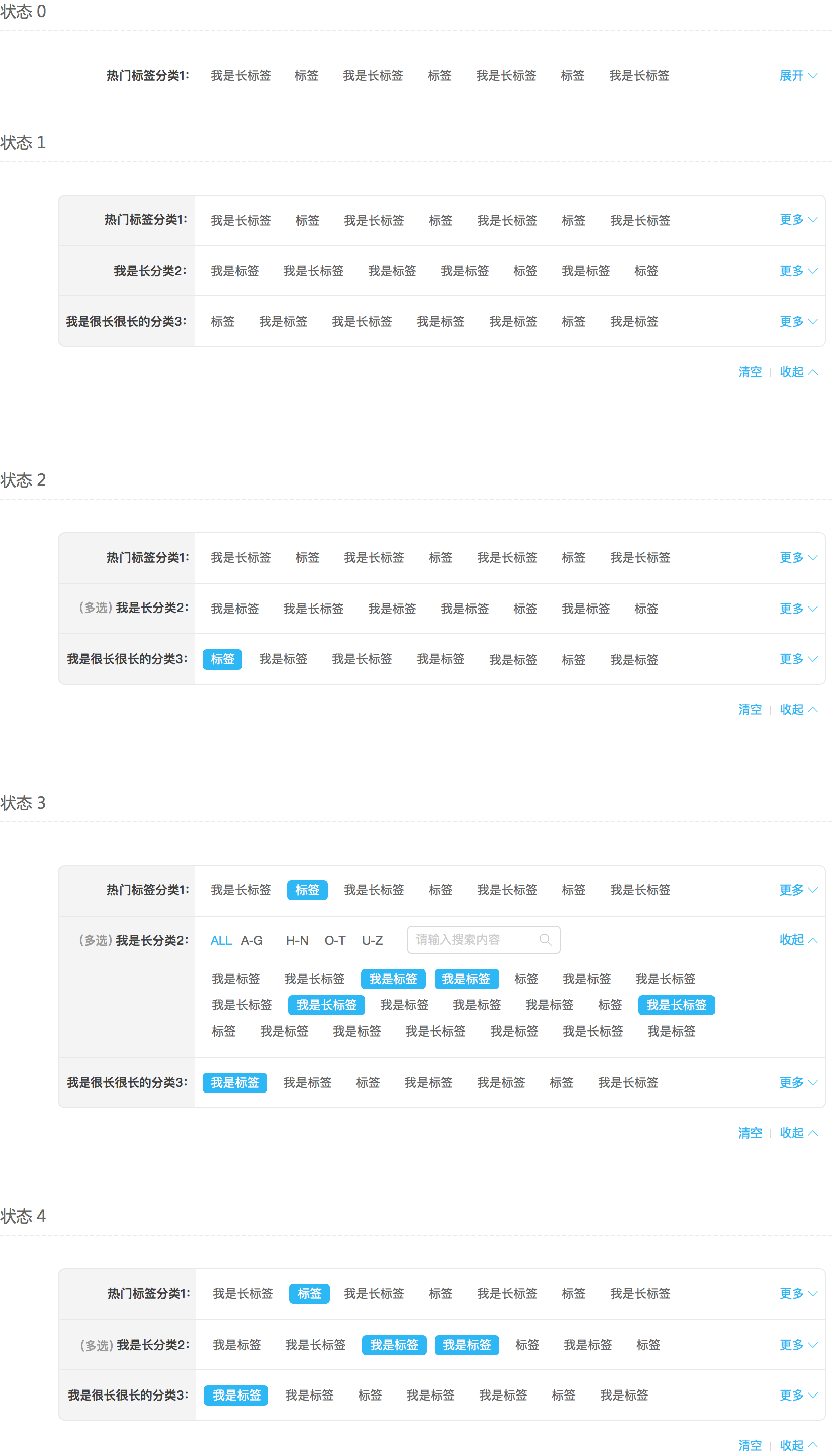 字段型一般会出现在主搜索框底部,适合搜索条件和值都比较少的场景中。
## 案例(敬请期待)
字段型一般会出现在主搜索框底部,适合搜索条件和值都比较少的场景中。
## 案例(敬请期待)