# LiteOfd 类方法说明文档
版本:0.4.0
## 1. 简介
LiteOfd 是一个用于处理 OFD(Open Fixed-layout Document)文件的轻量级库。它提供了解析、渲染和操作 OFD 文档的功能,使开发者能够在 Web 应用中轻松展示和操作 OFD 文档。支持Canvas和SVG双渲染模式,提供丰富的配置选项和优化功能。
## 在线演示
🔗 **Demo**: [https://signitdoc.github.io/liteofd/](https://signitdoc.github.io/liteofd/)
## 1.1 示例图片
以下是一个OFD文档渲染的示例图片:

文档渲染

发票渲染
该图片展示了使用LiteOfd库渲染OFD文档的效果。您可以看到文档内容被准确地呈现,包括文本、图形和布局等元素。
## 1.2 基础使用示例
使用npm安装
```bash
npm install liteofd
```
`注意:目前打包遇到问题,发布到npm之后字体文件因为无法正确加载导致渲染字体可能出现问题,所以建议源码引入。另外如果有人愿意贡献打包脚本,可以联系我。QQ:897761547,谢谢!或者帮忙修改打包脚本,提PR。`
步骤是将OFD文档解析之后调用渲染方法,然后将渲染结果添加到显示组件中
```typescript
import { LiteOfd } from 'liteofd'
function parseOfdFile(file: File) {
const liteOfd = new LiteOfd()
let appContent = getElementById("ofd-content")
appContent.innerHTML = ''
liteOfd.parse(file).then((data: OfdDocument) => {
console.log('解析OFD文件成功:', data);
let ofdDiv = liteOfd.render(undefined, 'background-color: white; margin-top: 12px;')
appContent.appendChild(ofdDiv)
}).catch((error) => {
console.error('解析OFD文件失败:', error);
});
}
```
## 2. 使用方法
### 2.1 async parse(file: string | File | ArrayBuffer): Promise
描述:解析上传的 OFD 文件。
参数:
- file: File - 用户上传的 OFD 文件对象
返回值:
- Promise:一个 Promise,解析成功后返回 OfdDocument 对象
示例:
```typescript
const fileInput = document.getElementById('fileInput') as HTMLInputElement;
const file = fileInput.files?.[0];
if (file) {
liteOfd.parse(file).then((data: OfdDocument) => {
console.log('解析OFD文件成功:', data);
}).catch((error) => {
console.error('解析OFD文件失败:', error);
});
}
```
### 2.2 render(container?: HTMLDivElement, pageWrapStyle?: string, pageIndexes?: number[]): HTMLDivElement
描述:渲染 OFD 文档。
参数:
- container: HTMLDivElement - 可选的自定义容器
- pageWrapStyle: string - 可选的页面包装样式
- pageIndexes: number[] - 指定渲染的页面索引数组,可选
返回值:
- HTMLDivElement:渲染后的 div 元素
示例:
```typescript
let renderDiv = liteOfd.render(undefined, 'background-color: white; margin-top: 12px;')
document.getElementById('content').appendChild(renderDiv);
// 只渲染指定页面
let renderDiv = liteOfd.render(undefined, 'background-color: white;', [1, 2, 3])
```
### 2.3 renderPage(pageIndex: number, pageWrapStyle?: string): HTMLDivElement
描述:渲染指定页面。
参数:
- pageIndex: number - 页面索引
- pageWrapStyle: string - 可选的页面样式
返回值:
- HTMLDivElement:渲染后的页面元素
示例:
```typescript
let pageDiv = liteOfd.renderPage(1, 'background-color: white;')
```
### 2.4 配置相关方法
#### toggleRenderTextLayer(renderTextLayer: boolean)
描述:控制是否渲染文本选择层。
#### showConfigUI(container?: HTMLElement)
描述:显示配置界面。
#### hideConfigUI()
描述:隐藏配置界面。
#### toggleConfigUI()
描述:切换配置界面显示状态。
#### getConfigManager(): ConfigManager
描述:获取配置管理器实例。
### 2.5 导航和缩放
#### nextPage()
描述:跳转到下一页。
#### prevPage()
描述:跳转到上一页。
#### gotoPage(pageIndex: number)
描述:跳转到指定页面。
#### zoomIn(step: number = 0.1)
描述:放大文档。
#### zoomOut(step: number = 0.1)
描述:缩小文档。
#### resetZoom()
描述:重置缩放比例。
### 2.6 内容操作
#### getContent(page?: number): string
描述:获取指定页面或全文的文本内容。
#### search(keyword: string)
描述:搜索文档内容。
#### executeAction(action: XmlData)
描述:执行指定的动作。
## 3. 配置系统
### 3.1 全局配置选项
```typescript
interface GlobalConfig {
debug: {
drawTextBoundaryBox: boolean;
drawPathBoundaryBox: boolean;
drawImageBoundaryBox: boolean;
logCTMTransform: boolean;
logTextRendering: boolean;
logFontLoading: boolean;
showFPS: boolean;
};
rendering: {
enableAntialiasing: boolean;
textRenderingOptimization: boolean;
fontCacheSize: number;
maxCanvasSize: number;
};
performance: {
enableLazyLoading: boolean;
enablePageCaching: boolean;
maxCachedPages: number;
};
features: {
enableZoom: boolean;
enablePan: boolean;
enableTextSelection: boolean;
enableAnnotation: boolean;
};
renderPages?: number[];
}
```
### 3.2 渲染器配置
支持Canvas和SVG两种渲染模式:
```typescript
// 设置渲染器类型
rendererConfig.setRendererType('canvas'); // 或 'svg'
// 检查当前渲染器类型
const isCanvas = rendererConfig.isCanvasRender();
const isSvg = rendererConfig.isSvgRender();
```
## 4. 事件系统
### 4.1 ofdPageChange 事件
描述:当 OFD 文档页面发生变化时触发。
```typescript
window.addEventListener('ofdPageChange', (event: CustomEvent) => {
const { pageIndex, pageId } = event.detail;
// 更新页面信息显示
updatePageInfo();
});
```
### 4.2 signature-element-click 事件
描述:当点击签名元素时触发。
```typescript
appContent.addEventListener('signature-element-click', (event: CustomEvent) => {
const { nodeData, sealObject, boundaryBox } = event.detail;
console.log('Clicked Signature Element:', nodeData);
console.log('Seal Object:', sealObject);
// 显示签名详情
displaySignatureDetails(nodeData, sealObject);
});
```
## 5. 注意事项
- 在使用 LiteOfd 类的方法之前,请确保已经成功解析了 OFD 文件。
- 某些方法(如 nextPage、prevPage 等)可能会触发 ofdPageChange 事件,请根据需要添加相应的事件监听器。
- 对于大型 OFD 文件,解析和渲染可能需要一些时间,建议添加适当的加载提示。
- 使用配置系统可以优化渲染性能和内存使用。
- 选择合适的渲染器(Canvas/SVG)可以在不同场景下获得最佳性能。
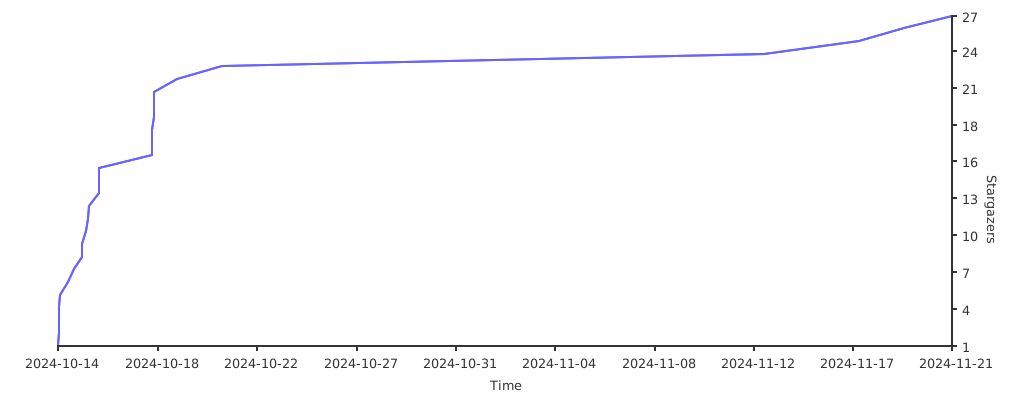
## Star
[](https://starchart.cc/xxss0903/liteofd)