# langgraph-vue3-chatbot
[](https://www.npmjs.com/package/langgraph-vue3-chatbot)
[](https://www.npmjs.com/package/langgraph-vue3-chatbot)
[](https://www.npmjs.com/package/langgraph-vue3-chatbot)
[](./LICENSE)
[](https://github.com/izerui/langgraph-vue3-chatbot)
[](https://github.com/izerui/langgraph-vue3-chatbot/commits/main)
[](https://github.com/izerui/langgraph-vue3-chatbot/pulls)
[](https://vuejs.org/)
[](https://www.typescriptlang.org/)
[](https://vite.dev/)
[](https://www.npmjs.com/package/@langchain/langgraph-sdk)
一个面向 Vue 3 的 AI 聊天组件库,基于 `@langchain/langgraph-sdk` 实现与 LangGraph 后端的流式通信。
当前提供两个核心组件:
- `AskAiBot`:悬浮按钮 + 展开聊天窗,适合挂在页面右下角快速唤起
- `ChatBot`:可直接嵌入页面的聊天面板,适合详情页、工作台、后台系统等场景
组件内部已集成:流式消息渲染、工具调用展示、附件能力、建议问题、模型选择、浅色/深色主题切换等常见 AI 聊天能力。
## 预览
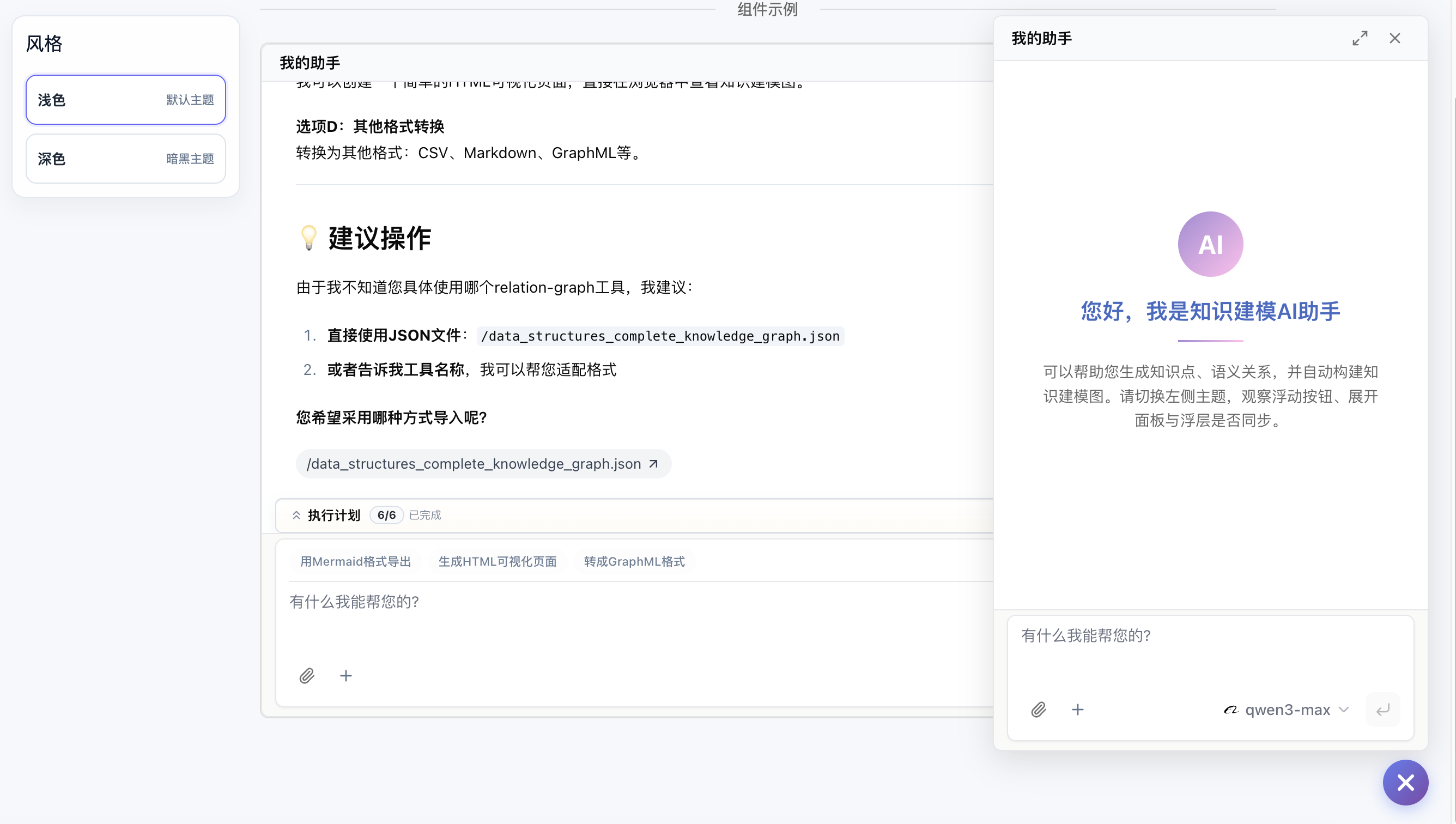
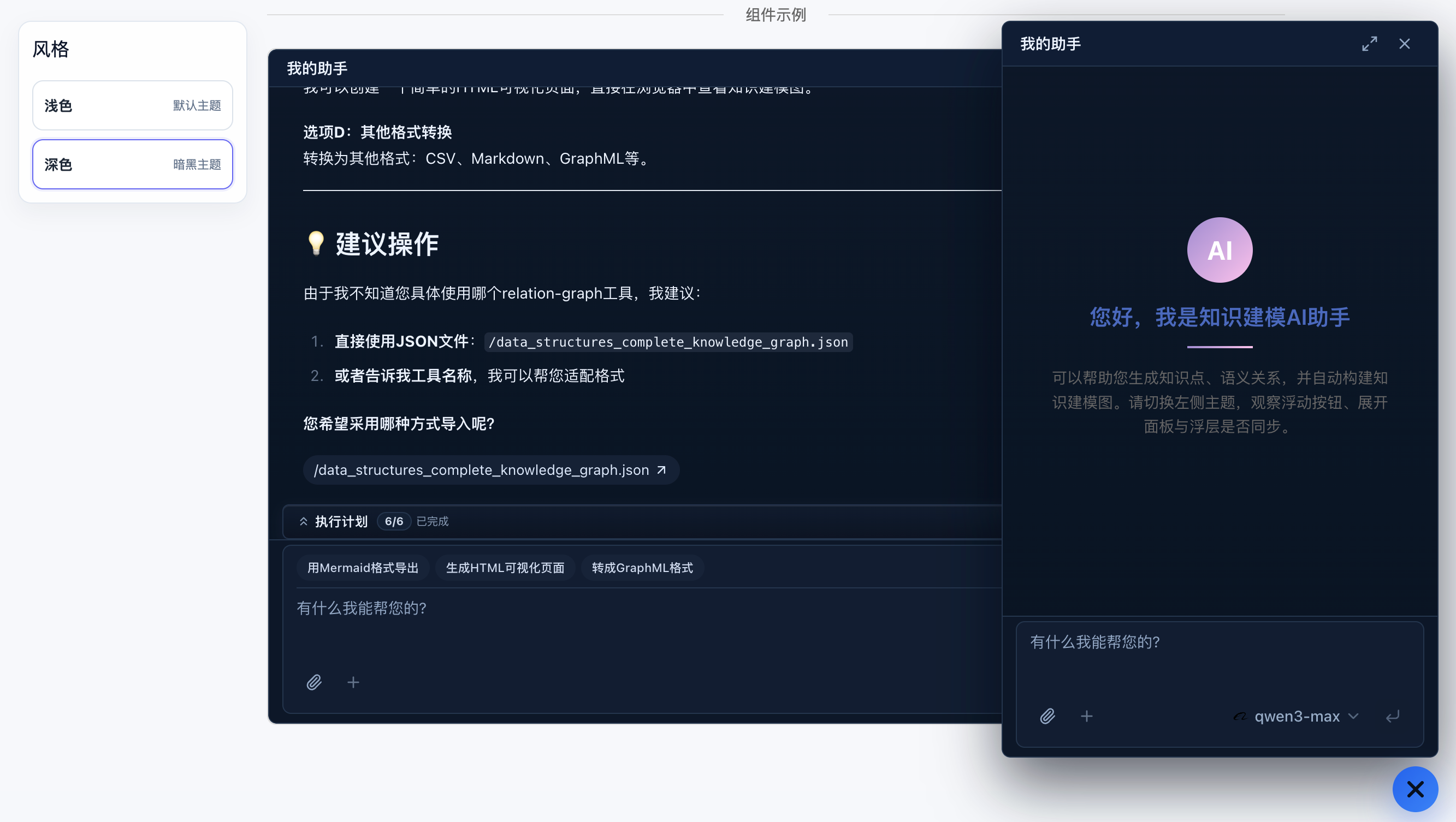
展开查看更多主题预览
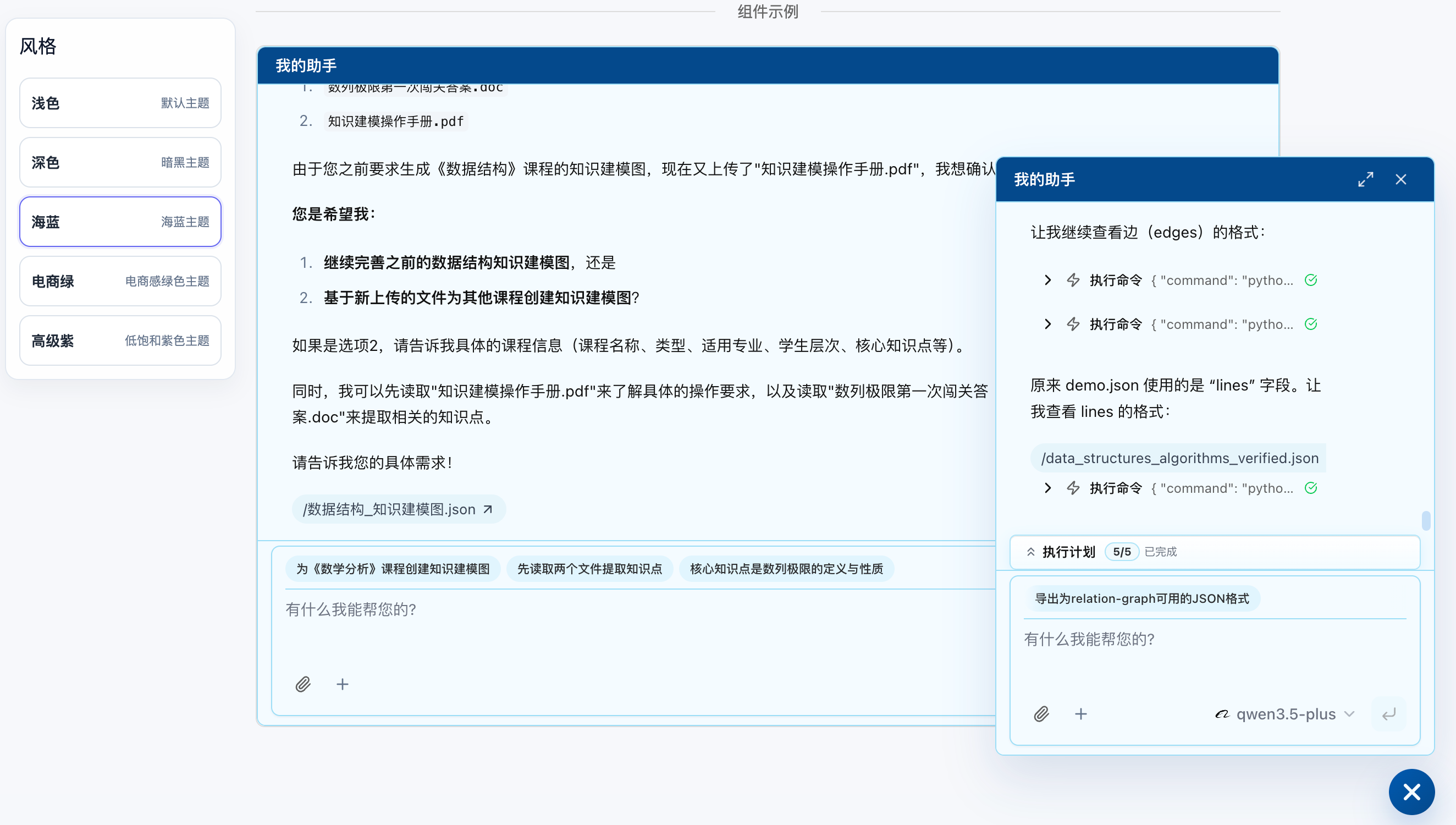
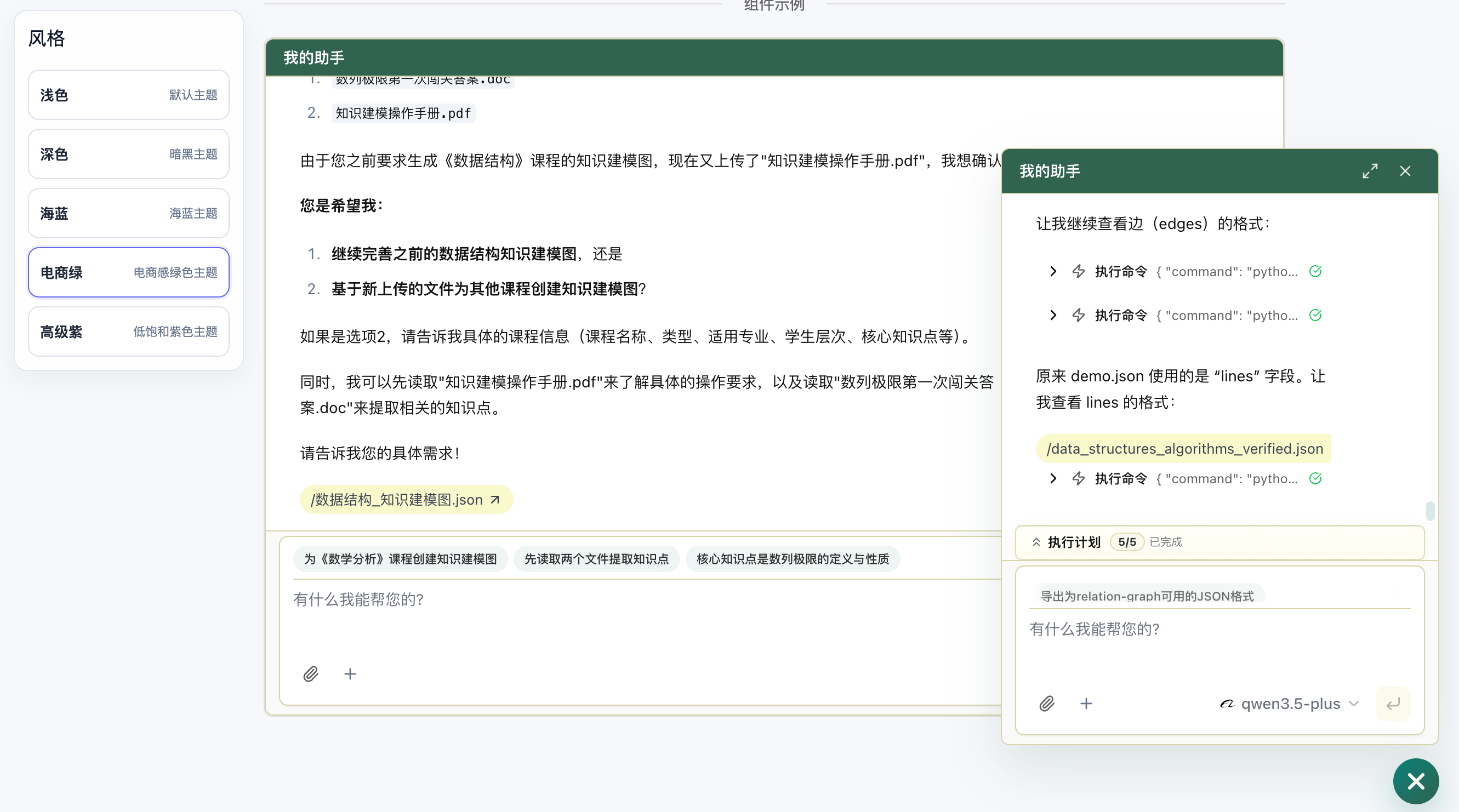
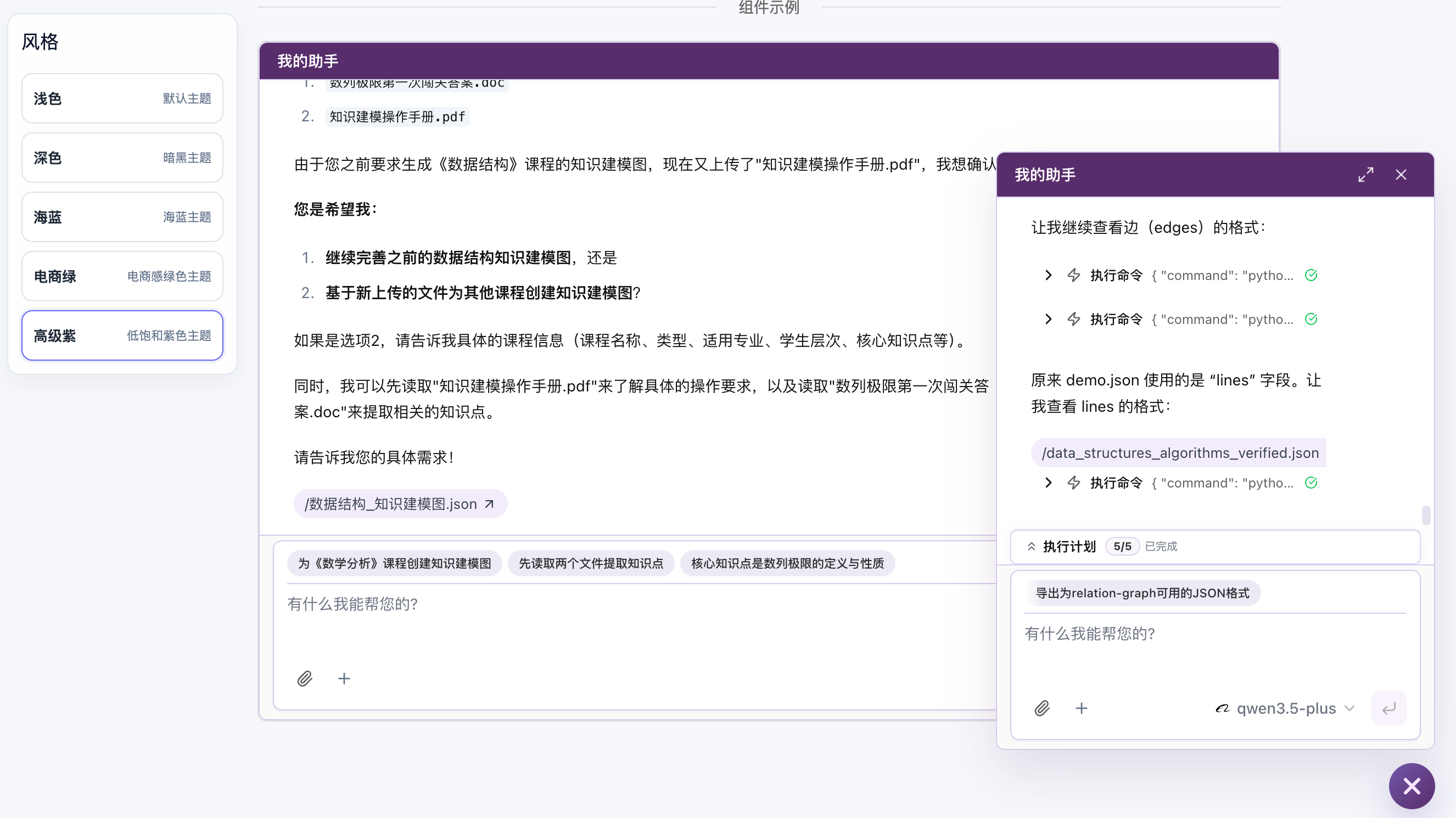
海蓝主题(hailan)、电商绿主题(dianshanglv)和高级紫主题(gaojizi)。
默认展示浅色主题(light)和深色主题(dark)。
## 特性
- 开箱即用的 Vue 3 AI 聊天组件
- 基于 LangGraph 的流式消息通信
- 同时支持嵌入式面板和悬浮聊天窗
- 内置工具调用展示
- 支持附件上传入口插槽
- 支持建议问题、空状态、自定义消息内容插槽
- 自动引入组件样式,接入成本低
- 使用 TypeScript 编写,提供类型声明
## 安装
宿主项目需自行提供 `vue`,其余运行时依赖会随 `langgraph-vue3-chatbot` 自动安装,无需额外手动安装 `markstream-vue`、`mermaid`、`shiki` 等依赖。
```bash
pnpm add langgraph-vue3-chatbot
```
## 本地编译与发布
如果你是在维护这个组件库本身,常用命令如下。
### 本地编译组件库
```bash
pnpm install
pnpm build:lib
```
`pnpm build:lib` 会输出 npm 发布所需的库产物和类型声明到 `dist-lib` 目录。
### 发布到 npm
首次发布前先登录 npm:
```bash
npm login
```
然后执行:
```bash
pnpm publish --access public
```
说明:
- 当前包名是 `langgraph-vue3-chatbot`,发布时使用根目录 `package.json`
- `prepublishOnly` 会在发布前自动执行 `npm version patch --no-git-tag-version`,并运行 `pnpm check:lib`
- 如果只是想先手动验证构建结果,可以先执行 `pnpm build:lib`
## 快速开始
### 1. 准备 LangGraph 服务
组件默认通过以下参数连接 LangGraph 后端:
- `apiUrl`:LangGraph 服务地址
- `apiKey`:LangGraph 服务访问凭证(可选)
- `assistantId`:目标 assistant 标识
本地开发时,常见配置类似:
```env
VITE_LANGGRAPH_API_URL=http://localhost:2024
VITE_LANGGRAPH_ASSISTANT_ID=demo-assistant
VITE_LANGGRAPH_ASSISTANT_NAME=AI 助手
```
### 2. 使用 `AskAiBot`
适合在现有页面中增加一个可随时唤起的 AI 助手入口。
```vue
```
### 3. 使用 `ChatBot`
适合直接嵌入业务页面,作为主要聊天区域。
```vue
```
## 推荐接入方式
如果你希望接入方式更贴近本仓库 demo,可以结合环境变量来传入配置:
```vue
```
## Props
### AskAiBot
| Prop | 用途 | 默认值 |
| --- | --- | --- |
| `assistantId` | 指定 LangGraph 侧的 assistant 标识 | `'research'` |
| `assistantName` | 设置组件头部展示的助手名称 | `'Chat'` |
| `defaultExpanded` | 控制悬浮聊天窗首次渲染时是否默认展开 | `false` |
| `systemPrompt` | 设置发送给模型的系统提示词 | `'用中文回答'` |
| `threadId` | 指定已有会话线程 id;不传时由组件内部创建线程。传固定值时可复用历史,并在刷新后自动尝试加入该线程最近的活跃对话流 | `undefined` |
| `userId` | 标识当前用户,用于请求上下文区分 | `'user001'` |
| `suggestions` | 配置输入区上方的建议问题列表 | `[]` |
| `apiUrl` | 指定 LangGraph 服务地址 | `'http://localhost:2024'` |
| `apiKey` | 指定 LangGraph 服务访问凭证 | `undefined` |
| `theme` | 设置组件主题,可选 `light` / `dark` | `'light'` |
| `width` | 设置悬浮聊天窗打开后的宽度,支持 `number` 或 CSS 尺寸字符串 | `400` |
| `height` | 设置悬浮聊天窗打开后的高度,支持 `number` 或 CSS 尺寸字符串 | `'calc(100vh - 90px)'` |
| `allowModelSwitch` | 控制是否显示输入区右下角的模型选择器 | `true` |
### ChatBot
| Prop | 用途 | 默认值 |
| --- | --- | --- |
| `assistantId` | 指定 LangGraph 侧的 assistant 标识 | `'research'` |
| `assistantName` | 设置聊天面板头部展示的助手名称 | `'Chat'` |
| `systemPrompt` | 设置发送给模型的系统提示词 | `'你是一个有用的助手,帮用户解决各种问题。'` |
| `threadId` | 指定已有会话线程 id;不传时由组件内部创建线程。传固定值时可复用历史,并在刷新后自动尝试加入该线程最近的活跃对话流 | `undefined` |
| `userId` | 标识当前用户,用于请求上下文区分 | `'user001'` |
| `showHeaderActions` | 控制是否显示聊天面板头部右侧操作按钮,例如关闭、最大化等 | `true` |
| `suggestions` | 配置输入区上方的建议问题列表 | `[]` |
| `apiUrl` | 指定 LangGraph 服务地址 | `'http://localhost:2024'` |
| `apiKey` | 指定 LangGraph 服务访问凭证 | `undefined` |
| `theme` | 设置组件主题,可选 `light` / `dark` | `'light'` |
| `allowModelSwitch` | 控制是否显示输入区右下角的模型选择器 | `true` |
## 组件实例 API
`ChatBot` 和 `AskAiBot` 都支持通过 `ref` 调用少量公开实例方法。
公共能力:
- `setTextInput(text: string)`:设置输入框文本
- `addAttachments(attachments: PromptInputAttachment[])`:添加附件,支持 `file`、`data + mediaType`、`file_url` 三种模式
- `sendMessage()`:触发现有发送流程
其中:
- `ChatBot` 会直接调用内部输入区现有逻辑
- `AskAiBot` 在折叠状态下调用 `sendMessage()` 时,会先自动展开再发送
`AskAiBot` 额外支持:
- `open()`:打开悬浮聊天窗
- `close()`:关闭悬浮聊天窗;如果当前处于最大化状态,会一并退出最大化
### `ChatBot` 示例
`PromptInputAttachment` 推荐按以下三种模式传入:
### 1. 本地文件
```ts
{ type: 'file' | 'image', file: File, filename?: string, mediaType?: string }
```
- `file`:浏览器原生 `File` 对象
- `filename` / `mediaType`:可选覆盖默认文件名和 MIME 类型
### 2. 内联内容
```ts
{ type: 'file' | 'image', filename: string, mediaType: string, data: string }
```
- `data`:纯 base64 内容
- `data` 不要带 `data:image/png;base64,` 这类前缀
- `mediaType`:文件 MIME 类型,例如 `image/png`、`application/pdf`
### 3. 远程地址
```ts
{ type: 'file_url', url: string, filename?: string, mediaType?: string }
```
- `url`:远程文件地址
- `filename` / `mediaType`:可选补充展示信息
```vue
```
### `AskAiBot` 示例
```vue
```
## Slots
### AskAiBot
| Slot | 用途 | Slot Props |
| --- | --- | --- |
| `empty` | 自定义空状态内容 | `{ sendMessage }` |
| `custom` | 自定义 custom 消息渲染 | `{ customContent, threadId }` |
| `attachment-trigger` | 自定义附件触发器 | `{ addAttachments }` |
### ChatBot
| Slot | 用途 | Slot Props |
| --- | --- | --- |
| `empty` | 自定义空状态内容 | `{ sendMessage }` |
| `custom` | 自定义 custom 消息渲染 | `{ customContent, threadId }` |
| `attachment-trigger` | 自定义附件触发器 | `{ addAttachments }` |
## 样式说明
- 组件通过主入口导出
- 主入口会自动带出组件样式
- 使用时无需额外单独引入样式文件
- 当前内置两套主题:`light`(浅色,默认)与 `dark`(深色)
- `AskAiBot` 的 `theme` 会同时作用于外层悬浮按钮、内部 `ChatBot` 与 portal 浮层
- 内部 markdown 渲染基于 `markstream-vue`,代码高亮会随主题自动切换:
- `light` -> `vitesse-light`
- `dark` -> `vitesse-dark`
## 使用建议
- 页面内主聊天区域优先使用 `ChatBot`
- 作为全局 AI 助手入口优先使用 `AskAiBot`
- 如果你已经有 thread id,可通过 `threadId` 复用已有会话
- 当传入固定 `threadId` 时,组件会先恢复线程历史;如果该线程存在 `pending` / `running` 的最近 run,会在页面刷新后自动重新加入流式对话
- 当前续流是基于线程最近活跃 run 的恢复,不是严格的事件级断点续传;极短时间窗口里的部分中间 chunk 仍可能丢失
- 续流阶段会临时隐藏 `custom` 消息,等流结束后自动恢复显示,避免旧的自定义事件插在正在打字的 AI 消息中间
- 如果需要区分用户上下文,可传入 `userId`
如需了解续流实现细节、边界和维护注意事项,可参考 [docs/stream-resume.md](./docs/stream-resume.md)。
## 本地开发
```bash
pnpm install
pnpm dev
```
构建生产版本:
```bash
pnpm build
```
预览构建结果:
```bash
pnpm preview
```
## 相关链接
- npm: https://www.npmjs.com/package/langgraph-vue3-chatbot
- Repository: https://github.com/izerui/langgraph-vue3-chatbot
## License
MIT