# 利用jdf调试移动设备的页面
一直以来,在移动设备上都缺少类似Firebug、Chrome dev的开发工具,导致在这些移动设备上调试页面是一件非常头疼的事情。
今天利用jdf,你可以通过三步轻松的搞定这件事情。
#### 一、需要在本地进行一些简单的设置
1、在当前项目的`config.json`中打开调试开关(切记:在调试完页面之后,一定要关闭此开关,然后重新输出项目)
```javascript
"build":{
"weinre": true //true为打开,false为关闭
}
```
2、打开fiddler,确认其设置的端口号,一般默认为8888
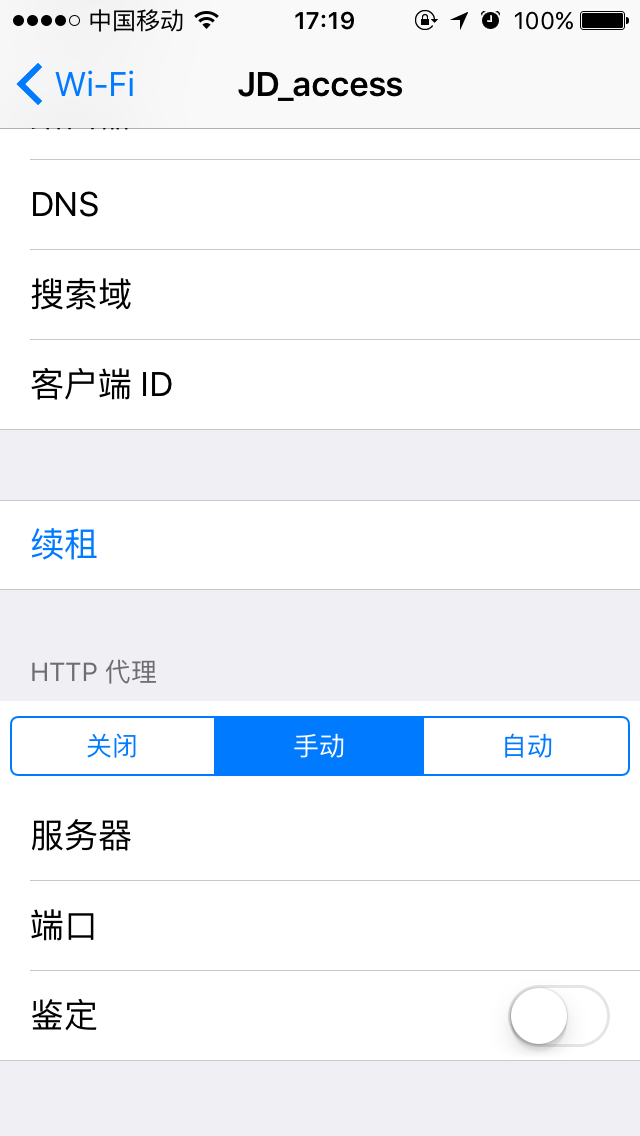
3、手机连接电脑热点wifi,将手机的wifi设置中的`HTTP代理`设置为手动。
其中的“服务器”设置为连接的电脑ip地址,端口号要与fiddler一致。如下图所示:
 #### 二、上传项目到测试服务器
```javascript
jdf upload -nc
jdf upload -nh
```
分别执行以上两条命令,上传html、css、js、图片等文件到测试服务器,然后在电脑上打开项目的测试地址,例如:
```javascript
http://page.jd.com/test/html
```
你会看到当前项目的文件列表中多了一个`_debug.html`
```html
_debug.html 14-Aug-2015 02:20 390
index.html 14-Aug-2015 02:20 5831
test.html 14-Aug-2015 02:20 688
```
点击它,会看到项目中所有的html页面链接,点击你要调试的页面,就会打开一个类似于`Chrome dev`的调试工具。
#### 三、在移动设备上打开测试服务器上需要调试的页面,例如:
```html
http://page.jd.com/test/index.html
```
#### 四、没有第四了,接下来你可以在pc上尽情的调试移动设备上的页面了。
注意:项目开发完毕以后,一定要将第一步中的开关置为关闭状态,然后再重新输出上线文件。
#### 二、上传项目到测试服务器
```javascript
jdf upload -nc
jdf upload -nh
```
分别执行以上两条命令,上传html、css、js、图片等文件到测试服务器,然后在电脑上打开项目的测试地址,例如:
```javascript
http://page.jd.com/test/html
```
你会看到当前项目的文件列表中多了一个`_debug.html`
```html
_debug.html 14-Aug-2015 02:20 390
index.html 14-Aug-2015 02:20 5831
test.html 14-Aug-2015 02:20 688
```
点击它,会看到项目中所有的html页面链接,点击你要调试的页面,就会打开一个类似于`Chrome dev`的调试工具。
#### 三、在移动设备上打开测试服务器上需要调试的页面,例如:
```html
http://page.jd.com/test/index.html
```
#### 四、没有第四了,接下来你可以在pc上尽情的调试移动设备上的页面了。
注意:项目开发完毕以后,一定要将第一步中的开关置为关闭状态,然后再重新输出上线文件。