# code-run
一个代码在线编辑预览工具,类似`codepen`。
在线示例:[https://wanglin2.github.io/code-run-online/](https://wanglin2.github.io/code-run-online/)。
# 相关文章
[使用Skypack在浏览器上直接导入ES模块](https://juejin.cn/post/7094508128401621005)
[快速搭建一个代码在线编辑预览工具](https://juejin.cn/post/6965467528600485919)
[如何手动解析vue单文件并预览?](https://juejin.cn/post/7007725841689870366)
[手把手教你实现在Monaco Editor中使用VSCode主题](https://juejin.cn/post/7012514944579502116)
# 特性
- [x] 支持多种预处理语言
- [x] 支持多种布局随意切换
- [x] 支持添加额外的`css`、`js`资源
- [x] 内置多种常用模板
- [x] 支持导出`zip`
- [x] 支持代码格式化
- [x] 美观强大的控制台
- [x] 支持`vue`单文件(2.x、3.x)
- [x] 支持直接移植`VSCode`主题,并且已经内置了大量优质主题
- [x] 内置支持保存到github gist【[gist API](https://docs.github.com/cn/rest/reference/gists)】,想要保存到自己的存储体系修改也十分简单
- [x] 内置支持生成和[carbon](https://carbon.now.sh/)一样漂亮美观的代码图片
- [x] 内置使用[Skypack](https://www.skypack.dev/)支持在浏览器上使用ES模块语法
- [x] 支持嵌入模式,方便在文档网站中使用,让文档示例更轻松
# 本地构建
```bash
git clone https://github.com/wanglin2/code-run.git
cd code-run
npm i
npm run serve
```
# 打包
## 修改应用基路径
请先确认打包后应用的基路径,项目默认的基路径为`code-run-online`,所以大部分情况下你都需要修改为你自己的路径,步骤如下:
1.修改`vue.config.js`文件里的`publicPath`字段。
2.修改`src/config/index.js`文件的`base`字段。
## 修改路由模式
默认的路由模式为`hash模式`,如果需要使用`history`模式请修改`src/config/index.js`文件的`routerMode`字段。
另外history模式下如果存在多级路径,可能需要修改以下文件:
1.修改`/public/index.html`文件的`prettier`相关`js`资源的路径;
## 打包命令
```bash
npm run build
```
# 项目主要技术
脚手架: `Vue CLI`
框架:`Vue 3.X`全家桶,通过`script setup`使用`组合式API`
UI库:`element-plus`
代码编辑器:`Monaco Editor`
# 界面截图
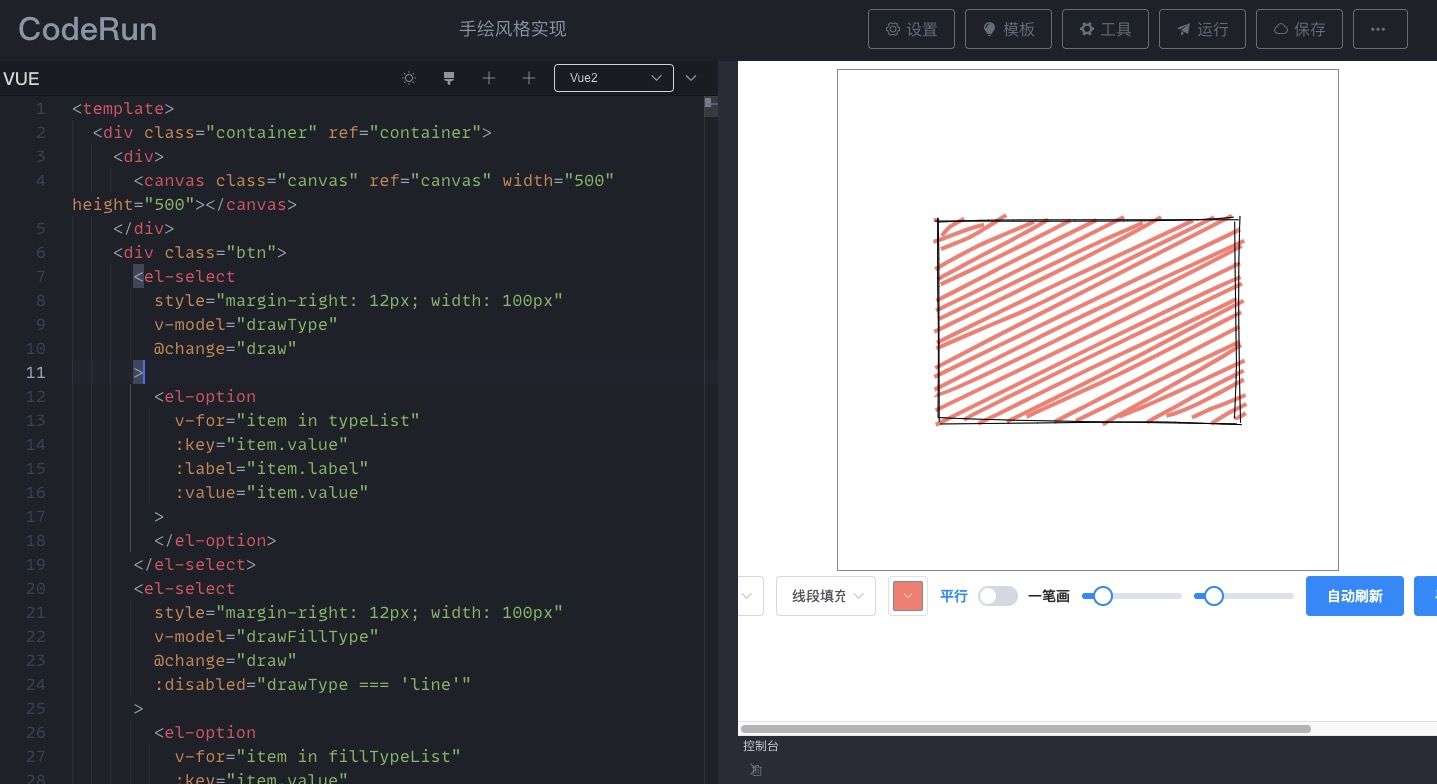
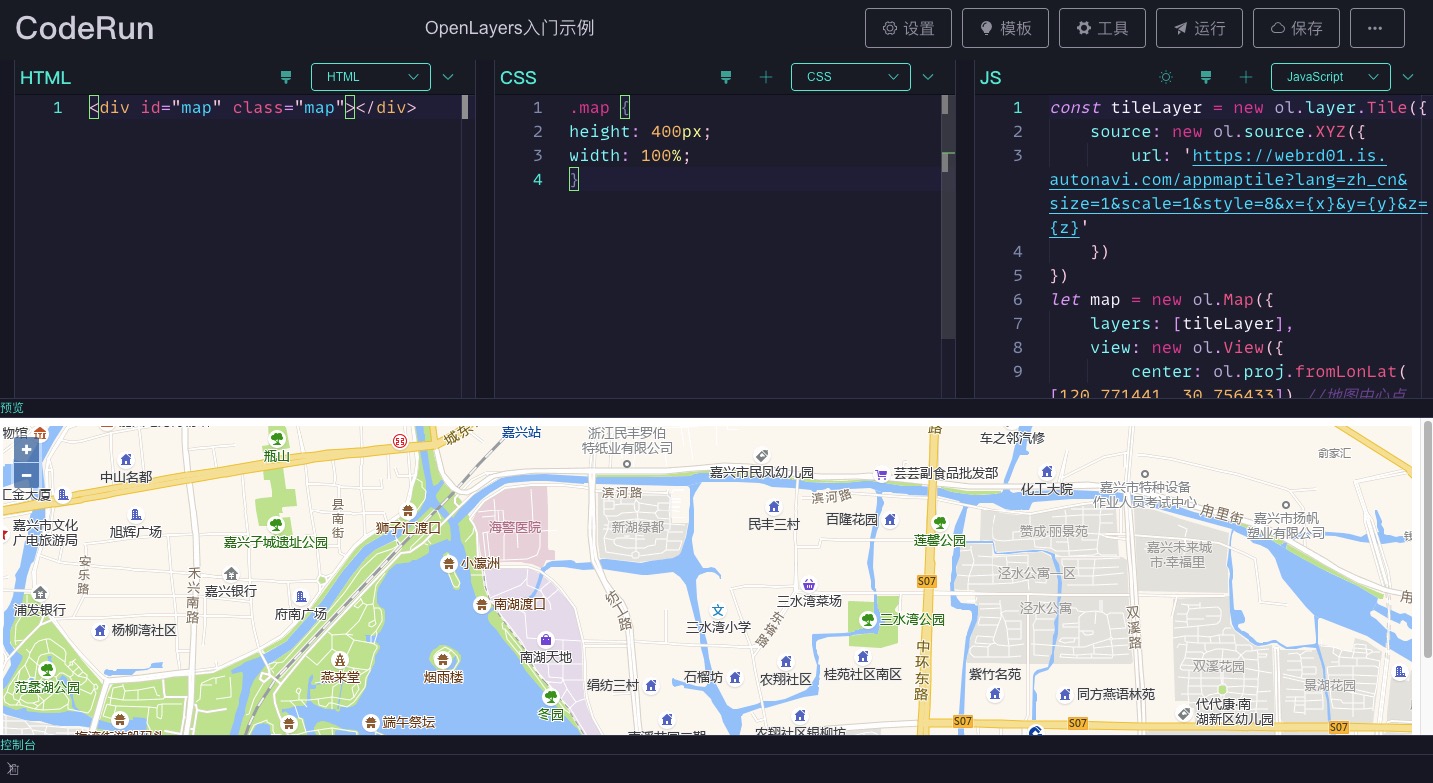
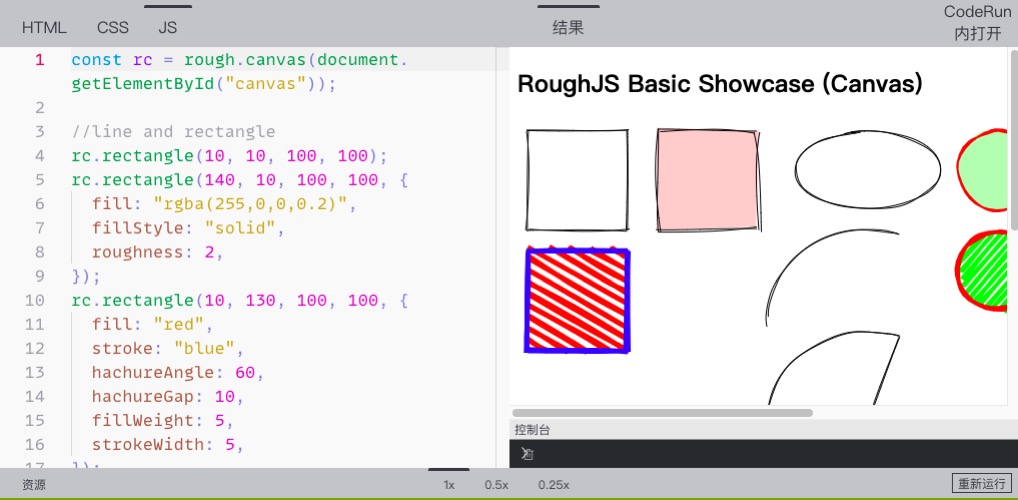
# 主题新增教程
本教程针对迁移`VSCode`主题。
1.确定要新增的主题,先在本地`VSCode`上安装并切换到该主题,然后按`F1`或`Command/Control + Shift + P`或鼠标右键点击`Command Palette/命令面板`,接着找到并点击`Developer:Generate Color Theme From Current Setting/开发人员:使用当前设置生成颜色主题`,然后`VSCode`就会生成一份`json`数据,保存到项目的`/scripts/vscodeThemes/`目录下。
2.然后命令行执行命令`npm run convertTheme`,转换后的主题会被输出到项目的`/public/themes`目录下,接下来再执行命令`npm run createThemeList`即可生成主题配置,接下来即可在`设置->主题设置里看到所有主题,并可以切换使用`。
# 相关命令介绍
- `npm run buildConsole`:编译项目的`/public/console/index.js`文件为`ES5`语法,输出到同目录下的`compile.js`,该文件会在页面预览的`iframe`里进行加载,请勿直接修改`compile.js`文件。
- `npm run buildMonacoWorker`:打包`Monaco Editor`编辑器的`worker`文件,如果使用的`Monaco Editor`编辑器版本变化了需要重新打包。
- `npm run convertTheme`:将`VSCode`主题文件转换成`Monaco Editor`主题文件。
- `npm run createThemeList`:根据主题文件列表自动生成配置文件。
- `npm run buildVueSFCCompiler`:打包`@vue/compiler-sfc`文件。
# 新增代码模板
项目内置了几个常用的代码模板,可以根据需要进行增减,模板配置文件在`src/config/templates.js`。
# 新增页面布局模板
## 教程
项目内置了几个常用的页面布局模板,如果不满足你的需求也可以新增布局,一个布局就是一个`vue单文件`,可以在`src/pages/edit/layouts/`目录下找到所有布局,每个布局其实就是确定如何显示`编辑器`、`控制台`、`预览`三部分,`编辑器`包含`js`、`css`、`html`、`vue`四个编辑器,可配置显示哪几个、顺序、是否允许拖动等,需要新增的布局也需要放到该目录下。
接下来以新增一个`vue单文件的布局`为例来看,首先确定布局细节,我们想左侧显示一个`vue`编辑器,右侧显示`预览`和`控制台`,`预览`模块默认展开,`控制台`默认最小化:
1.首先我们在`layouts`目录下创建一个`VueSFC.vue`。
2.修改`src/config/constants.js`文件,引入该组件,并在`layoutList`和`layoutMap`两个配置上新增该布局:
```js
import VueSFC from '../pages/edit/layouts/VueSFC.vue'
export const layoutList = [
// ...
{
name: 'Vue单文件',
value: 'vue',
}
]
export const layoutMap = {
// ...
vue: VueSFC
}
```
可以添加一张该布局的预览图片,放置到`src/assets/layoutImgs/`目录下,然后在`constants.js`文件里引入,最后在`previewImgMap`配置上添加即可。
这样修改完后即可在页面的`设置`功能里的`布局设置`的下拉列表里看到新增的`Vue单文件`选项。接下来完善`VueSFC.vue`的内容。
3.可参考其他布局结构的内容,复制过来修改,最终的内容应该是这样的:
```vue
```
注释已经解释的很详细,详情可参考接下来的组件文档。
## 布局相关组件文档
### Drag组件
该组件相当于是一个容器,每个容器会实例化一个`Resize`尺寸拖动调整类,内部需要放置`DragItem`组件。
组件`props`:
| 名称 | 介绍 | 类型 | 默认值 |
| ---- | ---- | ---- | ---- |
| dir | 容器内部的`DragItem`组件排列方式,可选项:h(水平排列)、v(垂直排列) | String | h |
| number | 内部的`DragItem`组件数量 | Number | 0 |
| config | 配置内部的`DragItem`组件的信息,数组类型,每一项都是一个对象,具体的属性请看表1 | Array | [] |
#### 表1
`config`数组每一项的对象的属性:
| 名称 | 介绍 | 类型 | 默认值 |
| ---- | ---- | ---- | ---- |
| default | 对应索引的`DragItem`组件默认显示的尺寸,`dir`为`h`时指宽度,为`v`时指高度 | Number | 默认容器内的所有`DragItem`组件平分空间 |
| min | 对应索引的`DragItem`组件允许显示的最小尺寸,当发生拖动时,如果该组件空间被挤压,默认允许被压缩到0,即完全不显示,如果配置了该属性,则缩小到配置的大小后不再变化 | Number | 0 |
| max | 对应索引的`DragItem`组件允许显示的最大尺寸,当发生拖动时,如果该组件空间被增加,默认会增加到允许的最大尺寸,如果配置了该属性,则增加到配置的大小后不再变化 | Number | 0 |
### DragItem组件
该组件代表一个可拖动的块,需要放置在`Drag`组件下,通过`slot`来传入需要实际显示的内容。`DragItem`组件内可再嵌套`Drag`容器。
组件`props`:
| 名称 | 介绍 | 类型 | 默认值 |
| ---- | ---- | ---- | ---- |
| disabled | 是否禁止拖动 | Boolean | false |
| touchBarSize | 拖动条的尺寸,`dir`为`h`时指宽度,为`v`时指高度 | Number | 20 |
| index | 该组件在容器内的同级`DragItem`组件列表中的索引,从0开始 | Number | 0 |
| showTouchBar | 是否显示拖动条 | Boolean | true |
| title | 标题 | String | |
| hide | 是否隐藏该组件 | Boolean | false |
### Editor组件
该组件目前包含`js`、`css`、`html`、`vue`四个编辑器,可以控制具体显示哪几个,以及它们的排列方式。
组件`props`:
| 名称 | 介绍 | 类型 | 默认值 |
| ---- | ---- | ---- | ---- |
| hide | 是否隐藏编辑器 | Boolean | false |
| dir | 排布方向,v(垂直)、h(水平) | String | h |
| showList | 要显示的编辑器列表,数组类型,每一项可以是数字也可以是一个对象,见表2 | Array | ['HTML', 'CSS', 'JS'] |
#### 表2
`showList`数组的每一项可以是一个字符串,可选值为:`HTML`、 `CSS`、 `JS`、`VUE`,代表四种编辑器,配置了哪几个就显示哪几个。
如果需要再配置一些属性,比如是否允许该编辑器拖动等等,可配置的属性如下:
| 名称 | 介绍 | 类型 | 默认值 |
| ---- | ---- | ---- | ---- |
| title | 编辑器名称,可选项:`HTML`、 `CSS`、 `JS`、`VUE` | String | |
| disableDrag | 是否禁止拖动缩放该编辑器 | Boolean | |
| showTouchBar | 是否显示该编辑器的推动条 | Boolean | |
# 暂未解决的问题
1.生成代码图片功能偶尔生成的图片高度超出了代码实际的高度,目前暂未找到原因及根本解决方法。可选方法之一为生成图片后再提供一个图片裁剪的功能。
2.极少数情况下会出现主题不生效的问题。
# 致谢
本项目中预处理/扩展语言的编译部分、其他一些细节有参考了项目[codepan](https://github.com/egoist/codepan)的实现。
# License
[MIT](https://opensource.org/licenses/MIT)