说到 Vue 的组件库,大家肯定早已耳熟能详,随随便便就能列举出一大堆。那为什么还需要自己去搭建呢?结合自身的经验,在业务中往往需要高度定制化的组件,无论是 UI 和交互,可能都会跟市面上现有的组件库有着较大的出入。这个时候如果是基于现有的组件库进行修改的话,其理解成本和修改成本也不小,甚至比自己搭建一套还要高。因此搭建一套自己的组件库还是一个相当常见的需求。
对于一个组件库来说,除了”组件“本身以外,另个一个非常重要的东西就是文档展示。参考市面上优秀的开源组件库,无一不是既有高质量的组件,更有一套非常规范且详细的文档。文档除了对组件的功能进行说明以外,同时也具备了组件交互预览的能力,让用户的学习成本尽可能地降低。
对于许多程序员来说,最讨厌的无非是两件事。一件是别人不写文档,另一件是自己写文档。既然在组件库里文档是必不可少的,那么我们应该尽可能地减少写文档的痛苦,尤其是这种既要有代码展示、又要有文字说明的文档。
市面上对于组件文档展示的框架也有不少,比如 Story Book、Docz、Dumi 等等。它们都有一套自己的规则能够让你展示自己的组件,但是对于团队来说学习成本较高,同时它们也在一定程度上割裂了“开发”和“写文档”之间的体验。
如果在开发组件库的过程中能够一边开发一边预览调试,预览调试的内容就是文档的一部分就好了。开发者只需要关注组件本身的开发,然后再稍微补上一点必要的 API 和事件说明即可。
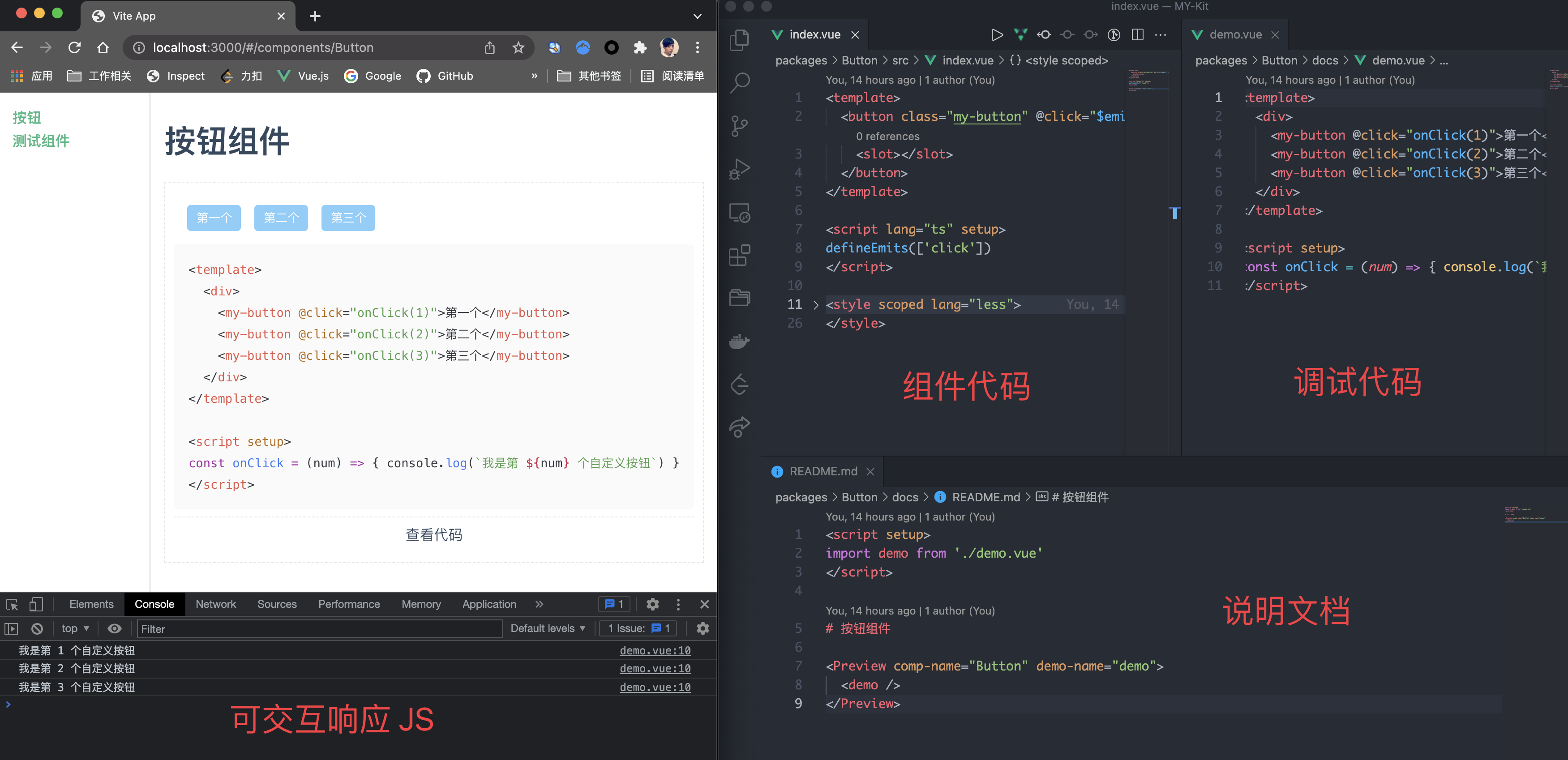
我们这次就要来搭建这么一套体验超级丝滑的组件库开发框架。先上一个最终成果的例子,随后再一步一步地教大家去实现。
[在线体验
](https://jrainlau.github.io/MY-Kit/index.html#/components/Button)
[Github 仓库
](https://github.com/jrainlau/MY-Kit)
[演示视频](https://user-images.githubusercontent.com/12172868/145698280-730751be-a3f8-4989-abc2-dcf467362fb1.mp4)
## 一、开发框架初始化
这一套开发框架我们把它命名为 `MY-Kit`。在技术选型上使用的是 Vite + Vue3 + Typescript。
在空白目录执行下列命令:
```bash
yarn create vite
```
依次填写项目名称和选择框架为 vue-ts 后,将会自动完成项目的初始化,代码结构如下:
```bash
.
├── README.md
├── index.html
├── package.json
├── public
├── src
├── tsconfig.json
├── vite.config.ts
└── yarn.lock
```
在根目录下新建一个 `/packages` 目录,后续组件的开发都会在该目录进行。以一个 `` 组件为例,看看 `/packages` 目录内部是什么样的:
```bash
packages
├── Button
│ ├── docs
│ │ ├── README.md // 组件文档
│ │ └── demo.vue // 交互式预览实例
│ ├── index.ts // 模块导出文件
│ └── src
│ └── index.vue // 组件本体
├── index.ts // 组件库导出文件
└── list.json // 组件列表
```
下面分别看看这些文件都是些什么内容。
---
`packages/Button/src/index.vue`
该文件是组件的本体,代码如下:
```html
```
---
`packages/Button/index.ts`
为了让组件库既允许全局调用:
```js
import { createApp } from 'vue'
import App from './app.vue'
import MyKit from 'my-kit'
createApp(App).use(MyKit)
```
也允许局部调用:
```js
import { Button } from 'my-kit'
Vue.component('my-button', Button)
```
因此需要为每一个组件定义一个 `VuePlugin` 的引用方式。`package/Button/index.ts` 的内容如下:
```js
import { App, Plugin } from 'vue';
import Button from './src/index.vue';
export const ButtonPlugin: Plugin = {
install(app: App) {
app.component('q-button', Button);
},
};
export { Button };
```
---
`packages/index.ts`
该文件是作为组件库本身的导出文件,它默认导出了一个 `VuePlugin`,同时也导出了不同的组件:
```js
import { App, Plugin } from 'vue';
import { ButtonPlugin } from './Button';
const MyKitPlugin: Plugin = {
install(app: App) {
ButtonPlugin.install?.(app);
},
};
export default MyKitPlugin;
export * from './Button';
```
---
`/packages/list.json`
最后就是组件库的一个记述文件,用来记录了它里面组件的各种说明,这个我们后面会用到:
```json
[
{
"compName": "Button",
"compZhName": "按钮",
"compDesc": "这是一个按钮",
"compClassName": "button"
}
]
```
---
完成了上述组件库目录的初始化以后,此时我们的 `MY-Kit` 是已经可以被业务侧直接使用了。
回到根目录下找到 `src/main.ts` 文件,我们把整个 `MY-Kit` 引入:
```js
import { createApp } from 'vue'
import App from './App.vue'
import MyKit from '../packages';
createApp(App).use(MyKit).mount('#app')
```
改写 `src/App.vue`,引入 `` 试一下:
```html
我是自定义按钮
```
运行 `yarn dev` 开启 Vite 的服务器以后,就可以直接在浏览器上看到效果了:

## 二、实时可交互式文档
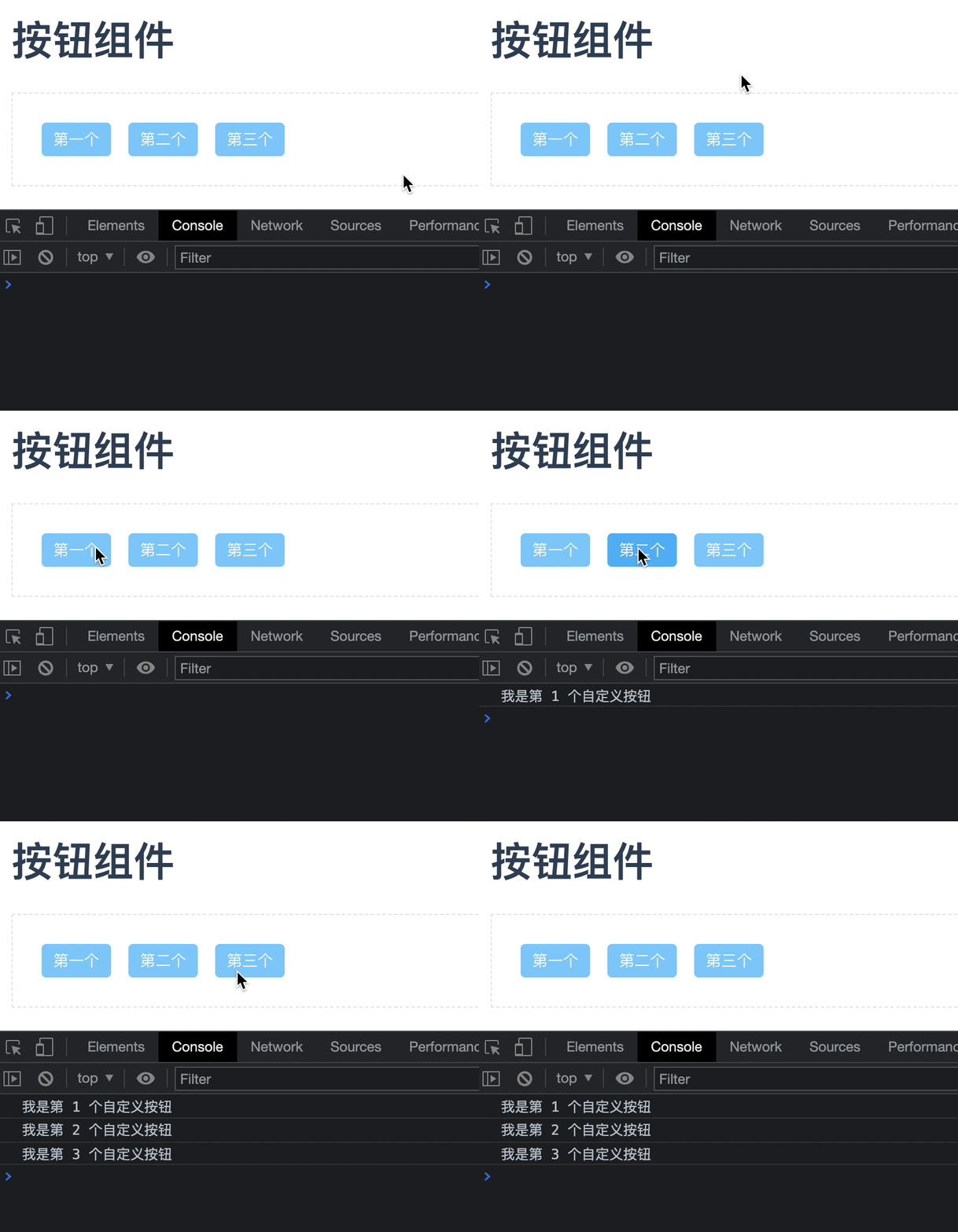
一个组件库肯定不止有 Button 一种组件,每个组件都应该有它独立的文档。这个文档不仅有对组件各项功能的描述,更应该具有组件预览、组件代码查看等功能,我们可以把这种文档称之为“可交互式文档”。同时为了良好的组件开发体验,我们希望这个文档是实时的,这边修改代码,那边就可以在文档里实时地看到最新的效果。接下来我们就来实现这么一个功能。
组件的文档一般是用 Markdown 来写,在这里也不例外。我们希望一个 Markdown 一个页面,因此需要使用 `vue-router@next` 来实现路由控制。
在根目录的 `/src` 底下新建 `router.ts`,写入如下代码:
```js
import { createRouter, createWebHashHistory, RouterOptions } from 'vue-router'
const routes = [{
title: '按钮',
name: 'Button',
path: '/components/Button',
component: () => import(`packages/Button/docs/README.md`),
}];
const routerConfig = {
history: createWebHashHistory(),
routes,
scrollBehavior(to: any, from: any) {
if (to.path !== from.path) {
return { top: 0 };
}
},
};
const router = createRouter(routerConfig as RouterOptions);
export default router;
```
可以看到这是一个典型的 `vue-router@next` 配置,细心的读者会发现这里为 path 为 `/components/Button` 的路由引入了一个 Markdown 文件,这个在默认的 Vite 配置里是无效的,我们需要引入 `vite-plugin-md` 插件来解析 Markdown 文件并把它变成 Vue 文件。回到根目录下找到 `vite.config.ts`,添加该插件:
```js
import Markdown from 'vite-plugin-md'
export default defineConfig({
// 默认的配置
plugins: [
vue({ include: [/\.vue$/, /\.md$/] }),
Markdown(),
],
})
```
这样配置以后,任意的 Markdown 文件都能像一个 Vue 文件一样被使用了。
回到 `/src/App.vue`,稍作改写,增加一个侧边栏和主区域:
```html
```
最后我们往 `/packages/Button/docs/README.md` 里面随便写点东西:
```markdown
# 按钮组件
我是自定义按钮
```
完成以后就能在浏览器上看到效果了:
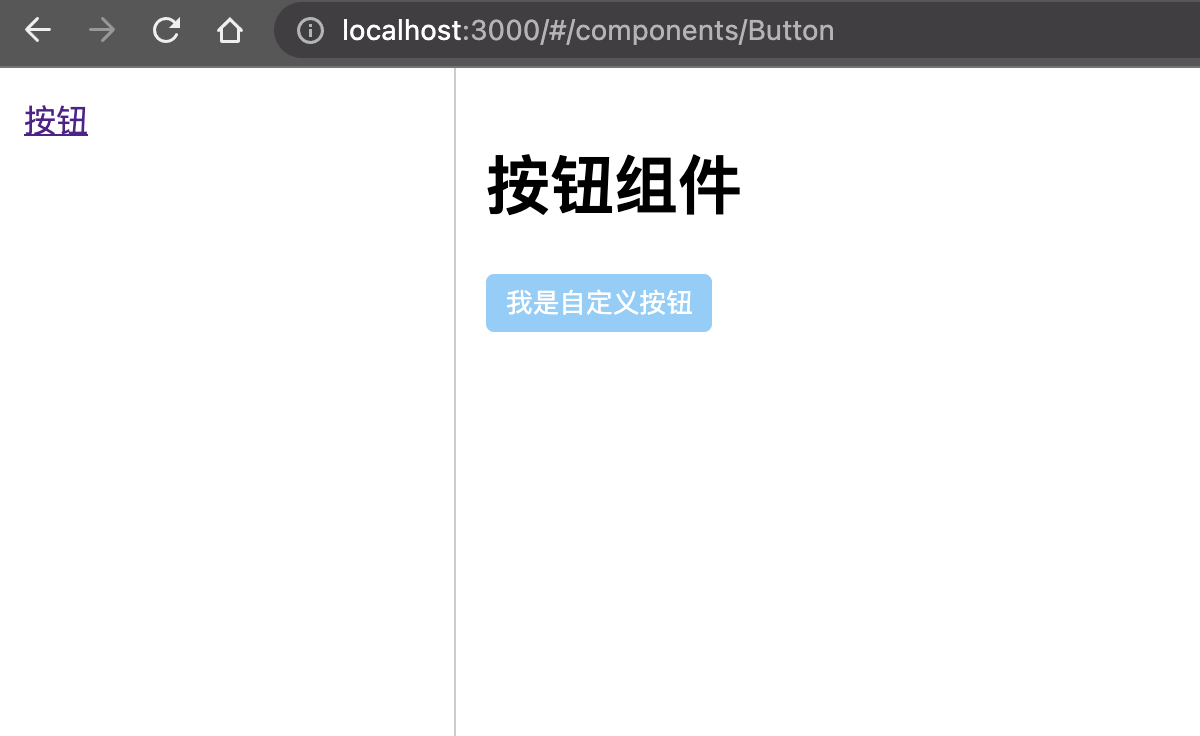
由于我们全局引入了 `MY-Kit`,所以里面所注册的自定义组件都可以直接在 Markdown 文件中像普通 HTML 标签一样被写入并被正确渲染。但是这里也有另一个问题,就是这些组件都是静态的无事件的,无法执行 JS 逻辑。比如当我想要实现点击按钮触发 click 事件然后弹一个告警弹窗出来,是无法直接这么写的:
```markdown
# 按钮组件
我是自定义按钮
```
那怎么办呢?还记得刚刚引入的解析 Markdown 的插件 `vite-plugin-md` 吗?仔细看它的文档,它是支持在 Markdown 里面写 setup 函数的!因此我们可以把需要执行 JS 逻辑的代码封装成一个组件,然后在 Markdown 里通过 setup 来引入。
首先在 `packages/Button/docs` 目录下新建一个 `demo.vue`:
```html
第一个
第二个
第三个
```
然后在 Markdown 里把它引进来:
```markdown
# 按钮组件
```
最后就能实现点击响应了。
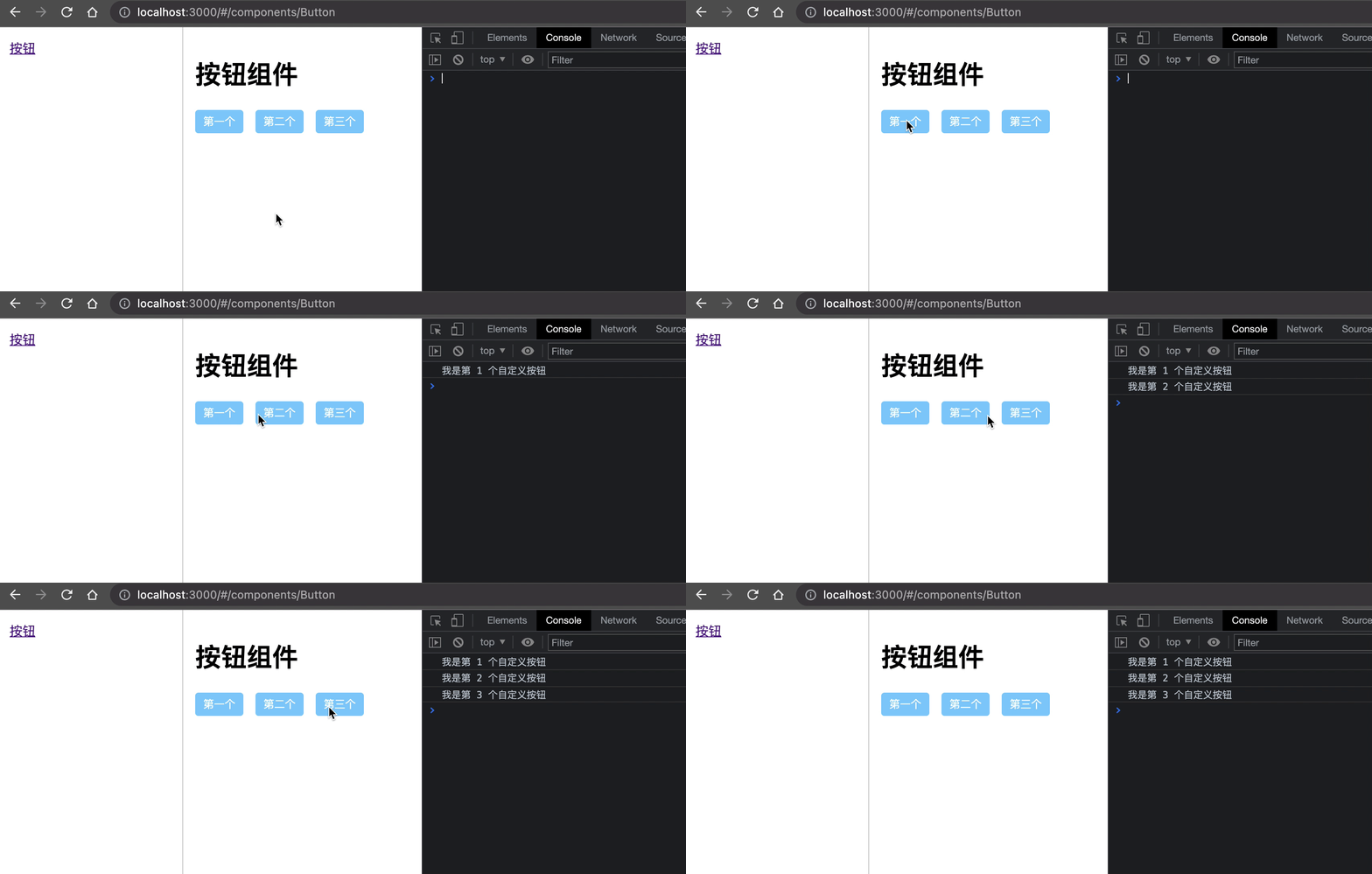
与此同时,如果我们对 `` 的本体 Vue 文件进行任何的修改,都能够实时在文档中体现出来。
## 三、代码预览功能
可交互式文档已经基本弄好了,但还有一个问题,就是不能直观地预览代码。你可能会说,要预览代码很简单啊,直接在 Markdown 里面把代码贴进去不就好了?话虽如此并没有错,但是秉承着“偷懒才是第一生产力”,估计没有人喜欢把自己写过的代码再抄一遍,肯定是希望能够有个办法既能够在文档里把所写的 demo 展示出来,又能直接看到它的代码,比如说这样:
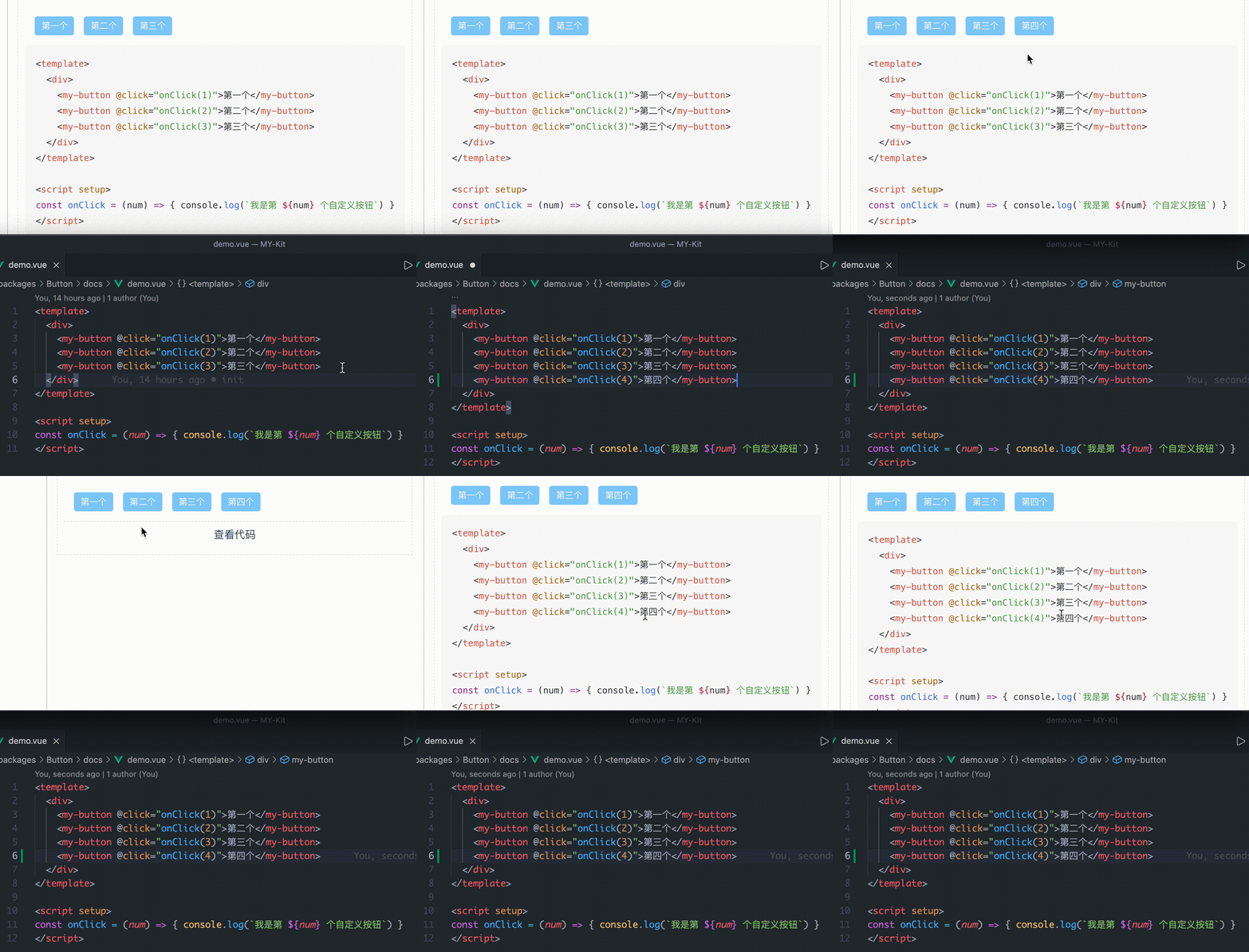
只要把组件放进一个 `` 标签内就能直接展示组件的代码,同时还具有代码高亮的功能,这才是可交互式文档真正具备的样子!接下来我们就来研究一下应该如何实现这个功能。
在 Vite 的[开发文档](https://cn.vitejs.dev/guide/assets.html#importing-asset-as-string)里有记载到,它支持在资源的末尾加上一个后缀来控制所引入资源的类型。比如可以通过 `import xx from 'xx?raw'` 以字符串形式引入 xx 文件。基于这个能力,我们可以在 `` 组件中获取所需要展示的文件源码。
首先来新建一个 `Preview.vue` 文件,其核心内容是通过 Props 拿到源码的路径,然后通过动态 import 的方式把源码拿到。以下展示核心代码(模板部分暂时略过)
```js
export default {
props: {
/** 组件名称 */
compName: {
type: String,
default: '',
require: true,
},
/** 要显示代码的组件 */
demoName: {
type: String,
default: '',
require: true,
},
},
data() {
return {
sourceCode: '',
};
},
mounted() {
this.sourceCode = (
await import(/* @vite-ignore */ `../../packages/${this.compName}/docs/${this.demoName}.vue?raw`)
).default;
}
}
```
这里需要加 `@vite-ignore` 的注释是因为 Vite 基于 Rollup,在 Rollup 当中动态 import 是被要求传入确定的路径,不能是这种动态拼接的路径。具体原因和其静态分析有关,感兴趣的同学可以自行搜索了解。此处加上该注释则会忽略 Rollup 的要求而直接支持该写法。
但是这样的写法在 dev 模式下可用,待真正执行 build 构建了以后再运行会发现报错。其原因也是同样的,由于 Rollup 无法进行静态分析,因此它无法在构建阶段处理需要动态 import 的文件,导致会出现找不到对应资源的情况。这个问题截止到目前(2021.12.11)暂时没有好的办法,只好判断环境变量,在 build 模式下通过 `fetch` 请求文件的源码来绕过。改写后如下:
```js
const isDev = import.meta.env.MODE === 'development';
if (isDev) {
this.sourceCode = (
await import(/* @vite-ignore */ `../../packages/${this.compName}/docs/${this.demoName}.vue?raw`)
).default;
} else {
this.sourceCode = await fetch(`/packages/${this.compName}/docs/${this.demoName}.vue`).then((res) => res.text());
}
```
> 假设构建后的输出目录为 `/docs`,记得在构建后也要把 `/packages` 目录复制过去,否则在 build 模式下运行会出现 404 的情况。
可能又有同学会问,为什么要这么麻烦,直接在 dev 模式下也走 `fetch` 请求的方式不行么?答案是不行,因为在 Vite 的 dev 模式下,它本来就是通过 http 请求去拉取文件资源并处理完了才给到了业务的那一层。因此在 dev 模式下通过 `fetch` 拿到的 Vue 文件源码是已经被 Vite 给处理过的。
拿到了源码以后,只需要展示出来即可:
```html
{{ sourceCode }}
```
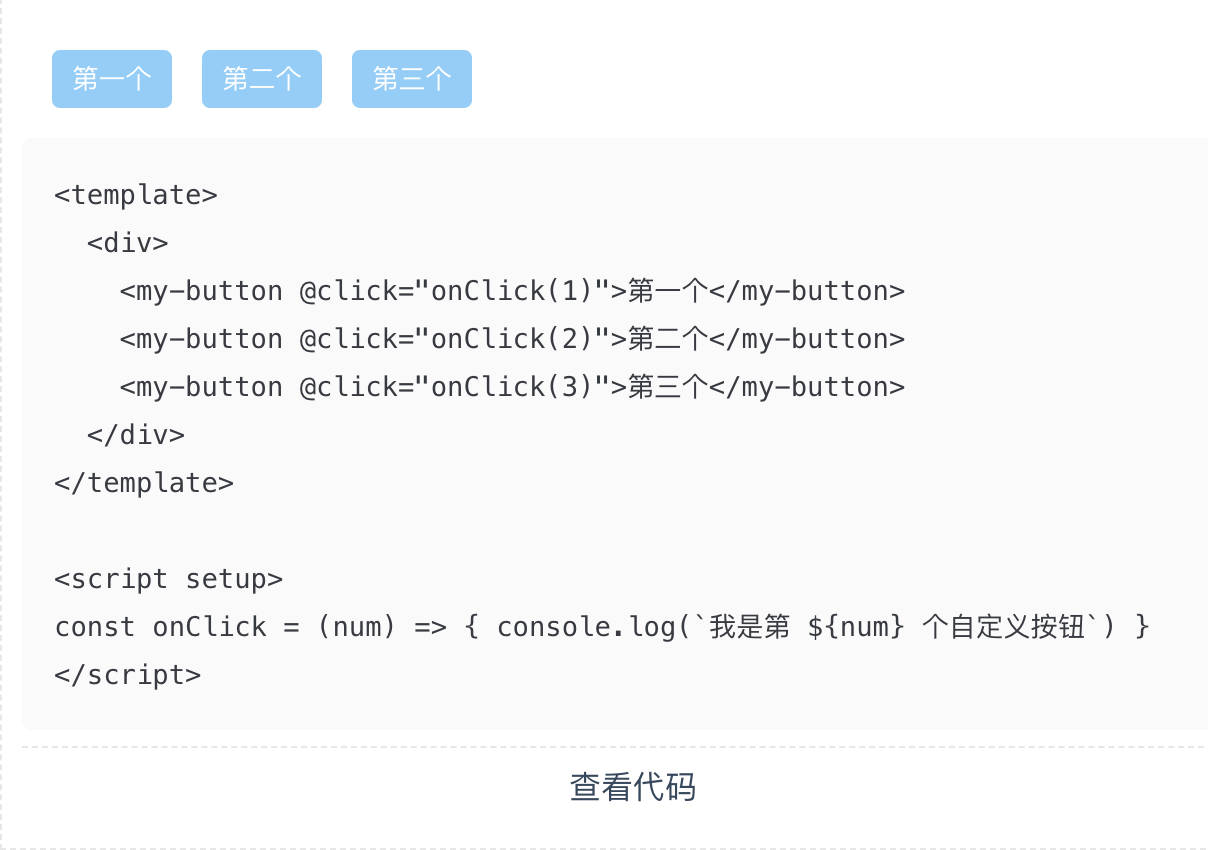
但是这样的源码展示非常丑,只有干巴巴的字符,我们有必要给它们加个高亮。高亮的方案我选择了 PrismJS,它非常小巧又灵活,只需要引入一个相关的 CSS 主题文件,然后执行 `Prism.highlightAll()` 即可。本例所使用的 CSS 主题文件[已经放置在仓库](https://github.com/jrainlau/MY-Kit/blob/main/src/assets/prism.css),可以自行取用。
回到项目,执行 `yarn add prismjs -D` 安装 PrismJS,然后在 `` 组件中引入:
```js
import Prism from 'prismjs';
import '../assets/prism.css'; // 主题 CSS
export default {
// ...省略...
async mounted() {
// ...省略...
await this.$nextTick(); // 确保在源码都渲染好了以后再执行高亮
Prism.highlightAll();
},
}
```
由于 PrismJS 没有支持 Vue 文件的声明,因此 Vue 的源码高亮是通过将其设置为 HTML 类型来实现的。在 `` 组件的模板中我们直接指定源码的类型为 HTML:
```html
{{ sourceCode }}
```
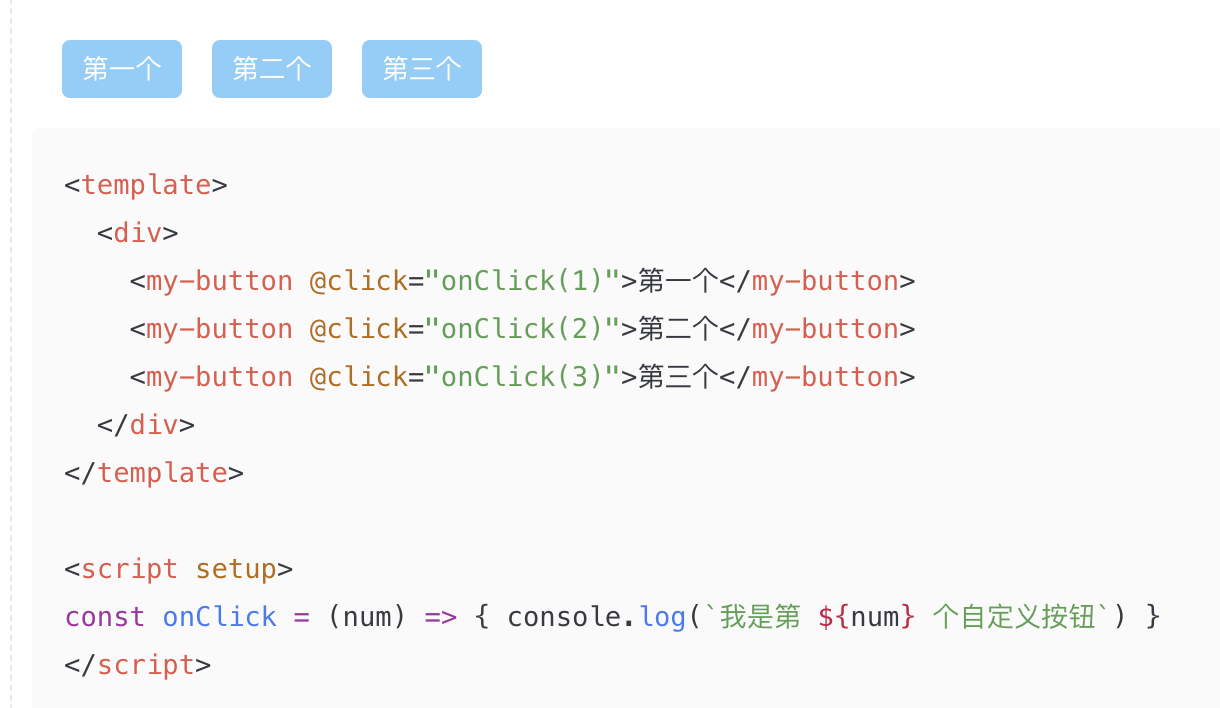
这样调整了以后,PrismJS 就会自动高亮源码了。
## 四、命令式新建组件
到目前为止,我们的整个“实时可交互式文档”已经搭建完了,是不是意味着可以交付给其他同学进行真正的组件开发了呢?假设你是另一个开发同学,我跟你说:“你只要在这里,这里和这里新建这些文件,然后在这里和这里修改一下配置就可以新建一个组件了!”你会不会很想打人?作为组件开发者的你,并不想关心我的配置是怎样的,框架是怎么跑起来的,只希望能够在最短时间内就能够初始化一个新的组件然后着手开发。为了满足这个想法,我们有必要把之前处理的步骤变得更加自动化一些,学习成本更低一些。
国际惯例,先看完成效果再看实现方式:
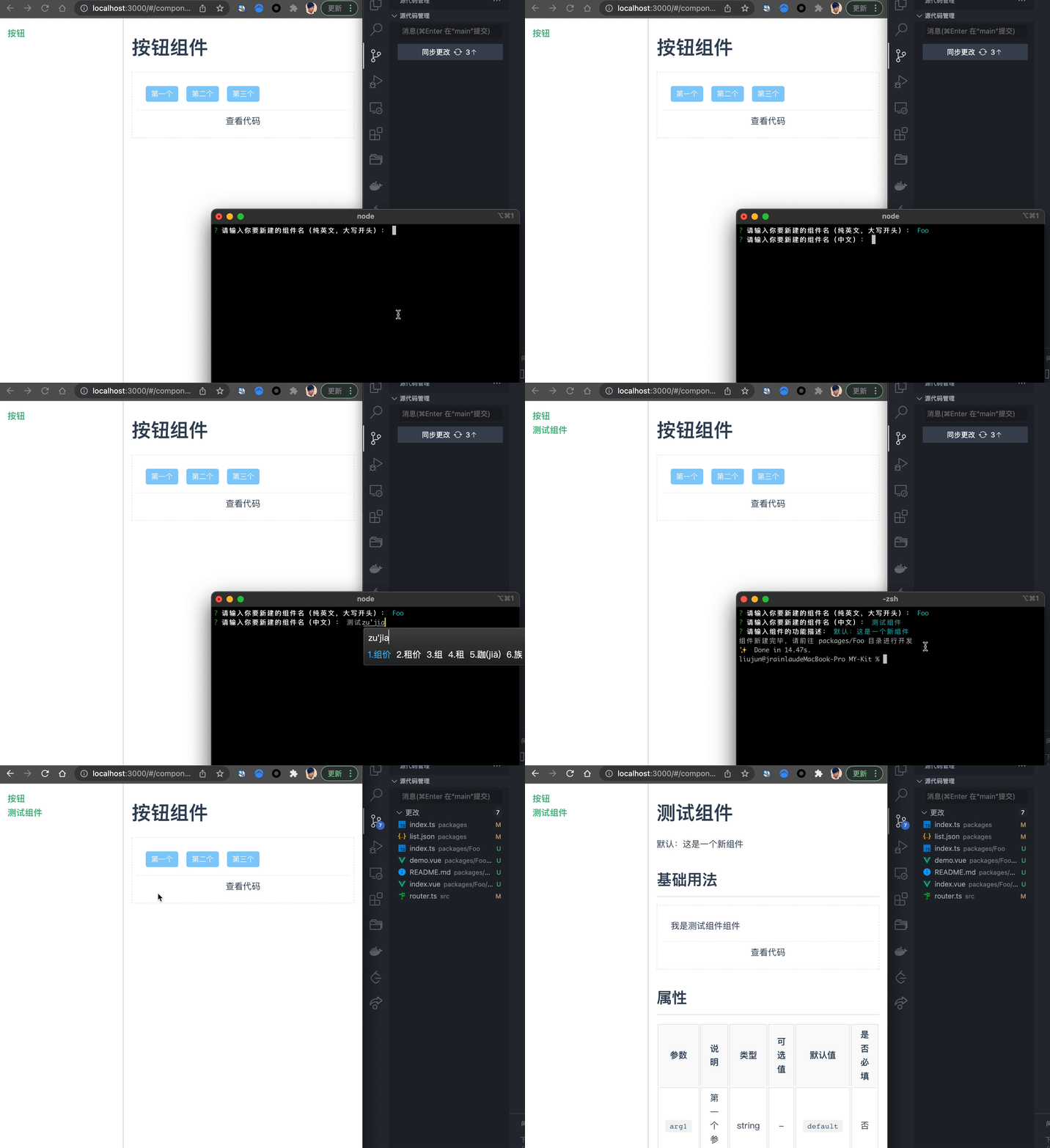
从效果图可以看到,在终端回答了三个问题后,自动就生成了一个新的组件 `Foo`。与此同时,无论是新建文件还是修改配置都是一键完成,完全不需要人工干预,接下来的工作只需要围绕 `Foo` 这一个新组件开展即可。我们可以把这种一键生成组件的方式成为“命令式新建组件”。
要实现这个功能,我们 `inquirer` 和 `handlebars` 这两个工具。前者用于创建交互式终端提出问题并收集答案;后者用于根据模板生成内容。我们首先来做交互式终端。
回到根目录下,新建 `/script/genNewComp` 目录,然后创建一个 `infoCollector.js` 文件:
```js
const inquirer = require('inquirer')
const fs = require('fs-extra')
const { resolve } = require('path')
const listFilePath = '../../packages/list.json'
// FooBar --> foo-bar
const kebabCase = string => string
.replace(/([a-z])([A-Z])/g, "$1-$2")
.replace(/[\s_]+/g, '-')
.toLowerCase();
module.exports = async () => {
const meta = await inquirer
.prompt([
{
type: 'input',
message: '请输入你要新建的组件名(纯英文,大写开头):',
name: 'compName',
},
{
type: 'input',
message: '请输入你要新建的组件名(中文):',
name: 'compZhName'
},
{
type: 'input',
message: '请输入组件的功能描述:',
name: 'compDesc',
default: '默认:这是一个新组件'
}
])
const { compName } = meta
meta.compClassName = kebabCase(compName)
return meta
}
```
通过 `node` 运行该文件时,会在终端内依次提出三个组件信息相关的问题,并把答案 `compName`(组件英文名),`compZhName` (组件中文名)和 `compDesc`(组件描述)保存在 `meta` 对象中并导出。
收集到了组件相关信息后,就要通过 `handlebars` 替换模板中的内容,生成或修改文件了。
在 `/script/genNewComp` 中新建一个 `.template` 目录,然后根据需要去建立新组件所需的所有文件的模板。在我们的框架中,一个组件的目录是这样的:
```bash
Foo
├── docs
│ ├── README.md
│ └── demo.vue
├── index.ts
└── src
└── index.vue
```
一共是4个文件,因此需要新建 `index.ts.tpl`,`index.vue.tpl`,`README.md.tpl` 和 `demo.vue.tpl`。同时由于新组件需要一个新的路由,因此`router.ts` 也是需要一个对应的模板。由于篇幅关系就不全展示了,只挑最核心的 `index.ts.tpl` 来看看:
```html
import { App, Plugin } from 'vue';
import {{ compName }} from './src/index.vue';
export const {{ compName }}Plugin: Plugin = {
install(app: App) {
app.component('my-{{ compClassName }}', {{ compName }});
},
};
export {
{{ compName }},
};
```
位于双括号`{{}}` 中的内容最终会被 `handlebars` 所替换,比如我们已经得知一个新组件的信息如下:
```json
{
"compName": "Button",
"compZhName": "按钮",
"compDesc": "这是一个按钮",
"compClassName": "button"
}
```
那么模板 `index.ts.tpl` 最终会被替换成这样:
```js
import { App, Plugin } from 'vue';
import Button from './src/index.vue';
export const ButtonPlugin: Plugin = {
install(app: App) {
app.component('my-button', Button);
},
};
export { Button };
```
模板替换的核心代码如下:
```js
const fs = require('fs-extra')
const handlebars = require('handlebars')
const { resolve } = require('path')
const installTsTplReplacer = (listFileContent) => {
// 设置输入输出路径
const installFileFrom = './.template/install.ts.tpl'
const installFileTo = '../../packages/index.ts'
// 读取模板内容
const installFileTpl = fs.readFileSync(resolve(__dirname, installFileFrom), 'utf-8')
// 根据传入的信息构造数据
const installMeta = {
importPlugins: listFileContent.map(({ compName }) => `import { ${compName}Plugin } from './${compName}';`).join('\n'),
installPlugins: listFileContent.map(({ compName }) => `${compName}Plugin.install?.(app);`).join('\n '),
exportPlugins: listFileContent.map(({ compName }) => `export * from './${compName}'`).join('\n'),
}
// 使用 handlebars 替换模板内容
const installFileContent = handlebars.compile(installFileTpl, { noEscape: true })(installMeta)
// 渲染模板并输出至指定目录
fs.outputFile(resolve(__dirname, installFileTo), installFileContent, err => {
if (err) console.log(err)
})
}
```
上述代码中的 `listFileContent` 即为 `/packages/list.json` 中的内容,这个 JSON 文件也是需要根据新组件而动态更新。
在完成了模板替换的相关逻辑后,就可以把它们都收归到一个可执行文件中了:
```js
const infoCollector = require('./infoCollector')
const tplReplacer = require('./tplReplacer')
async function run() {
const meta = await infoCollector()
tplReplacer(meta)
}
run()
```
新增一个 npm script 到 `package.json`:
```json
{
"scripts": {
"gen": "node ./script/genNewComp/index.js"
},
}
```
接下来只要执行 `yarn gen` 就可以进入交互式终端,回答问题自动完成新建组件文件、修改配置的功能,并能够在可交互式文档中实时预览效果。
## 五、分开文档和库的构建逻辑
在默认的 Vite 配置中,执行 `yarn build` 所构建出来的产物是“可交互式文档网站”,并非“组件库”本身。为了构建一个 `my-kit` 组件库并发布到 npm,我们需要将构建的逻辑分开。
在根目录下添加一个 `/build` 目录,依次写入 `base.js`,`lib.js` 和 `doc.js`,分别为基础配置、库配置和文档配置。
---
`base.js`
基础配置,需要确定路径别名、配置 Vue 插件和 Markdown 插件用于对应文件的解析。
```js
import { resolve } from 'path';
import { defineConfig } from 'vite';
import vue from '@vitejs/plugin-vue';
import Markdown from 'vite-plugin-md';
// 文档: https://vitejs.dev/config/
export default defineConfig({
resolve: {
alias: {
'@': resolve(__dirname, './src'),
packages: resolve(__dirname, './packages'),
},
},
plugins: [
vue({ include: [/\.vue$/, /\.md$/] }),
Markdown(),
],
});
```
---
`lib.js`
库构建,用于构建位于 `/packages` 目录的组件库,同时需要 `vite-plugin-dts` 来帮助把一些 TS 声明文件给打包出来。
```js
import baseConfig from './base.config';
import { defineConfig } from 'vite';
import { resolve } from 'path';
import dts from 'vite-plugin-dts';
export default defineConfig({
...baseConfig,
build: {
outDir: 'dist',
lib: {
entry: resolve(__dirname, '../packages/index.ts'),
name: 'MYKit',
fileName: (format) => `my-kit.${format}.js`,
},
rollupOptions: {
// 确保外部化处理那些你不想打包进库的依赖
external: ['vue'],
output: {
// 在 UMD 构建模式下为这些外部化的依赖提供一个全局变量
globals: {
vue: 'Vue'
}
}
}
},
plugins: [
...baseConfig.plugins,
dts(),
]
});
```
---
`doc.js`
交互式文档构建配置,跟 base 是几乎一样的,只需要修改输出目录为 `docs` 即可。
```js
import baseConfig from './vite.base.config';
import { defineConfig } from 'vite';
export default defineConfig({
...baseConfig,
build: {
outDir: 'docs',
},
});
```
还记得前文有提到的构建文档时需要把 `/packages` 目录也一并复制到输出目录吗?亲测了好几个 Vite 的复制插件都不好使,干脆自己写一个:
```js
const child_process = require('child_process');
const copyDir = (src, dist) => {
child_process.spawn('cp', ['-r', , src, dist]);
};
copyDir('./packages', './docs');
```
完成了上面这些构建配置以后,修改一下 npm script 即可:
```
"dev": "vite --config ./build/base.config.ts",
"build:lib": "vue-tsc --noEmit && vite build --config ./build/lib.config.ts",
"build:doc": "vue-tsc --noEmit && vite build --config ./build/doc.config.ts && node script/copyDir.js",
```
`build:lib` 的产物:
```bash
dist
├── my-kit.es.js
├── my-kit.umd.js
├── packages
│ ├── Button
│ │ ├── index.d.ts
│ │ └── src
│ │ └── index.vue.d.ts
│ ├── Foo
│ │ └── index.d.ts
│ └── index.d.ts
├── src
│ └── env.d.ts
└── style.css
```
`build:doc` 的产物:
```bash
docs
├── assets
│ ├── README.04f9b87a.js
│ ├── README.e8face78.js
│ ├── index.917a75eb.js
│ ├── index.f005ac77.css
│ └── vendor.234e3e3c.js
├── index.html
└── packages
```
大功告成!
## 六、尾声
至此我们的组件开发框架已经基本完成了,它具备了相对完整的代码开发、实时交互式文档、命令式新建组件等能力,在它上面开发组件已经拥有了超级丝滑的体验。当然它距离完美还有很长的距离,比如说单元测试、E2E测试等也还没集成进去,组件库的版本管理和 CHANGELOG 还需要接入,这些不完美的部分都很值得补充进去。本文纯当抛砖引玉,也期待更多的交流~