# 快速上手
## 安装 dva-cli
通过 npm 安装 dva-cli 并确保版本是 `0.9.1` 或以上。
```bash
$ npm install dva-cli -g
$ dva -v
dva-cli version 0.9.1
```
## 创建新应用
安装完 dva-cli 之后,就可以在命令行里访问到 `dva` 命令([不能访问?](http://stackoverflow.com/questions/15054388/global-node-modules-not-installing-correctly-command-not-found))。现在,你可以通过 `dva new` 创建新应用。
```bash
$ dva new dva-quickstart
```
这会创建 `dva-quickstart` 目录,包含项目初始化目录和文件,并提供开发服务器、构建脚本、数据 mock 服务、代理服务器等功能。
然后我们 `cd` 进入 `dva-quickstart` 目录,并启动开发服务器:
```bash
$ cd dva-quickstart
$ npm start
```
几秒钟后,你会看到以下输出:
```bash
Compiled successfully!
The app is running at:
http://localhost:8000/
Note that the development build is not optimized.
To create a production build, use npm run build.
```
在浏览器里打开 http://localhost:8000 ,你会看到 dva 的欢迎界面。
## 使用 antd
通过 npm 安装 `antd` 和 `babel-plugin-import` 。`babel-plugin-import` 是用来按需加载 antd 的脚本和样式的,详见 [repo](https://github.com/ant-design/babel-plugin-import) 。
```bash
$ npm install antd babel-plugin-import --save
```
编辑 `.webpackrc`,使 `babel-plugin-import` 插件生效。
```diff
{
+ "extraBabelPlugins": [
+ ["import", { "libraryName": "antd", "libraryDirectory": "es", "style": "css" }]
+ ]
}
```
> 注:dva-cli 基于 roadhog 实现 build 和 dev,更多 `.webpackrc` 的配置详见 [roadhog#配置](https://github.com/sorrycc/roadhog#配置)
## 定义路由
我们要写个应用来先显示产品列表。首先第一步是创建路由,路由可以想象成是组成应用的不同页面。
新建 route component `routes/Products.js`,内容如下:
```javascript
import React from 'react';
const Products = (props) => (
List of Products
);
export default Products;
```
添加路由信息到路由表,编辑 `router.js` :
```diff
+ import Products from './routes/Products';
...
+
```
然后在浏览器里打开 http://localhost:8000/#/products ,你应该能看到前面定义的 `` 标签。
## 编写 UI Component
随着应用的发展,你会需要在多个页面分享 UI 元素 (或在一个页面使用多次),在 dva 里你可以把这部分抽成 component 。
我们来编写一个 `ProductList` component,这样就能在不同的地方显示产品列表了。
新建 `components/ProductList.js` 文件:
```javascript
import React from 'react';
import PropTypes from 'prop-types';
import { Table, Popconfirm, Button } from 'antd';
const ProductList = ({ onDelete, products }) => {
const columns = [{
title: 'Name',
dataIndex: 'name',
}, {
title: 'Actions',
render: (text, record) => {
return (
onDelete(record.id)}>
);
},
}];
return (
);
};
ProductList.propTypes = {
onDelete: PropTypes.func.isRequired,
products: PropTypes.array.isRequired,
};
export default ProductList;
```
## 定义 Model
完成 UI 后,现在开始处理数据和逻辑。
dva 通过 model 的概念把一个领域的模型管理起来,包含同步更新 state 的 reducers,处理异步逻辑的 effects,订阅数据源的 subscriptions 。
新建 model `models/products.js` :
```javascript
export default {
namespace: 'products',
state: [],
reducers: {
'delete'(state, { payload: id }) {
return state.filter(item => item.id !== id);
},
},
};
```
这个 model 里:
- `namespace` 表示在全局 state 上的 key
- `state` 是初始值,在这里是空数组
- `reducers` 等同于 redux 里的 reducer,接收 action,同步更新 state
然后别忘记在 `index.js` 里载入他:
```diff
// 3. Model
+ app.model(require('./models/products').default);
```
## connect 起来
到这里,我们已经单独完成了 model 和 component,那么他们如何串联起来呢?
dva 提供了 connect 方法。如果你熟悉 redux,这个 connect 就是 react-redux 的 connect 。
编辑 `routes/Products.js`,替换为以下内容:
```javascript
import React from 'react';
import { connect } from 'dva';
import ProductList from '../components/ProductList';
const Products = ({ dispatch, products }) => {
function handleDelete(id) {
dispatch({
type: 'products/delete',
payload: id,
});
}
return (
);
};
// export default Products;
export default connect(({ products }) => ({
products,
}))(Products);
```
最后,我们还需要一些初始数据让这个应用 run 起来。编辑 `index.js`:
```diff
- const app = dva();
+ const app = dva({
+ initialState: {
+ products: [
+ { name: 'dva', id: 1 },
+ { name: 'antd', id: 2 },
+ ],
+ },
+ });
```
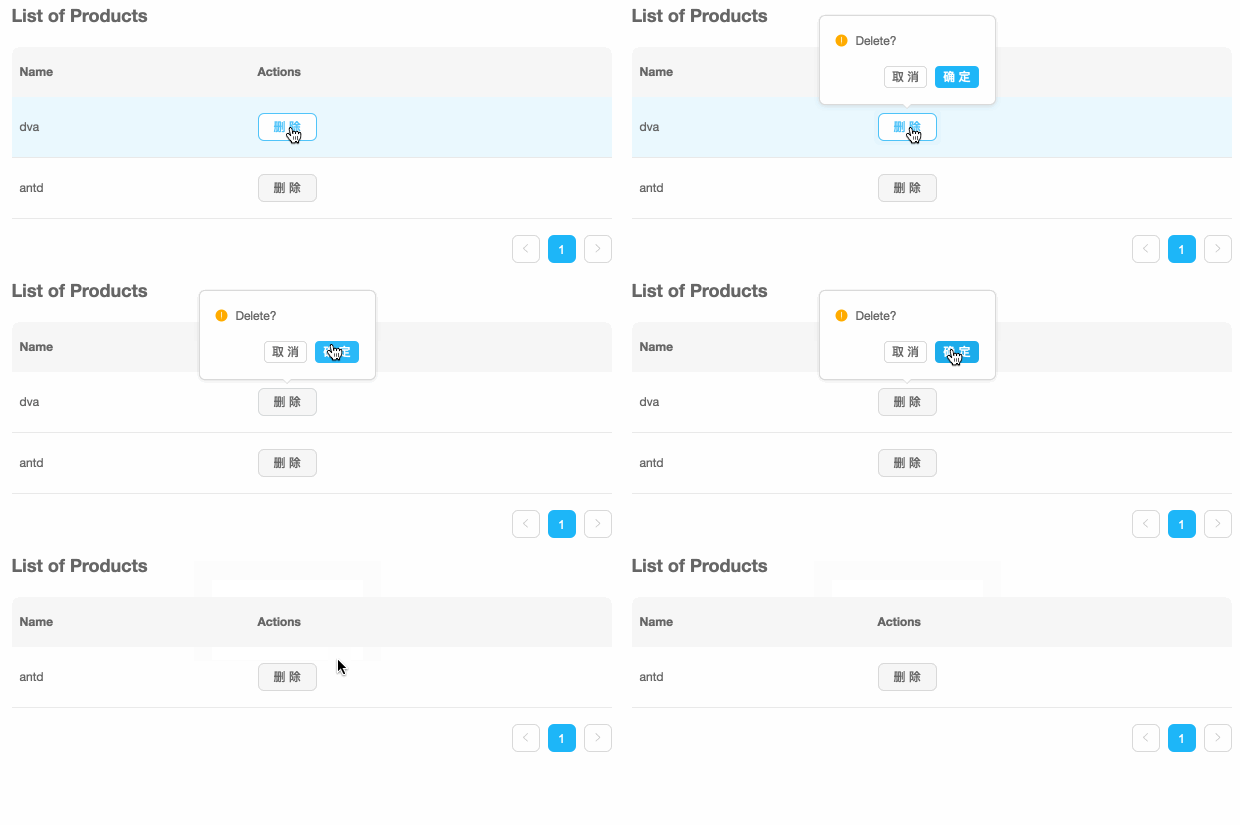
刷新浏览器,应该能看到以下效果:
## 构建应用
完成开发并且在开发环境验证之后,就需要部署给我们的用户了。先执行下面的命令:
```bash
$ npm run build
```
几秒后,输出应该如下:
```bash
> @ build /private/tmp/myapp
> roadhog build
Creating an optimized production build...
Compiled successfully.
File sizes after gzip:
82.98 KB dist/index.js
270 B dist/index.css
```
`build` 命令会打包所有的资源,包含 JavaScript, CSS, web fonts, images, html 等。然后你可以在 `dist/` 目录下找到这些文件。