# 快照清理
插件会在每次修改文件前保存一份备份,方便你把代码回退到之前的状态。这些备份叫**快照**,按消息分组、按会话存放。
`/snapshot-auto-cleanup` 帮你管理这些快照——既可以回收旧会话占用的磁盘,也可以清空**当前**会话、让它从"现在"重新开始记录回退历史。
## 它能做什么
**自动清理**(默认关闭):插件会记住哪些会话你已不再使用,并定期移除它们的快照以节省磁盘。它**绝不**触碰你当前活跃的会话,也**绝不**触碰你的对话。
**手动**:即使自动清理是关闭的,你也可以自己执行清理:
- `/snapshot-auto-cleanup run [--apply]` — 先预演,再真正移除你已有一阵子没用的会话的快照。
- `/snapshot-auto-cleanup run --current [--apply]` — 先预演,再真正清空**当前**会话的快照。这会让它从"现在"重新开始记录回退历史(你的对话不受影响)。若此刻有正在进行中的回合,插件会先暂停它,再清空。
## 命令
```
/snapshot-auto-cleanup 查看当前设置
/snapshot-auto-cleanup on|off 开启/关闭自动清理
/snapshot-auto-cleanup max-age <天数> 会话失活多少天后移除其快照
/snapshot-auto-cleanup run 预演:看自动清理会移除什么
/snapshot-auto-cleanup run --apply 真正移除这些快照
/snapshot-auto-cleanup run --current 预演:看清空本会话快照会怎样
/snapshot-auto-cleanup run --current --apply 真正清空本会话快照
```
`run` 一开始总是预演;加 `--apply` 才真正执行。`run` 无论自动清理是否开启都能用。
## 设置
自动清理开关与失活天数保存在 **dsh-settings 配置文档**。可在 **设置→插件→插件配置→快照清理** 面板查看与修改(自动清理开关、失活天数),也可用 `/snapshot-auto-cleanup` 命令查看和设置:
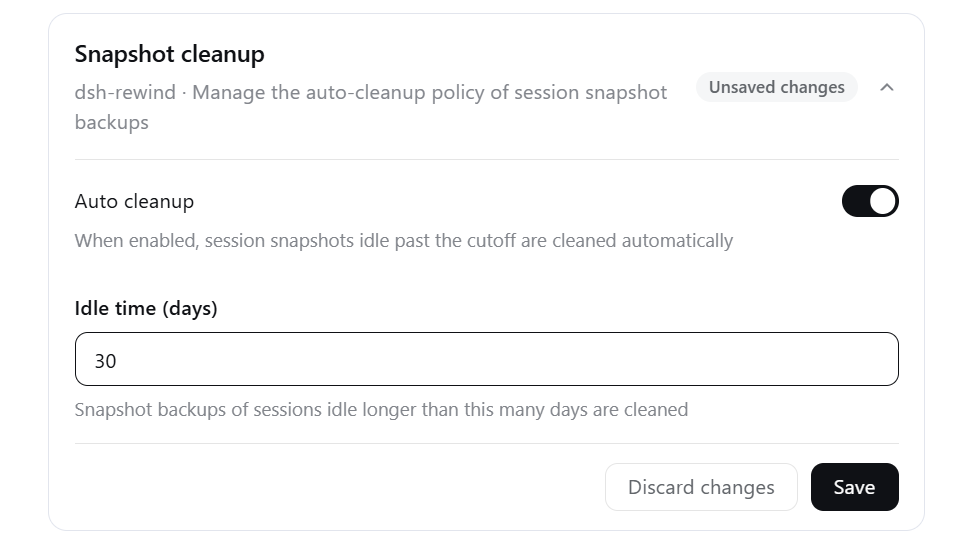 - `enabled` — 是否运行自动清理(默认 `false`)。
- `maxAgeDays` — 会话失活多少天后移除其快照(默认 `30`)。只接受正整数,因此一个损坏的设置永远不可能"删掉一切"。
## 自动清理何时运行
开启后,自动清理在后台运行,**一天最多一次**——且距上次清理已满 24 小时才会执行。这个时钟保存在 `/snapshot-cleanup-last-sweep.json`,所以重启宿主也不会让它提前运行。想立刻清理而不等待,用 `/snapshot-auto-cleanup run`。
## 安全
- 只会移除回退用的**快照**:一个会话的快照目录里只有写前文件备份及其附属记录(暂存副本、救援副本、还原日志),清理也只动这些。你的对话绝不会被动到,插件也绝不改写或删除你的会话历史。
- 自动清理**永不**移除你**当前活跃**会话的快照——只清理已失活超过阈值的会话。
- `run --current` 会清空当前会话的快照。这对该会话的文件回退历史是**不可逆**的:你无法回退到清空之前的代码状态,但你的对话保持完整,会话会从"现在"开始重新记录快照。
## 已知限制
插件每个会话只保留**最近 100 条消息**的快照。若你在一个很长的会话里多次回退或压缩,这 100 个名额常会被"已经无法再回退到"的消息占满,你可能无法回退到想要的位置。(Claude Code 也是同样行为。)想恢复到一个干净状态,运行 `/snapshot-auto-cleanup run --current --apply` 清空当前会话、重新开始。
- `enabled` — 是否运行自动清理(默认 `false`)。
- `maxAgeDays` — 会话失活多少天后移除其快照(默认 `30`)。只接受正整数,因此一个损坏的设置永远不可能"删掉一切"。
## 自动清理何时运行
开启后,自动清理在后台运行,**一天最多一次**——且距上次清理已满 24 小时才会执行。这个时钟保存在 `/snapshot-cleanup-last-sweep.json`,所以重启宿主也不会让它提前运行。想立刻清理而不等待,用 `/snapshot-auto-cleanup run`。
## 安全
- 只会移除回退用的**快照**:一个会话的快照目录里只有写前文件备份及其附属记录(暂存副本、救援副本、还原日志),清理也只动这些。你的对话绝不会被动到,插件也绝不改写或删除你的会话历史。
- 自动清理**永不**移除你**当前活跃**会话的快照——只清理已失活超过阈值的会话。
- `run --current` 会清空当前会话的快照。这对该会话的文件回退历史是**不可逆**的:你无法回退到清空之前的代码状态,但你的对话保持完整,会话会从"现在"开始重新记录快照。
## 已知限制
插件每个会话只保留**最近 100 条消息**的快照。若你在一个很长的会话里多次回退或压缩,这 100 个名额常会被"已经无法再回退到"的消息占满,你可能无法回退到想要的位置。(Claude Code 也是同样行为。)想恢复到一个干净状态,运行 `/snapshot-auto-cleanup run --current --apply` 清空当前会话、重新开始。