## react-iconfont-cli
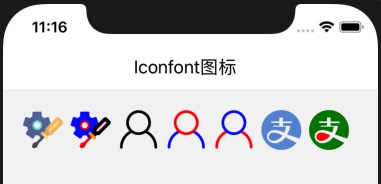
用纯JS把iconfont.cn的图标转换成React组件,不依赖字体,支持多色彩
## 特性
1、纯组件,不依赖字体,体积小
2、支持渲染多色彩图标,支持自定义颜色
3、自动化生成图标组件,支持es6和typescript两种文件格式
## Step 1
安装插件
```bash
# Yarn
yarn add react-iconfont-cli --dev
# Npm
npm install react-iconfont-cli --save-dev
```
# Step 2
生成配置文件
```bash
npx iconfont-init
```
此时项目根目录会生成一个`iconfont.json`的文件,内容如下:
```json
{
"symbol_url": "请参考README.md,复制官网提供的JS链接",
"use_typescript": false,
"save_dir": "./src/components/iconfont",
"trim_icon_prefix": "icon",
"unit": "px",
"default_icon_size": 18
}
```
### 配置参数说明:
### symbol_url
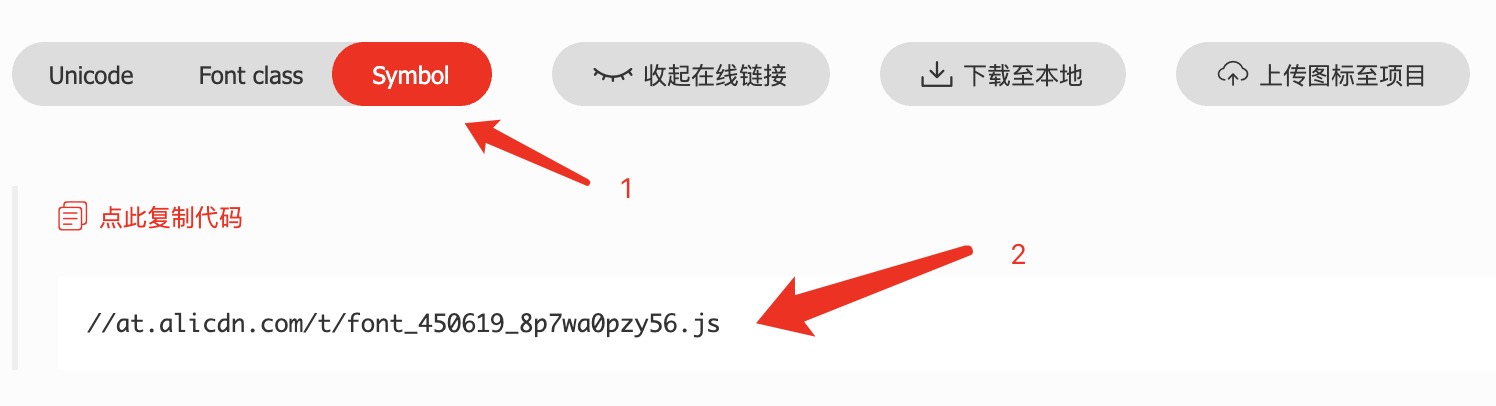
请直接复制[iconfont](http://iconfont.cn)官网提供的项目链接。请务必看清是`.js`后缀而不是.css后缀。如果你现在还没有创建iconfont的仓库,那么可以填入这个链接去测试:`http://at.alicdn.com/t/font_1373348_ghk94ooopqr.js`
### use_typescript
如果您的项目使用Typescript编写,请设置为true。这个选项将决定生成的图标组件是`.tsx`还是`.js`后缀。
当该值为false时,我们会为您的图标生成`.js`和`.d.ts`两个文件,以便您能享受到最好的开发体验。
### save_dir
根据iconfont图标生成的组件存放的位置。每次生成组件之前,该文件夹都会被清空。
### trim_icon_prefix
如果你的图标有通用的前缀,而你在使用的时候又不想重复去写,那么可以通过这种配置这个选项把前缀统一去掉。
注意,这个选项只针对 `` 组件有效
### unit
图标的单位,默认是网页常用单位`px`即像素,也推荐您在手机网页中使用自适应的`rem`单位。
### default_icon_size
我们将为每个生成的图标组件加入默认的字体大小,当然,你也可以通过传入props的方式改变这个size值。
# Step 3
开始生成React标准组件
```bash
npx iconfont-h5
```
生成后查看您设置的保存目录中是否含有所有的图标,你可以参考[snapshots目录](https://github.com/iconfont-cli/react-iconfont-cli/tree/master/snapshots)的快照文件,以区分不同模式下的图标结构。
# 使用
现在我们提供了两种引入方式供您选择:
1、使用汇总`Icon`组件:
```typescript jsx
import React from 'react';
import IconFont from '../src/iconfont';
export const App = () => {
return (
);
};
```
2、使用单个图标。这样可以避免没用到的图标也打包进App:
```typescript jsx
import React from 'react';
import IconAlipay from '../src/iconfont/IconAlipay';
import IconWechat from '../src/iconfont/IconWechat';
export const App = () => {
return (
);
};
```
### 图标尺寸
根据配置`default_icon_size`,每个图标都会有一个默认的尺寸,你可以随时覆盖。
```typescript jsx
```
### 图标单色
单色图标,如果不指定颜色值,图标将渲染原本的颜色。如果你想设置为其他的颜色,那么设置一个你想要的颜色即可。
**注意:如果你在props传入的color是字符串而不是数组,那么即使原本是多色彩的图标,也会变成单色图标。**
```typescript jsx
```
### 图标多色彩
多色彩的图标,如果不指定颜色值,图标将渲染原本的多色彩。如果你想设置为其他的颜色,那么设置一组你想要的颜色即可
```typescript jsx
```
颜色组的数量以及排序,需要根据当前图标的信息来确定。您需要进入图标组件中查看并得出结论。

### 与文字并排
图标是块状的容器,如果您想与文字并排混合,请使用`flex`布局以保证文字和图标能对齐
```jsx harmony
Hello
```
# 更新图标
当您在iconfont.cn中的图标有变更时,只需更改配置`symbol_url`,然后再次执行`Step 3`即可生成最新的图标组件
```bash
# 修改 symbol_url 配置后执行:
npx iconfont-h5
```
# 扩展
|平台|库|
|----|---|
|小程序|[mini-program-iconfont-cli](https://github.com/iconfont-cli/mini-program-iconfont-cli)|
|Taro|[taro-iconfont-cli](https://github.com/iconfont-cli/taro-iconfont-cli)|
|React Native|[react-native-iconfont-cli](https://github.com/iconfont-cli/react-native-iconfont-cli)|
|Flutter|[flutter-iconfont-cli](https://github.com/iconfont-cli/flutter-iconfont-cli)
|Remax|[remax-iconfont-cli](https://github.com/iconfont-cli/remax-iconfont-cli)
--------
欢迎使用,并给我一些反馈和建议,让这个库做的更好