# popup plugin of Chimee
> 本插件提供了一个工厂方法,可用于实现模态框需求,适当UI和CSS重写后也可以用于实现各种挂件,效果参见[Demo](https://github.com/Chimeejs/chimee-plugin-popup/tree/master/demo)
## 开始
开始使用前,需要先在页面中引入`popup.js`插件模块。
```html
```
> JS模块引入后,将在全局产生一个用来生成popup `pluginConfig` 的工厂函数 `window.chimeePluginPopup`,调用该函数传入相应参数即可得到目标`popupPluginConfig`。
或者JS代码中
```javascript
import chimeePluginPopup from './lib/index.js';
```
如果是基于node构建环境开发,建议使用`npm install chimee-plugin-popup --save`,需要的业务页import就好了
```javascript
import chimeePluginPopup from 'chimee-plugin-popup';
```
> 通过`Chimee.install(popupPluginConfig)`把插件注册到`Chimee`类,即可在实例化播放器时在`option.plugin`数组上设定`popupPlugin`对应的name来启用UI组件。
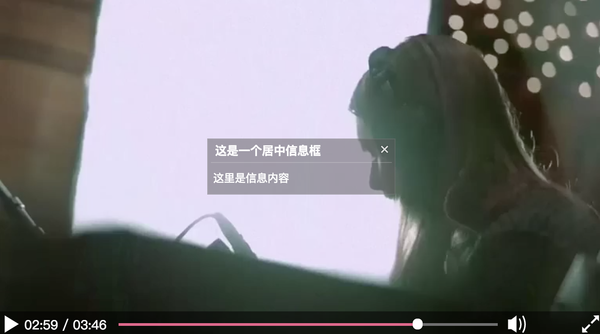
我们用来实现一个居中弹层,使用方式示例:
```javascript
Chimee.install(chimeePluginPopup({
name: 'cc_popup',
title: '这是一个居中信息框',
body: '这里是信息内容',
offset: '50% 50%',
width: '200px'
}));
const player = new Chimee({
src: 'http://cdn.toxicjohann.com/lostStar.mp4',
type: 'vod',
box: 'mp4',
wrapper: '#wrapper',
plugin: ['cc_popup'],
auto: true
});
```
## 效果
## 基本参数说明
可以配置设定的参数除了`pluginConfig`包含内容之外,你可能会比较容易用到的几组参数:
### 声明
1. **name** 用来绑定实例化后的插件到Chimee实例上。
*比如上面代码示例中使用了`cc_popup`作为插件名字,那么在接下来就可以通过 `player.ccPopup` 来访问插件实例(注册时自动驼峰化)。*
### 坐标尺寸控制
1. **offset** 控制popup的展示位置。
*相对播放器区域四个边界的距离,可设定内容`像素:123px`或`百分比:12.3%`值,如:`0px 0px`、`10% 20%`。
设定方式支持: `'leftAndTop'`或`'left top'`或`'top right bottom left'`*
2. **translate** 控制popup的偏移坐标。
*基于offset设定后的位置进行偏移,比如当offset的top或left为50%时,将默认translate相应方向为-50,以实现居中展示,数值设定规则与offset相同。*
3. **width** 控制popup宽度,不设置则为auto,参数值必须带有单位
4. **height** 控制popup高度,同上
### 展现内容
1. **title** 默认浮层标题
2. **body** 默认浮层展示的内容
3. **html** 浮层UI对应的HTML模板,默认为:
```
×
${title}
${body}
```
### 状态控制
1. **penetrate** 是否将交互事件同步到video元素(事件交互同步给video),默认值false
2. **operable** 是否启用事件交互(false则设置CSS事件穿透),默认 true
3. **hide** 插件装载后是否默认为不展示(预先创建后,自行控制open时机),默认值 false
### 事件交互
**events** 用来实现交互控制,比如我们要通过右键控制popup的展示隐藏、位置移动,可以这么写:
```javascript
Chimee.install(chimeePluginPopup({
name: 'menu_popup',
...
hide: true,
events: {
contextmenu: function(e) {
this.offset(e.offsetX + 'px ' + e.offsetY + 'px').open(e);
e.preventDefault();
},
mousedown: function(e){
e.button !==2 && this.close(e)
}
}
}));
```
比如我们要感知popup的开启关闭,做相应后续逻辑执行,可以使用popup实现时新增的生命周期钩子:
```javascript
Chimee.install(chimeePluginPopup({
name: 'my_popup',
...
opened(e, pluginTarget) {
...
},
closed (e, pluginTarget) {
...
}
}));
```
如果想监听任意弹层组件的关闭,可以使用事件监听这么写:
```javascript
Chimee.install(chimeePluginPopup({
name: 'my_popup',
...
events: {
popupOpen: function (e, pluginTarget) {
if(this.__id === pluginTarget.__id){
console.log('popupOpen:', e, this, pluginTarget);
}
},
popupClose: function (e, pluginTarget) {
if (this.__id === pluginTarget.__id) {
console.log('popupClose:', e, this, pluginTarget);
}
}
}
}));
```
也许你已经留意到了上面`if(this.__id === pluginTarget.__id)`的判断,这里因为 **events** 是针对全局范围任意插件或系统事件的监听(包括播放器本身的play、ended、pause、volumechange...),所以这里可以通过判断确定事件发出自哪个插件。