Hexo最优搭建教程(一)
准备工作
- 注册一个Github账号。
- 安装VSCode、Git、Node.js
- 会科学上网(不过,感觉你有Github应该就会来着)
搭建Hexo
首先我们在你的账号或者你的组织内创建两个仓库。
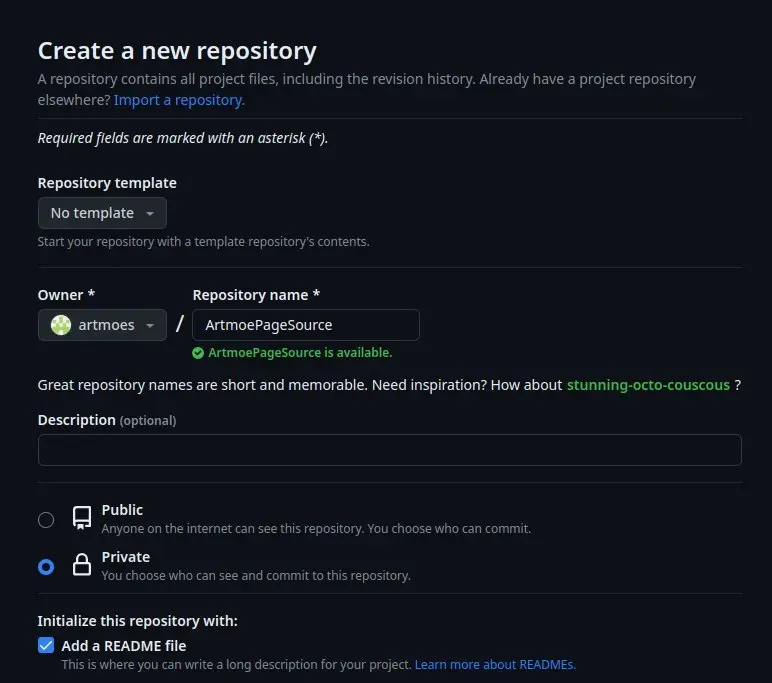
一个仓库用于储存Hexo源码,仓库名随意,选择仓库类型为Private ,勾选 Add a README file。

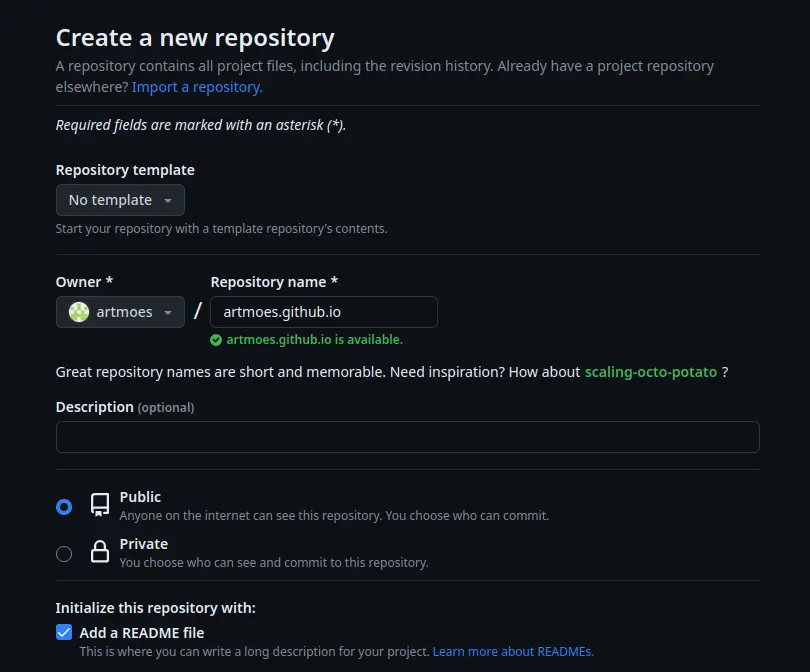
一个仓库用于储存生成后的Hexo静态网页,仓库名必须满足
<Owner>.github.io,仓库类型必须选择Public ,然后勾选Add a README file(Owner在填写仓库名的文本框左边,不明白看图嘞)
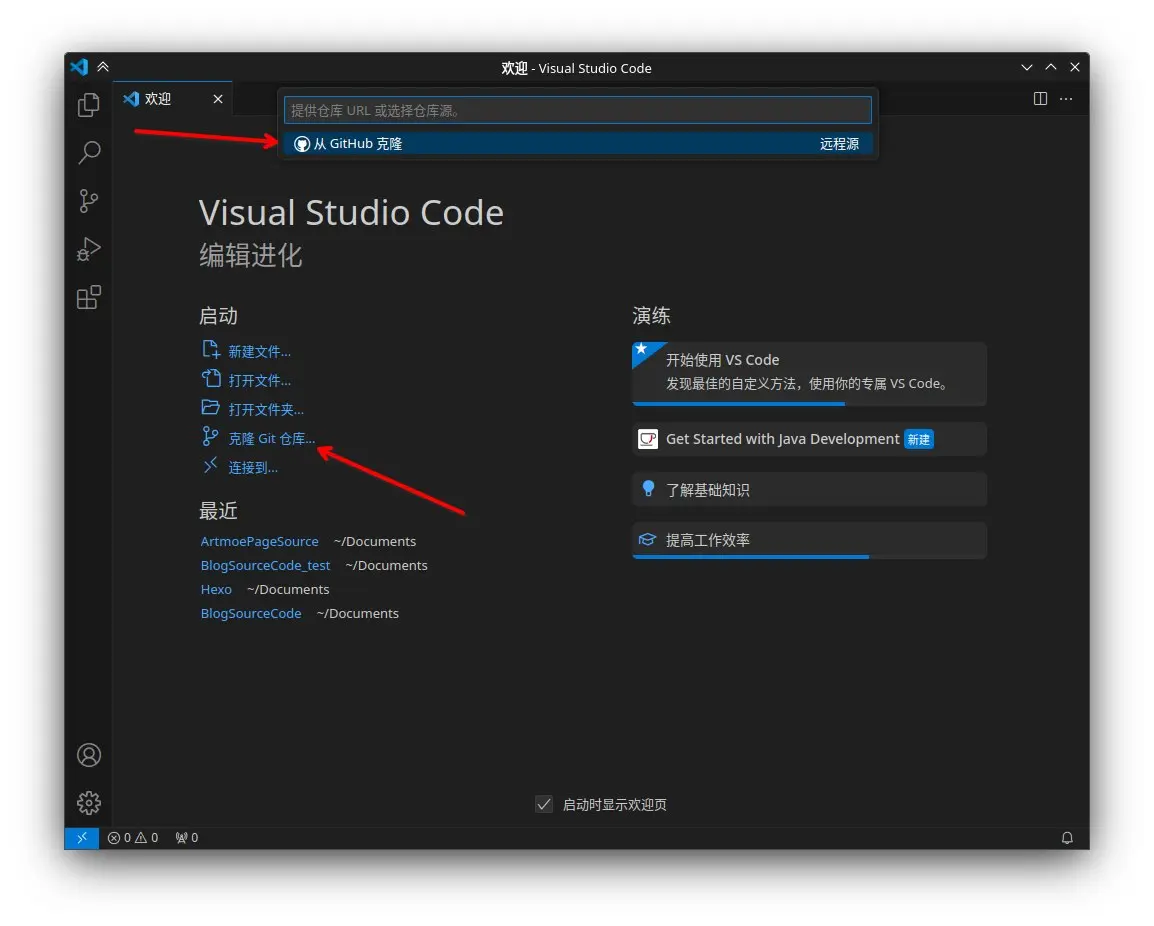
然后打开你的VSCode(中文的话,第一次打开右下角有提醒切换中文来着),点击克隆Git仓库…,然后选择从Gihub克隆。不出意外你应该没有登陆,按照提示登陆,然后克隆下来到本地就好,我放在Documents里面来着。
然后在VSCode里面打开这个项目(没记错的话,克隆下来就会提示你打开项目的说),接下来按住Ctrl+`打开终端,再之后敲一下命令到终端:
1 | npm install -g hexo-cli #安装hexo |
然后移动hexo目录中所有文件(除了node_modules文件夹)到项目根目录,然后删除 hexo 文件夹(其实命令也可以,但Linux和Windows好像不一样,还是你手动删吧,反正 VSCode 还是很方便的
接下来继续在终端执行命令
1 | npm install #根据 package.json 安装所需要的包 |
现在我们在终端按住Ctrl的同时单击 http://localhost:4000/ 你就可以预览默认的Hexo了
更换主题
你发现了吗,默认的主题可能并不受我们大多数人喜欢,现在我们要换成我们自己的主题!
首先在网上找到你的主题,然后根据官方的教程来安装,这里我们选择Butterfly主题为例,他可以说是我在Hexo最中意的一款主题了
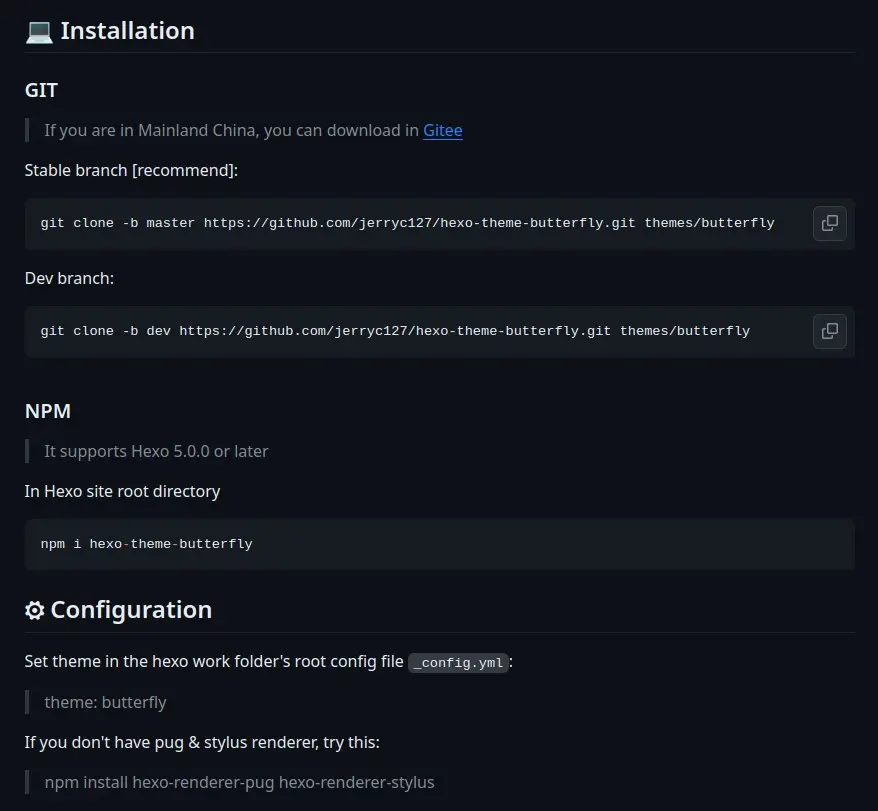
依据教程我们需要进行以下几步操作:
终端执行以下命令安装稳定版Butterfly,当然你也可以选择Dev(但我不是很建
1
git clone -b master https://github.com/jerryc127/hexo-theme-butterfly.git themes/butterfly
修改根目录下
_config.yml文件中主题配置为theme:butterfly安装渲染器
1
npm install hexo-renderer-pug hexo-renderer-stylus
在根目录建立
_config.butterfly.yml你可以在这个文件里面对你的博客进行配置。需要说明的是
_config.butterfly.yml的优先级大于主题文件夹里的_config.yml,hexo会在构建时候优先在_config.butterfly.yml找配置项,找不到再去_config.yml找配置。因此我建议你在_config.butterfly.yml里书写你的配置,并且不要直接把主题的_config.yml内容全部复制到_config.butterfly.yml(如果你全部复制了,会让你的配置文件又臭又长
这边有个小坑,会在你后面使用Github Action出现,我们现在可以进行以下操作进行避免:
删除
themes/butterfly/.git文件夹或者移动其他乱七八糟的目录(咱直接删掉了),这是一个隐藏文件夹,我觉得你应该会删吧(不会去百度打开根目录
.gitignore文件,在尾部追加以下屏蔽项(可以减少不必要的上传):1
2.idea
themes/butterfly/.git
简单解释一下,第一步的操作是防止butterfly作为子模块而导致无法被提交到源码仓库(第一次提交的时候不能有这个文件夹,后面倒是可以移动回来用于主题升级,但是没有人会用这种方式升级主题吧啊喂);第二步的操作是屏蔽一些根本就不需要上传的文件或者文件夹。
推送到Github仓库
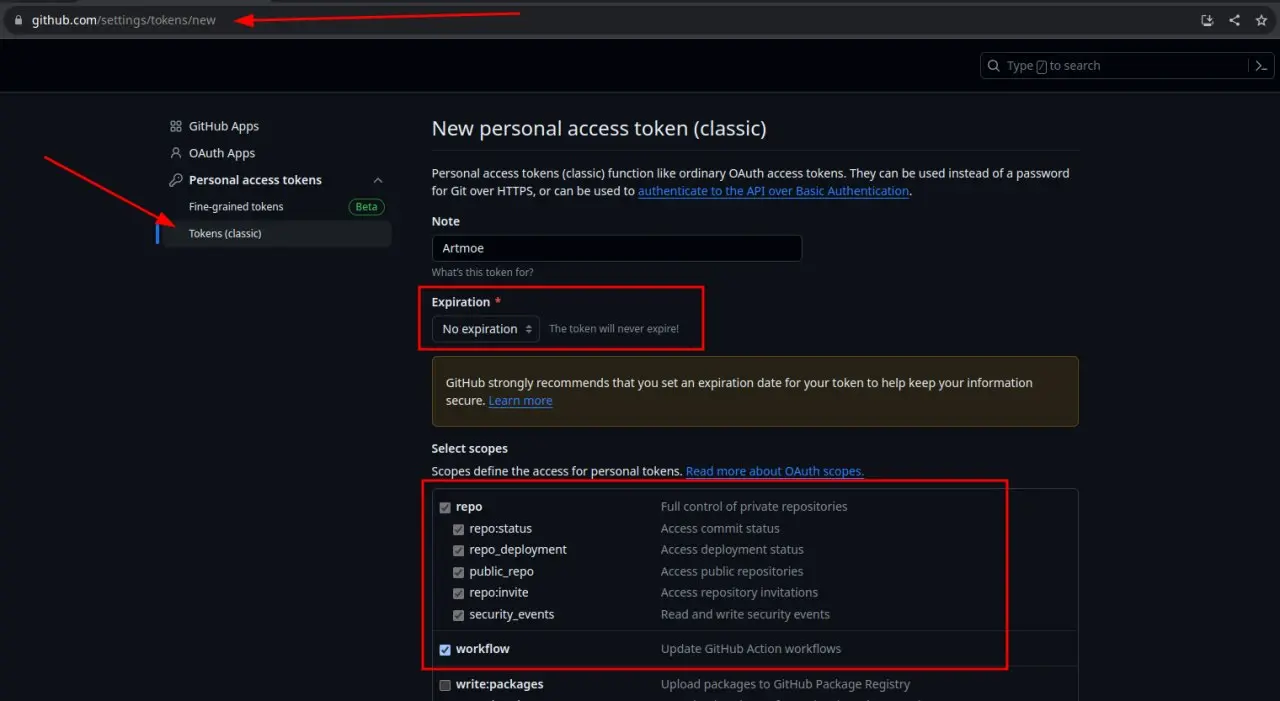
首先打开New personal access token (classic),创建一个GithubToken
名字随便填,期限按照图里面选择No Expiration,即无期限,然后权限选择所有repo和workflow。
然后点击
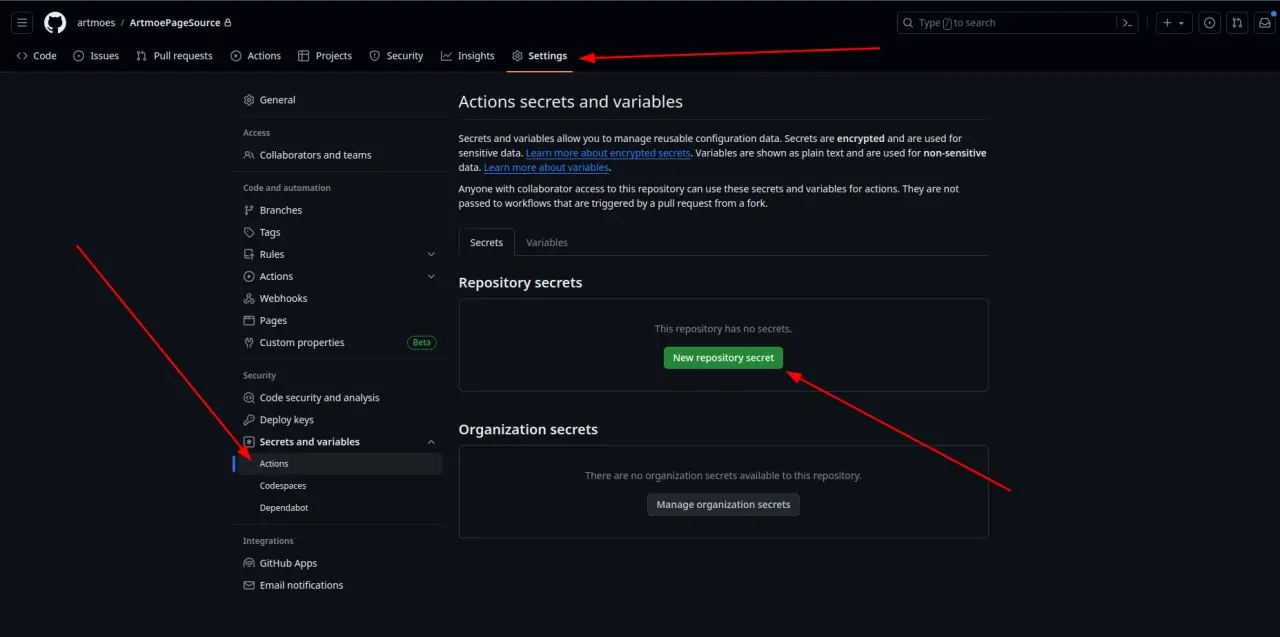
Generate token生成Token,此Token只会出现一次,注意保存!!!(Token大概样子是ghp_xxxxxxxxxxxx)打开你最开始创建的博客源码仓库,然后点击下图绿色按钮开始创建以下Action环境变量,这关系到你后面能否正常部署,请不要出错
Name Secret GITHUBTOKEN你刚才获取的Token GITHUBEMAIL你注册github时使用的邮箱 GITHUBUSERNAME你的Github用户名(如果是组织,请使用组织名) 创建
.github/workflows/deploy.yml文件并输入以下内容(什么,你说没有workflows文件夹,那你不会建一个吗?!大笨蛋)1
2
3
4
5
6
7
8
9
10
11
12
13
14
15
16
17
18
19
20
21
22
23
24
25
26
27
28
29
30
31
32
33
34
35
36
37
38
39
40
41
42
43
44
45
46
47
48
49
50
51
52
53
54
55
56
57
58
59
60
61
62name: 自动部署
# 当有改动推送到master分支时,启动Action
on:
push:
branches:
- main
#2020年10月后github新建仓库默认分支改为main,注意更改(唔,我已经帮你改过了,但你要是master分支的话还是改回来啊)
release:
types:
- published
jobs:
deploy:
runs-on: ubuntu-latest
steps:
- name: 检查分支
uses: actions/checkout@v3
with:
ref: main
- name: 安装 Node
uses: actions/setup-node@v4
with:
node-version: "18.x" #action使用的node版本,建议大版本和本地保持一致。可以在本地用node -v查询版本号。
- name: 安装 Hexo
run: |
export TZ='Asia/Shanghai'
npm install hexo-cli -g
- name: 缓存 Hexo
uses: actions/cache@v1
id: cache
with:
path: node_modules
key: ${{runner.OS}}-${{hashFiles('**/package-lock.json')}}
- name: 安装依赖 #以后需要全局安装的都放在这里面
if: steps.cache.outputs.cache-hit != 'true'
run: |
npm install gulp-cli -g #全局安装gulp
npm install --save #安装项目所需的所有依赖项 咱记着--save在npm新版本默认启用,不管了写上总没问题
- name: 生成静态文件 #你要是安装上面追番页面啊,swpp啊,gulp啊,都写在这里
run: |
hexo clean
hexo generate
- name: 部署 # 这一部分最后一行里的master:gh-pages是指从本地的master分支推送到远程的gh-pages分支,git init指令初始化的本地仓库默认是master
run: |
cd ./public
git init
git config --global user.name '${{ secrets.GITHUBUSERNAME }}'
git config --global user.email '${{ secrets.GITHUBEMAIL }}'
git add .
git commit -m "${{ github.event.head_commit.message }} $(date +"%Z %Y-%m-%d %A %H:%M:%S") Updated By Github Actions"
git push --force --quiet "https://${{ secrets.GITHUBUSERNAME }}:${{ secrets.GITHUBTOKEN }}@github.com/${{ secrets.GITHUBUSERNAME }}/${{ secrets.GITHUBUSERNAME }}.github.io.git" master:gh-pages
# Use the output from the `deploy` step(use for test action)
- name: Get the output
run: |
echo "${{ steps.deploy.outputs.notify }}"提交代码到Github仓库
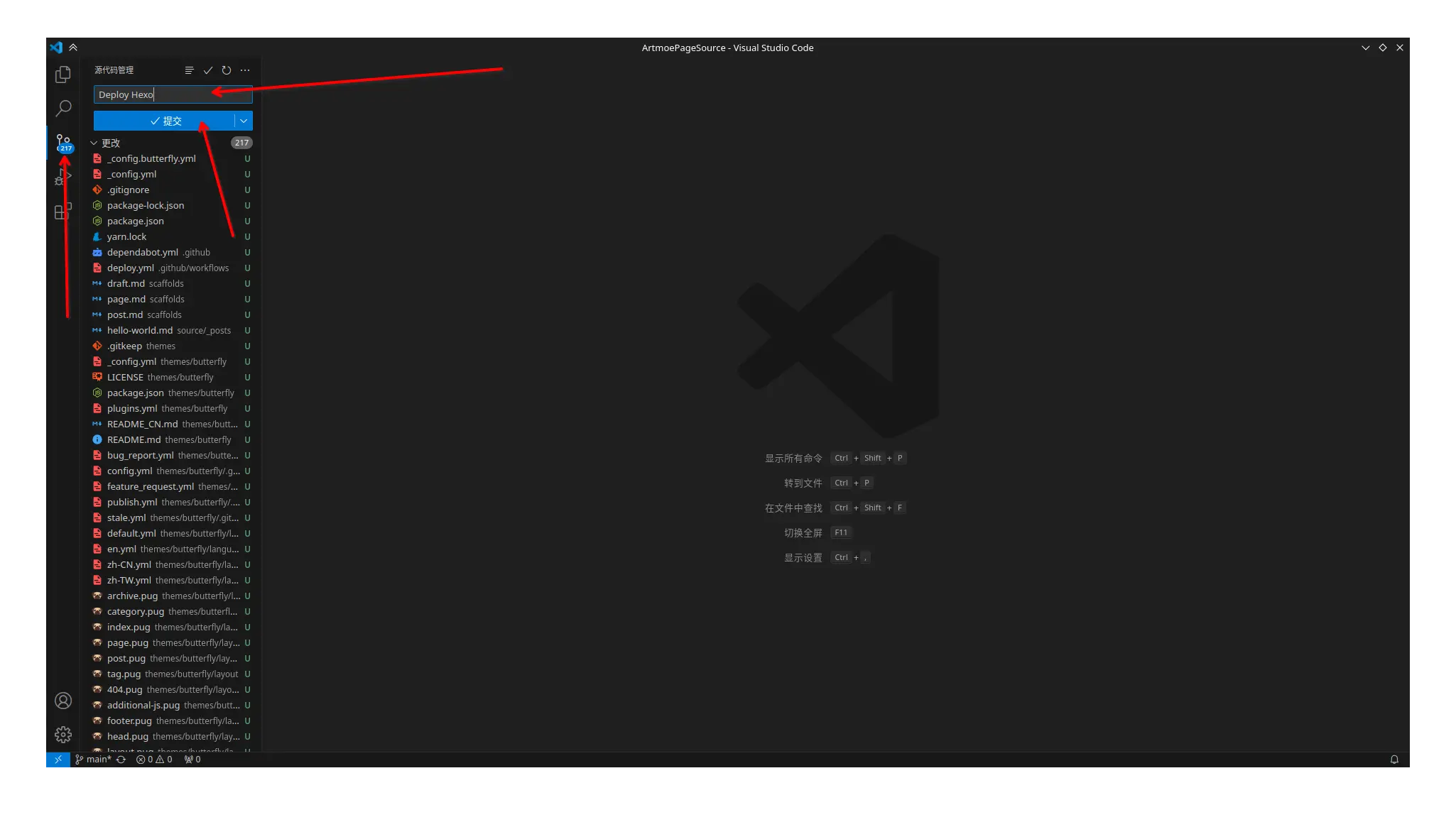
按照下图推送代码到远程仓库,提交信息随便写昂,我写的Deploy Hexo,然后点击提交,弹出窗口就选是,然后再点击同步更改。
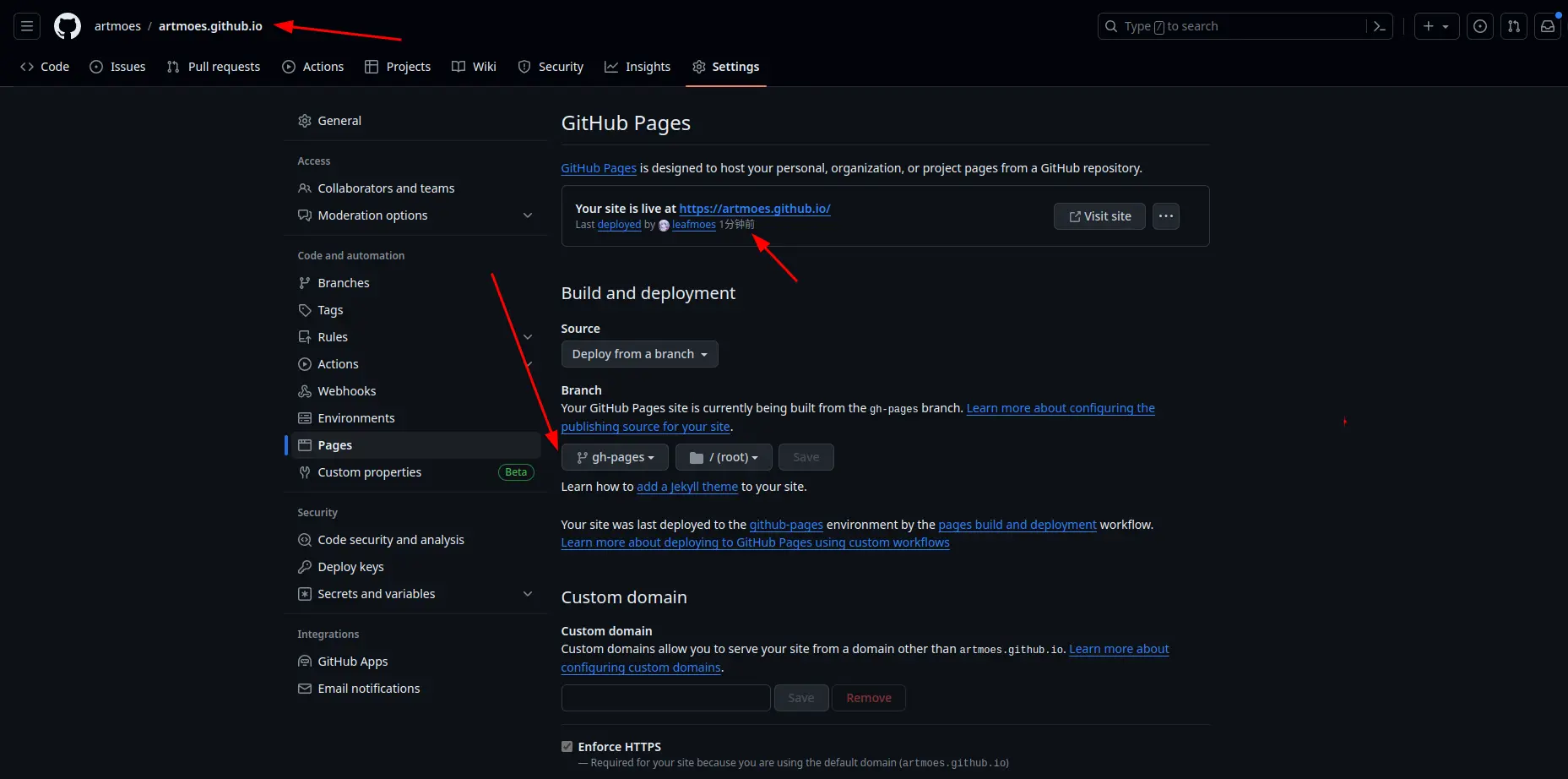
进入你的博客仓库,设置一下确保你的Github Page功能开启成功
选择Page的Branch为gh-pages,并点击Save保存(如果你是使用了我上面的deploy.yml文件)
然后打开上面的 Your site is live at https://artmoes.github.io/ 这个网站就是你的hexo线上网址。
自定义域名(CNAME)
前提:拥有一个属于自己的域名(不建议在国内注册域名,建议选择海外的域名注册商,海外不需要实名,比如GoDaddy)
自定义域名非常简单,只需要在根目录的source文件夹里面建立CNAME文件,没有后缀哦。里面写上你自己想自定义的域名。然后在你的域名DNS解析添加CNAME类型的记录到现在这个github默认分配的域名,我的是artmoes.github.io。(你不会不会添加解析吧,这种简单的操作不会你就去Google吧,小笨蛋!
记着提交啊!不会你还是不会吧,明明上面的4. 提交代码到Github仓库里面就教了的说,不许你说不会啊!
到目前为止,你已经成功的部署了Hexo到Github Page,并且采取Github Action构建你的Hexo博客。
常见问题及解决方案
我会在这里收录一些评论区小伙伴遇到的问题,并且在这里贴出,让大家来避坑(不过咱感觉自己的教程够详细且完美了,要是认真看的小朋友应该不会出错吧~
