auto-vision
贴图不会让对话报错,图片在聊天窗口里正常显示;
模型自动判断是否需要看图,需要时自己调用视觉模型读取内容 ——
免费,支持智谱 / 魔搭社区的免费视觉模型,也支持你自己的任意 OpenAI 兼容平台。


---
## 演示
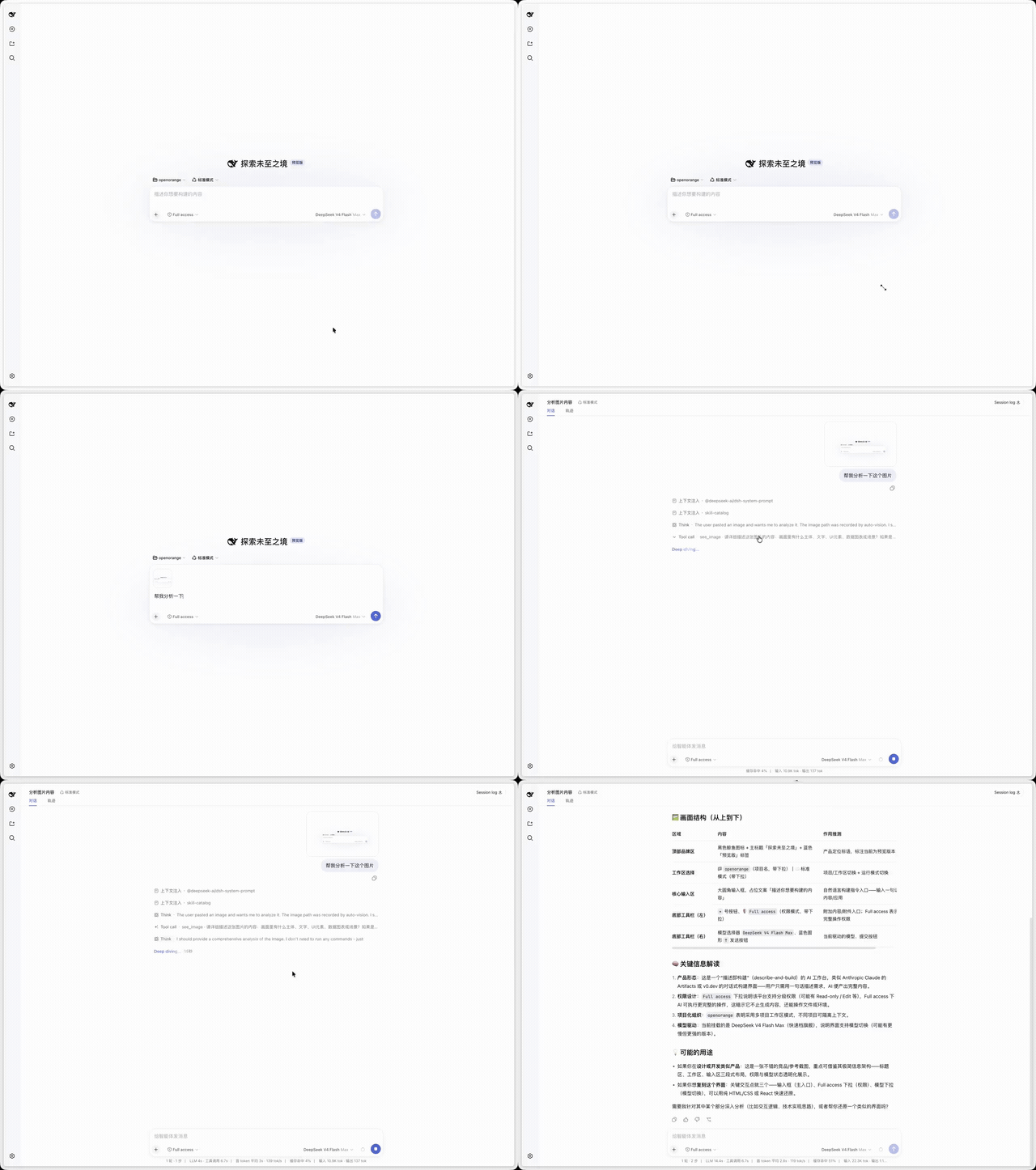
录制于 DeepSeek Harness Web 界面:粘贴图片 → 对话正常继续 → 模型自动调用视觉模型读取图片内容。
## 安装
1. 把本目录拷到 DSH profile 的 `node_modules` 下(如 `~/.dsh/profiles/web/node_modules/auto-vision/`)。
2. 在 profile 的 `cordis.patch.yml` 中插入:
```yaml
- insert:
- id: auto-vision
name: auto-vision
```
3. 配置 Token(见下),重启 DSH 进程。
## 配置 Token
| 视觉平台 | 环境变量 | 免费模型 |
| --- | --- | --- |
| 智谱 BigModel | `ZHIPU_API_KEY` | GLM-4V-Flash(免费) |
| 魔搭 ModelScope | `MODELSCOPE_API_KEY` | Qwen3-VL(免费额度) |
| 其他任意 OpenAI 兼容平台 | `VISION_API_KEY` + `VISION_ENDPOINT` + `VISION_MODEL` | 你平台的模型 |
也可以把 Token 写进 `~/.dsh/.credentials.yaml`(同名键),效果一样。
```bash
export ZHIPU_API_KEY=xxx # 用智谱
export MODELSCOPE_API_KEY=xxx # 用魔搭
```
## 切换视觉源
默认魔搭;想用智谱免费档,二选一:
```bash
export VISION_PROVIDER=zhipu # 环境变量方式
```
```yaml
# 或写在插件 config 里
- id: auto-vision
name: auto-vision
config:
provider: zhipu
```
自己的平台(例如本地 Ollama)直接指定端点:
```yaml
config:
endpoint: http://127.0.0.1:11434/v1/chat/completions
models: [qwen2.5-vl:7b]
```
## License
[MIT](LICENSE) · [Changelog](CHANGELOG.md)