pi-web (Remote Control Your Pi)
[](https://github.com/ygncode/pi-web/stargazers)
[](https://www.npmjs.com/package/@ygncode/pi-web)
[](../../LICENSE)
[](https://t.me/+NJvFOTTa0wNjNTc9)

[English](../../README.md) · [Español](README.es.md) · [Français](README.fr.md) · [Deutsch](README.de.md) · [中文](README.zh.md) · **日本語** · [Bahasa Indonesia](README.id.md) · [Bahasa Melayu](README.ms.md) · [Tiếng Việt](README.vi.md) · [ไทย](README.th.md) · [Filipino](README.fil.md) · [မြန်မာ](README.my.md) · [ភាសាខ្មែរ](README.km.md) · [ລາວ](README.lo.md)
お使いの[pi](https://pi.dev)コーディングエージェントを、スマートフォン、タブレット、ノートパソコンから操作できます — ネットワーク内のどこからでも、あるいはTailscale経由でリモートからでも。
完全なPWAなので、任意のデバイスにインストールしてネイティブアプリのように使えます。自分専用のAIワークスペースと考えてください — ClaudeのCoworkのようなものですが、異なるモデルを使えます — モデルを切り替えてチャットしたり、スマホからコードを書いたり、あるいはあなたのマシン上で動く[パーソナルアシスタント](user-docs/en/personal-assistant.md)にすることもできます。
自分好みに:テーマやフォントを切り替え、自分の言語で使えます — pi-webは複数言語に対応しており、独自の言語を追加することもできます。さらに多くの機能が開発中ですが、肥大化はしません:不要な機能は設定でオフにできます。
> [!WARNING]
> pi-webは現在**ベータ版**です。仕様の変更や互換性の破壊が発生します!
> [!TIP]
> 初めての方へ:機能の完全なツアー、インストール手順、ヒントについては **[ユーザーガイドを読む →](user-docs/en/README.md)** を参照してください。([他の言語 →](../README.md))
## スクリーンショット
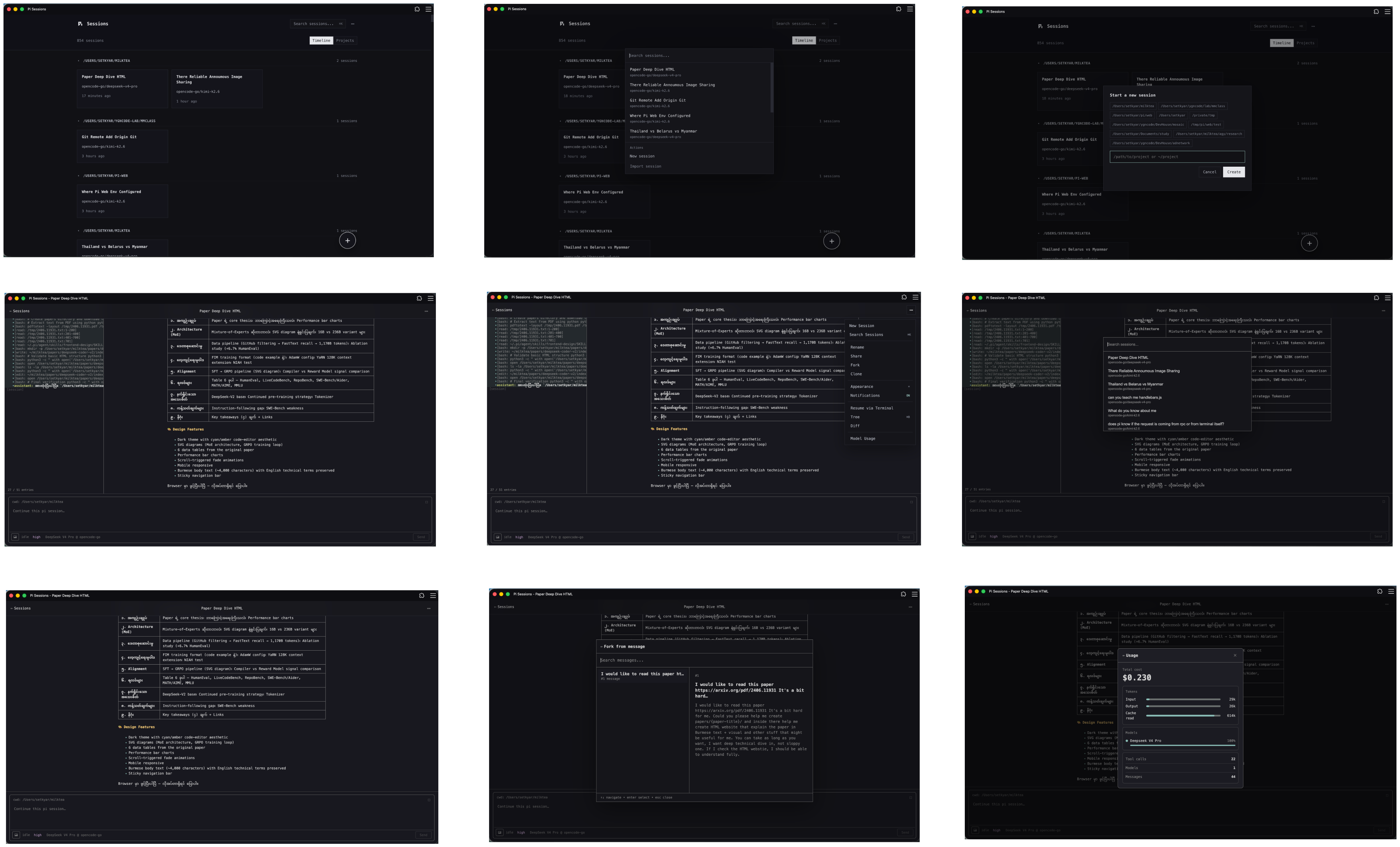 デスクトップ — ダークモード
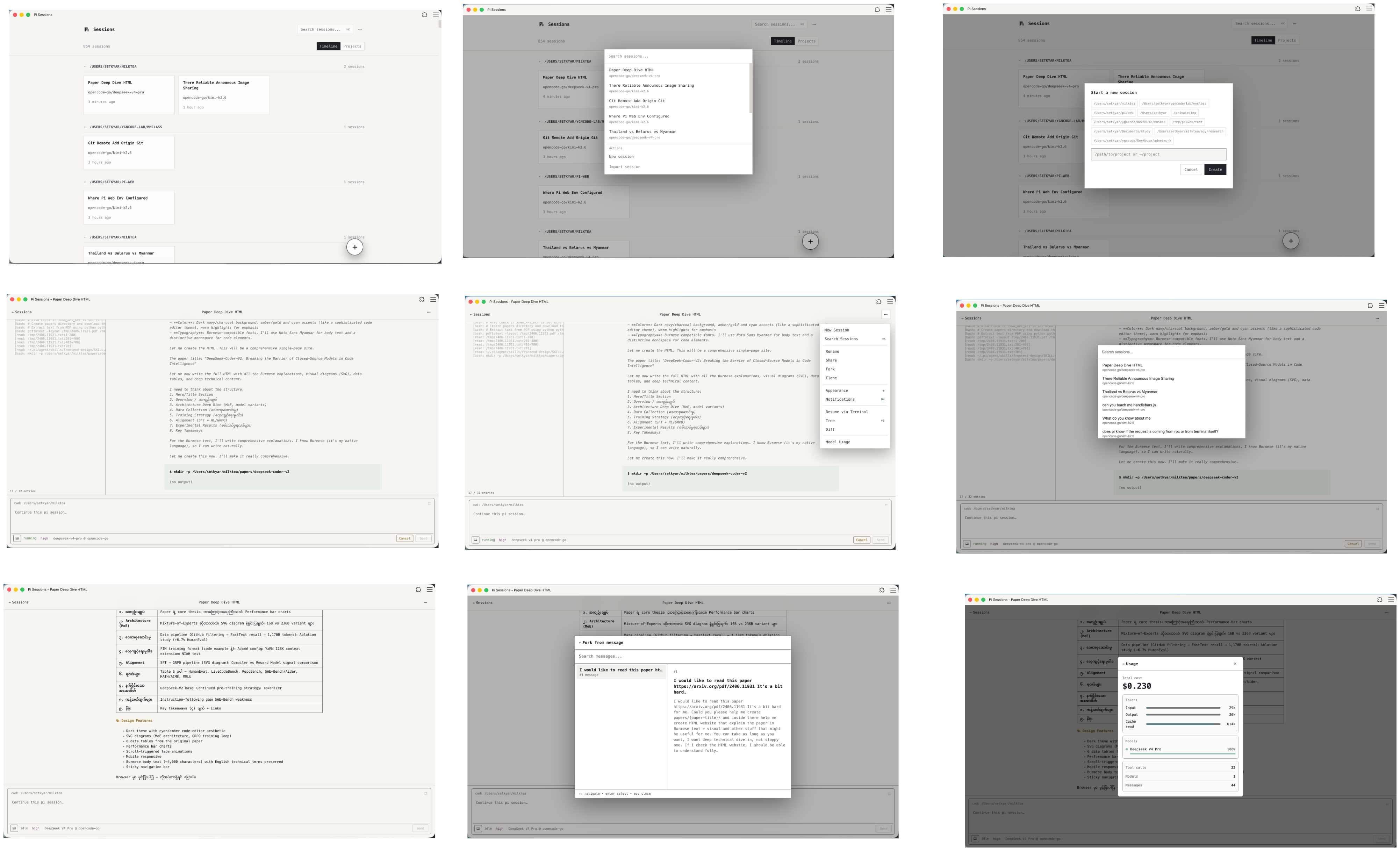 デスクトップ — ライトモード
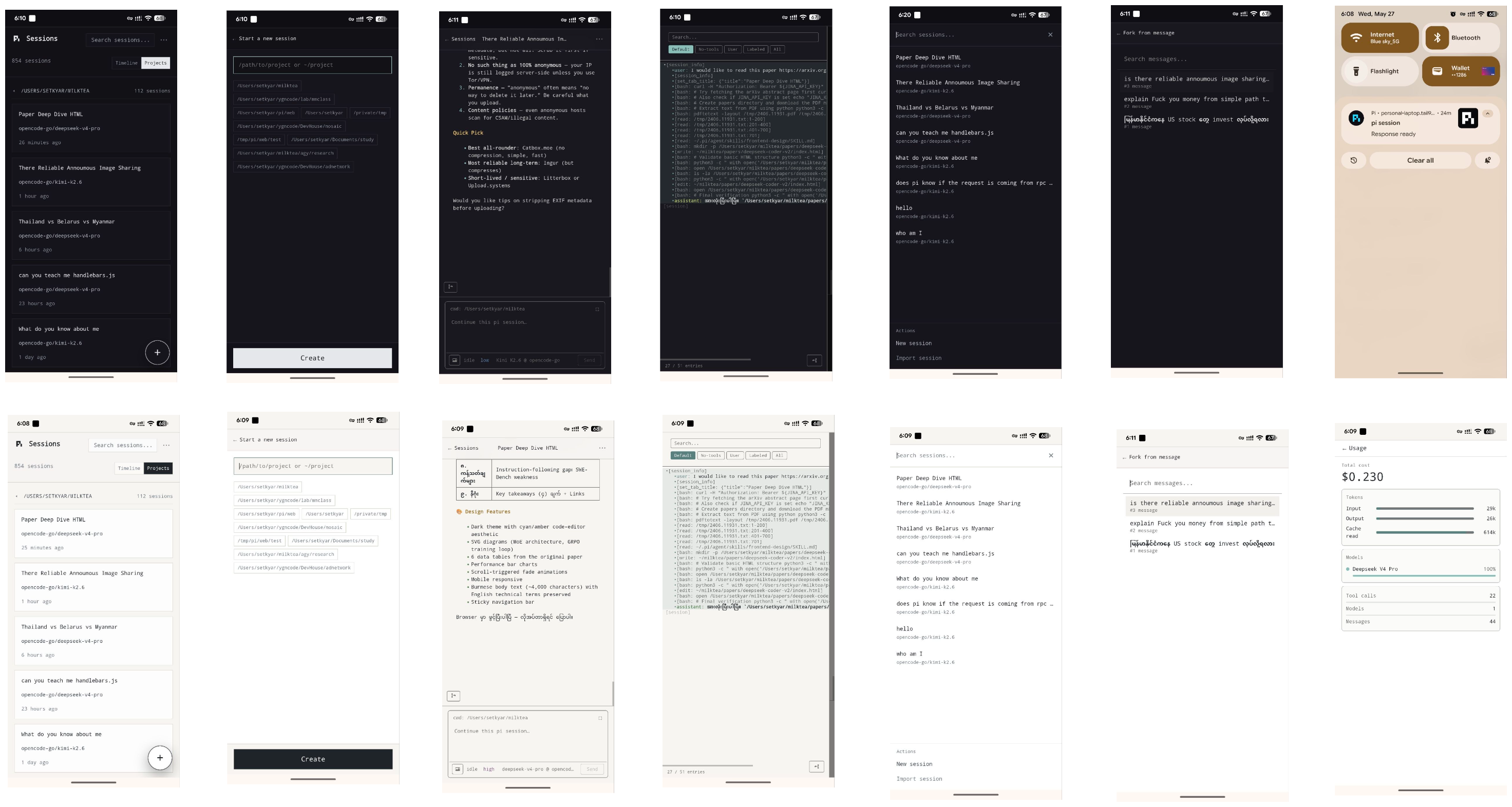 モバイルPWA
## 全体の構成
```
pi (ターミナル) ブラウザ (スマホ / タブレット / ノートPC)
│ │
│ JSONLを書き込み │ HTTP + SSE
▼ ▼
~/.pi/agent/sessions/ ←─── pi-web (Go HTTPサーバー)
│
┌─────────────────┼─────────────────┐
│ │ │
pi --mode rpc fsnotify tailscale serve
(セッションごと (ライブ再読み込み) (MagicDNS経由の
のチャットワーカー) リモートHTTPS)
```
- **pi**は作業中に会話のJSONLを`~/.pi/agent/sessions/`に書き込みます。
- **pi-web**はGo製サーバーで、それらのファイルを読み取り、ブラウザでレンダリングし、SSE経由でライブ更新をストリーミングします。
- **pi --mode rpc**ワーカーがブラウザからのチャットを処理します — セッションごとに1つ、10分間アイドルで終了します。
- **fsnotify**がセッションディレクトリを監視し、新しい出力があれば数ミリ秒以内にブラウザが再読み込みされます。
- **Tailscale Serve**がローカルホストのサーバーをtailnet上のHTTPSエンドポイントとして公開します。
## インストール
```bash
pi install npm:@ygncode/pi-web@beta
```
以上です — 対応するバイナリをダウンロードし、自動起動を設定し、`/web`、`/pi-web`、`/remote`、`/refresh`コマンドを登録します。
インストール後、ブラウザで`http://127.0.0.1:31415`を開いてください。piからは`/web`を使って現在のセッションをブラウザで瞬時に開けます。Tailscaleがマシン上で動作している場合、pi-webは自動的にtailnet上のHTTPSエンドポイントを公開します — piから`/remote`を使うと、tailnet上の任意のデバイス向けのQRコードとURLを取得できます。
手動インストール、バイナリダウンロード、ソースからのビルドについては、[user-docs/install.md](user-docs/en/install.md)を参照してください。
## Pi連携
`pi install npm:@ygncode/pi-web@beta`を実行すると、以下が利用可能になります:
| コマンド | 機能 |
|---------|--------------|
| `/web` | 現在のセッションをブラウザで開く(SSH対応:ブラウザをスキップしてURLのみ表示) |
| `/pi-web` | ステータス、バージョンの表示、サーバーの起動/停止/再起動、または更新 |
| `/remote` | Tailscale経由のリモートアクセス用のQRコードとURLを表示 |
| `/refresh` | リモートブラウザから書き込まれた新しいメッセージをターミナルセッションに取り込む |
セッションの**自動タイトル付け**はpi-web自体に組み込まれており、`/settings`ページで設定できます。**デフォルトでオン**になっており、セッションに自動的に名前を付けます。選択できるオプション:
- **タイトルを付けるタイミング** — セッションごとに1回、または新しいメッセージごと(デフォルト)。
- **タイトルモデル** — デフォルトは無料で高速な**組み込み単語ヒューリスティック(AI不使用)**、またはモデル(例:小さくて高速なもの)を選んで、より賢いモデル生成タイトルを利用できます。
このパッケージはpi-webバイナリを`~/.pi/agent/bin/pi-web`にインストールし、ログイン時の自動起動も設定します。
## ログイン時の自動起動
`pi install npm:@ygncode/pi-web@beta`コマンドが自動的に設定します:
| OS | 仕組み |
|----|-----------|
| macOS | `~/Library/LaunchAgents/com.pi-web.plist`のlaunchd plist |
| Linux | `~/.config/systemd/user/pi-web.service`のsystemdユーザーサービス |
リモートアクセス用のトークンを設定するには、`~/.config/pi-web/env`を作成します:
```
PI_WEB_TOKEN=your-token-here
```
詳細(手動セットアップ、カスタムポート、非ループバックバインド)については、[user-docs/install.md](user-docs/en/install.md)を参照してください。
## 開発
```bash
make setup # フロントエンド依存関係のインストールとGoモジュールのダウンロード
make check # フロントエンドのテスト/ビルド + Goのテスト/vet
make build # 必要に応じてsetupを実行し、フロントエンドをビルドし、その後./pi-webをビルド
```