pi-web (Remote Control Your Pi)
[](https://github.com/ygncode/pi-web/stargazers)
[](https://www.npmjs.com/package/@ygncode/pi-web)
[](../../LICENSE)
[](https://t.me/+NJvFOTTa0wNjNTc9)

[English](../../README.md) · [Español](README.es.md) · [Français](README.fr.md) · **Deutsch** · [中文](README.zh.md) · [日本語](README.ja.md) · [Bahasa Indonesia](README.id.md) · [Bahasa Melayu](README.ms.md) · [Tiếng Việt](README.vi.md) · [ไทย](README.th.md) · [Filipino](README.fil.md) · [မြန်မာ](README.my.md) · [ភាសាខ្មែរ](README.km.md) · [ລາວ](README.lo.md)
Steuere deinen [pi](https://pi.dev) Coding Agent von deinem Handy, Tablet oder Laptop — überall in deinem Netzwerk oder remote über Tailscale.
Es ist eine vollständige PWA, sodass du sie installieren und wie eine native App auf jedem Gerät nutzen kannst. Betrachte es als deinen persönlichen KI-Arbeitsbereich — wie Claude's Cowork, aber mit verschiedenen Modellen — chatte modellübergreifend, programmiere von deinem Handy aus oder mach es zu einem [persönlichen Assistenten](user-docs/en/personal-assistant.md), der auf deinem Rechner lebt.
Mach es zu deinem: Wechsle Themes und Schriften und nutze es in deiner eigenen Sprache — pi-web wird mit mehreren Sprachen ausgeliefert und du kannst eigene hinzufügen. Weitere Funktionen sind in Arbeit, aber es wird nicht aufgebläht: Alles, was du nicht brauchst, kannst du in den Einstellungen deaktivieren.
> [!WARNING]
> pi-web befindet sich derzeit in der **beta**-Phase. Dinge werden sich ändern und kaputtgehen!
> [!TIP]
> Neu hier? **[Lies die Bedienungsanleitung →](user-docs/en/README.md)** für eine vollständige Tour der Funktionen, Installationsschritte und Tipps. ([Andere Sprachen →](../README.md))
## Screenshots
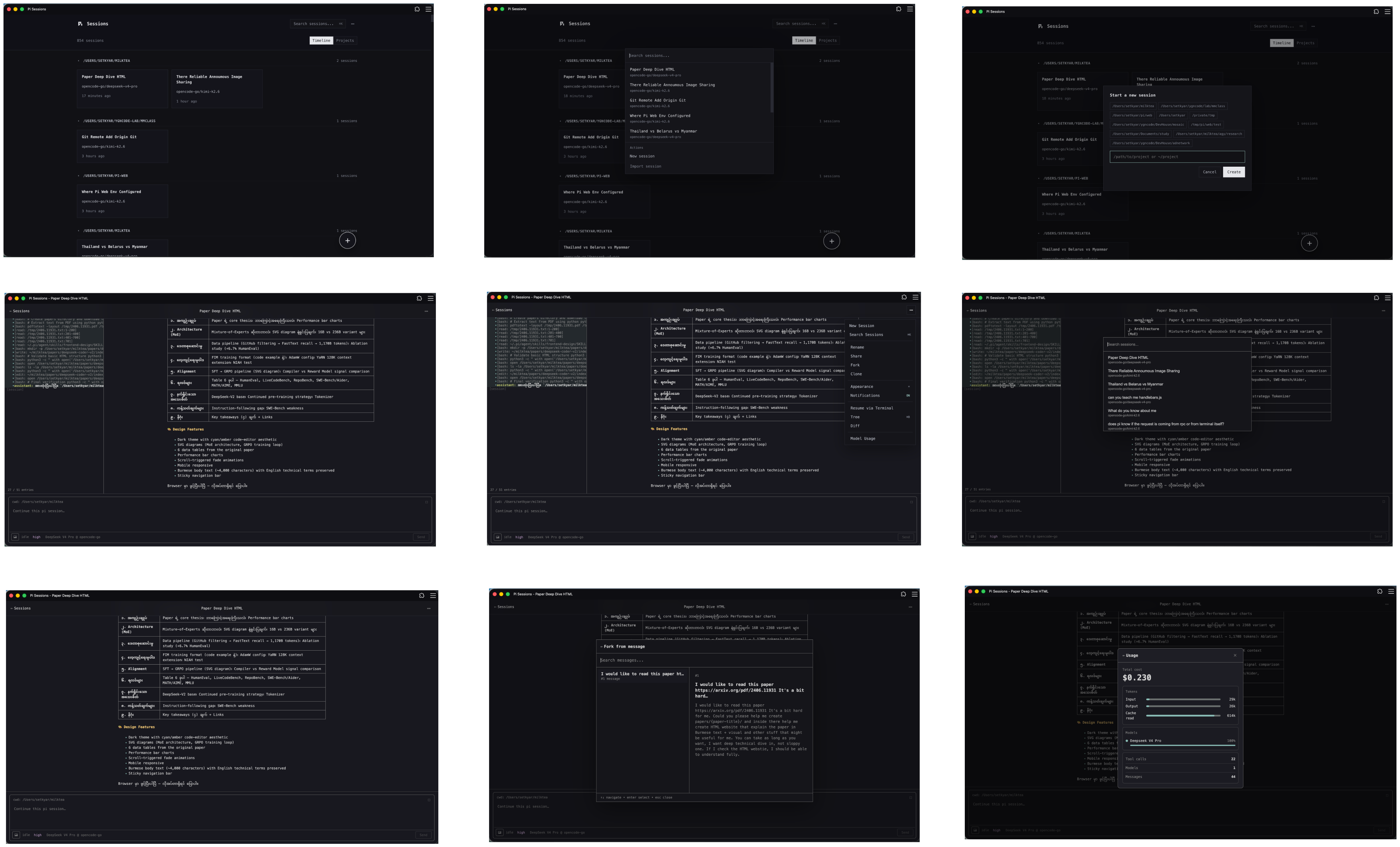 Desktop — dunkler Modus
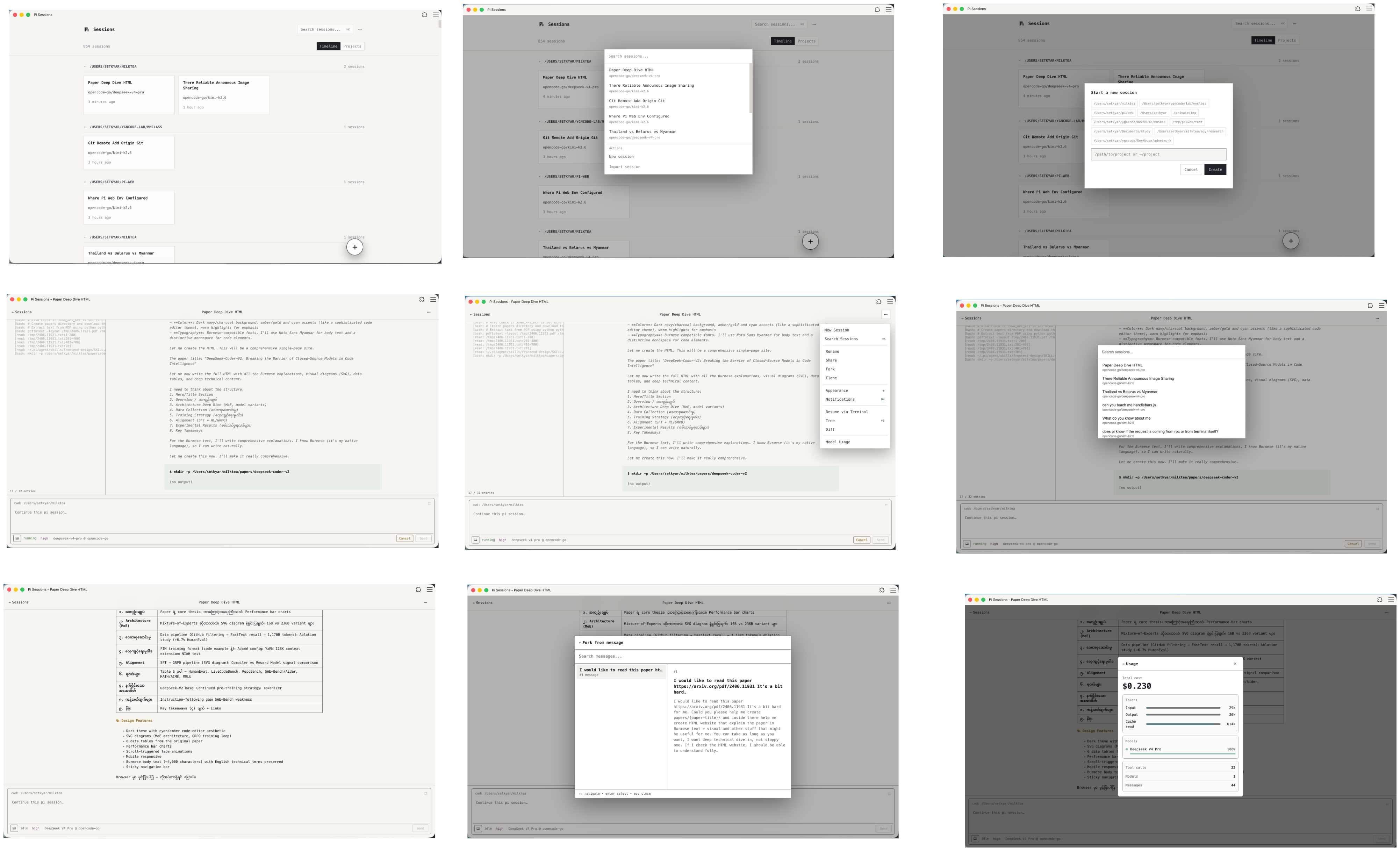 Desktop — heller Modus
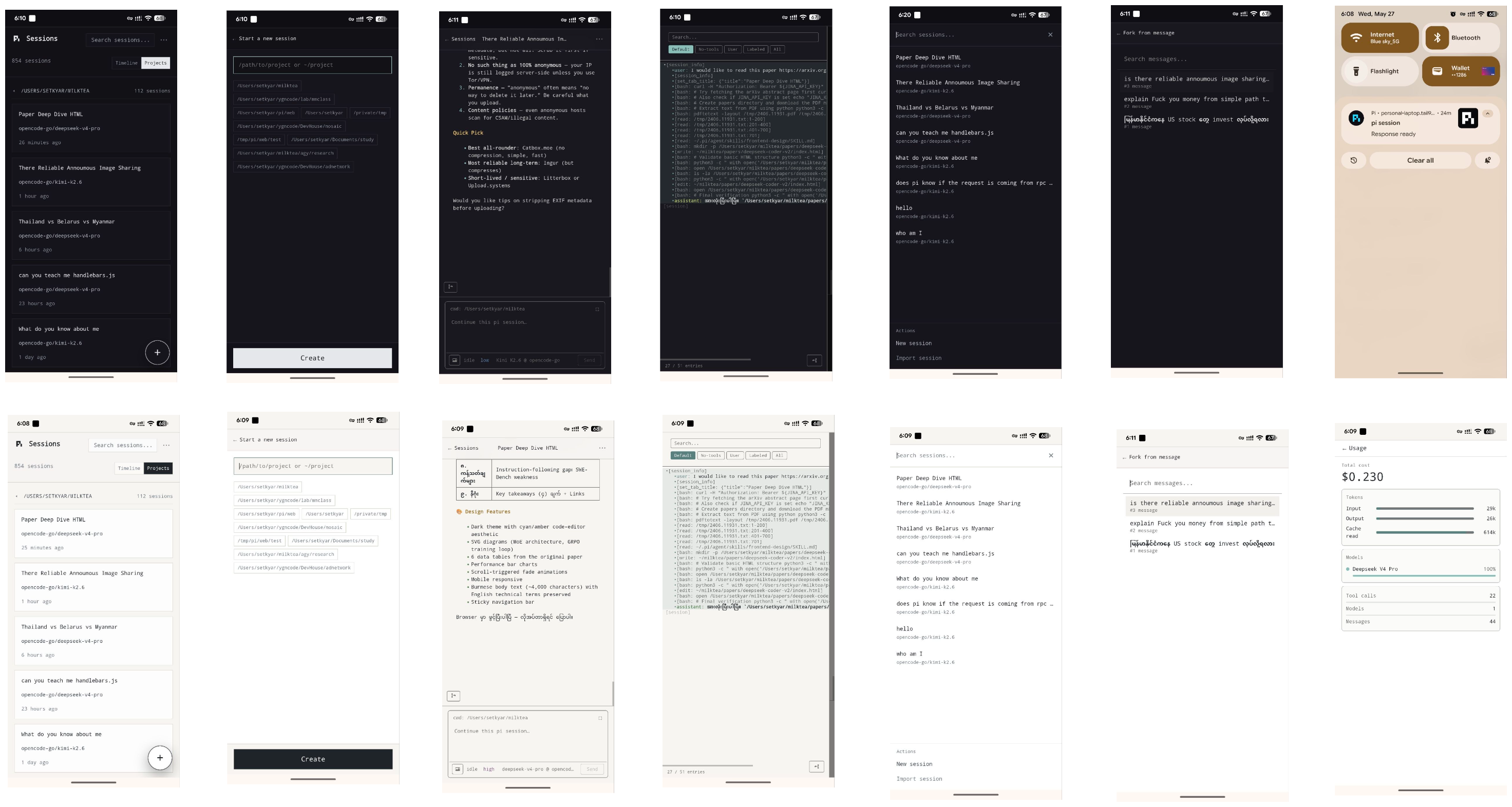 Mobile PWA
## Wie es zusammenpasst
```
pi (Terminal) Browser (Handy / Tablet / Laptop)
│ │
│ schreibt JSONL │ HTTP + SSE
▼ ▼
~/.pi/agent/sessions/ ←─── pi-web (Go HTTP-Server)
│
┌─────────────────┼─────────────────┐
│ │ │
pi --mode rpc fsnotify tailscale serve
(Chat-Worker (Live-Neuladen) (Remote-HTTPS
pro Sitzung) via MagicDNS)
```
- **pi** schreibt während der Arbeit Konversations-JSONL nach `~/.pi/agent/sessions/`.
- **pi-web** ist ein Go-Server, der diese Dateien liest, sie im Browser rendert und Live-Updates via SSE streamt.
- **pi --mode rpc** Worker verarbeiten vom Browser initiierte Chats — einer pro Sitzung, werden nach 10 Min. Inaktivität beendet.
- **fsnotify** überwacht das Sitzungsverzeichnis, sodass der Browser innerhalb von Millisekunden nach neuer Ausgabe aktualisiert.
- **Tailscale Serve** veröffentlicht den localhost-Server als HTTPS-Endpunkt in deinem Tailnet.
## Installation
```bash
pi install npm:@ygncode/pi-web@beta
```
Das war's — es lädt die passende Binärdatei herunter, richtet den Autostart ein und registriert die Befehle `/web`, `/pi-web`, `/remote` und `/refresh`.
Nach der Installation öffne `http://127.0.0.1:31415` in deinem Browser. Verwende in pi `/web`, um die aktuelle Sitzung sofort im Browser zu öffnen. Wenn Tailscale auf deinem Rechner läuft, veröffentlicht pi-web automatisch einen HTTPS-Endpunkt in deinem Tailnet — verwende `/remote` in pi, um einen QR-Code und eine URL für jedes Gerät in deinem Tailnet zu erhalten.
Für manuelle Installationen, Binär-Downloads oder das Bauen aus dem Quellcode siehe [user-docs/install.md](user-docs/en/install.md).
## Pi-Integration
Nach `pi install npm:@ygncode/pi-web@beta` erhältst du:
| Befehl | Was er macht |
|--------|--------------|
| `/web` | Öffnet die aktuelle Sitzung im Browser (SSH-fähig: überspringt den Browser und zeigt nur die URL) |
| `/pi-web` | Zeigt Status, Version, Start/Stopp/Neustart des Servers oder Update |
| `/remote` | Zeigt einen QR-Code und eine URL für den Remote-Zugriff über Tailscale |
| `/refresh` | Holt neue, von Remote-Browsern geschriebene Nachrichten zurück in die Terminal-Sitzung |
Die automatische **Titelvergabe** für Sitzungen ist in pi-web integriert und wird auf der `/settings`-Seite konfiguriert. Sie ist **standardmäßig aktiviert** und benennt Sitzungen automatisch. Du kannst wählen:
- **Wann ein Titel vergeben wird** — einmal pro Sitzung oder bei jeder neuen Nachricht (Standard).
- **Titelmodell** — standardmäßig eine kostenlose, sofortige **integrierte Wortheuristik (keine KI)** oder wähle ein Modell (z.B. ein kleines/schnelles) für intelligentere, modellgenerierte Titel.
Das Paket installiert außerdem die pi-web-Binärdatei nach `~/.pi/agent/bin/pi-web` und richtet den Autostart bei der Anmeldung ein.
## Autostart bei der Anmeldung
Der Befehl `pi install npm:@ygncode/pi-web@beta` richtet dies automatisch ein:
| Betriebssystem | Mechanismus |
|----------------|-------------|
| macOS | launchd plist unter `~/Library/LaunchAgents/com.pi-web.plist` |
| Linux | systemd user service unter `~/.config/systemd/user/pi-web.service` |
Um ein Token für den Remote-Zugriff festzulegen, erstelle `~/.config/pi-web/env`:
```
PI_WEB_TOKEN=dein-token-hier
```
Für weitere Details (manuelle Einrichtung, benutzerdefinierte Ports, nicht-loopback-Bindungen) siehe [user-docs/install.md](user-docs/en/install.md).
## Entwicklung
```bash
make setup # Frontend-Abhängigkeiten installieren und Go-Module herunterladen
make check # Frontend testen/bauen + Go test/vet
make build # ggf. setup, Frontend bauen, dann ./pi-web bauen
```