# pi-sync
[English](./README.md) | **简体中文**
[](https://github.com/earendil-works/pi-coding-agent)
[](./LICENSE)
[](https://github.com/wuyaos/pi-packages/releases)
面向 [Pi](https://github.com/earendil-works/pi-coding-agent) 的 WebDAV 配置同步工具 —— 跨机器备份与恢复 **models**、**settings**、**skills**、**extensions** 以及选定的 **session 项目**。
在 Pi 里输入 `/sync`,从菜单选择操作。一台机器上传,另一台下载并恢复。
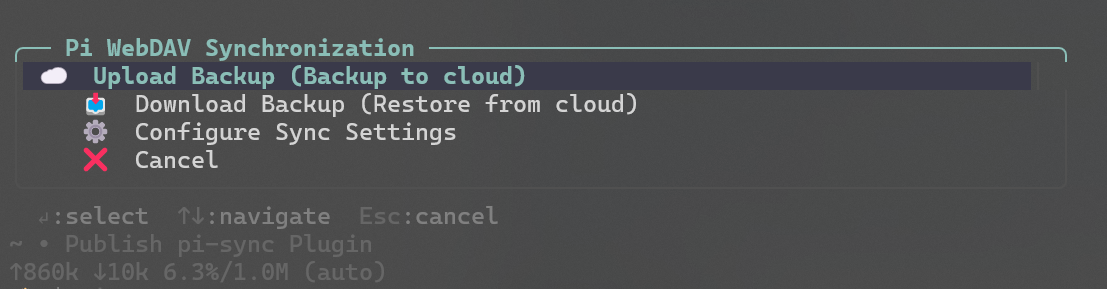
Pi WebDAV Synchronization —— 输入 /sync 后的交互菜单
## 为什么需要它
如果你在多台 PC / WSL / 服务器上使用 Pi,手工重装 models、skills、extensions 很痛苦。`pi-sync` 会把 agent 主目录打包成带时间戳的 zip,上传到任意 WebDAV 目录,并在恢复时保留本地安全备份。
## 安装
需要 [Pi coding agent](https://github.com/earendil-works/pi-coding-agent),以及可用的 WebDAV(TeraCLOUD、坚果云、Nextcloud、ownCloud、自建等)。
`pi-sync` 是 [wuyaos/pi-packages](https://github.com/wuyaos/pi-packages) monorepo 的子包。直接安装整个仓库会加载所有子包:
```bash
pi install git:github.com/wuyaos/pi-packages
```
只想加载 **pi-sync** 时,在 `~/.pi/agent/settings.json` 用 object 形式筛选:
```json
{
"packages": [
{
"source": "git:github.com/wuyaos/pi-packages",
"extensions": ["pi-sync/extensions/*.ts"],
"themes": []
}
]
}
```
然后重启 Pi,或执行 `/reload`。
## 用法
在 Pi 中输入 **`/sync`**。没有命令行子命令 —— 全部通过交互菜单完成:
| 菜单项 | 作用 |
|--------|------|
| ☁️ **Upload Backup (Backup to cloud)** | 打包当前配置并上传到 WebDAV |
| 📥 **Download Backup (Restore from cloud)** | 列出云端备份,下载并在确认后恢复 |
| ⚙️ **Configure Sync Settings** | 配置 WebDAV 地址 / 用户 / 密码,以及同步范围 |
| ❌ **Cancel** | 退出菜单 |
TUI 提示:`↵` 选择 · `↑↓` 导航 · `Esc` 取消。
### 首次配置
```bash
# 1. 安装
pi install git:github.com/wuyaos/pi-packages
# 2. 打开菜单(若尚未配置 WebDAV,会先进入设置向导)
/sync
# 3. 如需修改:Configure Sync Settings
# 填写 URL / 用户名 / 密码
# 建议:密码填 $PI_WEBDAV_PASS,并在 shell 中 export 该环境变量
# 4. 主力机 → Upload Backup (Backup to cloud)
# 5. 新机器(安装并配置后)→ Download Backup (Restore from cloud)
```
### 会同步哪些内容
| 组件 | 默认 | 说明 |
|------|------|------|
| Config | 开 | `models.json`、`settings.json`、`auth.json` |
| Skills | 开 | 整个 `~/.pi/agent/skills` |
| Extensions | 开 | `~/.pi/agent/extensions`(zip 中会排除 sync 插件自身) |
| Sessions | 关 | `~/.pi/agent/sessions/` 下按项目分目录的会话历史;在 **Configure Sync Settings → Session Projects** 中勾选要同步的项目 |
可在 **Configure Sync Settings** 中分别开关。
### Sessions(可选)
会话历史按项目 cwd 存放在 `~/.pi/agent/sessions//`。**Session Projects** 子菜单会列出本机所有项目目录,勾选你想备份的那些。
- 在 **Configure Sync Settings** 中打开 **Backup Sessions**。
- 打开 **Session Projects** 逐个勾选项目(可用 **Select All** / **Reset list** 快捷全选/清空)。
- 列表模式(可切换):
- **白名单模式**:只备份勾选的项目,空列表 = 全部不备份。
- **黑名单模式**:跳过勾选的项目,空列表 = 全部备份。
- 恢复时会以 *合并* 方式写入本地 `~/.pi/agent/sessions/`——会话文件名为唯一的时间戳+uuid,不会覆盖或删除本地已有会话。
> 注意:项目目录名由项目路径编码而来,备份在 A 机器上制作,恢复到 B 机器时只会落到相同项目路径对应的项目目录中。
### 备份文件名
归档文件形如:
```text
pi_sync_backup_2026-7-14_20260714120000_windows11.zip
```
末尾的平台标签(`windows11` / `windows10` / `macos` / `linux`)标明该备份由哪类主机生成。
### 恢复时的安全机制
- 覆盖前,已有配置文件会生成带时间戳的 `.bak` 副本
- 已有 skills / extensions 目录会先改名为 `*-backup-`,再替换/合并
- 恢复前会展示计划,并要求确认
- 恢复成功后可选择 reload agent runtime,以应用 skills / extensions
## 新机引导(Windows,尚未安装 Pi)
若还没装 Pi,也可先用辅助脚本拉取最新 zip:
```powershell
# 优先用环境变量,避免密钥进入 shell 历史
$env:PI_WEBDAV_URL = "https://your-webdav.example/dav/Pi"
$env:PI_WEBDAV_USER = "your-user"
$env:PI_WEBDAV_PASS = "your-app-password"
.\pi-bootstrap.ps1
```
或使用占位符一行命令(运行前请替换):
```powershell
$url="https://your-webdav.example/dav/Pi"; $user="your-user"; $pass="your-app-password"
$pair="$user`:$pass"; $auth=[Convert]::ToBase64String([Text.Encoding]::ASCII.GetBytes($pair))
$resp=Invoke-RestMethod -Uri $url -Method PROPFIND -Headers @{Authorization="Basic $auth";Depth="1"} -ContentType "application/xml"
$files=([regex]'([^<]+)').Matches($resp) | %{$_.Groups[1].Value} | ?{$_ -match "pi_sync_backup_.*\.zip$"} | Sort-Object -Descending
$latest=$files[0]; $name=Split-Path $latest -Leaf
Invoke-WebRequest -Uri "$url/$name" -Headers @{Authorization="Basic $auth"} -OutFile "$env:TEMP\$name"
```
之后安装 Pi,后续更新用 `/sync` → **Download Backup** 即可。
## 安全建议
- WebDAV 凭证保存在本机 `~/.pi/agent/sync_config.json`
- 优先使用**应用专用密码**(不要用主账号密码)
- 更推荐环境变量引用:界面里密码填 `$PI_WEBDAV_PASS`,再在 shell profile 中 export
- 若开启相关选项,备份可能包含 `auth.json` / API key —— 请把 WebDAV 目录当敏感数据对待
- 切勿把真实 WebDAV 地址与凭证提交进 git
## 故障排查
| 现象 | 处理 |
|------|------|
| HTTP 401 / 403 | 检查用户名密码;改用应用专用密码;确认 URL 含正确 DAV 路径 |
| PROPFIND 失败 / 列表为空 | 服务端可能禁用 PROPFIND;换 WebDAV 提供商;确认允许 Depth:1 |
| tar / zip 报错 | PATH 中需要可用的 `tar`(Windows 10+ 自带;Git Bash / WSL 亦可) |
| 恢复覆盖了本地内容 | 在 agent 目录旁查找 `*.bak-*` 与 `skills-backup-*` / `extensions-backup-*` |
| 恢复后插件不见了 | 重新执行 `pi install git:github.com/wuyaos/pi-packages` —— 归档会排除 sync 包自身 |
## 目录结构
```text
pi-sync/
package.json
LICENSE
README.md
README.zh-CN.md
pi-bootstrap.ps1
docs/
sync-menu.png # /sync 菜单截图
extensions/
sync/
index.ts # /sync 命令
_shared/
json-io.ts
enhanced-select.ts
spawn.ts
fetch-utils.ts
box-drawing.ts
```
## 更新日志
### v1.0.1
- 备份 zip 文件名增加主机平台标签(`windows11` / `macos` / `linux` 等)
- 从 bootstrap 脚本示例中移除真实凭证
- 增加 MIT `LICENSE`,扩充 README(安全、恢复保护、故障排查、菜单截图)
### v1.0.0
- 首次公开发布:基于 WebDAV 的交互式 `/sync` 菜单
- Upload Backup · Download Backup · Configure Sync Settings
- Windows 新机引导脚本
## 许可证
MIT — 见 [LICENSE](./LICENSE)。
## 致谢
本开源项目已链接并获 [LINUX DO](https://linux.do) 社区认可。