# spritejs 微信小程序版
这是 [spritejs](https://github.com/spritejs/spritejs) 的微信小程序版,目前支持 spritejs v 2.0 的大部分功能,具体可以参考[帮助文档](https://github.com/spritejs/spritejs/tree/master/docs#%E6%95%B4%E4%BD%93%E7%BB%93%E6%9E%84)
## 特性
- Sprite属性更新自动(分批)重绘
- 以rpx为默认单位
- 动画支持Web Animations API
- 支持事件机制
## 快速使用
### 安装
v1.10.0 版本之后,小程序版支持使用 NPM 安装。
```bash
npm install @spritejs/wxapp --save
```
然后在微信小程序中[构建 NPM 包](https://developers.weixin.qq.com/miniprogram/dev/devtools/npm.html)。
### 通过组件使用
安装并构建之后,要使用 SpriteJS,最简单的方式是通过内置的 scene 组件使用。
在小程序配置 app.json 中注册组件:
```json
"usingComponents": {
"s-scene": "@spritejs/wxapp/scene"
}
```
然后在要使用的页面引入组件:
```xml
```
参数layers表示创建几个layer以及它们的ID,缺省为default。
bindSceneCreated为创建Scene后的回调事件,事件方法中传回所创建的layers:
```js
const { Sprite } = require('@spritejs/wxapp');
Page({
onSceneCreated({ detail: layers }) {
const { bglayer, fglayer } = layers;
const s = new Sprite({
size: [100, 100],
pos: [300, 300],
bgcolor: 'red',
});
fglayer.append(s);
const s2 = new Sprite({
size: [300, 300],
pos: [200, 200],
bgcolor: 'blue',
});
bglayer.append(s2);
s.on('touchstart', () => {
s.attr('bgcolor', 'green');
});
s.on('touchmove', () => {
s.attr('bgcolor', 'yellow');
});
s.on('touchend', () => {
s.attr('bgcolor', 'red');
});
},
});
```
### 自定义使用
如果不想使用组件,你也可以自己创建canvas,然后构造scene
```xml
```
```js
const spritejs = require('@spritejs/wxapp');
Page({
data: {
layers: ['fglayer'],
eventOffset: [0, 0],
},
onTouchStart(event) {
// 派发 touchstart 事件
this.scene.layer('fglayer').dispatchEvent(event, this.data.eventOffset);
},
onReady: function() {
// 由于代理事件的 scene-layout 相对窗口可能有偏移,所以需要传入这个偏移量
// 以正确定位事件坐标
const query = wx.createSelectorQuery();
query.select('.scene-layout').boundingClientRect().exec(([rect]) => {
if(rect) {
this.setData({
eventOffset: [rect.left, rect.top],
});
}
});
const scene = new spritejs.Scene();
this.scene = scene;
const layer = scene.layer('fglayer');
// 预加载资源
scene.preload(['../../assets/img/birds.png', require('../../assets/img/birds.json.js')]);
const bird = new spritejs.Sprite('bird1.png');
bird.attr({
anchor: [0.5, 0.5],
pos: [100, 200],
});
// 添加 ontouch 事件
bird.on('touchstart', evt => {
console.log(evt)
});
// 纹理动画
let i = 0;
setInterval(() => {
bird.textures = [`bird${i++%3+1}.png`];
}, 100);
// 添加文字
const text = new spritejs.Label('Hello\n World!');
text.attr({
//anchor: [0.5, 0.5],
font: '44px Arial',
border: [2, 'red'],
});
const posFrom = [0, 0];
const posTo = [100, 0];
// 播放一个移位动画
text.animate([
{pos: posFrom},
{pos: posTo},
], {
duration: 2000
});
// 将两个精灵添加到 layer
layer.append(bird, text);
},
})
```
**注意**,自己调用的时候,创建canvas需要设置canvas-id属性与创建的layer的ID一致。
## 小程序版与原版限制/差异
### Scene 的参数差异
不同于web/node版,小程序版的Scene构造函数只能传width和height,单位是rpx。rpx是微信小程序特有的单位,具体描述参考[文档](https://mp.weixin.qq.com/debug/wxadoc/dev/framework/view/wxss.html)。
```js
const info = wx.getSystemInfoSync();
const scene = new Scene(750, 1433); // 单位是rpx
```
### 事件处理的差异
如果通过组件加载方式使用,`touchstart, touchend, touchmove, tap, longpress` 等事件被scene自动代理,所以你可以在sprite元素中添加对应的事件处理函数,能够正常触发事件。
如果是自己创建scene,那么需要自己手动代理事件:
```xml
```
```js
const spritejs = require('@spritejs/wxapp')
Page({
data: {
layers: ['fglayer'],
eventOffset: [0, 0],
},
touched: function(event) {
this.scene.layer('fglayer').delegateEvent(event, this.data.eventOffset);
},
onReady: function() {
// 由于代理事件的 scene-layout 相对窗口可能有偏移,所以需要传入这个偏移量
// 以正确定位事件坐标
const query = wx.createSelectorQuery();
query.select('.scene-layout').boundingClientRect().exec(([rect]) => {
if(rect) {
this.setData({
eventOffset: [rect.left, rect.top],
});
}
});
const scene = new spritejs.Scene();
this.scene = scene;
const layer = scene.layer('fglayer');
// 如果在自定义组件中使用,传递第二个参数为组件实例的引用。
// const layer = scene.layer('fglayer', this)
...
},
})
```
### layer的canvas元素需要预先创建
微信不支持动态创建元素,因此canvas要先在模板里创建好,并赋给对应的canvas-id。
### 资源预加载和Sprite图片支持的限制
目前不支持远程url的加载,只支持本地图片素材,另外web/node版的Sprite可以预加载图片并获得图片宽高,所以sprite可以默认自适应宽高,而微信小程序版除非使用texturepacker打包图片,否则不能获得默认的宽高,必须指定宽高才可以将sprite对象显示出来。
另外**注意**scene.preload预加frames资源载时,不支持从json文件加载frameData,必须是js对象,可以将frameData存成js,然后在app中require进来。
另外目前不支持 texture packer 的 rotated 和 trimmed 功能。
```js
// 微信小程序版的 scene.preload 是同步的
scene.preload(['../../assets/img/birds.png', require('../../assets/img/birds.json.js')])
const sprite1 = new Sprite('bird1.png')
sprite1.attr({
pos: [0, 0],
})
// 从frames中加载的图片有默认大小,可以正常显示
scene.layer().append(sprite1)
const sprite2 = new Sprite('../../assets/img/rambda.png')
sprite2.attr({
pos: [50, 50],
size: [100, 100], // 非frames的图片必须指定宽高
})
scene.layer().append(sprite2)
```
### 调试示例代码
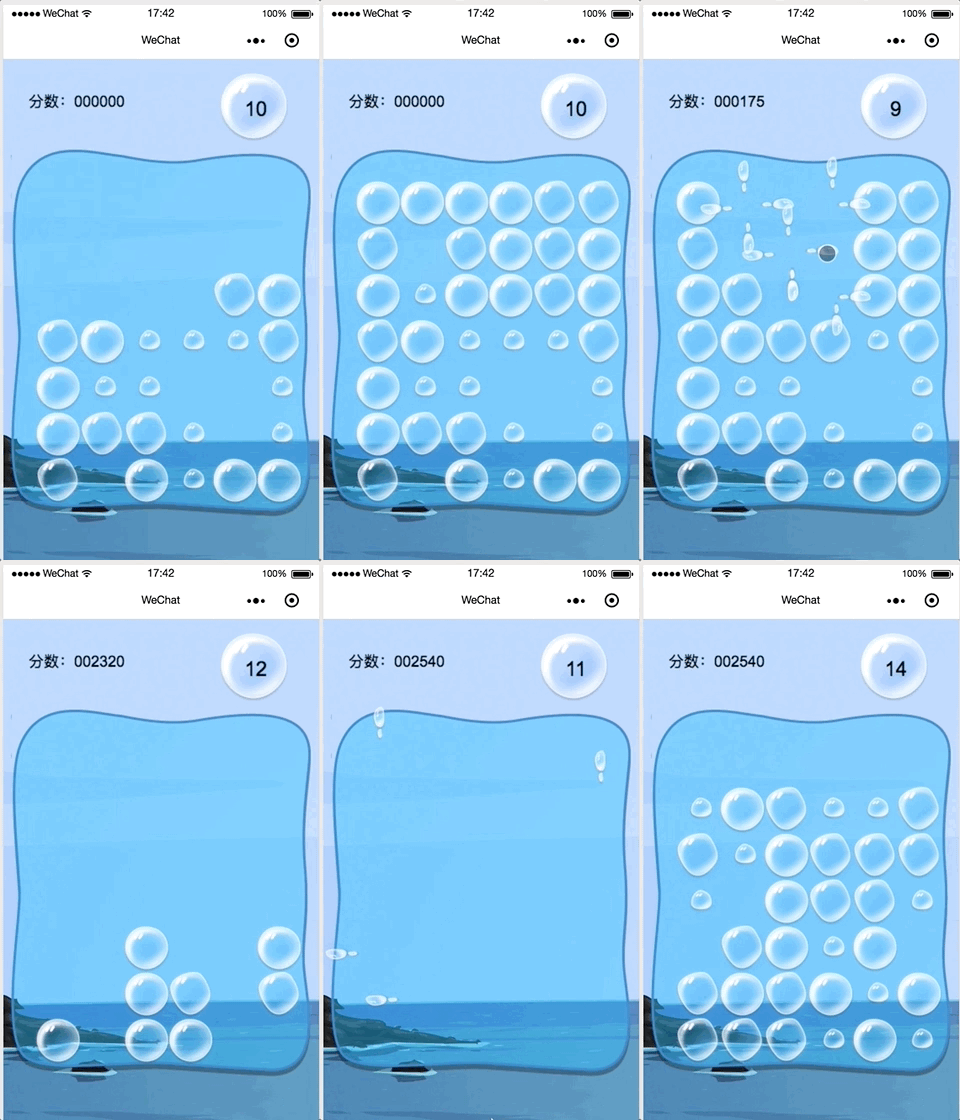
我们放了一个“十滴水”小游戏的例子在 `app` 文件夹下。
要调试示例代码,可以启动webpack编译
```bash
npm start
```
然后用微信开发者工具调试代码
### 目前不支持的特性
* 微信不支持动态创建Dom元素,不兼容d3,目前d3的功能暂时不支持(未来打算通过shim适配)。
* 微信context不支持滤镜,所以滤镜filter无效果。
* 微信canvas不支持渐变(linearGradients 和 createRadialGradient),如果在 attr 中使用渐变属性会出错。
* 微信的canvas不支持动态创建context,因此无法使用缓存优化。
### 目前暂时无法解决的Bug
* 由于微信的模拟器的clip有问题,所以在模拟器下sprite元素的clip区域可能不正确
* 微信的canvas的globalAlpha只有setter没有getter,因此小程序设置opacity属性的时候没法层叠,子元素的opacity会覆盖父容器的opacity值