# Spec Workflow MCP
[](https://www.npmjs.com/package/@pimzino/spec-workflow-mcp)
[](https://marketplace.visualstudio.com/items?itemName=Pimzino.spec-workflow-mcp)
Сервер Model Context Protocol (MCP) для структурированной разработки на основе спецификаций с панелью управления в реальном времени и расширением для VSCode.
## ☕ Поддержите этот проект
## 📺 Демонстрация
### 🔄 Система утверждения в действии
*Посмотрите, как работает система утверждения: создание документов, запрос утверждения через панель управления, предоставление обратной связи и отслеживание ревизий.*
### 📊 Панель управления и управление спецификациями
*Изучите панель управления в реальном времени: просмотр спецификаций, отслеживание прогресса, навигация по документам и мониторинг рабочего процесса разработки.*
## ✨ Ключевые возможности
- **Структурированный рабочий процесс разработки** - Последовательное создание спецификаций (Требования → Дизайн → Задачи)
- **Веб-панель управления в реальном времени** - Мониторинг спецификаций, задач и прогресса с обновлениями в реальном времени
- **Расширение для VSCode** - Интегрированная боковая панель для пользователей VSCode
- **Процесс утверждения** - Полный процесс утверждения с ревизиями
- **Отслеживание прогресса задач** - Визуальные индикаторы прогресса и детальный статус
- **Журналы реализации** - Логи с возможностью поиска всех реализаций задач со статистикой кода
- **Многоязычная поддержка** - Доступно на 11 языках
## 🌍 Поддерживаемые языки
🇺🇸 English • 🇯🇵 日本語 • 🇨🇳 中文 • 🇪🇸 Español • 🇧🇷 Português • 🇩🇪 Deutsch • 🇫🇷 Français • 🇷🇺 Русский • 🇮🇹 Italiano • 🇰🇷 한국어 • 🇸🇦 العربية
## 🚀 Быстрый старт
### Шаг 1: Добавьте в ваш AI инструмент
Добавьте в конфигурацию MCP (см. настройку для конкретного клиента ниже):
```json
{
"mcpServers": {
"spec-workflow": {
"command": "npx",
"args": ["-y", "@pimzino/spec-workflow-mcp@latest", "/path/to/your/project"]
}
}
}
```
### Шаг 2: Выберите интерфейс
**Вариант A: Веб-панель управления** (Требуется для пользователей CLI)
Запустите панель управления (по умолчанию работает на порту 5000):
```bash
npx -y @pimzino/spec-workflow-mcp@latest --dashboard
```
Панель управления будет доступна по адресу: http://localhost:5000
> **Примечание:** Требуется только один экземпляр панели управления. Все ваши проекты будут подключаться к одной панели.
**Вариант B: Расширение для VSCode** (Рекомендуется для пользователей VSCode)
Установите [Spec Workflow MCP Extension](https://marketplace.visualstudio.com/items?itemName=Pimzino.spec-workflow-mcp) из магазина VSCode.
## 📝 Как использовать
Просто упомяните spec-workflow в своем разговоре:
- **"Создай спецификацию для аутентификации пользователей"** - Создает полный рабочий процесс спецификации
- **"Покажи мои спецификации"** - Отображает все спецификации и их статус
- **"Выполни задачу 1.2 в спецификации user-auth"** - Запускает конкретную задачу
[Больше примеров →](docs/PROMPTING-GUIDE.ru.md)
## 🔧 Настройка MCP клиента
Augment Code
Настройте в параметрах Augment:
```json
{
"mcpServers": {
"spec-workflow": {
"command": "npx",
"args": ["-y", "@pimzino/spec-workflow-mcp@latest", "/path/to/your/project"]
}
}
}
```
Claude Code CLI
Добавьте в конфигурацию MCP:
```bash
claude mcp add spec-workflow npx @pimzino/spec-workflow-mcp@latest -- /path/to/your/project
```
**Важные замечания:**
- Флаг `-y` пропускает запросы npm для более плавной установки
- Разделитель `--` гарантирует, что путь передается скрипту spec-workflow, а не npx
- Замените `/path/to/your/project` на фактический путь к каталогу вашего проекта
**Альтернатива для Windows (если вышеуказанное не работает):**
```bash
claude mcp add spec-workflow cmd.exe /c "npx @pimzino/spec-workflow-mcp@latest /path/to/your/project"
```
Claude Desktop
Добавьте в `claude_desktop_config.json`:
```json
{
"mcpServers": {
"spec-workflow": {
"command": "npx",
"args": ["-y", "@pimzino/spec-workflow-mcp@latest", "/path/to/your/project"]
}
}
}
```
> **Важно:** Запустите панель управления отдельно с флагом `--dashboard` перед запуском сервера MCP.
Cline/Claude Dev
Добавьте в конфигурацию MCP сервера:
```json
{
"mcpServers": {
"spec-workflow": {
"command": "npx",
"args": ["-y", "@pimzino/spec-workflow-mcp@latest", "/path/to/your/project"]
}
}
}
```
Continue IDE Extension
Добавьте в конфигурацию Continue:
```json
{
"mcpServers": {
"spec-workflow": {
"command": "npx",
"args": ["-y", "@pimzino/spec-workflow-mcp@latest", "/path/to/your/project"]
}
}
}
```
Cursor IDE
Добавьте в настройки Cursor (`settings.json`):
```json
{
"mcpServers": {
"spec-workflow": {
"command": "npx",
"args": ["-y", "@pimzino/spec-workflow-mcp@latest", "/path/to/your/project"]
}
}
}
```
OpenCode
Добавьте в файл конфигурации `opencode.json`:
```json
{
"$schema": "https://opencode.ai/config.json",
"mcp": {
"spec-workflow": {
"type": "local",
"command": ["npx", "-y", "@pimzino/spec-workflow-mcp@latest", "/path/to/your/project"],
"enabled": true
}
}
}
```
Windsurf
Добавьте в файл конфигурации `~/.codeium/windsurf/mcp_config.json`:
```json
{
"mcpServers": {
"spec-workflow": {
"command": "npx",
"args": ["-y", "@pimzino/spec-workflow-mcp@latest", "/path/to/your/project"]
}
}
}
```
Codex
Добавьте в файл конфигурации `~/.codex/config.toml`:
```toml
[mcp_servers.spec-workflow]
command = "npx"
args = ["-y", "@pimzino/spec-workflow-mcp@latest", "/path/to/your/project"]
```
## 🐳 Развертывание Docker
Запустите панель управления в контейнере Docker для изолированного развертывания:
```bash
# Использование Docker Compose (рекомендуется)
cd containers
docker-compose up --build
# Или использование Docker CLI
docker build -f containers/Dockerfile -t spec-workflow-mcp .
docker run -p 5000:5000 -v "./workspace/.spec-workflow:/workspace/.spec-workflow:rw" spec-workflow-mcp
```
Панель управления будет доступна по адресу: http://localhost:5000
[См. руководство по настройке Docker →](containers/README.md)
## 🔒 Изолированные среды
Для изолированных сред (например, Codex CLI с `sandbox_mode=workspace-write`), где `$HOME` доступен только для чтения, используйте переменную окружения `SPEC_WORKFLOW_HOME` для перенаправления глобальных файлов состояния в доступную для записи папку:
```bash
SPEC_WORKFLOW_HOME=/workspace/.spec-workflow-mcp npx -y @pimzino/spec-workflow-mcp@latest /workspace
```
[См. руководство по конфигурации →](docs/CONFIGURATION.ru.md#environment-variables)
## 📚 Документация
- [Руководство по конфигурации](docs/CONFIGURATION.ru.md) - Параметры командной строки, конфигурационные файлы
- [Руководство пользователя](docs/USER-GUIDE.ru.md) - Подробные примеры использования
- [Процесс рабочего процесса](docs/WORKFLOW.ru.md) - Рабочий процесс разработки и лучшие практики
- [Руководство по интерфейсам](docs/INTERFACES.ru.md) - Подробности о панели управления и расширении VSCode
- [Руководство по запросам](docs/PROMPTING-GUIDE.ru.md) - Расширенные примеры запросов
- [Справочник инструментов](docs/TOOLS-REFERENCE.ru.md) - Полная документация по инструментам
- [Разработка](docs/DEVELOPMENT.ru.md) - Участие в разработке и настройка окружения
- [Устранение неполадок](docs/TROUBLESHOOTING.ru.md) - Распространенные проблемы и решения
## 📁 Структура проекта
```
your-project/
.spec-workflow/
approvals/
archive/
specs/
steering/
templates/
user-templates/
config.example.toml
```
## 🛠️ Разработка
```bash
# Установить зависимости
npm install
# Собрать проект
npm run build
# Запустить в режиме разработки
npm run dev
```
[См. руководство по разработке →](docs/DEVELOPMENT.ru.md)
## 📄 Лицензия
GPL-3.0
## ⭐ История звезд

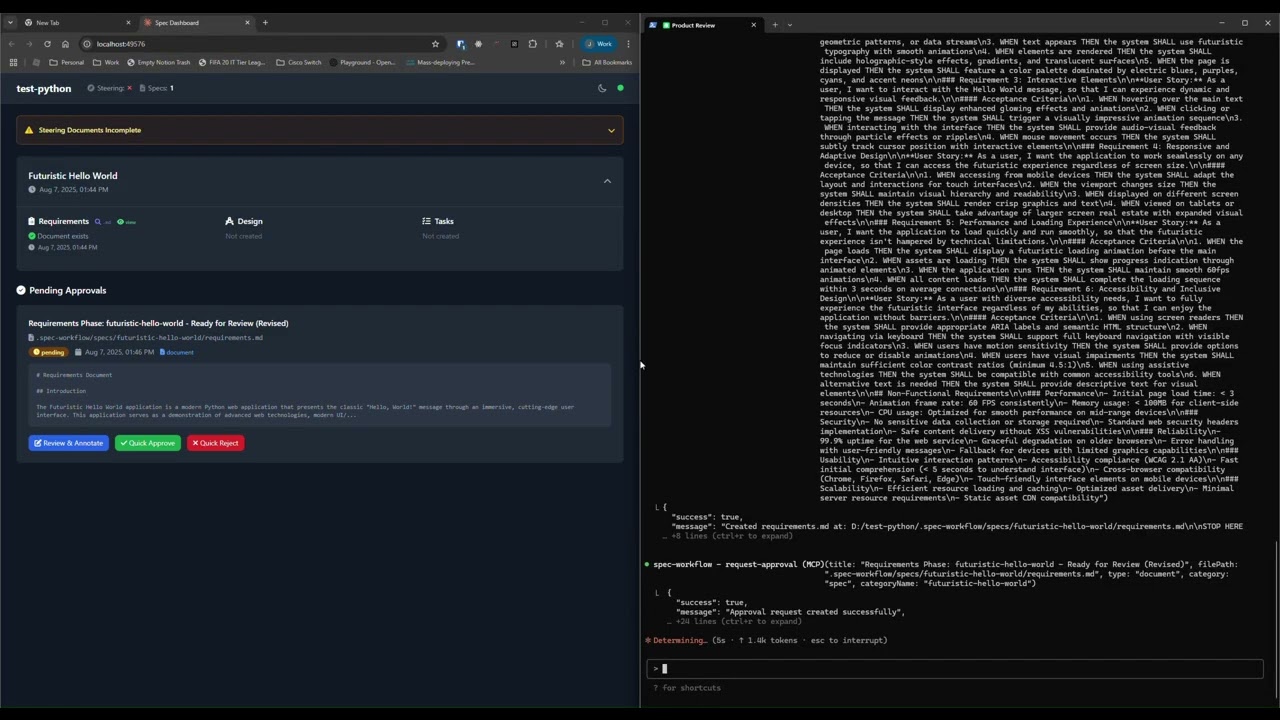 *Посмотрите, как работает система утверждения: создание документов, запрос утверждения через панель управления, предоставление обратной связи и отслеживание ревизий.*
### 📊 Панель управления и управление спецификациями
*Посмотрите, как работает система утверждения: создание документов, запрос утверждения через панель управления, предоставление обратной связи и отслеживание ревизий.*
### 📊 Панель управления и управление спецификациями
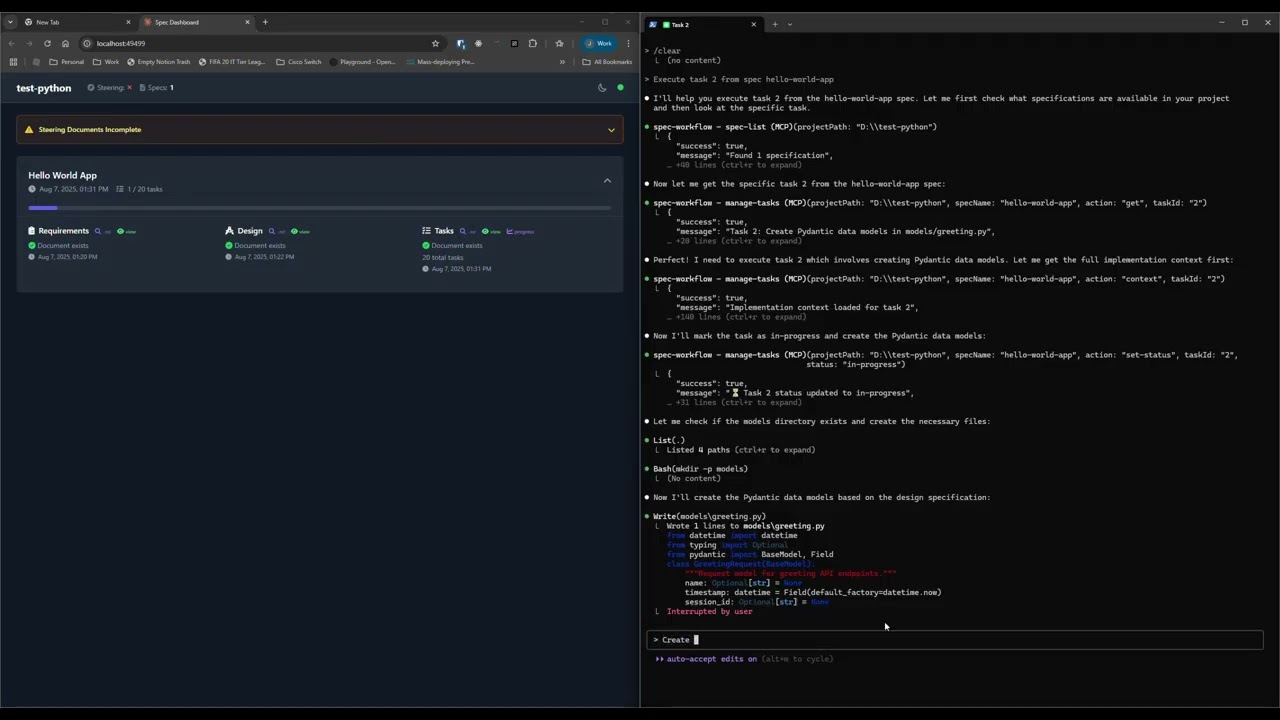 *Изучите панель управления в реальном времени: просмотр спецификаций, отслеживание прогресса, навигация по документам и мониторинг рабочего процесса разработки.*
## ✨ Ключевые возможности
- **Структурированный рабочий процесс разработки** - Последовательное создание спецификаций (Требования → Дизайн → Задачи)
- **Веб-панель управления в реальном времени** - Мониторинг спецификаций, задач и прогресса с обновлениями в реальном времени
- **Расширение для VSCode** - Интегрированная боковая панель для пользователей VSCode
- **Процесс утверждения** - Полный процесс утверждения с ревизиями
- **Отслеживание прогресса задач** - Визуальные индикаторы прогресса и детальный статус
- **Журналы реализации** - Логи с возможностью поиска всех реализаций задач со статистикой кода
- **Многоязычная поддержка** - Доступно на 11 языках
## 🌍 Поддерживаемые языки
🇺🇸 English • 🇯🇵 日本語 • 🇨🇳 中文 • 🇪🇸 Español • 🇧🇷 Português • 🇩🇪 Deutsch • 🇫🇷 Français • 🇷🇺 Русский • 🇮🇹 Italiano • 🇰🇷 한국어 • 🇸🇦 العربية
## 🚀 Быстрый старт
### Шаг 1: Добавьте в ваш AI инструмент
Добавьте в конфигурацию MCP (см. настройку для конкретного клиента ниже):
```json
{
"mcpServers": {
"spec-workflow": {
"command": "npx",
"args": ["-y", "@pimzino/spec-workflow-mcp@latest", "/path/to/your/project"]
}
}
}
```
### Шаг 2: Выберите интерфейс
**Вариант A: Веб-панель управления** (Требуется для пользователей CLI)
Запустите панель управления (по умолчанию работает на порту 5000):
```bash
npx -y @pimzino/spec-workflow-mcp@latest --dashboard
```
Панель управления будет доступна по адресу: http://localhost:5000
> **Примечание:** Требуется только один экземпляр панели управления. Все ваши проекты будут подключаться к одной панели.
**Вариант B: Расширение для VSCode** (Рекомендуется для пользователей VSCode)
Установите [Spec Workflow MCP Extension](https://marketplace.visualstudio.com/items?itemName=Pimzino.spec-workflow-mcp) из магазина VSCode.
## 📝 Как использовать
Просто упомяните spec-workflow в своем разговоре:
- **"Создай спецификацию для аутентификации пользователей"** - Создает полный рабочий процесс спецификации
- **"Покажи мои спецификации"** - Отображает все спецификации и их статус
- **"Выполни задачу 1.2 в спецификации user-auth"** - Запускает конкретную задачу
[Больше примеров →](docs/PROMPTING-GUIDE.ru.md)
## 🔧 Настройка MCP клиента
*Изучите панель управления в реальном времени: просмотр спецификаций, отслеживание прогресса, навигация по документам и мониторинг рабочего процесса разработки.*
## ✨ Ключевые возможности
- **Структурированный рабочий процесс разработки** - Последовательное создание спецификаций (Требования → Дизайн → Задачи)
- **Веб-панель управления в реальном времени** - Мониторинг спецификаций, задач и прогресса с обновлениями в реальном времени
- **Расширение для VSCode** - Интегрированная боковая панель для пользователей VSCode
- **Процесс утверждения** - Полный процесс утверждения с ревизиями
- **Отслеживание прогресса задач** - Визуальные индикаторы прогресса и детальный статус
- **Журналы реализации** - Логи с возможностью поиска всех реализаций задач со статистикой кода
- **Многоязычная поддержка** - Доступно на 11 языках
## 🌍 Поддерживаемые языки
🇺🇸 English • 🇯🇵 日本語 • 🇨🇳 中文 • 🇪🇸 Español • 🇧🇷 Português • 🇩🇪 Deutsch • 🇫🇷 Français • 🇷🇺 Русский • 🇮🇹 Italiano • 🇰🇷 한국어 • 🇸🇦 العربية
## 🚀 Быстрый старт
### Шаг 1: Добавьте в ваш AI инструмент
Добавьте в конфигурацию MCP (см. настройку для конкретного клиента ниже):
```json
{
"mcpServers": {
"spec-workflow": {
"command": "npx",
"args": ["-y", "@pimzino/spec-workflow-mcp@latest", "/path/to/your/project"]
}
}
}
```
### Шаг 2: Выберите интерфейс
**Вариант A: Веб-панель управления** (Требуется для пользователей CLI)
Запустите панель управления (по умолчанию работает на порту 5000):
```bash
npx -y @pimzino/spec-workflow-mcp@latest --dashboard
```
Панель управления будет доступна по адресу: http://localhost:5000
> **Примечание:** Требуется только один экземпляр панели управления. Все ваши проекты будут подключаться к одной панели.
**Вариант B: Расширение для VSCode** (Рекомендуется для пользователей VSCode)
Установите [Spec Workflow MCP Extension](https://marketplace.visualstudio.com/items?itemName=Pimzino.spec-workflow-mcp) из магазина VSCode.
## 📝 Как использовать
Просто упомяните spec-workflow в своем разговоре:
- **"Создай спецификацию для аутентификации пользователей"** - Создает полный рабочий процесс спецификации
- **"Покажи мои спецификации"** - Отображает все спецификации и их статус
- **"Выполни задачу 1.2 в спецификации user-auth"** - Запускает конкретную задачу
[Больше примеров →](docs/PROMPTING-GUIDE.ru.md)
## 🔧 Настройка MCP клиента