# Spec Workflow MCP
[](https://www.npmjs.com/package/@pimzino/spec-workflow-mcp)
[](https://marketplace.visualstudio.com/items?itemName=Pimzino.spec-workflow-mcp)
실시간 대시보드와 VSCode 확장 프로그램을 갖춘 구조화된 스펙 기반 개발을 위한 Model Context Protocol(MCP) 서버입니다.
## ☕ 이 프로젝트 후원하기
## 📺 쇼케이스
### 🔄 승인 시스템 작동 영상
*승인 시스템 작동 방식 확인: 문서 생성, 대시보드를 통한 승인 요청, 피드백 제공, 수정사항 추적.*
### 📊 대시보드 및 스펙 관리
*실시간 대시보드 탐색: 스펙 보기, 진행 상황 추적, 문서 탐색, 개발 워크플로우 모니터링.*
## ✨ 주요 기능
- **구조화된 개발 워크플로우** - 순차적 스펙 생성 (요구사항 → 설계 → 작업)
- **실시간 웹 대시보드** - 실시간 업데이트로 스펙, 작업 및 진행 상황 모니터링
- **VSCode 확장 프로그램** - VSCode 사용자를 위한 통합 사이드바 대시보드
- **승인 워크플로우** - 수정사항이 포함된 완전한 승인 프로세스
- **작업 진행 추적** - 시각적 진행률 표시줄 및 상세 상태
- **구현 로그** - 코드 통계가 포함된 모든 작업 구현의 검색 가능한 로그
- **다국어 지원** - 11개 언어로 제공
## 🌍 지원 언어
🇺🇸 English • 🇯🇵 日本語 • 🇨🇳 中文 • 🇪🇸 Español • 🇧🇷 Português • 🇩🇪 Deutsch • 🇫🇷 Français • 🇷🇺 Русский • 🇮🇹 Italiano • 🇰🇷 한국어 • 🇸🇦 العربية
## 🚀 빠른 시작
### 1단계: AI 도구에 추가
MCP 구성에 추가 (아래 클라이언트별 설정 참조):
```json
{
"mcpServers": {
"spec-workflow": {
"command": "npx",
"args": ["-y", "@pimzino/spec-workflow-mcp@latest", "/path/to/your/project"]
}
}
}
```
### 2단계: 인터페이스 선택
**옵션 A: 웹 대시보드** (CLI 사용자 필수)
대시보드 시작 (기본 포트 5000):
```bash
npx -y @pimzino/spec-workflow-mcp@latest --dashboard
```
대시보드는 http://localhost:5000 에서 액세스할 수 있습니다.
> **참고:** 하나의 대시보드 인스턴스만 필요합니다. 모든 프로젝트가 동일한 대시보드에 연결됩니다.
**옵션 B: VSCode 확장 프로그램** (VSCode 사용자 권장)
VSCode 마켓플레이스에서 [Spec Workflow MCP Extension](https://marketplace.visualstudio.com/items?itemName=Pimzino.spec-workflow-mcp)을 설치하세요.
## 📝 사용 방법
대화에서 spec-workflow를 언급하기만 하면 됩니다:
- **"사용자 인증을 위한 스펙 생성"** - 완전한 스펙 워크플로우 생성
- **"내 스펙 목록 보기"** - 모든 스펙과 상태 표시
- **"user-auth 스펙의 작업 1.2 실행"** - 특정 작업 실행
[더 많은 예제 보기 →](docs/PROMPTING-GUIDE.md)
## 🔧 MCP 클라이언트 설정
Augment Code
Augment 설정에서 구성:
```json
{
"mcpServers": {
"spec-workflow": {
"command": "npx",
"args": ["-y", "@pimzino/spec-workflow-mcp@latest", "/path/to/your/project"]
}
}
}
```
Claude Code CLI
MCP 구성에 추가:
```bash
claude mcp add spec-workflow npx @pimzino/spec-workflow-mcp@latest -- /path/to/your/project
```
**중요 참고사항:**
- `-y` 플래그는 더 원활한 설치를 위해 npm 프롬프트를 우회합니다
- `--` 구분자는 경로가 npx가 아닌 spec-workflow 스크립트에 전달되도록 합니다
- `/path/to/your/project`를 실제 프로젝트 디렉터리 경로로 바꾸세요
**Windows용 대안 (위 방법이 작동하지 않는 경우):**
```bash
claude mcp add spec-workflow cmd.exe /c "npx @pimzino/spec-workflow-mcp@latest /path/to/your/project"
```
Claude Desktop
`claude_desktop_config.json`에 추가:
```json
{
"mcpServers": {
"spec-workflow": {
"command": "npx",
"args": ["-y", "@pimzino/spec-workflow-mcp@latest", "/path/to/your/project"]
}
}
}
```
> **중요:** MCP 서버를 시작하기 전에 `--dashboard`로 대시보드를 별도로 실행하세요.
Cline/Claude Dev
MCP 서버 구성에 추가:
```json
{
"mcpServers": {
"spec-workflow": {
"command": "npx",
"args": ["-y", "@pimzino/spec-workflow-mcp@latest", "/path/to/your/project"]
}
}
}
```
Continue IDE Extension
Continue 구성에 추가:
```json
{
"mcpServers": {
"spec-workflow": {
"command": "npx",
"args": ["-y", "@pimzino/spec-workflow-mcp@latest", "/path/to/your/project"]
}
}
}
```
Cursor IDE
Cursor 설정(`settings.json`)에 추가:
```json
{
"mcpServers": {
"spec-workflow": {
"command": "npx",
"args": ["-y", "@pimzino/spec-workflow-mcp@latest", "/path/to/your/project"]
}
}
}
```
OpenCode
`opencode.json` 구성 파일에 추가:
```json
{
"$schema": "https://opencode.ai/config.json",
"mcp": {
"spec-workflow": {
"type": "local",
"command": ["npx", "-y", "@pimzino/spec-workflow-mcp@latest", "/path/to/your/project"],
"enabled": true
}
}
}
```
Windsurf
`~/.codeium/windsurf/mcp_config.json` 구성 파일에 추가:
```json
{
"mcpServers": {
"spec-workflow": {
"command": "npx",
"args": ["-y", "@pimzino/spec-workflow-mcp@latest", "/path/to/your/project"]
}
}
}
```
Codex
`~/.codex/config.toml` 구성 파일에 추가:
```toml
[mcp_servers.spec-workflow]
command = "npx"
args = ["-y", "@pimzino/spec-workflow-mcp@latest", "/path/to/your/project"]
```
## 🐳 Docker 배포
격리된 배포를 위해 Docker 컨테이너에서 대시보드 실행:
```bash
# Docker Compose 사용 (권장)
cd containers
docker-compose up --build
# 또는 Docker CLI 사용
docker build -f containers/Dockerfile -t spec-workflow-mcp .
docker run -p 5000:5000 -v "./workspace/.spec-workflow:/workspace/.spec-workflow:rw" spec-workflow-mcp
```
대시보드는 http://localhost:5000 에서 사용 가능합니다.
[Docker 설정 가이드 보기 →](containers/README.md)
## 🔒 샌드박스 환경
`$HOME`이 읽기 전용인 샌드박스 환경(예: `sandbox_mode=workspace-write`가 있는 Codex CLI)의 경우 `SPEC_WORKFLOW_HOME` 환경 변수를 사용하여 전역 상태 파일을 쓰기 가능한 위치로 리디렉션하세요:
```bash
SPEC_WORKFLOW_HOME=/workspace/.spec-workflow-mcp npx -y @pimzino/spec-workflow-mcp@latest /workspace
```
[구성 가이드 보기 →](docs/CONFIGURATION.md#environment-variables)
## 📚 문서
- [구성 가이드](docs/CONFIGURATION.md) - 명령줄 옵션, 구성 파일
- [사용자 가이드](docs/USER-GUIDE.md) - 포괄적인 사용 예제
- [워크플로우 프로세스](docs/WORKFLOW.md) - 개발 워크플로우 및 모범 사례
- [인터페이스 가이드](docs/INTERFACES.md) - 대시보드 및 VSCode 확장 프로그램 상세 정보
- [프롬프팅 가이드](docs/PROMPTING-GUIDE.md) - 고급 프롬프팅 예제
- [도구 참조](docs/TOOLS-REFERENCE.md) - 완전한 도구 문서
- [개발](docs/DEVELOPMENT.md) - 기여 및 개발 설정
- [문제 해결](docs/TROUBLESHOOTING.md) - 일반적인 문제 및 해결책
## 📁 프로젝트 구조
```
your-project/
.spec-workflow/
approvals/
archive/
specs/
steering/
templates/
user-templates/
config.example.toml
```
## 🛠️ 개발
```bash
# 의존성 설치
npm install
# 프로젝트 빌드
npm run build
# 개발 모드로 실행
npm run dev
```
[개발 가이드 보기 →](docs/DEVELOPMENT.md)
## 📄 라이선스
GPL-3.0
## ⭐ 스타 히스토리

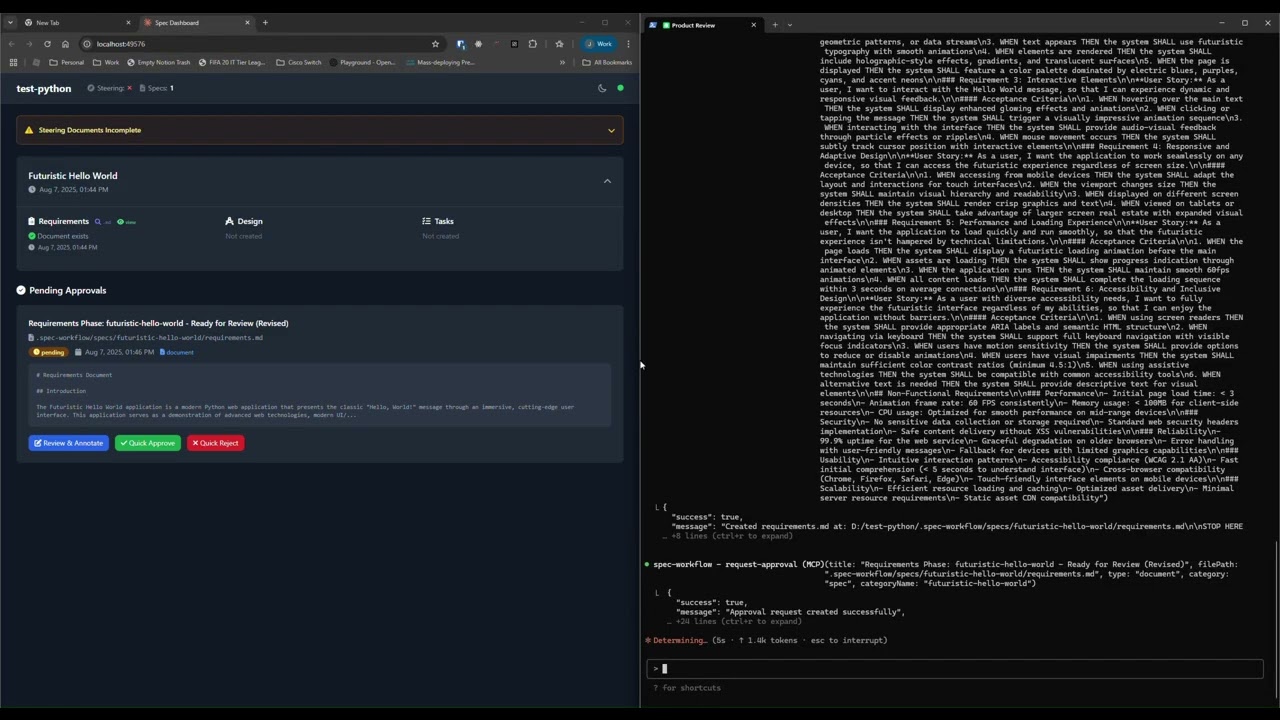 *승인 시스템 작동 방식 확인: 문서 생성, 대시보드를 통한 승인 요청, 피드백 제공, 수정사항 추적.*
### 📊 대시보드 및 스펙 관리
*승인 시스템 작동 방식 확인: 문서 생성, 대시보드를 통한 승인 요청, 피드백 제공, 수정사항 추적.*
### 📊 대시보드 및 스펙 관리
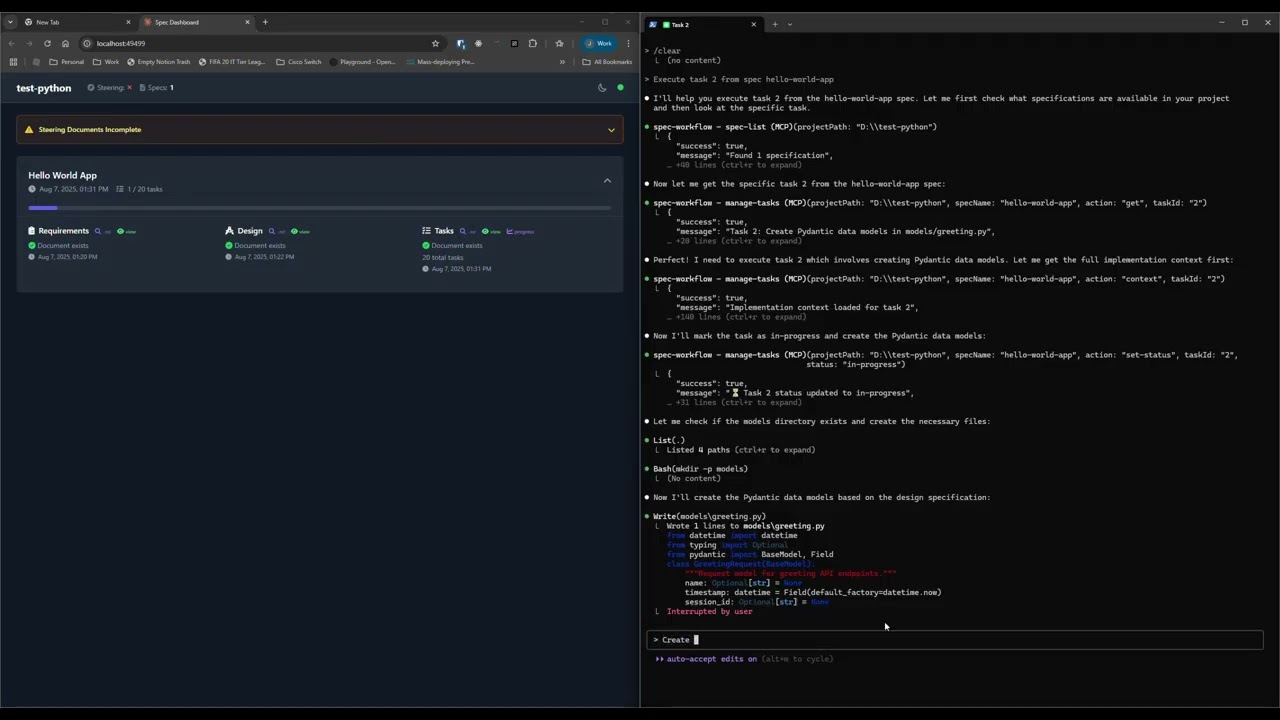 *실시간 대시보드 탐색: 스펙 보기, 진행 상황 추적, 문서 탐색, 개발 워크플로우 모니터링.*
## ✨ 주요 기능
- **구조화된 개발 워크플로우** - 순차적 스펙 생성 (요구사항 → 설계 → 작업)
- **실시간 웹 대시보드** - 실시간 업데이트로 스펙, 작업 및 진행 상황 모니터링
- **VSCode 확장 프로그램** - VSCode 사용자를 위한 통합 사이드바 대시보드
- **승인 워크플로우** - 수정사항이 포함된 완전한 승인 프로세스
- **작업 진행 추적** - 시각적 진행률 표시줄 및 상세 상태
- **구현 로그** - 코드 통계가 포함된 모든 작업 구현의 검색 가능한 로그
- **다국어 지원** - 11개 언어로 제공
## 🌍 지원 언어
🇺🇸 English • 🇯🇵 日本語 • 🇨🇳 中文 • 🇪🇸 Español • 🇧🇷 Português • 🇩🇪 Deutsch • 🇫🇷 Français • 🇷🇺 Русский • 🇮🇹 Italiano • 🇰🇷 한국어 • 🇸🇦 العربية
## 🚀 빠른 시작
### 1단계: AI 도구에 추가
MCP 구성에 추가 (아래 클라이언트별 설정 참조):
```json
{
"mcpServers": {
"spec-workflow": {
"command": "npx",
"args": ["-y", "@pimzino/spec-workflow-mcp@latest", "/path/to/your/project"]
}
}
}
```
### 2단계: 인터페이스 선택
**옵션 A: 웹 대시보드** (CLI 사용자 필수)
대시보드 시작 (기본 포트 5000):
```bash
npx -y @pimzino/spec-workflow-mcp@latest --dashboard
```
대시보드는 http://localhost:5000 에서 액세스할 수 있습니다.
> **참고:** 하나의 대시보드 인스턴스만 필요합니다. 모든 프로젝트가 동일한 대시보드에 연결됩니다.
**옵션 B: VSCode 확장 프로그램** (VSCode 사용자 권장)
VSCode 마켓플레이스에서 [Spec Workflow MCP Extension](https://marketplace.visualstudio.com/items?itemName=Pimzino.spec-workflow-mcp)을 설치하세요.
## 📝 사용 방법
대화에서 spec-workflow를 언급하기만 하면 됩니다:
- **"사용자 인증을 위한 스펙 생성"** - 완전한 스펙 워크플로우 생성
- **"내 스펙 목록 보기"** - 모든 스펙과 상태 표시
- **"user-auth 스펙의 작업 1.2 실행"** - 특정 작업 실행
[더 많은 예제 보기 →](docs/PROMPTING-GUIDE.md)
## 🔧 MCP 클라이언트 설정
*실시간 대시보드 탐색: 스펙 보기, 진행 상황 추적, 문서 탐색, 개발 워크플로우 모니터링.*
## ✨ 주요 기능
- **구조화된 개발 워크플로우** - 순차적 스펙 생성 (요구사항 → 설계 → 작업)
- **실시간 웹 대시보드** - 실시간 업데이트로 스펙, 작업 및 진행 상황 모니터링
- **VSCode 확장 프로그램** - VSCode 사용자를 위한 통합 사이드바 대시보드
- **승인 워크플로우** - 수정사항이 포함된 완전한 승인 프로세스
- **작업 진행 추적** - 시각적 진행률 표시줄 및 상세 상태
- **구현 로그** - 코드 통계가 포함된 모든 작업 구현의 검색 가능한 로그
- **다국어 지원** - 11개 언어로 제공
## 🌍 지원 언어
🇺🇸 English • 🇯🇵 日本語 • 🇨🇳 中文 • 🇪🇸 Español • 🇧🇷 Português • 🇩🇪 Deutsch • 🇫🇷 Français • 🇷🇺 Русский • 🇮🇹 Italiano • 🇰🇷 한국어 • 🇸🇦 العربية
## 🚀 빠른 시작
### 1단계: AI 도구에 추가
MCP 구성에 추가 (아래 클라이언트별 설정 참조):
```json
{
"mcpServers": {
"spec-workflow": {
"command": "npx",
"args": ["-y", "@pimzino/spec-workflow-mcp@latest", "/path/to/your/project"]
}
}
}
```
### 2단계: 인터페이스 선택
**옵션 A: 웹 대시보드** (CLI 사용자 필수)
대시보드 시작 (기본 포트 5000):
```bash
npx -y @pimzino/spec-workflow-mcp@latest --dashboard
```
대시보드는 http://localhost:5000 에서 액세스할 수 있습니다.
> **참고:** 하나의 대시보드 인스턴스만 필요합니다. 모든 프로젝트가 동일한 대시보드에 연결됩니다.
**옵션 B: VSCode 확장 프로그램** (VSCode 사용자 권장)
VSCode 마켓플레이스에서 [Spec Workflow MCP Extension](https://marketplace.visualstudio.com/items?itemName=Pimzino.spec-workflow-mcp)을 설치하세요.
## 📝 사용 방법
대화에서 spec-workflow를 언급하기만 하면 됩니다:
- **"사용자 인증을 위한 스펙 생성"** - 완전한 스펙 워크플로우 생성
- **"내 스펙 목록 보기"** - 모든 스펙과 상태 표시
- **"user-auth 스펙의 작업 1.2 실행"** - 특정 작업 실행
[더 많은 예제 보기 →](docs/PROMPTING-GUIDE.md)
## 🔧 MCP 클라이언트 설정