# Spec Workflow MCP
[](https://www.npmjs.com/package/@pimzino/spec-workflow-mcp)
[](https://marketplace.visualstudio.com/items?itemName=Pimzino.spec-workflow-mcp)
リアルタイムダッシュボードとVSCode拡張機能を備えた、構造化された仕様駆動開発のためのModel Context Protocol (MCP) サーバーです。
## ☕ このプロジェクトを支援する
 ## 📺 ショーケース
### 🔄 承認システムの動作
## 📺 ショーケース
### 🔄 承認システムの動作
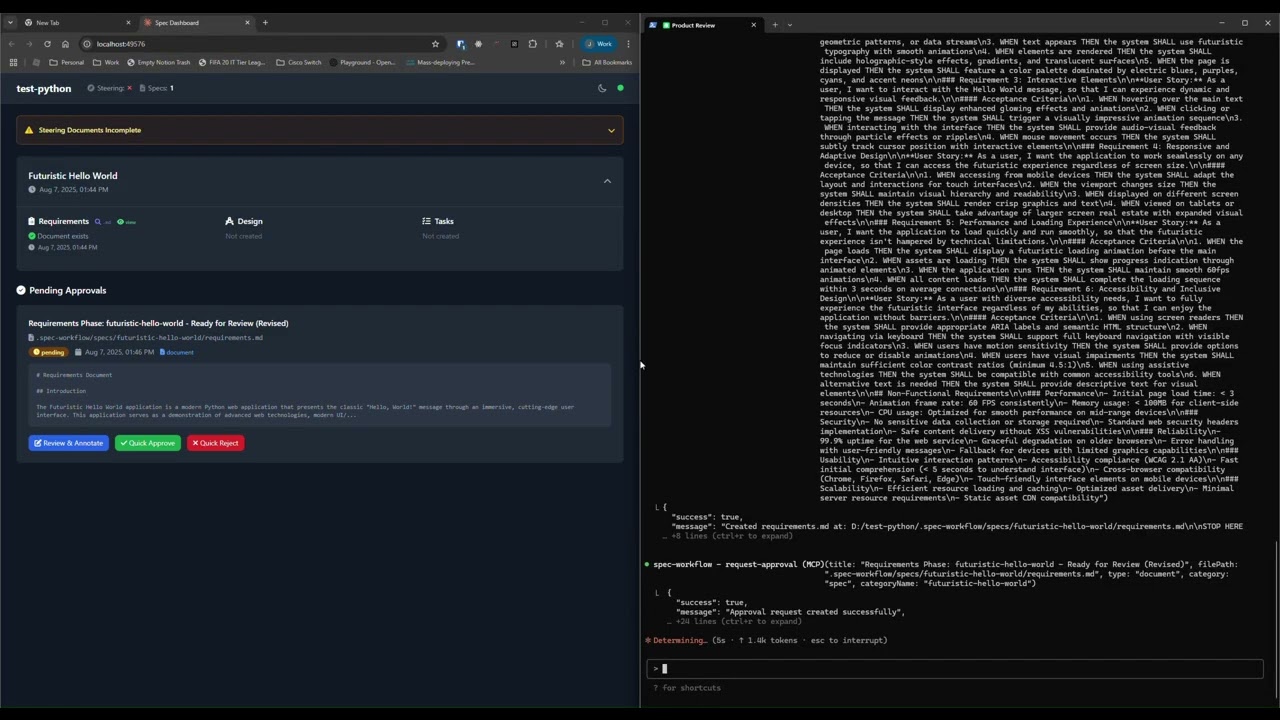 *承認システムの動作をご覧ください:ドキュメント作成、ダッシュボードでの承認リクエスト、フィードバック提供、改訂の追跡。*
### 📊 ダッシュボードと仕様管理
*承認システムの動作をご覧ください:ドキュメント作成、ダッシュボードでの承認リクエスト、フィードバック提供、改訂の追跡。*
### 📊 ダッシュボードと仕様管理
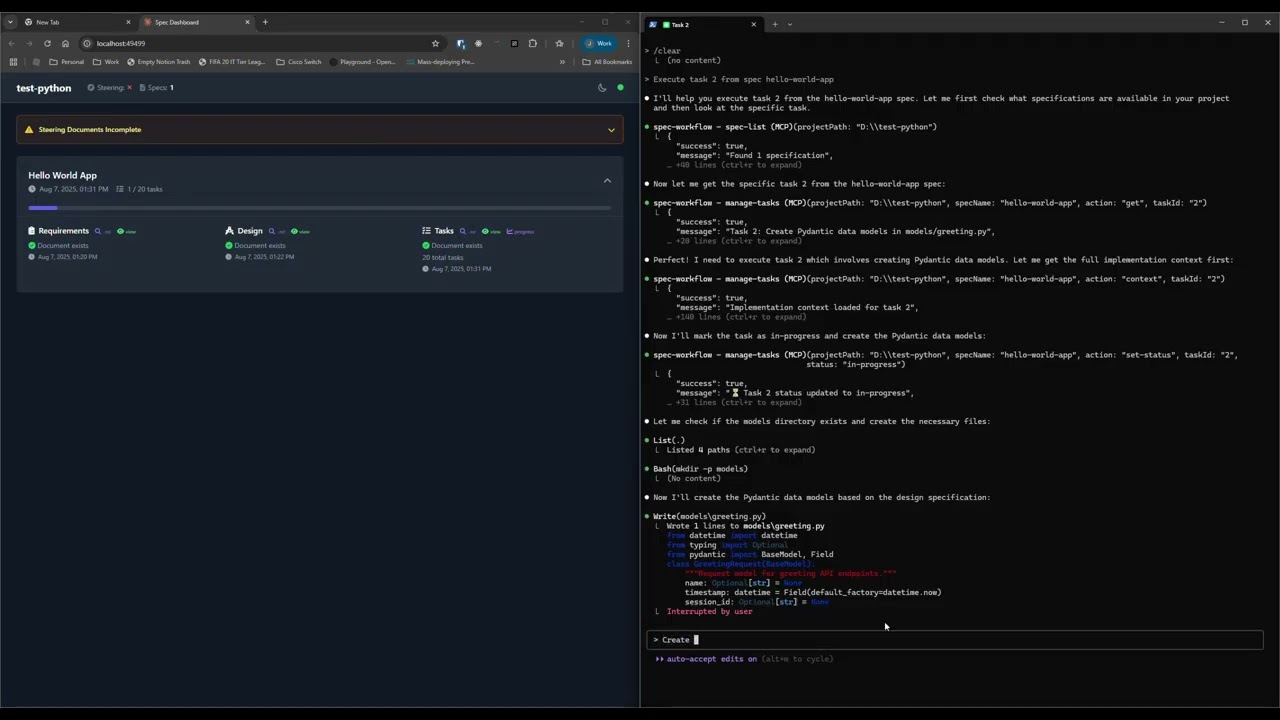 *リアルタイムダッシュボードを探索:仕様の表示、進捗の追跡、ドキュメントのナビゲート、開発ワークフローの監視。*
## ✨ 主な機能
- **構造化された開発ワークフロー** - 順次仕様作成(要件 → 設計 → タスク)
- **リアルタイムWebダッシュボード** - ライブ更新で仕様、タスク、進捗を監視
- **VSCode拡張機能** - VSCodeユーザー向けの統合サイドバーダッシュボード
- **承認ワークフロー** - 改訂を含む完全な承認プロセス
- **タスク進捗追跡** - ビジュアル進捗バーと詳細なステータス
- **実装ログ** - コード統計を含むすべてのタスク実装の検索可能なログ
- **多言語サポート** - 11言語で利用可能
## 🌍 サポート言語
🇺🇸 English • 🇯🇵 日本語 • 🇨🇳 中文 • 🇪🇸 Español • 🇧🇷 Português • 🇩🇪 Deutsch • 🇫🇷 Français • 🇷🇺 Русский • 🇮🇹 Italiano • 🇰🇷 한국어 • 🇸🇦 العربية
## 🚀 クイックスタート
### ステップ1: AIツールに追加する
MCP設定に追加します(以下のクライアント固有のセットアップを参照):
```json
{
"mcpServers": {
"spec-workflow": {
"command": "npx",
"args": ["-y", "@pimzino/spec-workflow-mcp@latest", "/path/to/your/project"]
}
}
}
```
### ステップ2: インターフェースを選択する
**オプションA: Webダッシュボード**(CLIユーザーに必須)
ダッシュボードを起動します(デフォルトポート5000で実行):
```bash
npx -y @pimzino/spec-workflow-mcp@latest --dashboard
```
ダッシュボードは以下のURLでアクセス可能です:http://localhost:5000
> **注意:** ダッシュボードインスタンスは1つだけ必要です。すべてのプロジェクトが同じダッシュボードに接続します。
**オプションB: VSCode拡張機能**(VSCodeユーザーに推奨)
VSCodeマーケットプレイスから[Spec Workflow MCP Extension](https://marketplace.visualstudio.com/items?itemName=Pimzino.spec-workflow-mcp)をインストールします。
## 📝 使い方
会話でspec-workflowに言及するだけです:
- **「ユーザー認証の仕様を作成して」** - 完全な仕様ワークフローを作成
- **「仕様一覧を表示して」** - すべての仕様とそのステータスを表示
- **「user-auth仕様のタスク1.2を実行して」** - 特定のタスクを実行
[その他の例を見る →](docs/PROMPTING-GUIDE.ja.md)
## 🔧 MCPクライアントセットアップ
*リアルタイムダッシュボードを探索:仕様の表示、進捗の追跡、ドキュメントのナビゲート、開発ワークフローの監視。*
## ✨ 主な機能
- **構造化された開発ワークフロー** - 順次仕様作成(要件 → 設計 → タスク)
- **リアルタイムWebダッシュボード** - ライブ更新で仕様、タスク、進捗を監視
- **VSCode拡張機能** - VSCodeユーザー向けの統合サイドバーダッシュボード
- **承認ワークフロー** - 改訂を含む完全な承認プロセス
- **タスク進捗追跡** - ビジュアル進捗バーと詳細なステータス
- **実装ログ** - コード統計を含むすべてのタスク実装の検索可能なログ
- **多言語サポート** - 11言語で利用可能
## 🌍 サポート言語
🇺🇸 English • 🇯🇵 日本語 • 🇨🇳 中文 • 🇪🇸 Español • 🇧🇷 Português • 🇩🇪 Deutsch • 🇫🇷 Français • 🇷🇺 Русский • 🇮🇹 Italiano • 🇰🇷 한국어 • 🇸🇦 العربية
## 🚀 クイックスタート
### ステップ1: AIツールに追加する
MCP設定に追加します(以下のクライアント固有のセットアップを参照):
```json
{
"mcpServers": {
"spec-workflow": {
"command": "npx",
"args": ["-y", "@pimzino/spec-workflow-mcp@latest", "/path/to/your/project"]
}
}
}
```
### ステップ2: インターフェースを選択する
**オプションA: Webダッシュボード**(CLIユーザーに必須)
ダッシュボードを起動します(デフォルトポート5000で実行):
```bash
npx -y @pimzino/spec-workflow-mcp@latest --dashboard
```
ダッシュボードは以下のURLでアクセス可能です:http://localhost:5000
> **注意:** ダッシュボードインスタンスは1つだけ必要です。すべてのプロジェクトが同じダッシュボードに接続します。
**オプションB: VSCode拡張機能**(VSCodeユーザーに推奨)
VSCodeマーケットプレイスから[Spec Workflow MCP Extension](https://marketplace.visualstudio.com/items?itemName=Pimzino.spec-workflow-mcp)をインストールします。
## 📝 使い方
会話でspec-workflowに言及するだけです:
- **「ユーザー認証の仕様を作成して」** - 完全な仕様ワークフローを作成
- **「仕様一覧を表示して」** - すべての仕様とそのステータスを表示
- **「user-auth仕様のタスク1.2を実行して」** - 特定のタスクを実行
[その他の例を見る →](docs/PROMPTING-GUIDE.ja.md)
## 🔧 MCPクライアントセットアップ
Augment Code
Augment設定で設定します:
```json
{
"mcpServers": {
"spec-workflow": {
"command": "npx",
"args": ["-y", "@pimzino/spec-workflow-mcp@latest", "/path/to/your/project"]
}
}
}
```
Claude Code CLI
MCP設定に追加します:
```bash
claude mcp add spec-workflow npx @pimzino/spec-workflow-mcp@latest -- /path/to/your/project
```
**重要な注意事項:**
- `-y`フラグは、スムーズなインストールのためにnpmプロンプトをバイパスします
- `--`区切り文字により、パスがnpxではなくspec-workflowスクリプトに渡されます
- `/path/to/your/project`を実際のプロジェクトディレクトリパスに置き換えてください
**Windows用の代替方法(上記が機能しない場合):**
```bash
claude mcp add spec-workflow cmd.exe /c "npx @pimzino/spec-workflow-mcp@latest /path/to/your/project"
```
Claude Desktop
`claude_desktop_config.json`に追加します:
```json
{
"mcpServers": {
"spec-workflow": {
"command": "npx",
"args": ["-y", "@pimzino/spec-workflow-mcp@latest", "/path/to/your/project"]
}
}
}
```
> **重要:** MCPサーバーを起動する前に、`--dashboard`を使用してダッシュボードを別途実行してください。
Cline/Claude Dev
MCPサーバー設定に追加します:
```json
{
"mcpServers": {
"spec-workflow": {
"command": "npx",
"args": ["-y", "@pimzino/spec-workflow-mcp@latest", "/path/to/your/project"]
}
}
}
```
Continue IDE Extension
Continue設定に追加します:
```json
{
"mcpServers": {
"spec-workflow": {
"command": "npx",
"args": ["-y", "@pimzino/spec-workflow-mcp@latest", "/path/to/your/project"]
}
}
}
```
Cursor IDE
Cursor設定(`settings.json`)に追加します:
```json
{
"mcpServers": {
"spec-workflow": {
"command": "npx",
"args": ["-y", "@pimzino/spec-workflow-mcp@latest", "/path/to/your/project"]
}
}
}
```
OpenCode
`opencode.json`設定ファイルに追加します:
```json
{
"$schema": "https://opencode.ai/config.json",
"mcp": {
"spec-workflow": {
"type": "local",
"command": ["npx", "-y", "@pimzino/spec-workflow-mcp@latest", "/path/to/your/project"],
"enabled": true
}
}
}
```
Windsurf
`~/.codeium/windsurf/mcp_config.json`設定ファイルに追加します:
```json
{
"mcpServers": {
"spec-workflow": {
"command": "npx",
"args": ["-y", "@pimzino/spec-workflow-mcp@latest", "/path/to/your/project"]
}
}
}
```
Codex
`~/.codex/config.toml`設定ファイルに追加します:
```toml
[mcp_servers.spec-workflow]
command = "npx"
args = ["-y", "@pimzino/spec-workflow-mcp@latest", "/path/to/your/project"]
```
## 🐳 Dockerデプロイ
Dockerコンテナでダッシュボードを実行し、分離されたデプロイを実現します:
```bash
# Docker Composeを使用(推奨)
cd containers
docker-compose up --build
# またはDocker CLIを使用
docker build -f containers/Dockerfile -t spec-workflow-mcp .
docker run -p 5000:5000 -v "./workspace/.spec-workflow:/workspace/.spec-workflow:rw" spec-workflow-mcp
```
ダッシュボードは以下のURLで利用可能になります:http://localhost:5000
[Dockerセットアップガイドを見る →](containers/README.md)
## 🔒 サンドボックス環境
`$HOME`が読み取り専用のサンドボックス環境(例:Codex CLIの`sandbox_mode=workspace-write`)の場合、`SPEC_WORKFLOW_HOME`環境変数を使用してグローバル状態ファイルを書き込み可能な場所にリダイレクトします:
```bash
SPEC_WORKFLOW_HOME=/workspace/.spec-workflow-mcp npx -y @pimzino/spec-workflow-mcp@latest /workspace
```
[設定ガイドを見る →](docs/CONFIGURATION.ja.md#environment-variables)
## 📚 ドキュメント
- [設定ガイド](docs/CONFIGURATION.ja.md) - コマンドラインオプション、設定ファイル
- [ユーザーガイド](docs/USER-GUIDE.ja.md) - 包括的な使用例
- [ワークフロープロセス](docs/WORKFLOW.ja.md) - 開発ワークフローとベストプラクティス
- [インターフェースガイド](docs/INTERFACES.ja.md) - ダッシュボードとVSCode拡張機能の詳細
- [プロンプティングガイド](docs/PROMPTING-GUIDE.ja.md) - 高度なプロンプティング例
- [ツールリファレンス](docs/TOOLS-REFERENCE.ja.md) - 完全なツールドキュメント
- [開発](docs/DEVELOPMENT.ja.md) - 貢献と開発セットアップ
- [トラブルシューティング](docs/TROUBLESHOOTING.ja.md) - 一般的な問題と解決策
## 📁 プロジェクト構造
```
your-project/
.spec-workflow/
approvals/
archive/
specs/
steering/
templates/
user-templates/
config.example.toml
```
## 🛠️ 開発
```bash
# 依存関係をインストール
npm install
# プロジェクトをビルド
npm run build
# 開発モードで実行
npm run dev
```
[開発ガイドを見る →](docs/DEVELOPMENT.ja.md)
## 📄 ライセンス
GPL-3.0
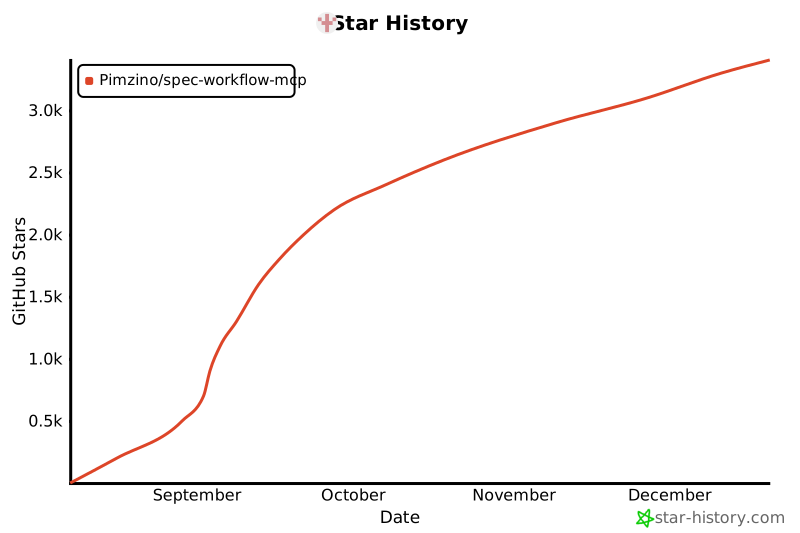
## ⭐ スター履歴