# Spec Workflow MCP
[](https://www.npmjs.com/package/@pimzino/spec-workflow-mcp)
[](https://marketplace.visualstudio.com/items?itemName=Pimzino.spec-workflow-mcp)
Un serveur Model Context Protocol (MCP) pour le développement structuré basé sur les spécifications avec tableau de bord en temps réel et extension VSCode.
## ☕ Soutenez ce projet
## 📺 Démonstration
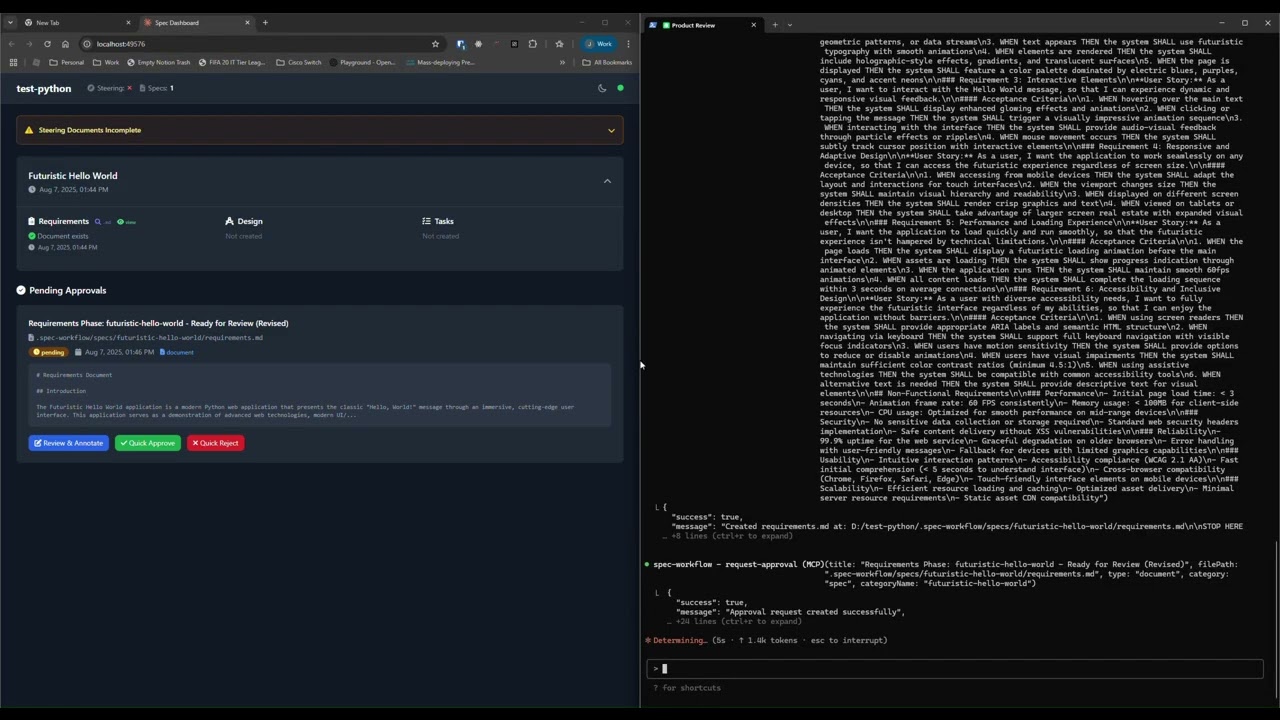
### 🔄 Système d'approbation en action
*Découvrez comment fonctionne le système d'approbation : créez des documents, demandez l'approbation via le tableau de bord, fournissez des commentaires et suivez les révisions.*
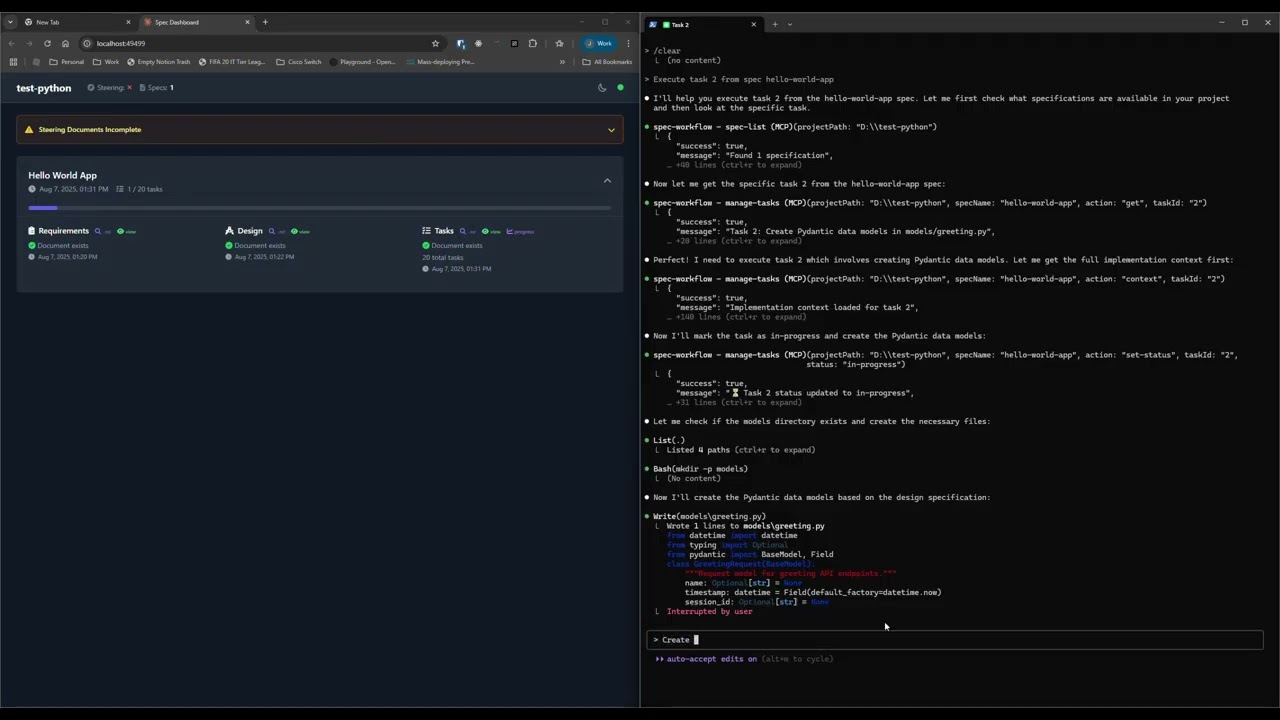
### 📊 Tableau de bord et gestion des spécifications
*Explorez le tableau de bord en temps réel : visualisez les spécifications, suivez la progression, naviguez dans les documents et surveillez votre flux de développement.*
## ✨ Fonctionnalités principales
- **Flux de développement structuré** - Création séquentielle de spécifications (Exigences → Conception → Tâches)
- **Tableau de bord web en temps réel** - Surveillez les spécifications, les tâches et la progression avec des mises à jour en direct
- **Extension VSCode** - Tableau de bord intégré dans la barre latérale pour les utilisateurs de VSCode
- **Flux d'approbation** - Processus d'approbation complet avec révisions
- **Suivi de la progression des tâches** - Barres de progression visuelles et statut détaillé
- **Journaux d'implémentation** - Journaux consultables de toutes les implémentations de tâches avec statistiques de code
- **Support multilingue** - Disponible en 11 langues
## 🌍 Langues prises en charge
🇺🇸 English • 🇯🇵 日本語 • 🇨🇳 中文 • 🇪🇸 Español • 🇧🇷 Português • 🇩🇪 Deutsch • 🇫🇷 Français • 🇷🇺 Русский • 🇮🇹 Italiano • 🇰🇷 한국어 • 🇸🇦 العربية
## 🚀 Démarrage rapide
### Étape 1 : Ajoutez à votre outil IA
Ajoutez à votre configuration MCP (voir la configuration spécifique au client ci-dessous) :
```json
{
"mcpServers": {
"spec-workflow": {
"command": "npx",
"args": ["-y", "@pimzino/spec-workflow-mcp@latest", "/chemin/vers/votre/projet"]
}
}
}
```
### Étape 2 : Choisissez votre interface
**Option A : Tableau de bord web** (Requis pour les utilisateurs CLI)
Démarrez le tableau de bord (s'exécute sur le port 5000 par défaut) :
```bash
npx -y @pimzino/spec-workflow-mcp@latest --dashboard
```
Le tableau de bord sera accessible à : http://localhost:5000
> **Remarque :** Une seule instance du tableau de bord est nécessaire. Tous vos projets se connecteront au même tableau de bord.
**Option B : Extension VSCode** (Recommandée pour les utilisateurs de VSCode)
Installez l'[Extension Spec Workflow MCP](https://marketplace.visualstudio.com/items?itemName=Pimzino.spec-workflow-mcp) depuis le marketplace VSCode.
## 📝 Comment utiliser
Mentionnez simplement spec-workflow dans votre conversation :
- **"Créer une spécification pour l'authentification utilisateur"** - Crée un flux de spécification complet
- **"Lister mes spécifications"** - Affiche toutes les spécifications et leur statut
- **"Exécuter la tâche 1.2 dans la spécification user-auth"** - Exécute une tâche spécifique
[Voir plus d'exemples →](docs/PROMPTING-GUIDE.fr.md)
## 🔧 Configuration du client MCP
Augment Code
Configurez dans vos paramètres Augment :
```json
{
"mcpServers": {
"spec-workflow": {
"command": "npx",
"args": ["-y", "@pimzino/spec-workflow-mcp@latest", "/chemin/vers/votre/projet"]
}
}
}
```
Claude Code CLI
Ajoutez à votre configuration MCP :
```bash
claude mcp add spec-workflow npx @pimzino/spec-workflow-mcp@latest -- /chemin/vers/votre/projet
```
**Notes importantes :**
- Le flag `-y` contourne les invites npm pour une installation plus fluide
- Le séparateur `--` garantit que le chemin est transmis au script spec-workflow, pas à npx
- Remplacez `/chemin/vers/votre/projet` par le chemin réel de votre répertoire de projet
**Alternative pour Windows (si la commande ci-dessus ne fonctionne pas) :**
```bash
claude mcp add spec-workflow cmd.exe /c "npx @pimzino/spec-workflow-mcp@latest /chemin/vers/votre/projet"
```
Claude Desktop
Ajoutez à `claude_desktop_config.json` :
```json
{
"mcpServers": {
"spec-workflow": {
"command": "npx",
"args": ["-y", "@pimzino/spec-workflow-mcp@latest", "/chemin/vers/votre/projet"]
}
}
}
```
> **Important :** Exécutez le tableau de bord séparément avec `--dashboard` avant de démarrer le serveur MCP.
Cline/Claude Dev
Ajoutez à votre configuration du serveur MCP :
```json
{
"mcpServers": {
"spec-workflow": {
"command": "npx",
"args": ["-y", "@pimzino/spec-workflow-mcp@latest", "/chemin/vers/votre/projet"]
}
}
}
```
Continue IDE Extension
Ajoutez à votre configuration Continue :
```json
{
"mcpServers": {
"spec-workflow": {
"command": "npx",
"args": ["-y", "@pimzino/spec-workflow-mcp@latest", "/chemin/vers/votre/projet"]
}
}
}
```
Cursor IDE
Ajoutez à vos paramètres Cursor (`settings.json`) :
```json
{
"mcpServers": {
"spec-workflow": {
"command": "npx",
"args": ["-y", "@pimzino/spec-workflow-mcp@latest", "/chemin/vers/votre/projet"]
}
}
}
```
OpenCode
Ajoutez à votre fichier de configuration `opencode.json` :
```json
{
"$schema": "https://opencode.ai/config.json",
"mcp": {
"spec-workflow": {
"type": "local",
"command": ["npx", "-y", "@pimzino/spec-workflow-mcp@latest", "/chemin/vers/votre/projet"],
"enabled": true
}
}
}
```
Windsurf
Ajoutez à votre fichier de configuration `~/.codeium/windsurf/mcp_config.json` :
```json
{
"mcpServers": {
"spec-workflow": {
"command": "npx",
"args": ["-y", "@pimzino/spec-workflow-mcp@latest", "/chemin/vers/votre/projet"]
}
}
}
```
Codex
Ajoutez à votre fichier de configuration `~/.codex/config.toml` :
```toml
[mcp_servers.spec-workflow]
command = "npx"
args = ["-y", "@pimzino/spec-workflow-mcp@latest", "/chemin/vers/votre/projet"]
```
## 🐳 Déploiement Docker
Exécutez le tableau de bord dans un conteneur Docker pour un déploiement isolé :
```bash
# Utilisation de Docker Compose (recommandé)
cd containers
docker-compose up --build
# Ou utilisation de Docker CLI
docker build -f containers/Dockerfile -t spec-workflow-mcp .
docker run -p 5000:5000 -v "./workspace/.spec-workflow:/workspace/.spec-workflow:rw" spec-workflow-mcp
```
Le tableau de bord sera disponible à : http://localhost:5000
[Voir le guide de configuration Docker →](containers/README.md)
## 🔒 Environnements isolés
Pour les environnements isolés (par exemple, Codex CLI avec `sandbox_mode=workspace-write`) où `$HOME` est en lecture seule, utilisez la variable d'environnement `SPEC_WORKFLOW_HOME` pour rediriger les fichiers d'état globaux vers un emplacement accessible en écriture :
```bash
SPEC_WORKFLOW_HOME=/workspace/.spec-workflow-mcp npx -y @pimzino/spec-workflow-mcp@latest /workspace
```
[Voir le guide de configuration →](docs/CONFIGURATION.fr.md#environment-variables)
## 📚 Documentation
- [Guide de configuration](docs/CONFIGURATION.fr.md) - Options de ligne de commande, fichiers de configuration
- [Guide utilisateur](docs/USER-GUIDE.fr.md) - Exemples d'utilisation complets
- [Processus de flux de travail](docs/WORKFLOW.fr.md) - Flux de développement et bonnes pratiques
- [Guide des interfaces](docs/INTERFACES.fr.md) - Détails du tableau de bord et de l'extension VSCode
- [Guide de prompting](docs/PROMPTING-GUIDE.fr.md) - Exemples avancés de prompting
- [Référence des outils](docs/TOOLS-REFERENCE.fr.md) - Documentation complète des outils
- [Développement](docs/DEVELOPMENT.fr.md) - Configuration de contribution et de développement
- [Dépannage](docs/TROUBLESHOOTING.fr.md) - Problèmes courants et solutions
## 📁 Structure du projet
```
votre-projet/
.spec-workflow/
approvals/
archive/
specs/
steering/
templates/
user-templates/
config.example.toml
```
## 🛠️ Développement
```bash
# Installer les dépendances
npm install
# Compiler le projet
npm run build
# Exécuter en mode développement
npm run dev
```
[Voir le guide de développement →](docs/DEVELOPMENT.fr.md)
## 📄 Licence
GPL-3.0
## ⭐ Historique des étoiles

 *Découvrez comment fonctionne le système d'approbation : créez des documents, demandez l'approbation via le tableau de bord, fournissez des commentaires et suivez les révisions.*
### 📊 Tableau de bord et gestion des spécifications
*Découvrez comment fonctionne le système d'approbation : créez des documents, demandez l'approbation via le tableau de bord, fournissez des commentaires et suivez les révisions.*
### 📊 Tableau de bord et gestion des spécifications
 *Explorez le tableau de bord en temps réel : visualisez les spécifications, suivez la progression, naviguez dans les documents et surveillez votre flux de développement.*
## ✨ Fonctionnalités principales
- **Flux de développement structuré** - Création séquentielle de spécifications (Exigences → Conception → Tâches)
- **Tableau de bord web en temps réel** - Surveillez les spécifications, les tâches et la progression avec des mises à jour en direct
- **Extension VSCode** - Tableau de bord intégré dans la barre latérale pour les utilisateurs de VSCode
- **Flux d'approbation** - Processus d'approbation complet avec révisions
- **Suivi de la progression des tâches** - Barres de progression visuelles et statut détaillé
- **Journaux d'implémentation** - Journaux consultables de toutes les implémentations de tâches avec statistiques de code
- **Support multilingue** - Disponible en 11 langues
## 🌍 Langues prises en charge
🇺🇸 English • 🇯🇵 日本語 • 🇨🇳 中文 • 🇪🇸 Español • 🇧🇷 Português • 🇩🇪 Deutsch • 🇫🇷 Français • 🇷🇺 Русский • 🇮🇹 Italiano • 🇰🇷 한국어 • 🇸🇦 العربية
## 🚀 Démarrage rapide
### Étape 1 : Ajoutez à votre outil IA
Ajoutez à votre configuration MCP (voir la configuration spécifique au client ci-dessous) :
```json
{
"mcpServers": {
"spec-workflow": {
"command": "npx",
"args": ["-y", "@pimzino/spec-workflow-mcp@latest", "/chemin/vers/votre/projet"]
}
}
}
```
### Étape 2 : Choisissez votre interface
**Option A : Tableau de bord web** (Requis pour les utilisateurs CLI)
Démarrez le tableau de bord (s'exécute sur le port 5000 par défaut) :
```bash
npx -y @pimzino/spec-workflow-mcp@latest --dashboard
```
Le tableau de bord sera accessible à : http://localhost:5000
> **Remarque :** Une seule instance du tableau de bord est nécessaire. Tous vos projets se connecteront au même tableau de bord.
**Option B : Extension VSCode** (Recommandée pour les utilisateurs de VSCode)
Installez l'[Extension Spec Workflow MCP](https://marketplace.visualstudio.com/items?itemName=Pimzino.spec-workflow-mcp) depuis le marketplace VSCode.
## 📝 Comment utiliser
Mentionnez simplement spec-workflow dans votre conversation :
- **"Créer une spécification pour l'authentification utilisateur"** - Crée un flux de spécification complet
- **"Lister mes spécifications"** - Affiche toutes les spécifications et leur statut
- **"Exécuter la tâche 1.2 dans la spécification user-auth"** - Exécute une tâche spécifique
[Voir plus d'exemples →](docs/PROMPTING-GUIDE.fr.md)
## 🔧 Configuration du client MCP
*Explorez le tableau de bord en temps réel : visualisez les spécifications, suivez la progression, naviguez dans les documents et surveillez votre flux de développement.*
## ✨ Fonctionnalités principales
- **Flux de développement structuré** - Création séquentielle de spécifications (Exigences → Conception → Tâches)
- **Tableau de bord web en temps réel** - Surveillez les spécifications, les tâches et la progression avec des mises à jour en direct
- **Extension VSCode** - Tableau de bord intégré dans la barre latérale pour les utilisateurs de VSCode
- **Flux d'approbation** - Processus d'approbation complet avec révisions
- **Suivi de la progression des tâches** - Barres de progression visuelles et statut détaillé
- **Journaux d'implémentation** - Journaux consultables de toutes les implémentations de tâches avec statistiques de code
- **Support multilingue** - Disponible en 11 langues
## 🌍 Langues prises en charge
🇺🇸 English • 🇯🇵 日本語 • 🇨🇳 中文 • 🇪🇸 Español • 🇧🇷 Português • 🇩🇪 Deutsch • 🇫🇷 Français • 🇷🇺 Русский • 🇮🇹 Italiano • 🇰🇷 한국어 • 🇸🇦 العربية
## 🚀 Démarrage rapide
### Étape 1 : Ajoutez à votre outil IA
Ajoutez à votre configuration MCP (voir la configuration spécifique au client ci-dessous) :
```json
{
"mcpServers": {
"spec-workflow": {
"command": "npx",
"args": ["-y", "@pimzino/spec-workflow-mcp@latest", "/chemin/vers/votre/projet"]
}
}
}
```
### Étape 2 : Choisissez votre interface
**Option A : Tableau de bord web** (Requis pour les utilisateurs CLI)
Démarrez le tableau de bord (s'exécute sur le port 5000 par défaut) :
```bash
npx -y @pimzino/spec-workflow-mcp@latest --dashboard
```
Le tableau de bord sera accessible à : http://localhost:5000
> **Remarque :** Une seule instance du tableau de bord est nécessaire. Tous vos projets se connecteront au même tableau de bord.
**Option B : Extension VSCode** (Recommandée pour les utilisateurs de VSCode)
Installez l'[Extension Spec Workflow MCP](https://marketplace.visualstudio.com/items?itemName=Pimzino.spec-workflow-mcp) depuis le marketplace VSCode.
## 📝 Comment utiliser
Mentionnez simplement spec-workflow dans votre conversation :
- **"Créer une spécification pour l'authentification utilisateur"** - Crée un flux de spécification complet
- **"Lister mes spécifications"** - Affiche toutes les spécifications et leur statut
- **"Exécuter la tâche 1.2 dans la spécification user-auth"** - Exécute une tâche spécifique
[Voir plus d'exemples →](docs/PROMPTING-GUIDE.fr.md)
## 🔧 Configuration du client MCP