# Monica————Monibuca 可视化实例管理器
- monica是一个用来创建和管理Monibuca实例的工具,方便新入门Monibuca系统的用户使用,可以快速搭建好Golang环境和快速运行一个全功能版本的Monibuca。
- monica采用Node.Js和Vue3.0技术开发,所以安装monica不需要golang环境,但是Monibuca是纯Go的系统,所以需要搭建Go环境。
## Monibuca介绍
[官方网站https://monibuca.com](https://monibuca.com)
**Monibuca** 是一个开源的流媒体服务器开发框架,适用于快速定制化开发流媒体服务器,可以对接 `CDN` 厂商,作为回源服务器,也可以自己搭建集群部署环境。
丰富的内置插件提供了流媒体服务器的常见功能,例如 `rtmp server` 、 `http-flv` 、视频录制、`webRTC`、 `GB28181` 等。除此以外还内置了后台 `web` 界面,方便观察服务器运行的状态。
也可以自己开发后台管理界面,通过 `api` 方式获取服务器的运行信息。
**Monibuca** 提供了可供定制化开发的插件机制,可以任意扩展其功能。
## 安装和启动 monica
执行下面的命令即可( `mac` 或者 `linux` 系统请以 `root` 身份运行)
```sh
npm i -g @langhuihui/monica
monica
```
> **TIP:**
**npm 命令需要安装好nodejs:**
进入[官网](https://nodejs.org/en/ )下载和安装即可
**mac 电脑如何进入 root 身份:**
[https://www.jianshu.com/p/f5e09261a064](https://www.jianshu.com/p/f5e09261a064) ,按照链接教程设置好后,在终端执行 `su root` 然后再执行 `monica` 命令 启动实例管理器
启动后,打开 [http://localhost:3000](http://localhost:3000) 会看到下面的界面
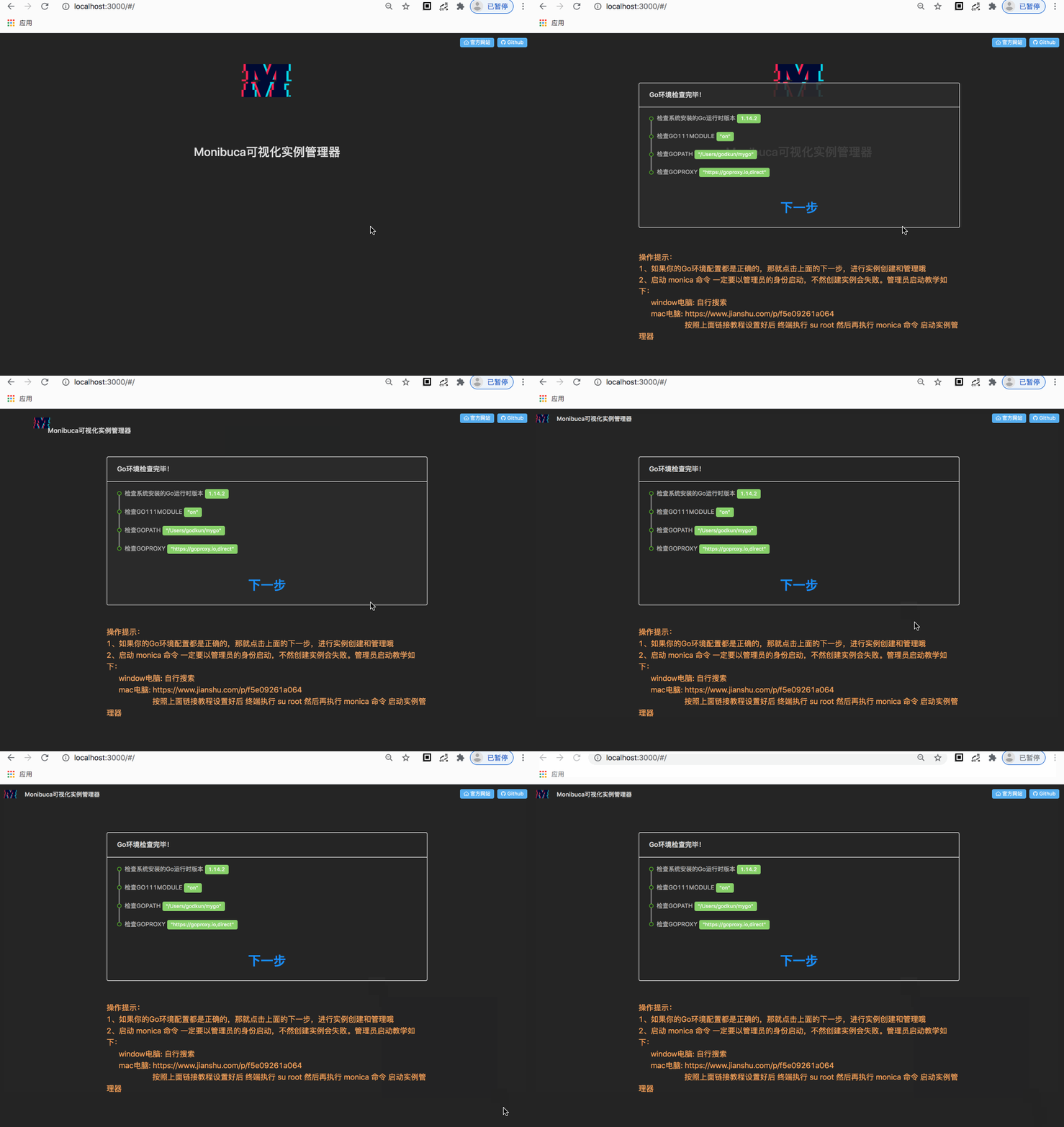
这就是 **Monibuca** 实例管理器实例管理器的欢迎页面,它会帮助你,检查你本地的 `go` 环境是否正确配置。
**如果没有正确配置 `go` 环境,请先配置好 `go` 环境,在点击下一步进行实例创建和管理。如果配置了 `go` 环境,请确保 `go version >= 1.13` 然后再点击下一步。**
## go 代理设置
如果服务器在国内无法访问 `golang.org` 等域名的情况下,需要配置 `GOPROXY` 环境变量,执行下面脚本命令即可完成代理设置
```bash
go env -w GOPROXY="https://goproxy.io,direct"
```
## 实例创建
### step1 进行实例管理页面
点击下一步后,进入实例管理页面,展示如下图:
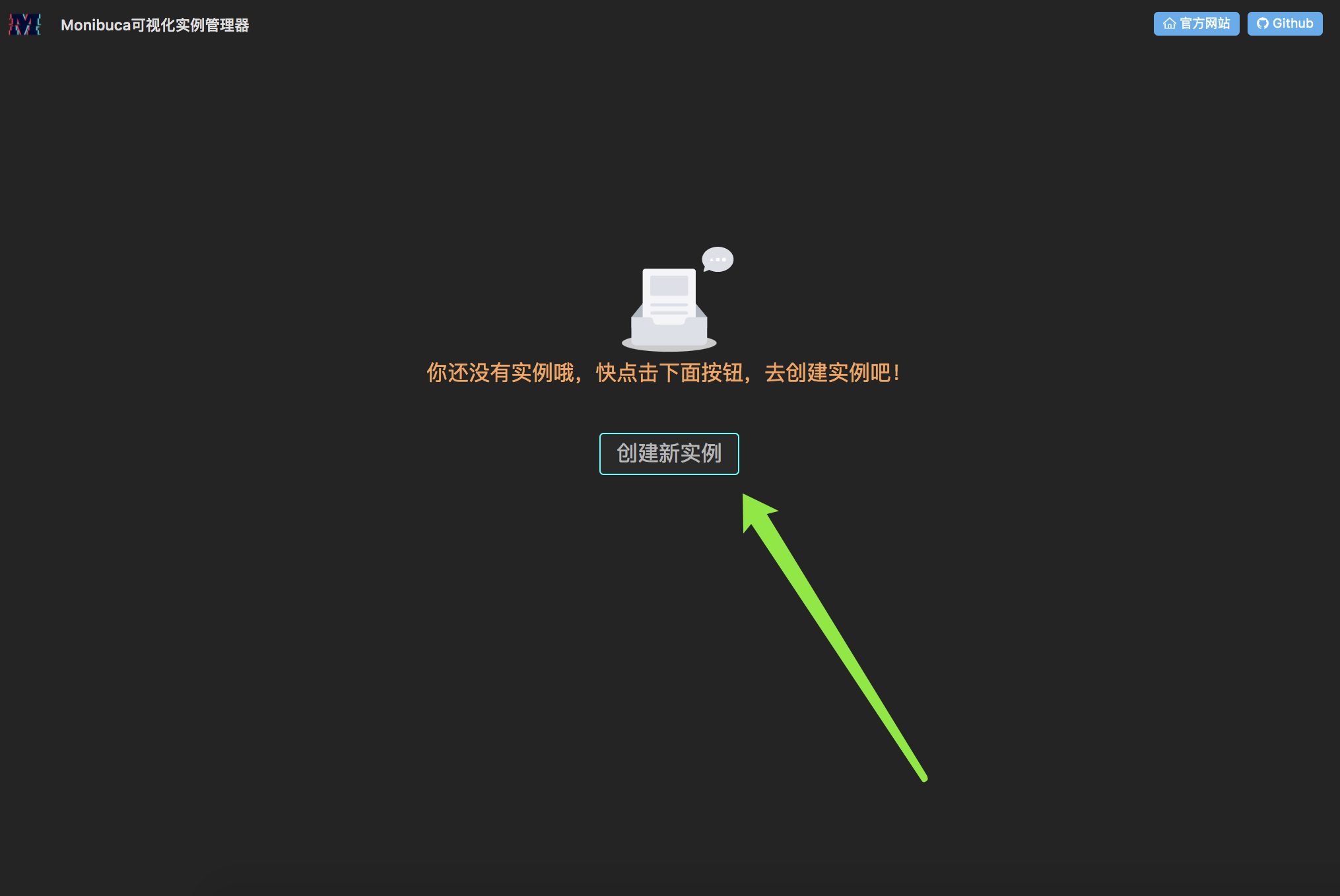
这时,你会发现,你还没有创建的实例,你需要点击 **创建新实例** 按钮进行创建实例
### step2 创建实例
点击 **创建新实例** 按钮进行实例创建,创建界面如下图所示:
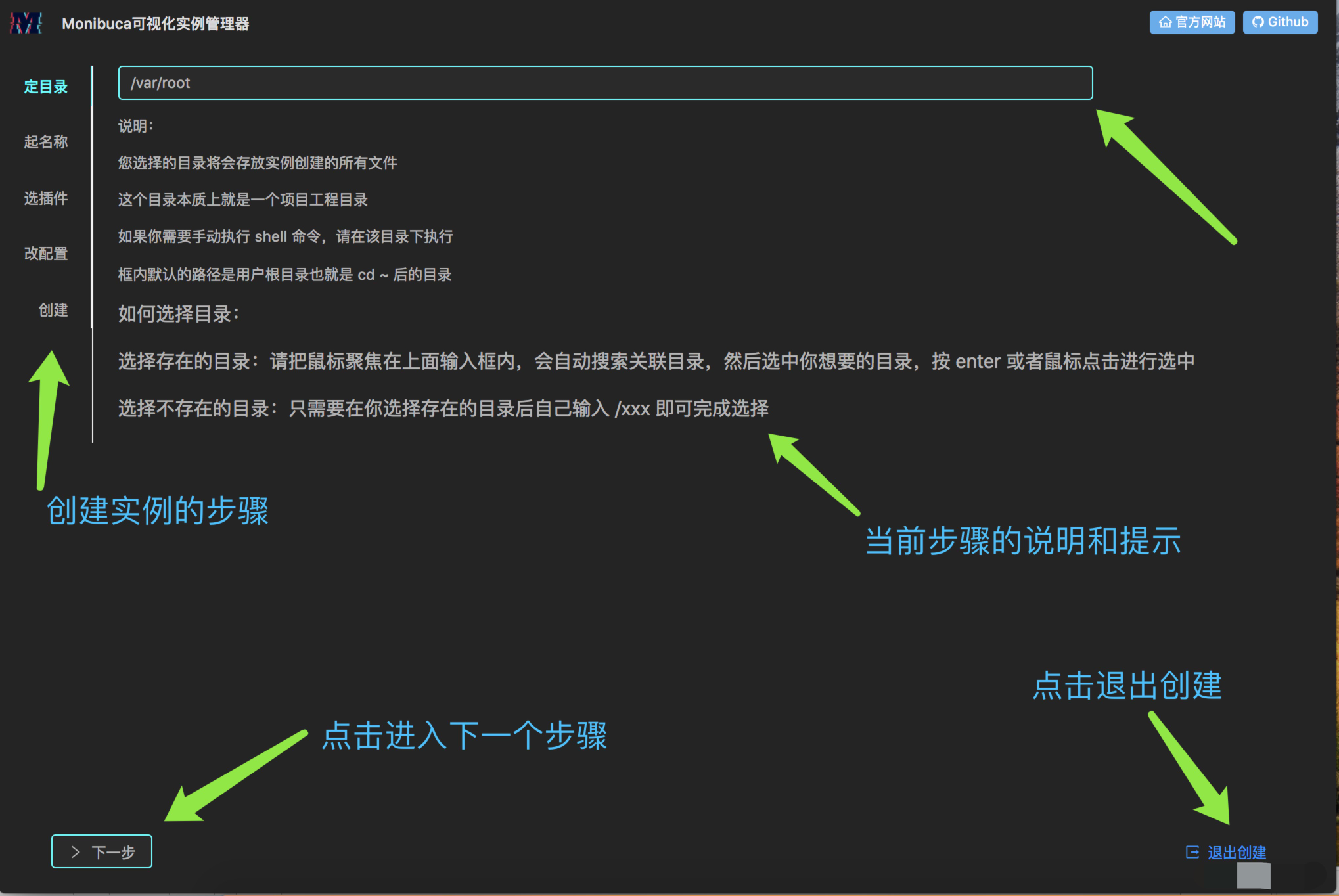
图中的各个模块已经用箭头加文字进行了说明。这里我们来进行一次实例创建。大家请往下看:
### step2-1 定目录
鼠标聚焦在输入框时,就会进行路径联想,并把联想结果显示出来,如下图所示:
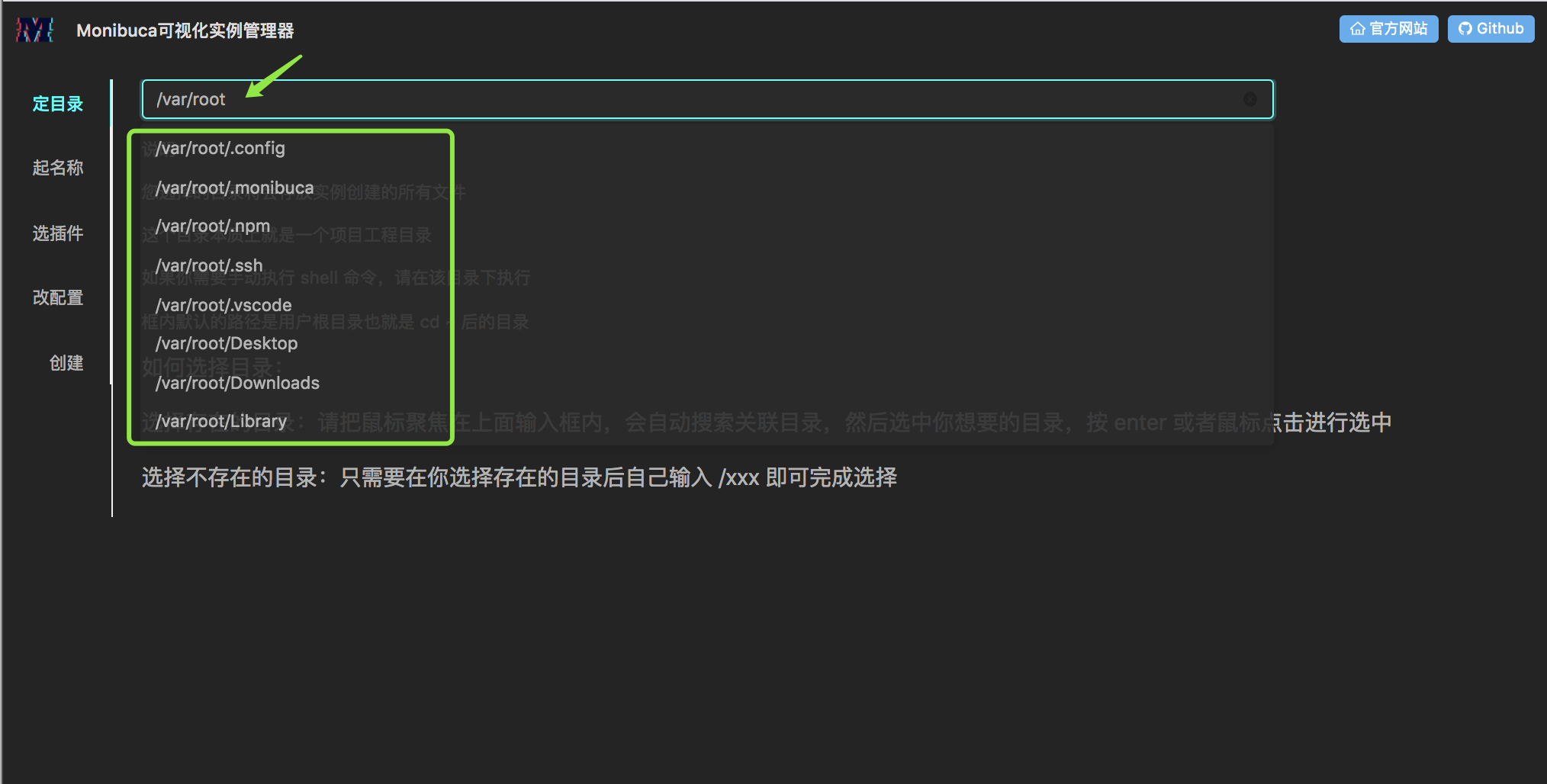
> 这里,默认填充目录是用户根目录,也就是 `cd ~` 所在的目录。
选择目录规则:**大家可以选择目录,可以选择存在的目录路径,也可以选择不存在的目录路径,如果是不存在目录路径,创建器会自动新建目录。**
如,我们选择了不存在的目录路径,是 `/var/root/yk-kaiyuan/root-test-6` ,如下图所示:
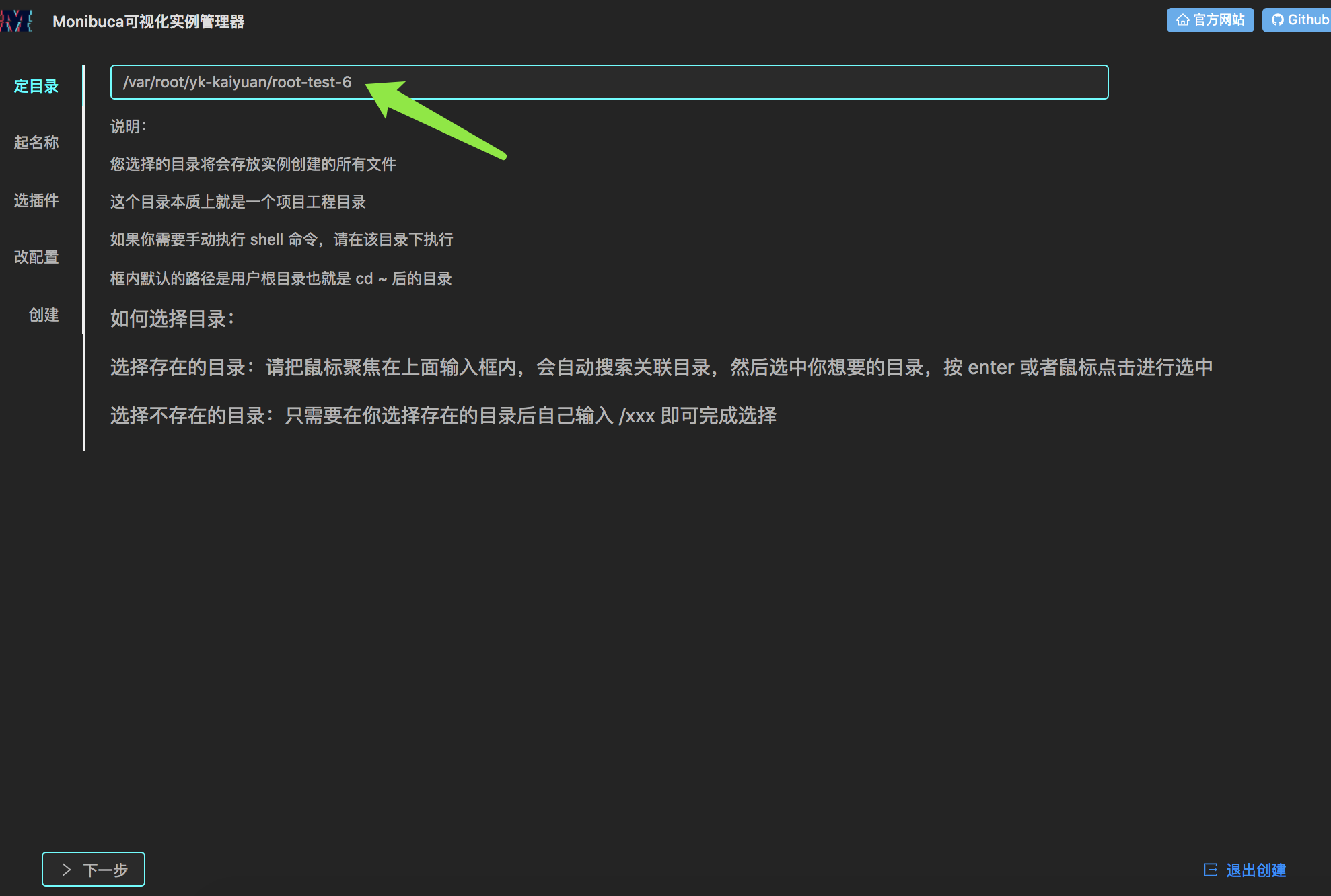
至此我们的实例目录就确定好了,下面开始确定实例名称
### step2-2 起名称
点击下一步或者直接点击起名称,会进入起名称步骤,如下图所示:
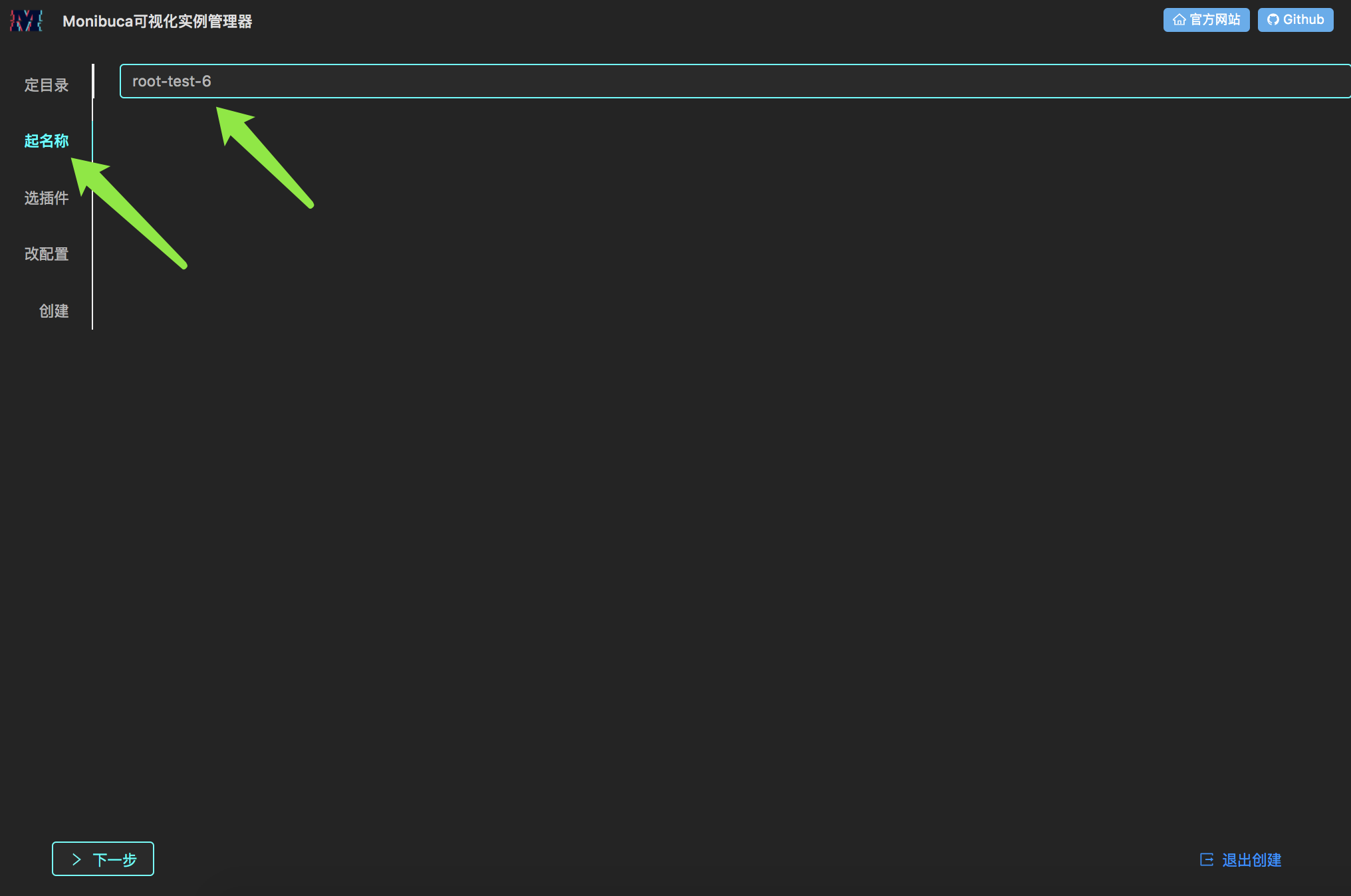
这里会自动把实例目录名充到实例名称名上,一般情况下不需要做修改,如果想修改,可以直接在输入框中进行修改实例名称。
> **TIP:**
> **创建的实例名称是不能重复的**,比如你创建了 `10` 个实例,那这 `10` 个实例的名称是不可以重复的,必须保证是唯一的。
### step2-3 选插件
点击下一步或者直接点击选择插件,会进入选插件步骤,如下图所示:
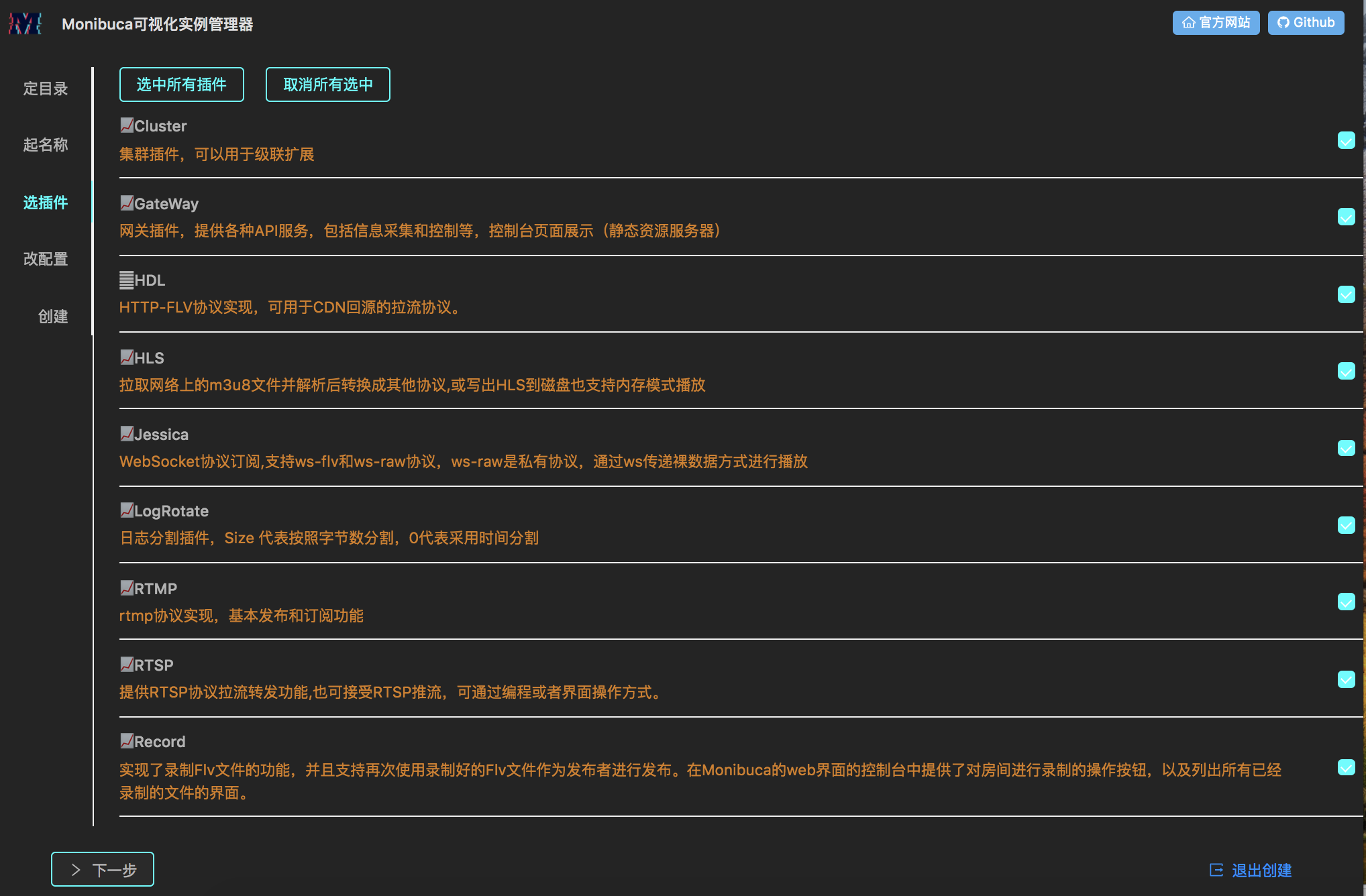
这里会自动选中常用的插件,建议不做修改,全部采用默认的选择,如果你是新手,更应该如此,此处不要做改动,直接使用默认选择。
### step2-4 改配置
点击下一步或者直接点击改配置,会进入改配置步骤,如下图所示:
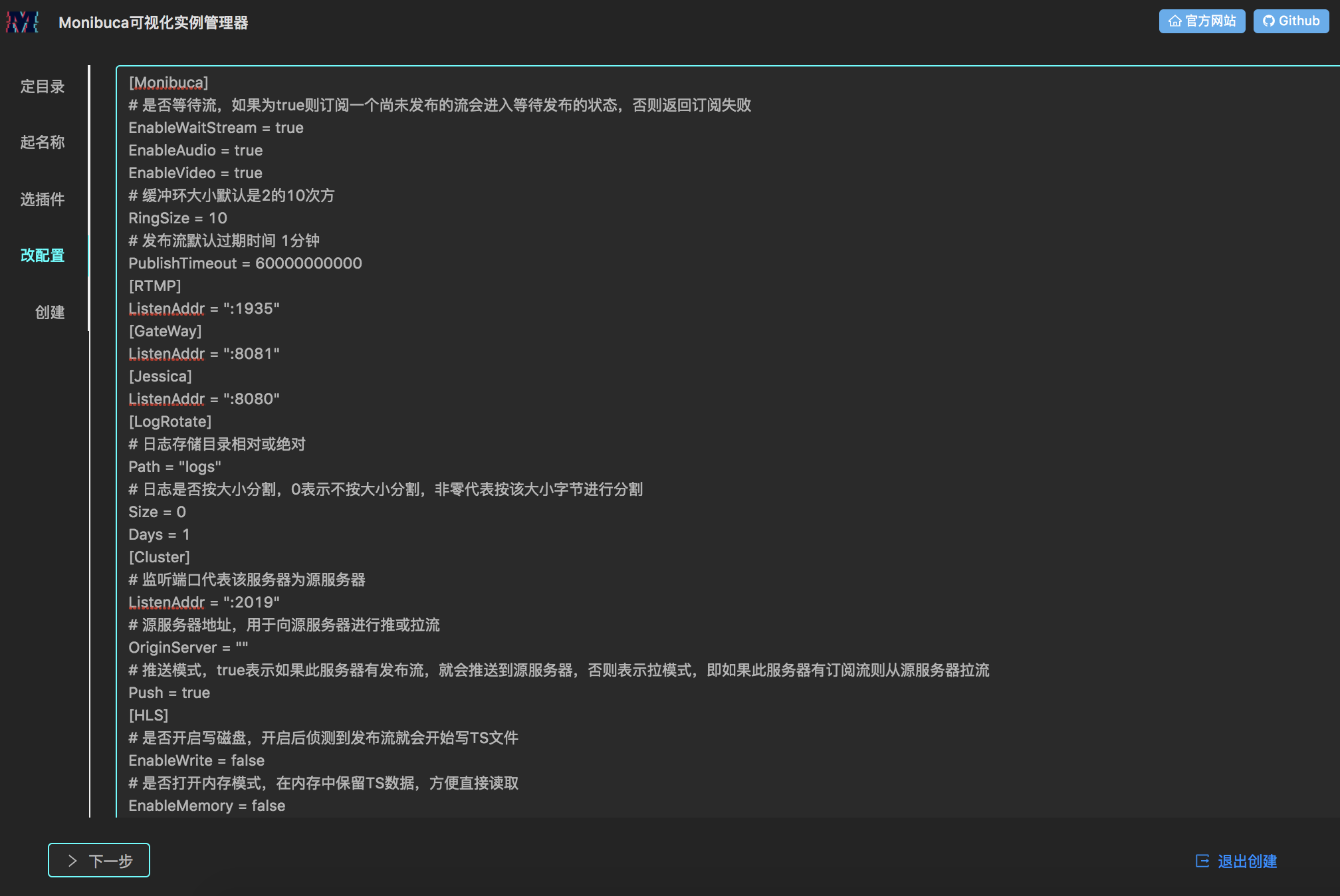
这里会自动填充默认的配置,如果这是你第一个创建的实例,建议不做修改,全部采用默认的配置。如果你是新手,更应该如此,此处不要做改动,直接使用默认配置。
### step2-5 创建
点击下一步或者直接点击创建,会进入创建步骤,如下图所示:
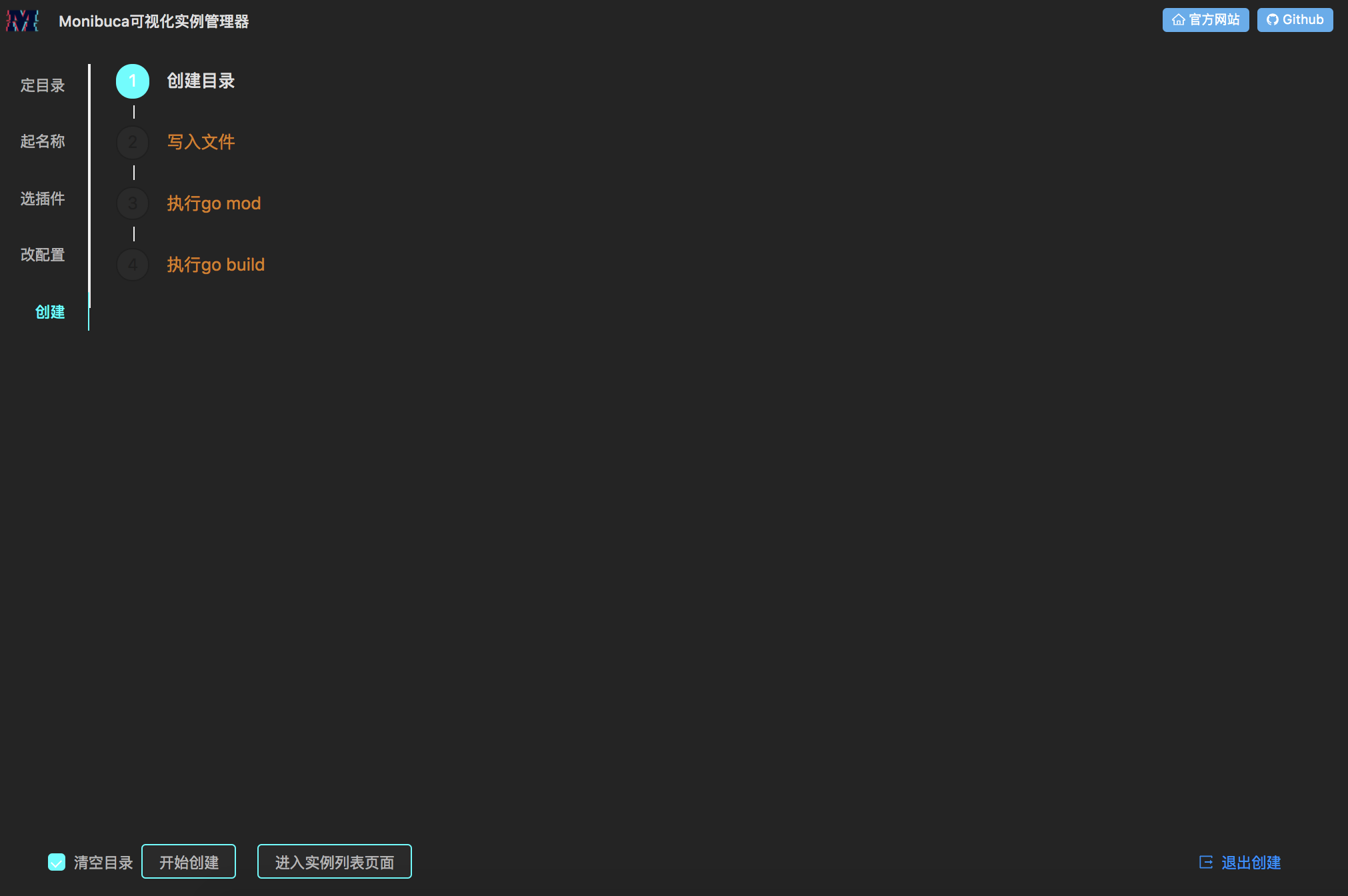
看上图,进入创建步骤后,点击下面 **开始创建** 按钮,进行实例的创建,点击 **开始创建**,出现下图:
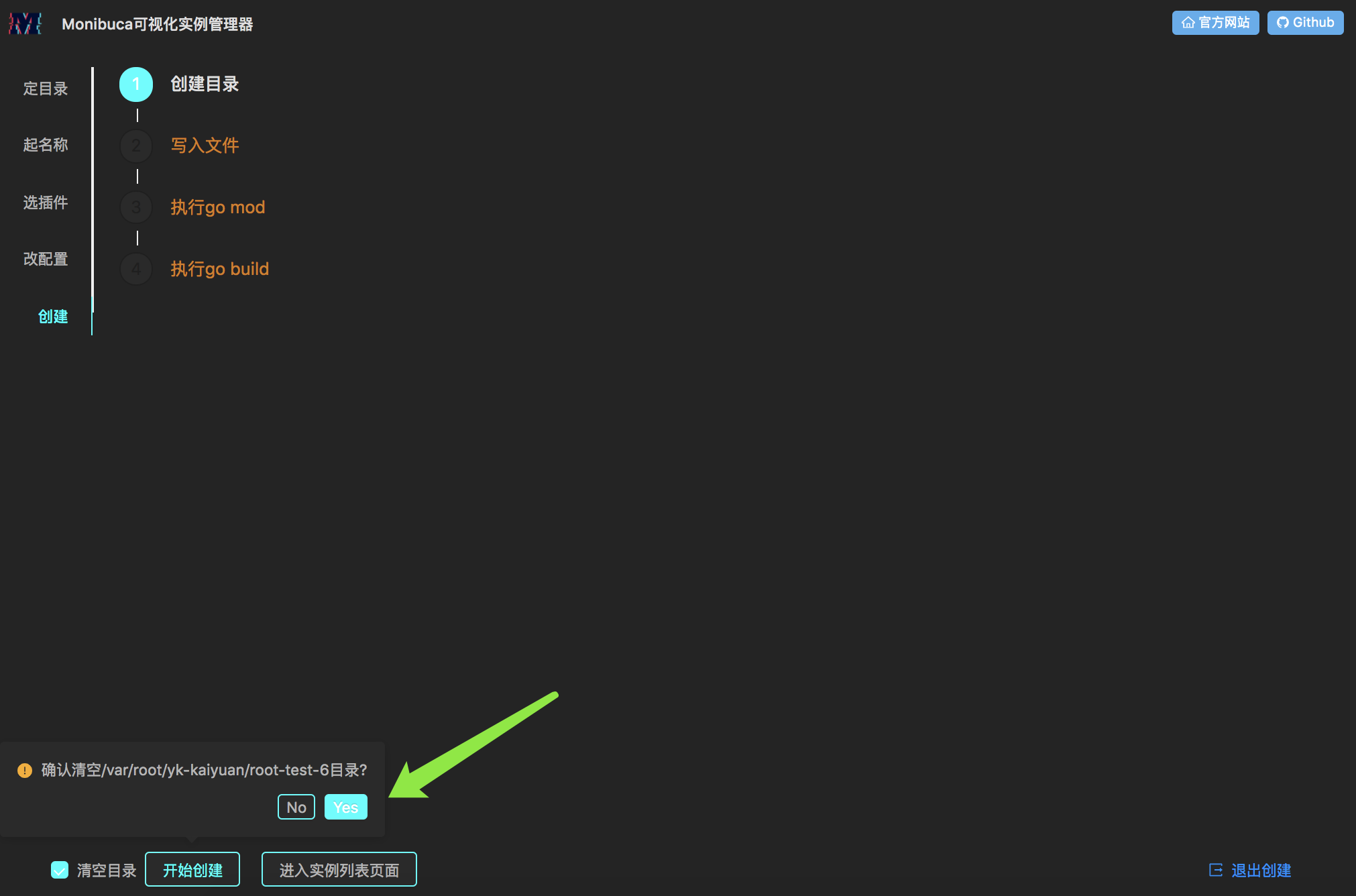
这时,注意有一个确认过程,提示你确认是否清空实例所在的目录,这里清空是用的 `rm -rf` 。**如果该目录本身就是空目录,则无所谓。否则,请确保你的实例目录不是根目录,确保实例目录可以清空。**
> **TIP:**
1、如果不是空目录,同时不想清空目录,则需要把 **开始创建** 按钮左边 的 清空目录勾选框取消勾选,即可。
2、强烈建议采用新建的空目录去存放创建的实例。
3、强烈建议不要使用根目录等重要目录去存放创建的实例。
这里,我的是新建目录,所以点击 `Yes` 即可,点击后,即开始创建实例,创建过程如下动图演示:
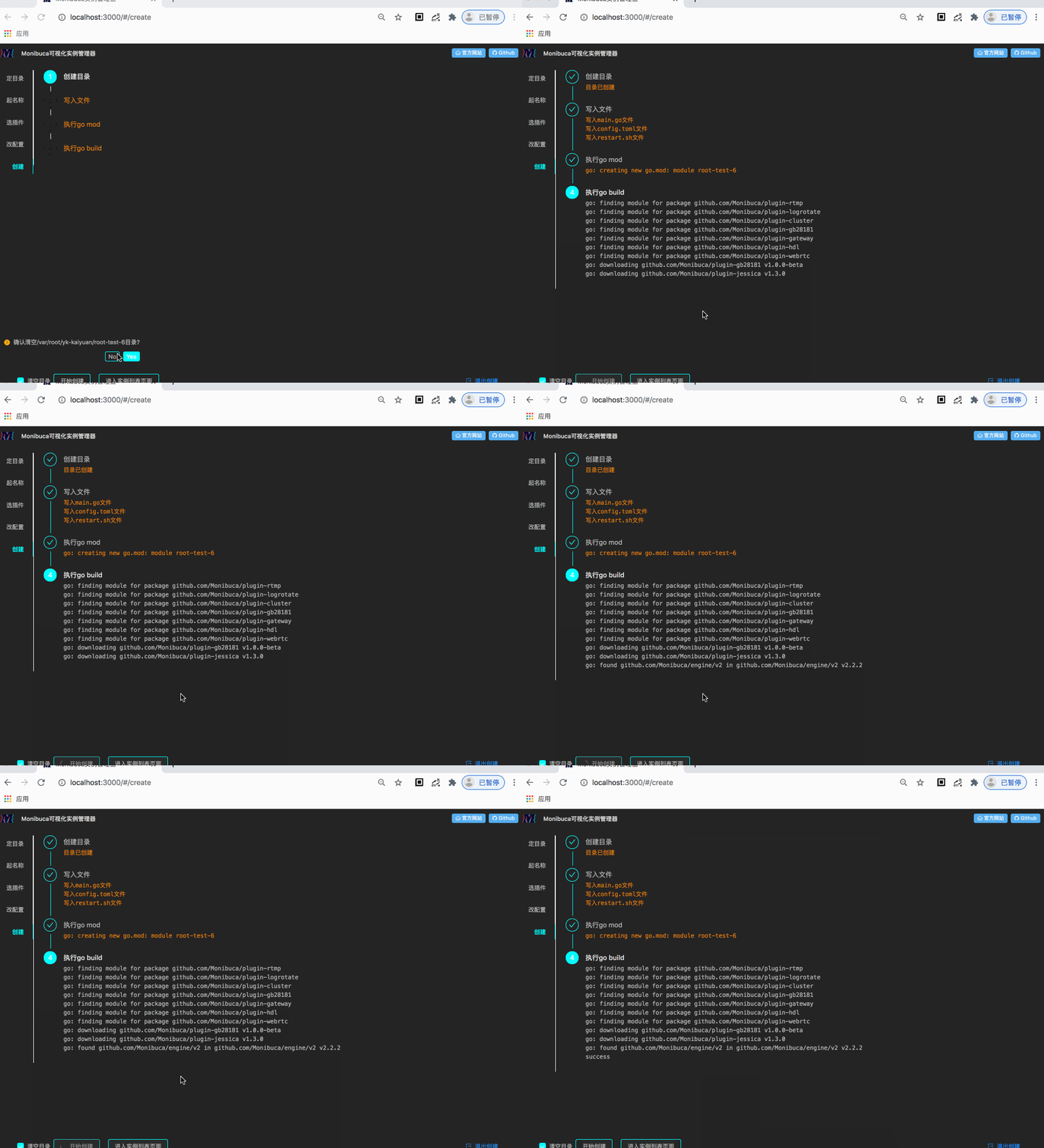
需要同时满足下面两个条件,才能表明实例创建成功:
第一个条件:在执行 `go build` 下,最后的信息会提示 `success`
第二个条件:创建完成后,会有创建成功的 `toast` 提示
从上面动图可以得知,我们已经成功创建实例。至此,创建实例的整个过程已经阐述完了。下面我们将进入实例列表页面对实例进行各种操作。
## 实例管理
成功创建实例后,点击 **进入实例列表页面** 按钮进入实例列表页面,如下图所示:
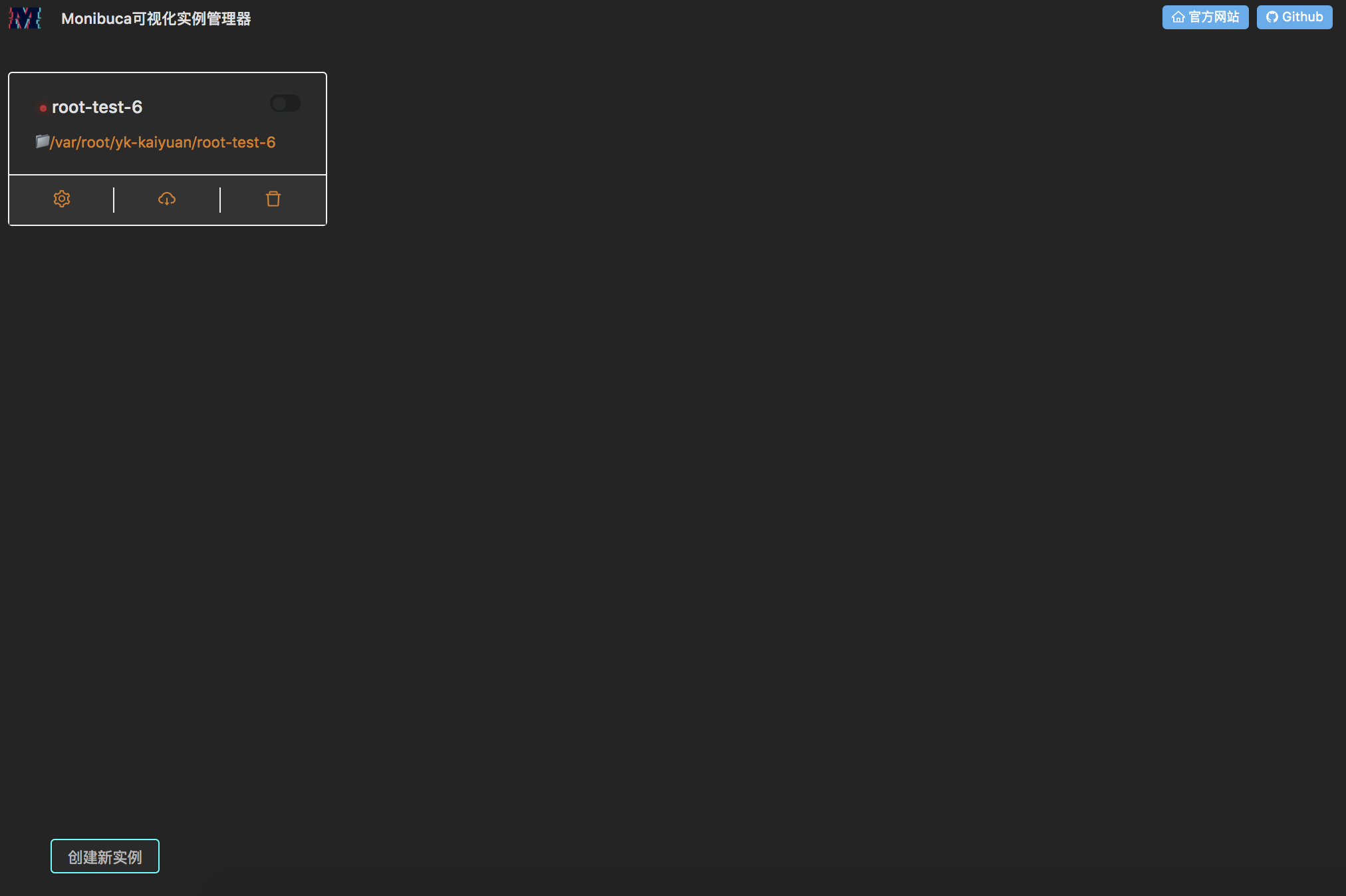
会看到刚才创建的实例,已经在列表页面里了,大家一定很好奇,这个实例上的一些操作按钮是什么意识。别着急,只需要把鼠标移到操作按钮上面,就可以显示此操作按钮解释,下图是未启动时的操作按钮解释:
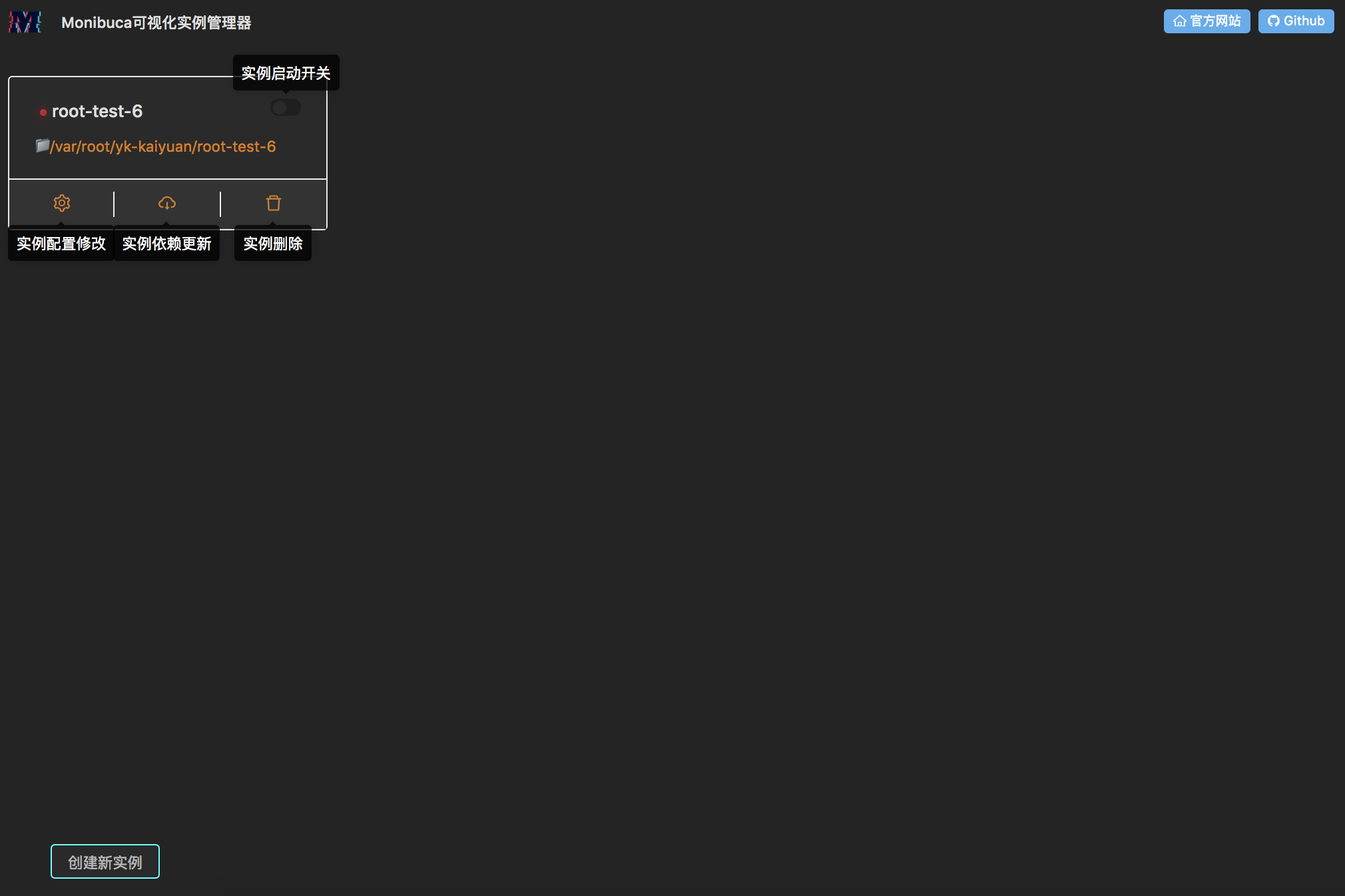
下面对这些操作按钮进行详细阐述:
### 实例配置修改
点击 **实例配置修改** 按钮,会出现下图所示的弹窗:
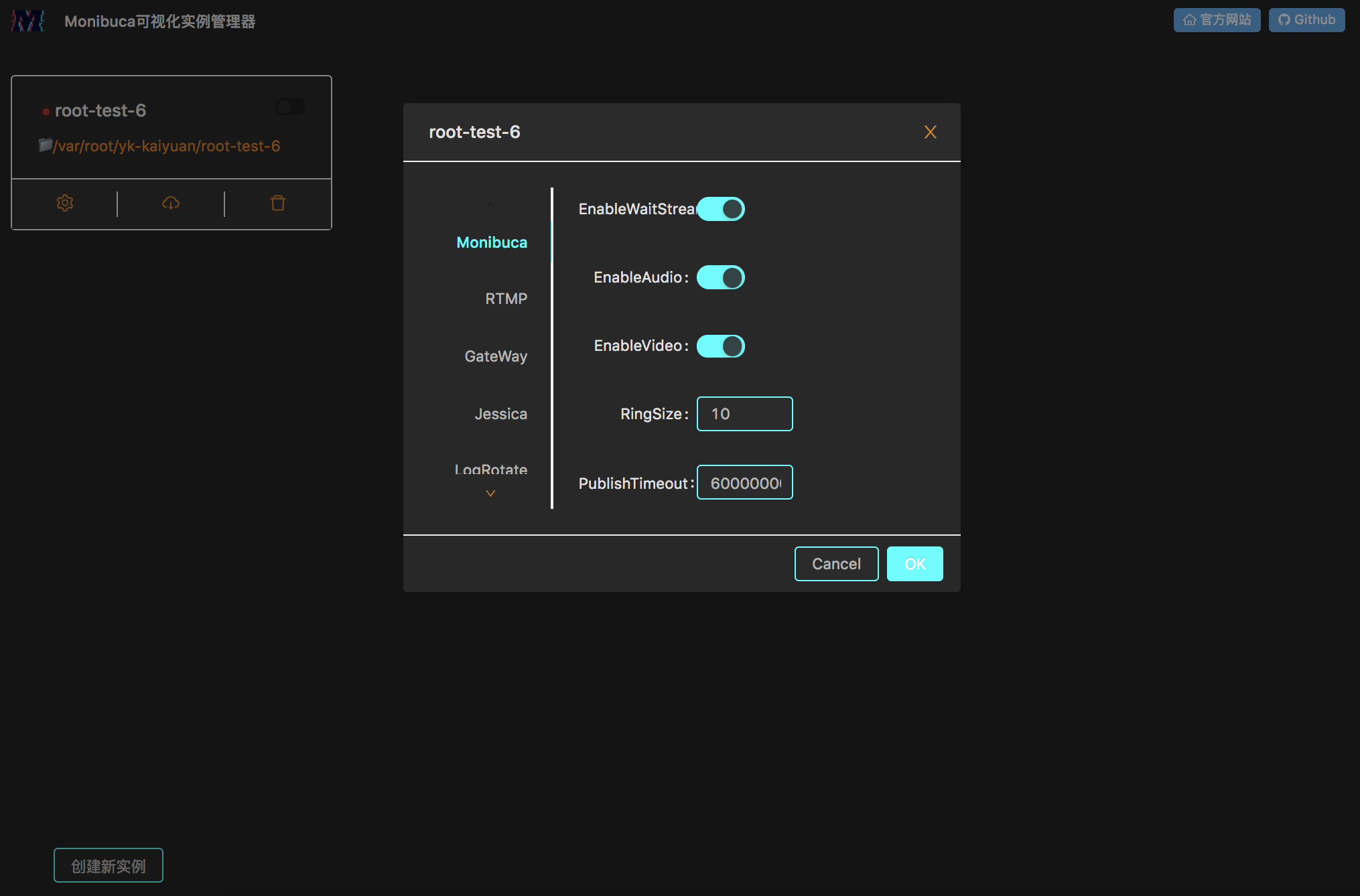
我们可以在此弹窗里面进行相关配置的修改,修改完后,点击 `OK` 即可完成配置修改。
### 实例依赖更新
点击 **实例依赖更新** 按钮,会出现下图所示的弹窗:
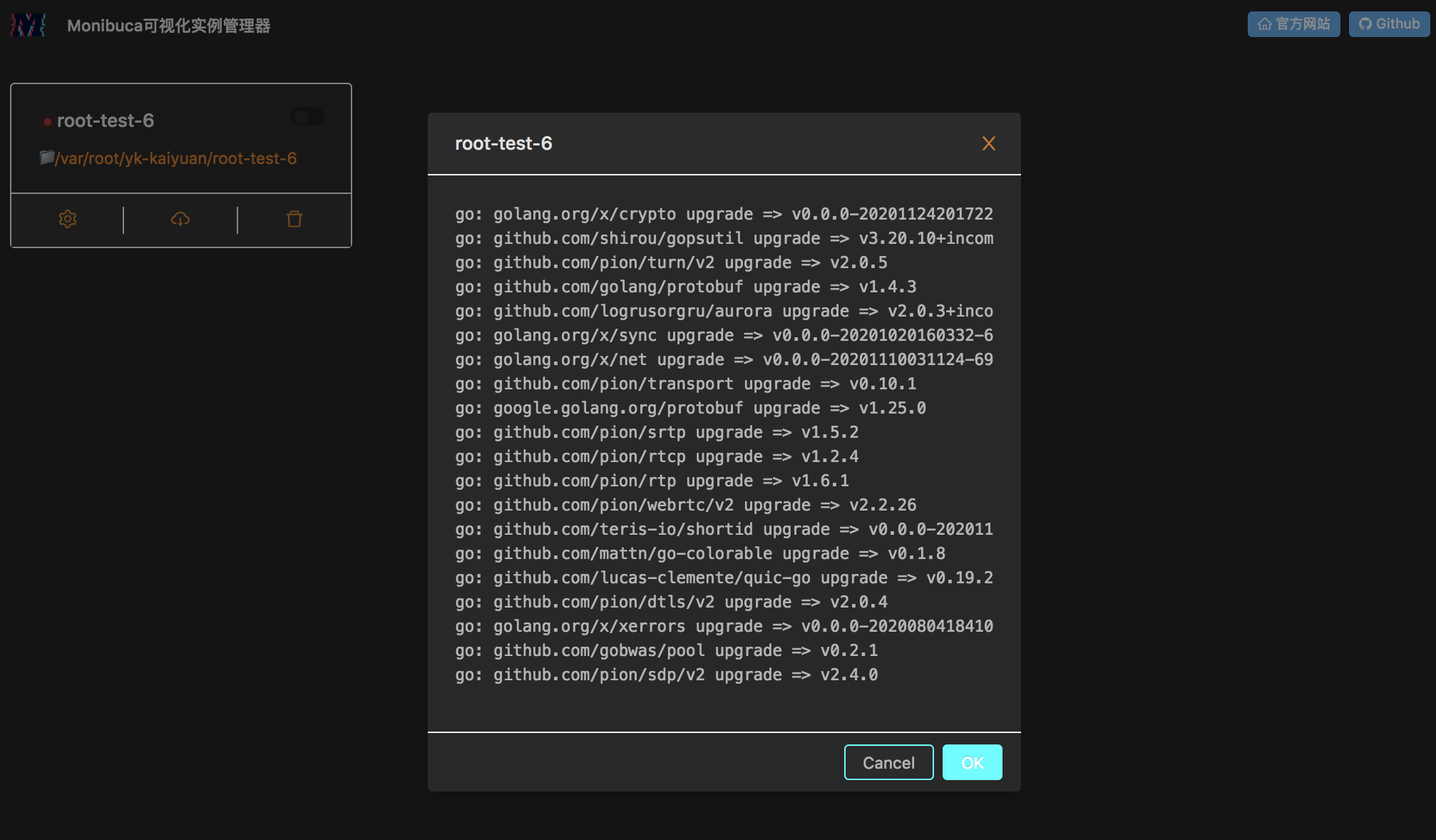
只要点击此按钮,就会开始自动更新依赖,更新完成后,点击`OK` 即可完成实例依赖更新。
### 实例删除
点击 **实例删除** 按钮,会出现下图所示的弹窗:
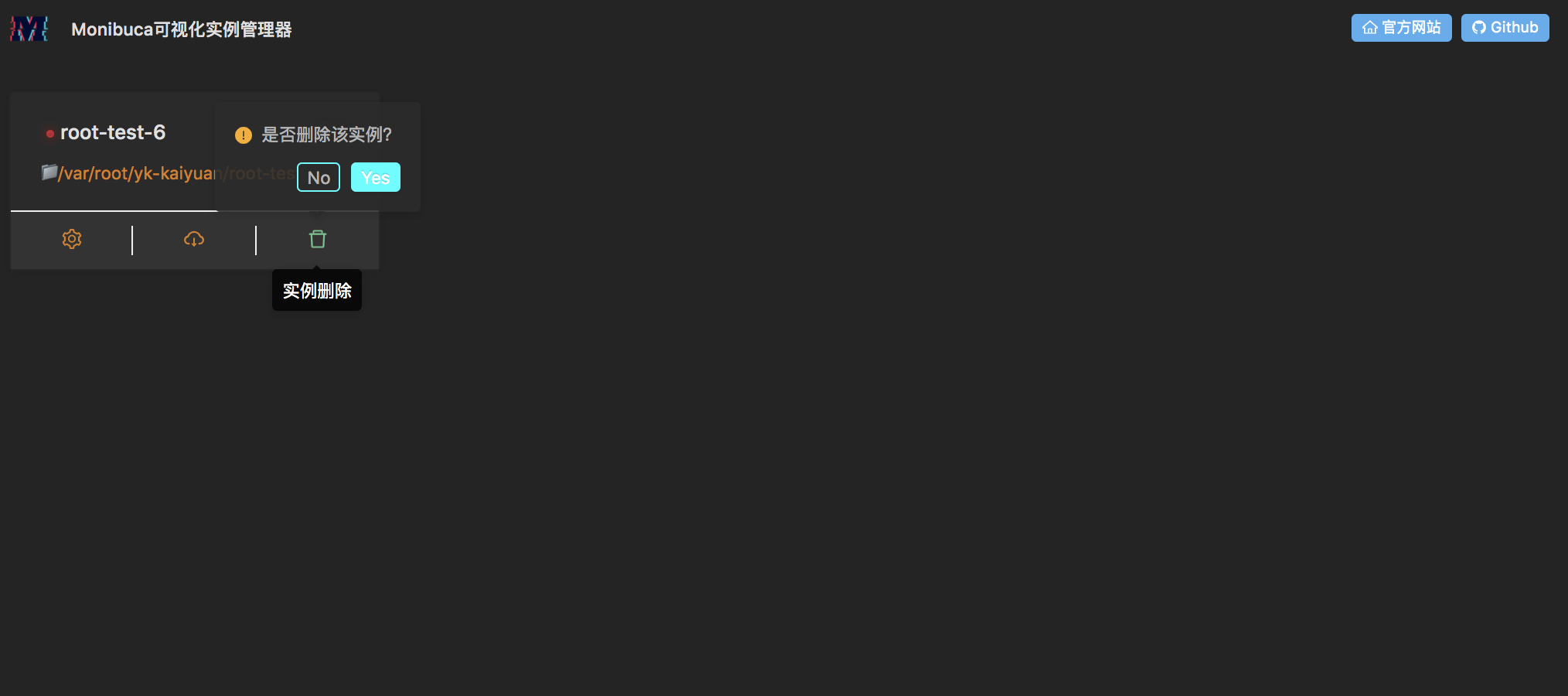
出现这个确认提示,大家应该都明白是啥意识了哈,点击 `Yes` 的话,就将进行实例删除操作。删除完成后,实例页面将不会显示该实例。
### 实例启动开关
在实例未开启状态下,点击 **实例启动开关** 按钮,会出现如下动图演示:
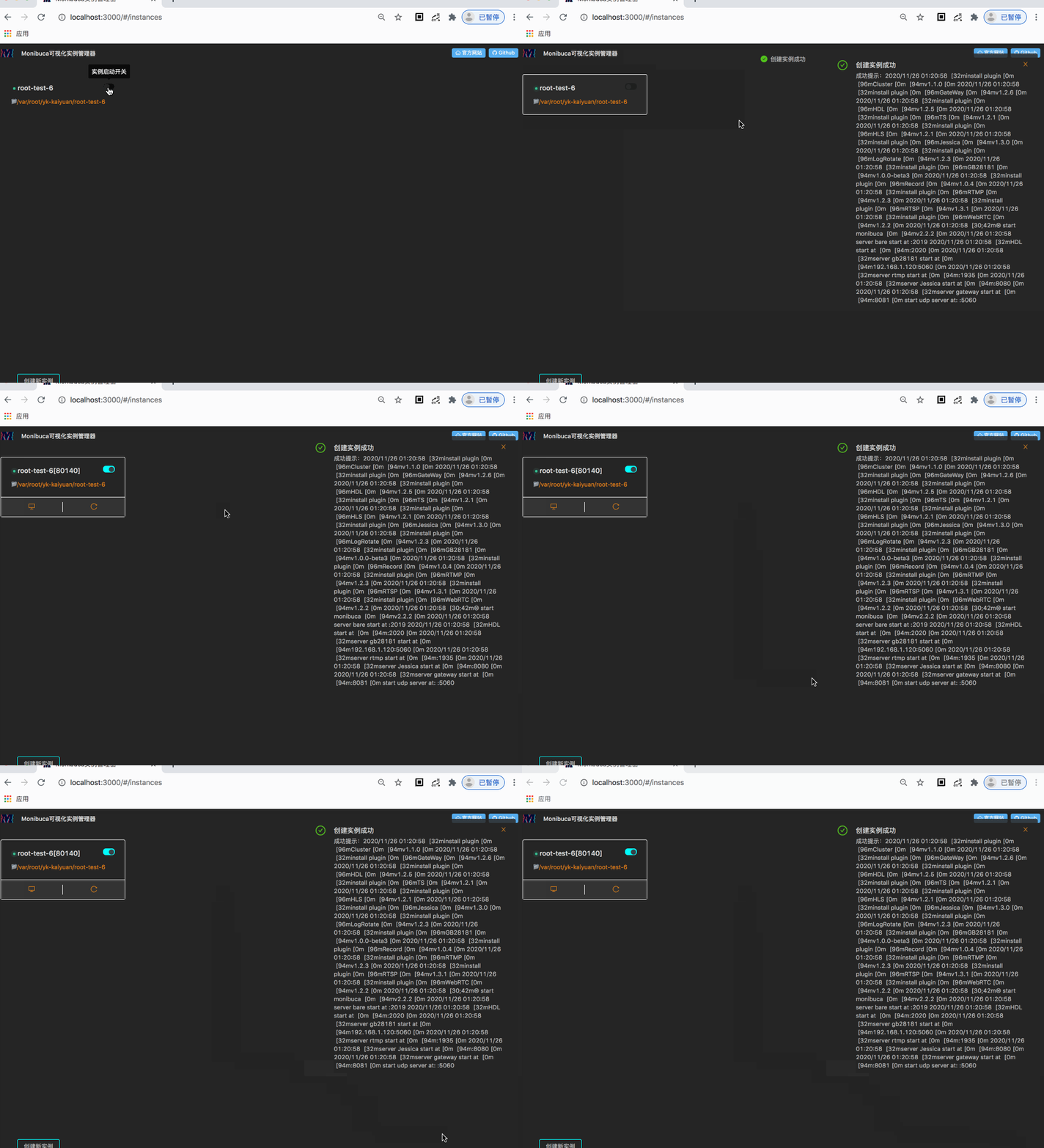
会发现,实例开启成功,也就是运行起来了,实例开启按钮由灰变成高亮,同时右侧出现创建实例成功提示,提示信息是底层创建的成功日志。
如果实例开启失败呢,开启失败的场景如下图所示:
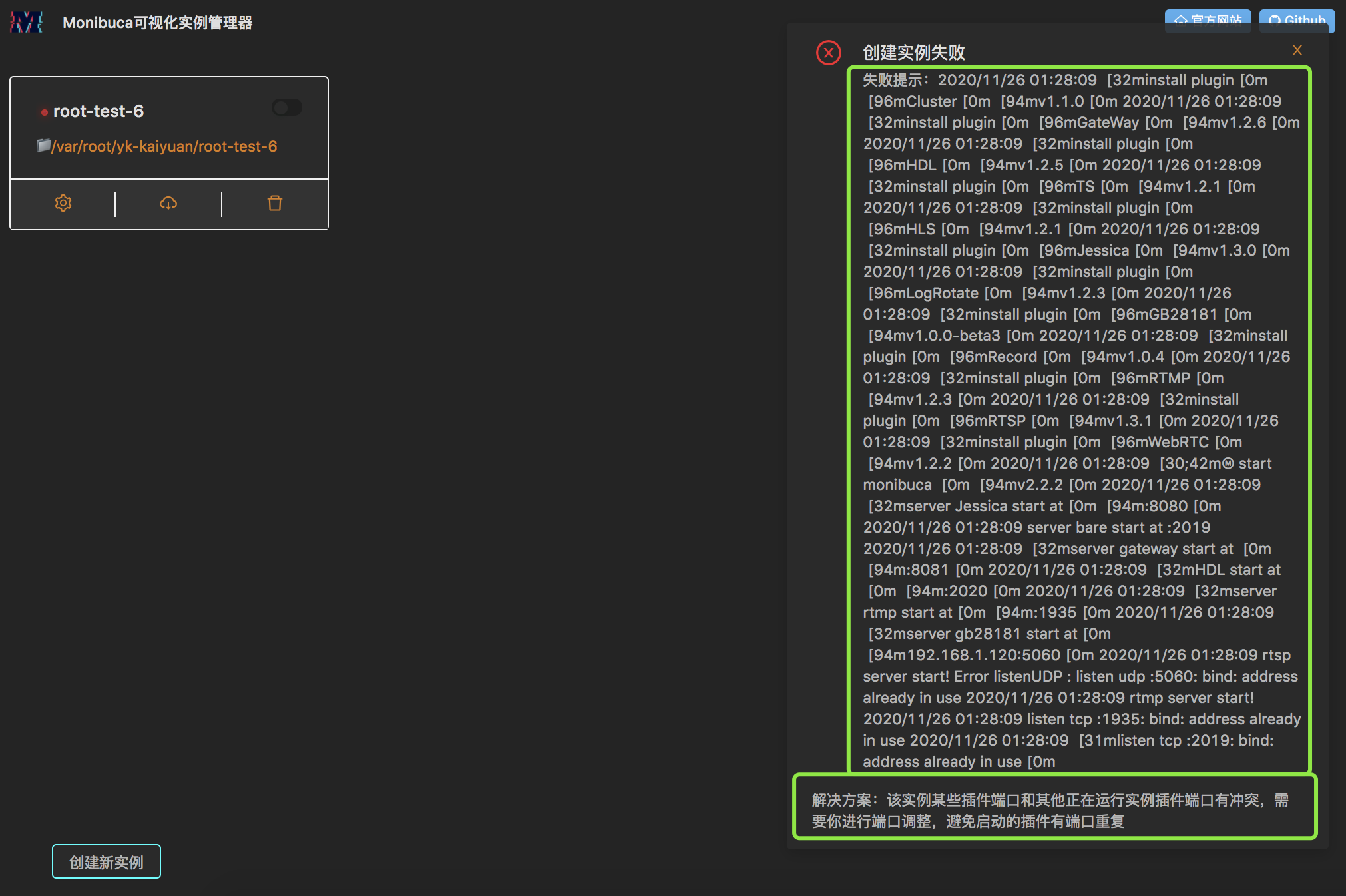
会发现,实例开启失败,实例开启按钮没有从灰变成高亮,同时右侧出现创建实例失败提示,提示信息是底层创建的失败日志,同时下面会有该实例开启失败的解决方案。大家请参考解决方案去解决实例开启失败的问题。
实例开启成功后,操作按钮会有变化,下图是启动成功后的操作按钮解释:
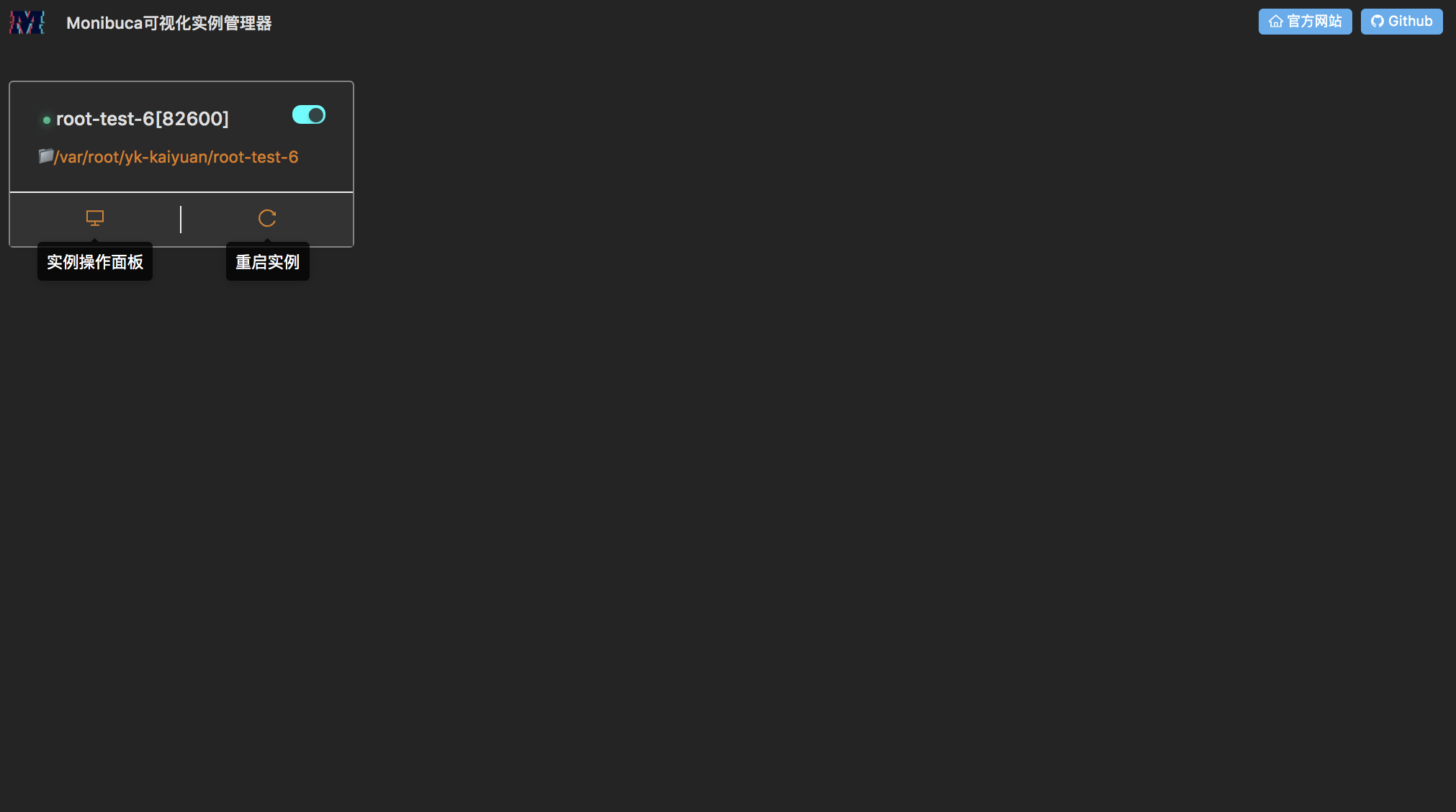
下面对这些操作按钮进行详细阐述:
### 重启实例
点击 **重启实例** 按钮,会出现下图所示的弹窗:
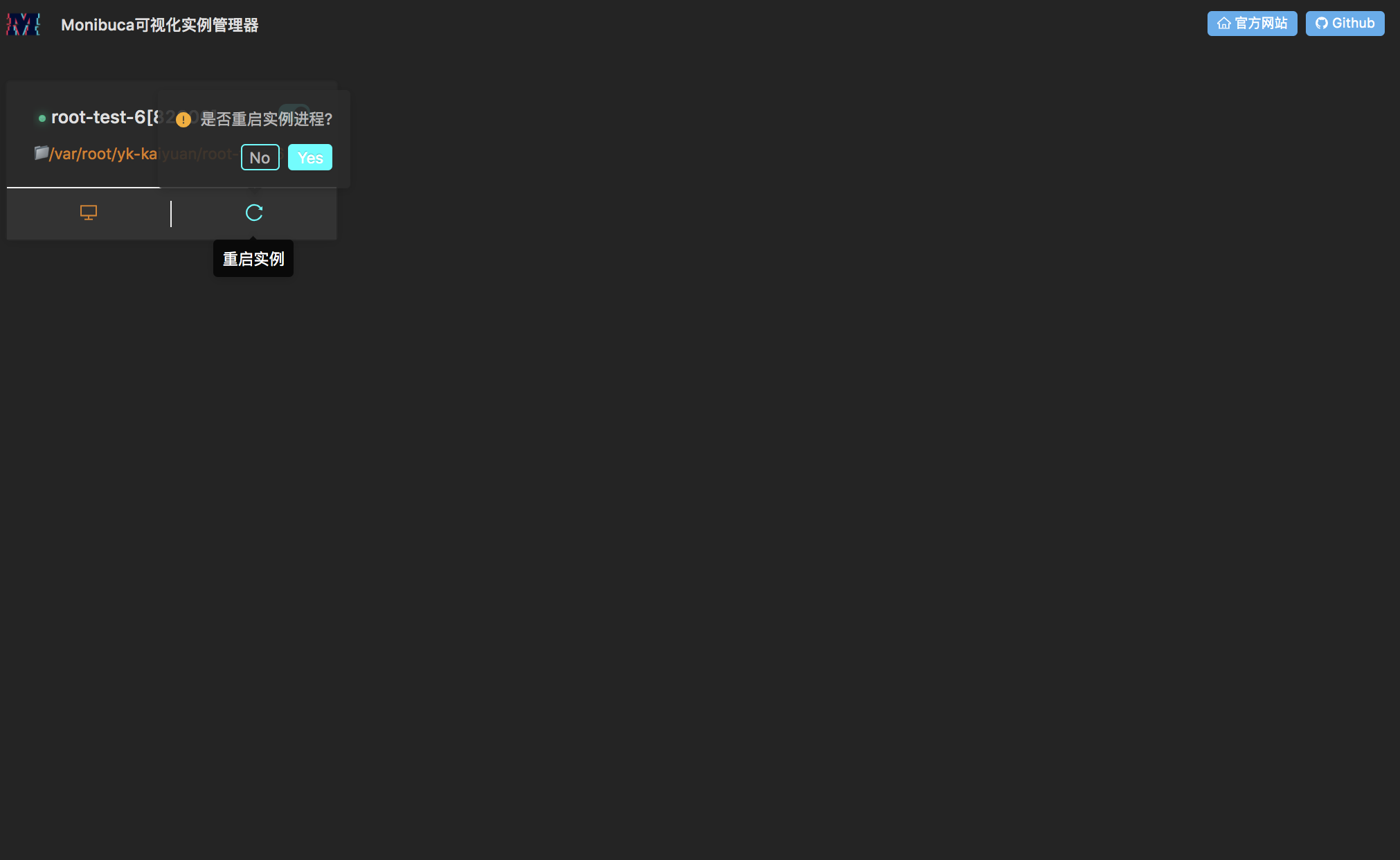
出现这个确认提示,大家应该都明白是啥意识了哈,点击 `Yes` 的话,就将进行实例重启操作
### 实例操作面板
点击 **实例操作面板** 按钮,会进入实例操作面板页面,如下图所示:
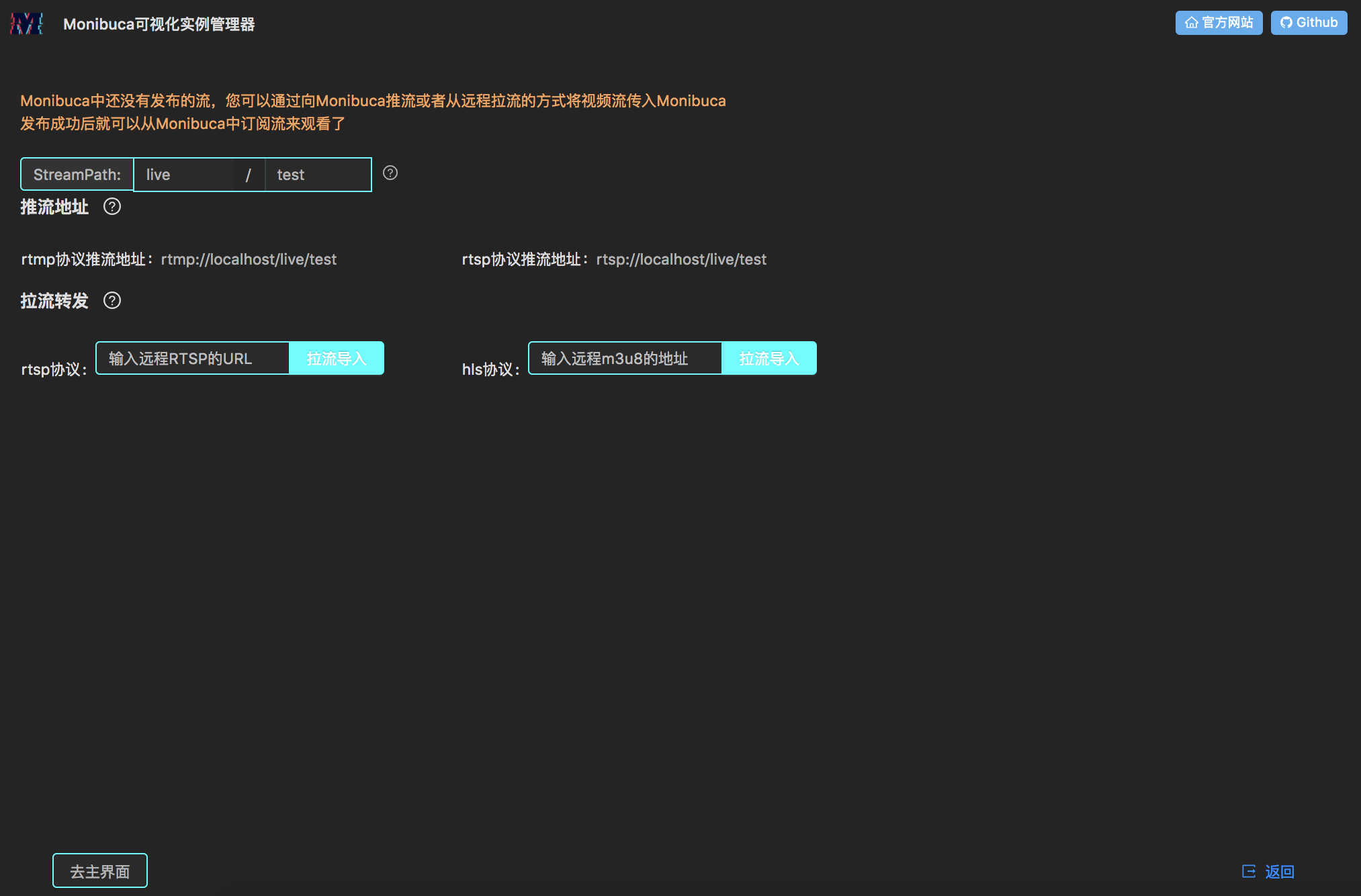
至此,实例管理的所有步骤已经阐述完了,下面我们将进入实例操作面板页面,进行实例操作教学
## 实例操作
下图展示的是实例操作面板页面:
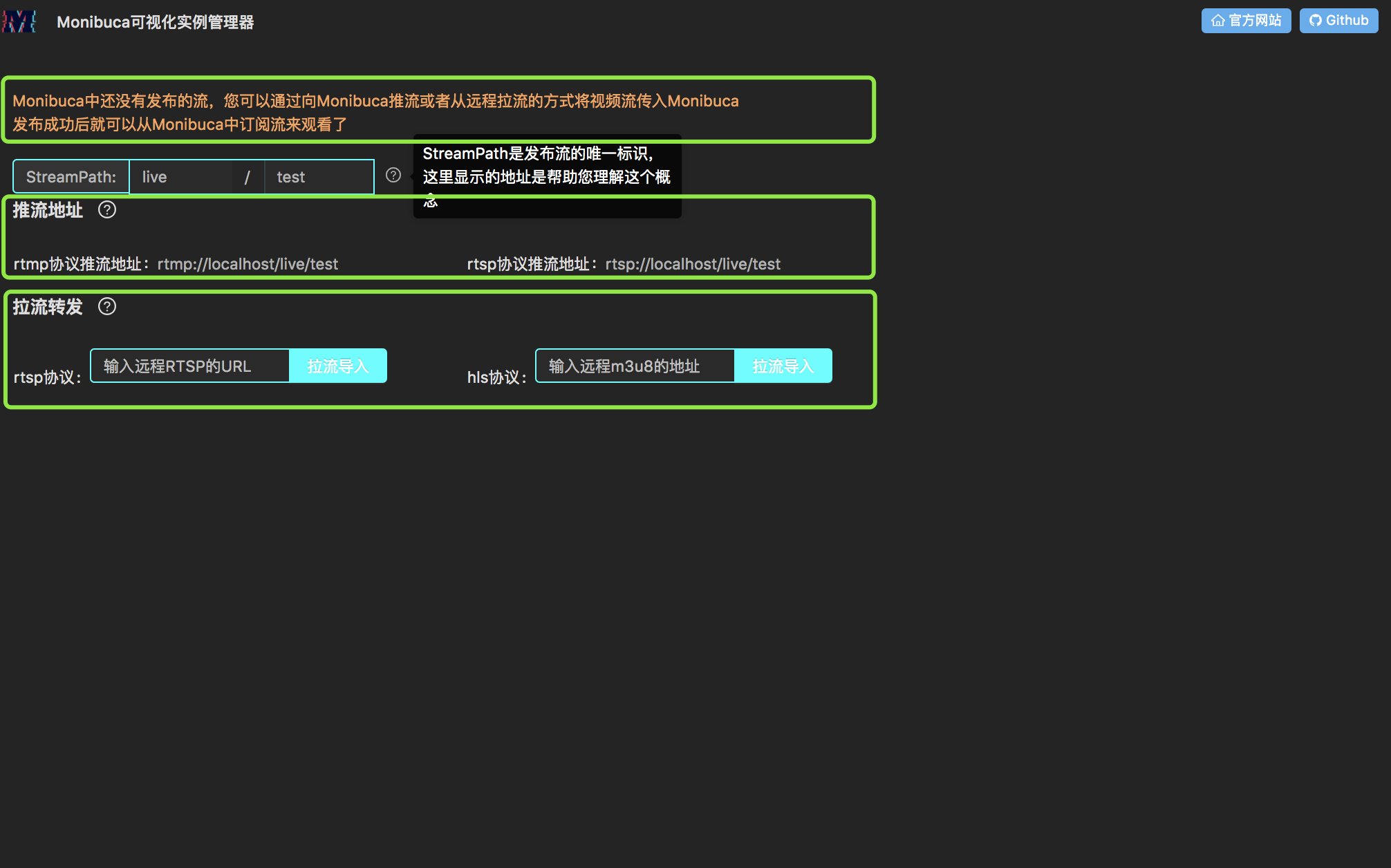
下面会对页面中的主要构成部分进行阐述:
### 提示语
大家可以看到如下提示语:
> **Monibuca** 中还没有发布的流,您可以通过向 **Monibuca** 推流或者从远程拉流的方式将视频流传入 **Monibuca**
发布成功后就可以从 **Monibuca** 中订阅流来观看了。
当我们看到这句话时,就表明现在还没有流推到 **Monibuca** ,我们可以通过一些工具将视频流传入到 **Monibuca** 中,然后再使用相应的播放器进行视频观看。
### StreamPath
`StreamPath` 是发布流的唯一标识,我们可以把它理解为网页的 `url` ,它是流传输服务中的 `url` 。你要发布一个流,就需要一个 `StreamPath` ,这里类比后端服务的发布,需要 `ip` 和对外暴露的端口一起组成一个 `url` 。
### 推流地址
简单点说,就是这个实例开启后,你如果想往这个实例上推流,就需要将流推送到这个地址上。这样才能将流推到 **Monibuca** 。
**Monibuca** 接受 `ffmpeg` 、 `OBS` 等推流工具推流,这里要注意,**如果使用已存在的 `StreamPath` ,则会导致推流失败。**
### 拉流地址
简单点说,就是这个实例开启后,你可以用这个实例从外部拉流导入 **Monibuca** 。
主要构成部分已经介绍完了,下面我们举个例子来实践一下操作面板。
### 操作举例
使用 `ffmpeg` 往 该 **Monibuca** 实例上推流。
#### step1 下载 `ffmpeg`
`mac` 和 `windows` 自行搜索下载
#### step2 推流
选择本地一个视频,命名为 `test.mp4` 。
在终端中,用 `cd` 进入该视频所在的目录下,执行下面命令:
```bash
sudo ffmpeg -re -stream_loop -1 -i test.mp4 -vcodec copy -acodec copy -f flv rtmp://localhost/live/test
```
会看到如下动图演示:
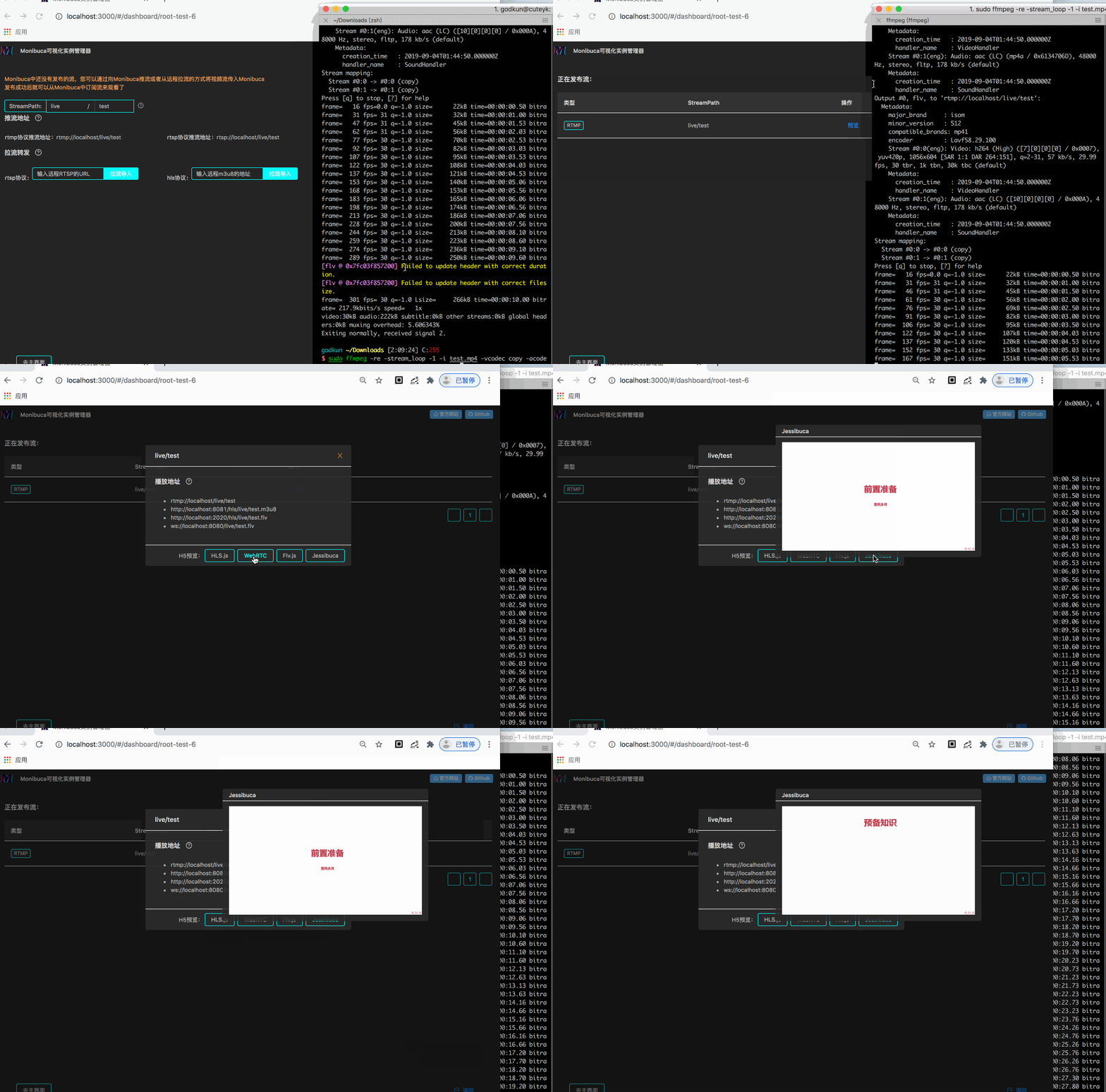
当执行命令后,我们会发现,实例操作面板页面发生了变化,变成了下图所示的样子:
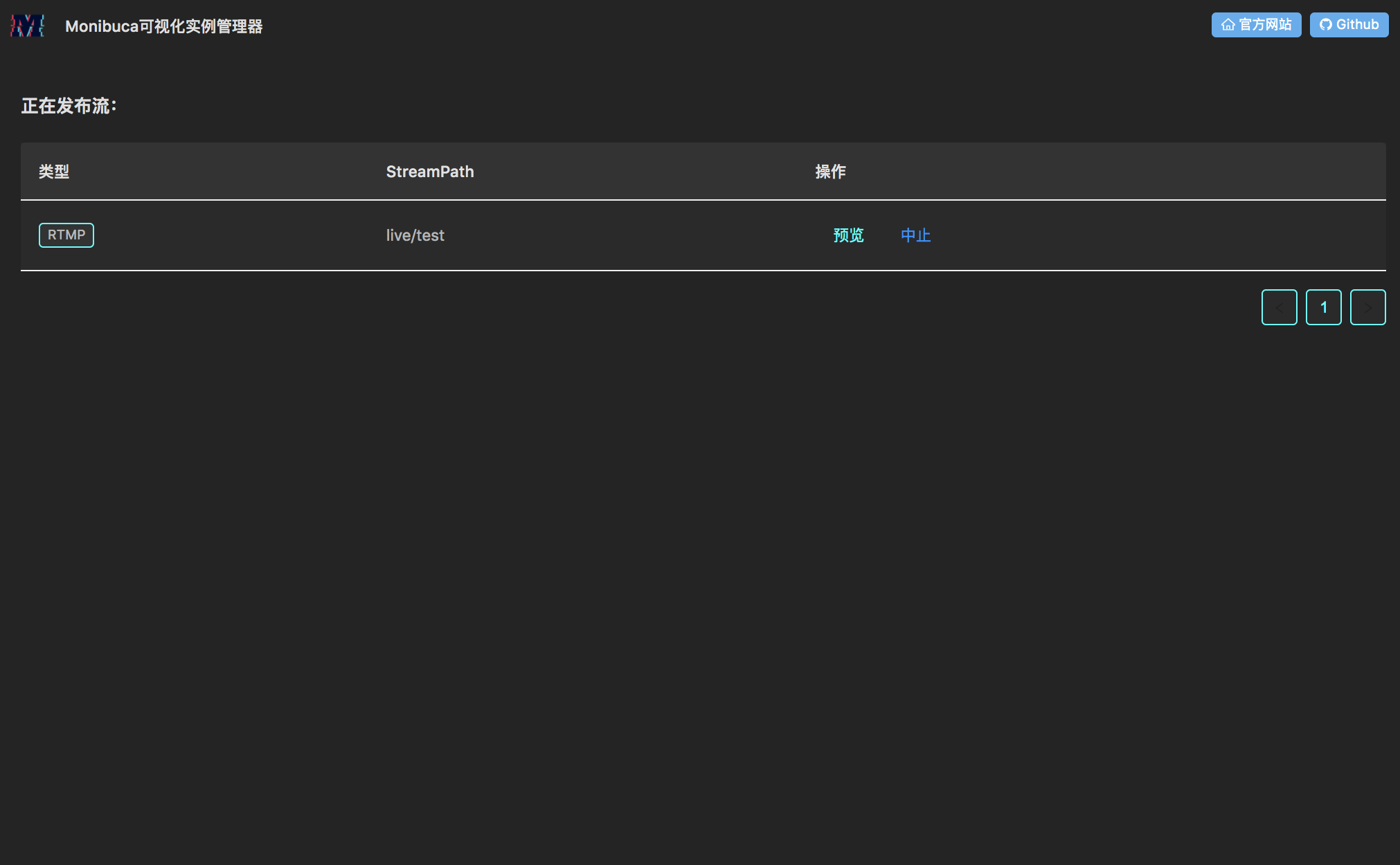
这说明我们用 `ffmpeg` 成功的把流推到了 **monibuca** 上, **monibuca** 监听到后,会通知操作页面去展示该推流,并且提供 **预览** 和 **中止** 操作。
我们点击 **预览** 按钮,会出现下图所示的弹窗:
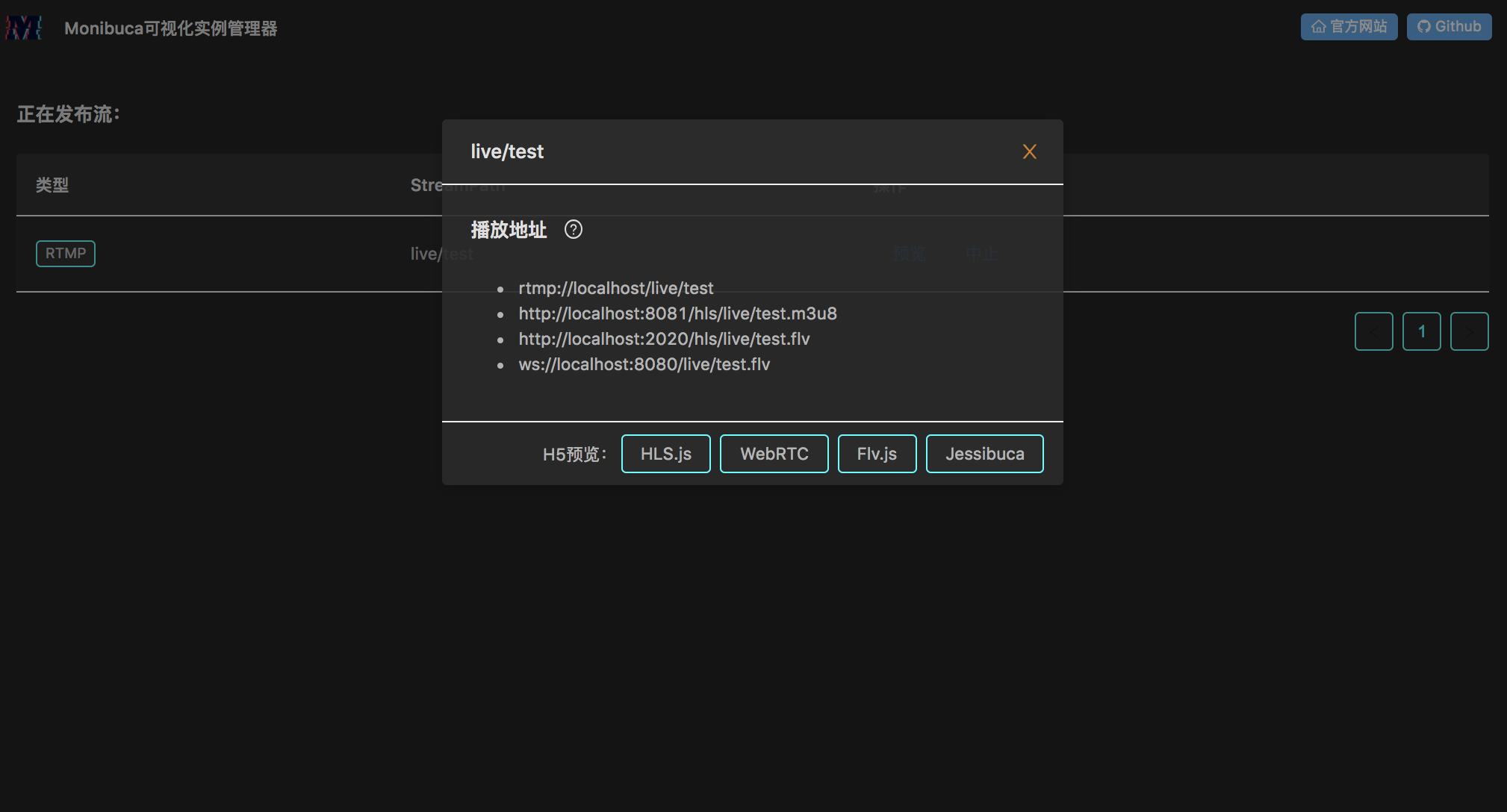
弹窗里面会展示播放地址,同时弹窗底部提供了各种模式的预览按钮,这里我们点击 **jessibuca** 按钮进行实时预览,如下图所示:
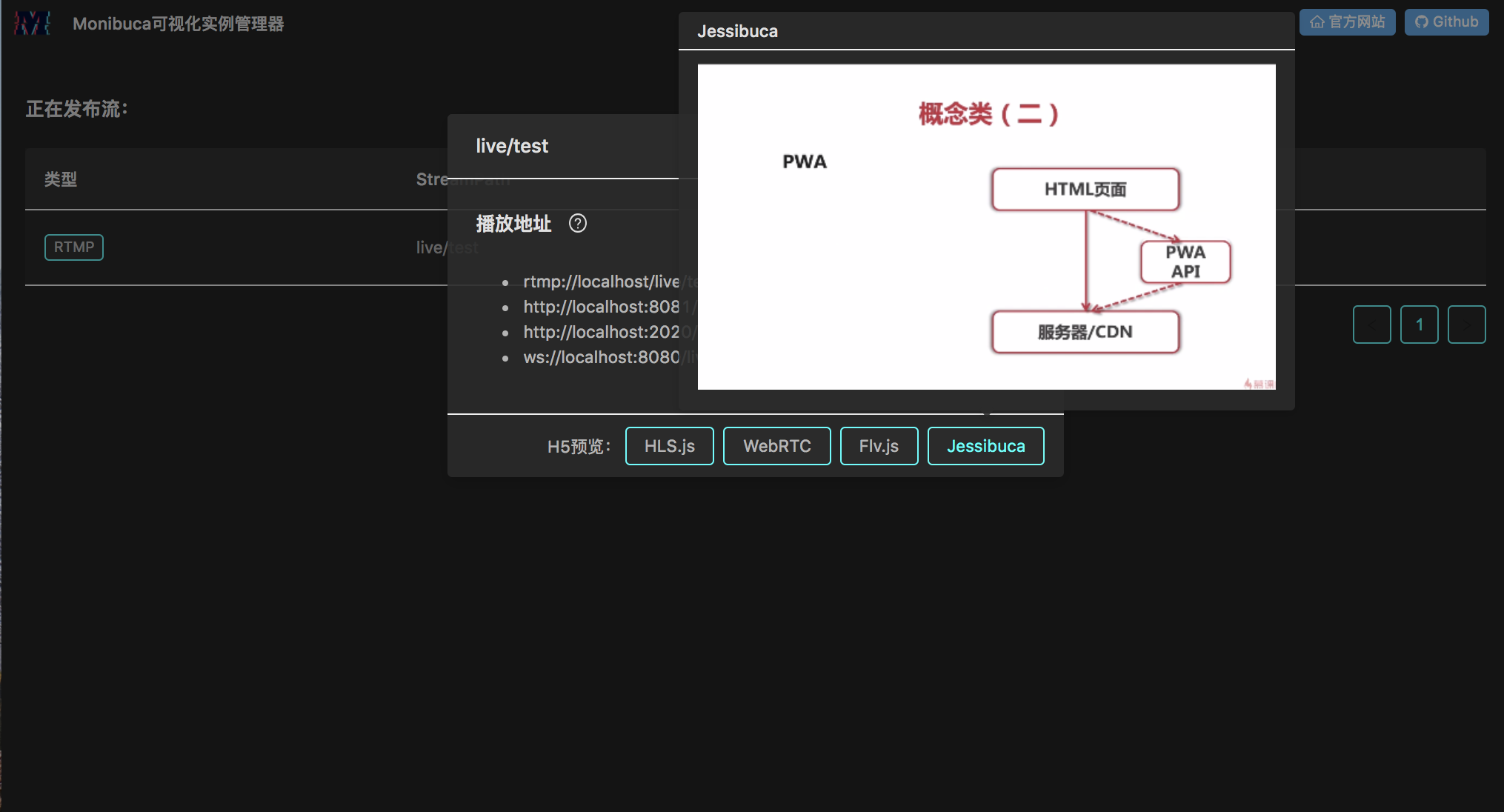
至此,我们完整的走完了环境搭建、实例创建、实例管理、实例操作的全流程,以及一个推流加实时预览的小案例,小伙伴们是不是非常心动哈,赶快按照此教程从头体验一遍哦。
## 尾牙
如果对上面的某些步骤不懂,或者卡在了某个步骤上,或者出现了不在此教程中谈到的问题,请通过扫码加入 `monibuca` 微信群,提出你的问题,我们一起解决和进步🌹
如何扫码:进入官网:[https://monibuca.com/](https://monibuca.com/) 即可看到右边有微信交流群二维码。