# dsh-kanban
### 和 AI 一起规划,让每一步进展清晰可见。
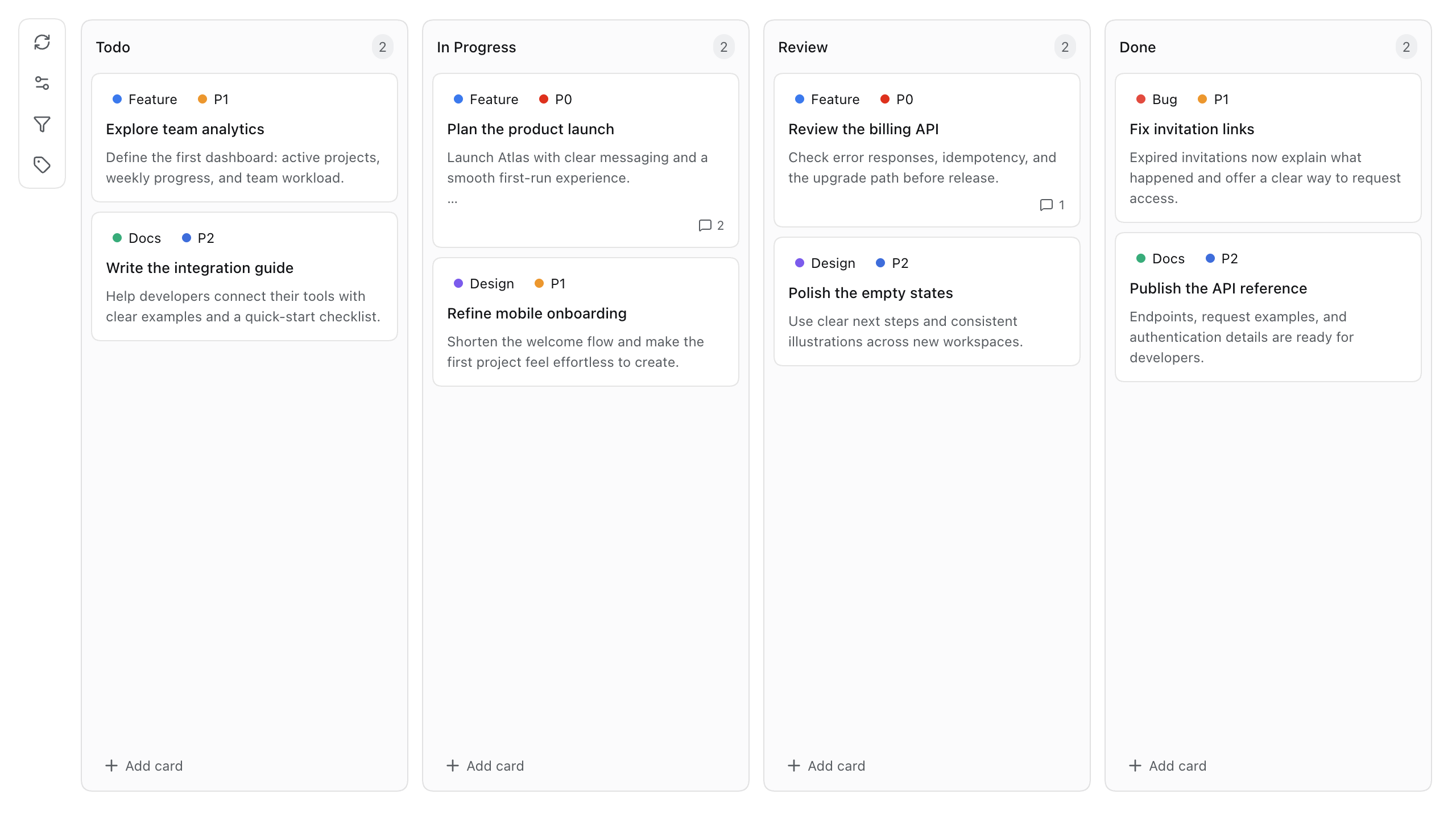
一块真正由你和 AI Agent 共同维护的项目看板——从想法、任务拆解到推进交付,全程无需离开 DeepSeek Harness。
[](https://www.npmjs.com/package/@alpacachen/dsh-kanban)

[](https://awesome-dsh-plugin.com)

**简体中文** · [English](README.md)
## 1.10:搜索、图片与对话附件
- 在顶部搜索任务,紧接搜索框按**优先级、标签、截止日期**筛选;其余操作集中在右侧**设置**菜单。
- 在任务中上传、粘贴或拖入图片,使用 DSH 原生图片预览查看大图。
- 点击「与 Agent 聊一聊」,把任务文字和已保存的图片一起带入聊天框,确认后再发送。
- Agent 可从工作区文件或当前会话附件添加图片,也能读取图片内容。
## 💡 你可以直接这样说
从你正在做的事开始。把下面例子里的项目名称和背景换成自己的,就可以直接发给 Agent。
**把需求拆成可验收的任务**
> 下周要上线手机号登录。先看看已有卡片,再为缺少的接口、验证码、防刷、前端交互和测试工作建卡。写清依赖关系,并在描述里用 Markdown 列出实现步骤和验收标准。影响上线的任务标为 P0,其余排好优先级。
**接手一项正在做的工作**
> 接着处理「登录后跳回登录页」。先读完整描述和评论,梳理已有结论与下一步,移到 In Progress。推进过程和测试结果记到评论,完成后移到 Review 等我验收。
**跟进被外部依赖卡住的事项**
> 「支付联调」还在等对方提供测试账号。建一个 Blocked 列表(已有就复用),把任务移过去,并在评论里记录阻塞原因、待确认的联系人,以及拿到账号后的下一步。
**用现有看板准备周会**
> 根据当前卡片的状态、描述和评论,整理周会提纲:已完成什么、哪些工作还在推进、有哪些阻塞需要协调。引用相关卡片,给出接下来最值得推进的三件事;信息不全的地方列成待确认项。
**为自己的职业建立工作流**
> 我是一名律师,要同时跟进合同审查和案件材料准备。帮我整理适合的阶段列表与标签,把我下面提供的事项逐一建卡,在描述里记录交付要求、材料清单和约定时间;缺少材料的放到「等待补充」。
## ✨ 从一句话,到一块能执行的看板
不必再把 AI 生成的计划手动搬进项目管理工具。告诉 Agent 你想完成什么,它就能在 **「看板」** 标签页中拆分任务、创建卡片、设置优先级和更新进度。
你也可以随时接手:拖动卡片、补充备注、调整列表。你和 Agent 始终面对同一块看板、同一份进度。
| 💬 自然对话 | 🧭 随时掌控 | ⚡ 开箱即用 |
| --- | --- | --- |
| 通过 19 个 `kanban_*` 工具直接管理任务。 | 在界面中编辑、评论、拖拽、搜索、筛选和添加图片。 | 浏览器端已预构建,无需配置前端环境。 |
| **🗂️ 项目隔离** | **🌓 原生体验** | **🤝 实时协作** |
| 每个 DSH 工作区都有自己的独立看板。 | 自动跟随 DSH 的语言、主题与暗色模式。 | 你做的调整,Agent 立即可见;反之亦然。 |
## 🚀 三步开始使用
### 1. 安装
已验证:Web Host **0.2.0-rc.2**、桌面端 **0.2.1-rc.3**。1.10 使用新版 DSH 原生预览和对话附件接口;旧版 0.1.5 用户应先升级 DSH。
**桌面端:**打开「插件」,添加 `@alpacachen/dsh-kanban` 并启用,由桌面端管理安装。
**Web:**
```sh
dsh plugin --profile web add @alpacachen/dsh-kanban
```
安装后重启 `dsh web`,让插件 bundle 完成加载。你可以用下面的命令确认安装结果:
```sh
dsh --profile web --dump-config
```
如果输出中包含 `dsh-kanban` 配置层,就说明安装成功。
### 2. 打开看板
进入任意工作区,点击会话视图旁的 **「看板」** 标签页。新看板已经准备好四个常用阶段:
`Todo` → `In Progress` → `Review` → `Done`
### 3. 让 Agent 开始规划
试试这样说:
> 把登录功能拆成具体的实现任务,每一步创建一张卡片,并把安全审查标为 P0。
任务会直接出现在看板中。你可以继续通过对话推进,也可以切换到看板,用拖拽和编辑完善计划。
## 🧩 推进工作需要的能力,都在这里
### 在「看板」标签页中
| 操作 | 使用方式 |
| --- | --- |
| 查找任务 | 顶部搜索卡片 ID、标题、描述、评论;右侧三个按钮按优先级、标签、截止日期筛选。 |
| 管理看板 | 右上角**设置**菜单提供刷新、列编辑、标签编辑和「反馈与建议 · GitHub」。 |
| 推进任务 | 创建、编辑、删除卡片,拖动排序或移到其他列,添加彩色标签与 P0 / P1 / P2 优先级。 |
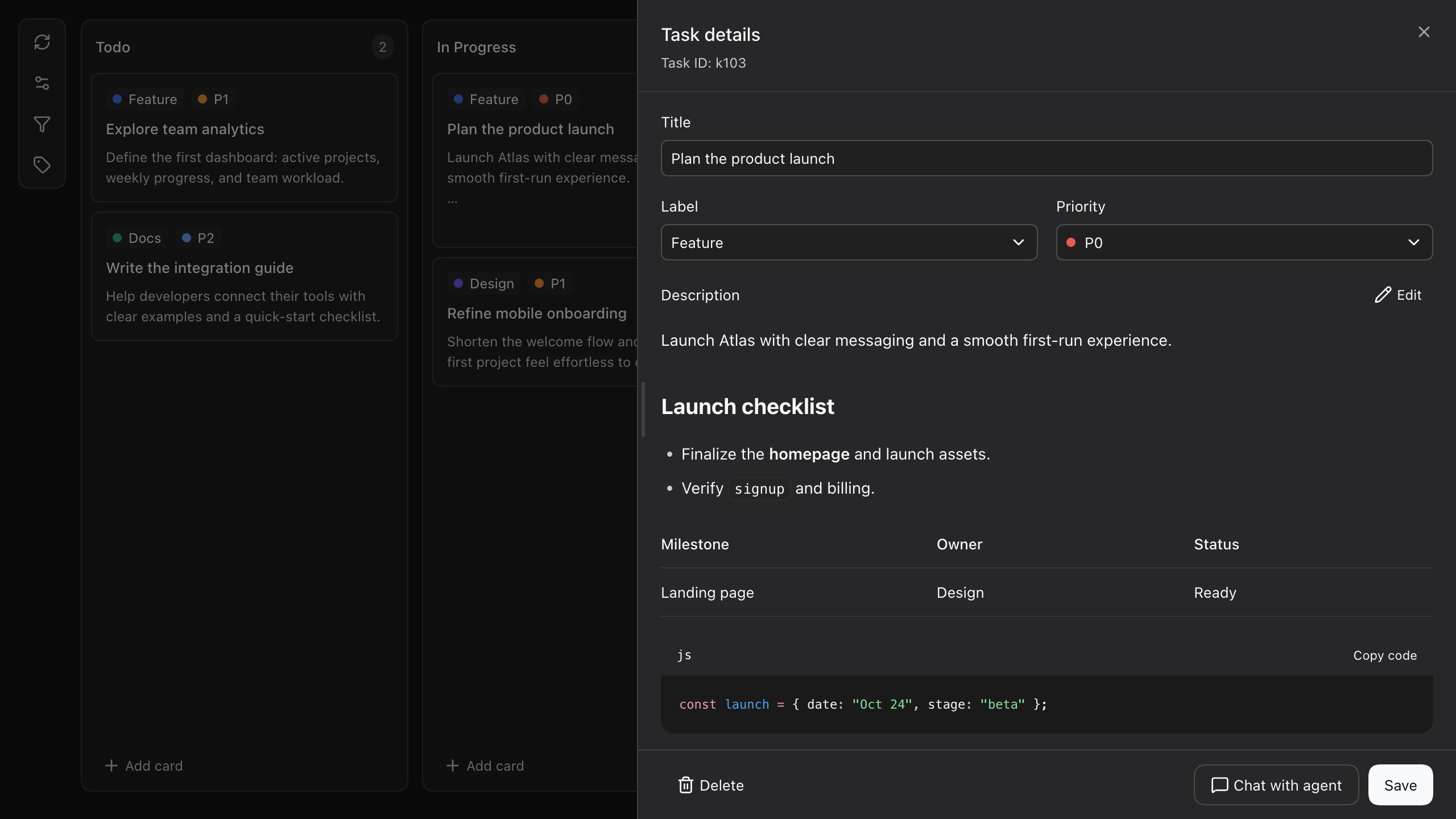
| 查看详情 | 可调整宽度的侧边抽屉,窄屏自动铺满;描述支持 Markdown 编辑与预览。 |
| 添加图片 | 文件选择、剪贴板粘贴、拖拽上传;卡片展示图片数量,详情中可预览、移除和重试。 |
| 跟踪时间 | 设置截止日期,查看今天到期或逾期任务;进入完成列后自动记录完成日期。 |
| 协作记录 | 与 Agent 互相评论,查看活动时间线,或将任务带入当前/新会话继续处理。 |
文字和 Markdown 描述编辑后点击**保存**;**完成编辑**只切回预览。筛选条件在工具栏下方显示,点击条件的 × 或在对应菜单选择「全部」即可清除。
### 从任意卡片继续与 Agent 协作
打开卡片并选择 **「与 Agent 聊一聊」**,dsh-kanban 会把卡片 ID、标题、标签、截止日期和备注带入当前会话或一个新会话。已保存的图片会一起加入目标聊天框,显示为可预览、可移除的附件。文字和图片都只进入草稿,由你确认后发送,不会自动提交;读取图片失败时会保留任务详情并提示重试。
### 搜索任务
搜索范围是当前工作区的卡片 ID、标题、完整描述和评论正文,按连续子串匹配,忽略大小写及首尾空格。搜索与所有已选筛选条件取交集,保留原有卡片顺序,切换工作区后清空。Agent 通过 `kanban_get` 的 `{"query":"登录"}` 参数使用相同规则。
### 添加与查看图片
支持 PNG、JPEG、WebP,每张最多 10 MiB,每张卡片最多 10 张;DSH Host 可进一步限制格式或大小。新建卡片时,选中的图片先保留在浏览器,点击**「保存」**成功创建任务后再上传。部分上传失败时,任务和成功的图片已保存,详情保留失败文件供重试,不会重复建卡。创建前取消不会上传。已有卡片的图片上传和移除立即保存,文字修改仍需点击**「保存」**。Host 不支持图片或工作区无法持久保存时,界面会提示无法上传。
点击缩略图打开 DSH 原生大图预览;按 Esc、点击关闭按钮或遮罩返回任务详情。图片不会加入文字搜索范围,暂不提供 OCR。
### 数据与备份
卡片的 `images` 数组中,每张图片只保存 `attachmentId`、`mediaType`、`bytes`、`width`、`height` 五个字段,不保存文件名和说明。数据格式 v6 为旧卡片补充 `images: []`,迁移前备份原看板文件。工作区的 `.dsh-kanban.json` 只保存引用,图片文件保存在 DSH home 下的原生附件存储中,独立于具体工作区或会话,可被复用。备份时需要同时保留看板文件与 DSH 附件存储。移除图片或删除卡片只解除关联,不物理删除共享图片。
### 在对话中
插件会自动为每个工作区中的 Agent 提供以下工具:
| 范围 | 工具 |
| --- | --- |
| **看板** | `kanban_get`、`kanban_set_completed_column` |
| **卡片** | `kanban_get_card`、`kanban_add_comment`、`kanban_add_card`、`kanban_update_card`、`kanban_delete_card`、`kanban_move_card` |
| **图片** | `kanban_add_image`、`kanban_read_image`、`kanban_remove_image` |
| **列表** | `kanban_add_column`、`kanban_rename_column`、`kanban_delete_column`、`kanban_move_column` |
| **标签** | `kanban_get_label`、`kanban_add_label`、`kanban_update_label`、`kanban_delete_label` |
Agent 添加图片时,先创建卡片,再把返回的 `cardId` 作为 `id`。调用 `kanban_add_image`,参数任选一种来源:
```json
{"id":"k1","source":{"kind":"workspace_file","path":"screenshots/login.png"}}
```
```json
{"id":"k1","source":{"kind":"session_attachment","attachmentId":"sha256:<实际附件哈希>"}}
```
文件路径必须相对于当前工作区,且不能越过工作区边界。会话附件必须真实存在于执行 Agent 的当前会话中,使用真实 ID,不猜测哈希;不传 base64 或远程 URL。重复添加同一图片不会重复关联。`kanban_get` 返回图片数量,`kanban_get_card` 返回五字段图片引用。查看图片时调用 `kanban_read_image`,参数为 `{"id":"k1","attachmentId":"sha256:<实际附件哈希>"}`;移除时用相同参数调用 `kanban_remove_image`。两者都会校验图片属于当前工作区的指定卡片。
`kanban_add_card` 和 `kanban_update_card` 的任务描述仍使用 `note` 字段,传入保留换行的 Markdown 原文,不传 HTML。任务详情会渲染标题、列表、表格和代码块。原文最多 2,000 字符,Markdown 标记和换行也计入长度,超出会截断并返回警告。修改已有描述前,应先调用 `kanban_get_card` 读取完整原文(`kanban_get` 只返回摘要)。传入 `note` 会替换整段描述;省略则保留原文,传空字符串则清空。评论仍为纯文本。
完成日期在卡片进入完成列时自动记录(包括直接在完成列创建),移出时清空,再次完成时记录新时间。修改内容、评论、同列排序和列改名/排序不影响完成日期。卡片详情在截止日期旁以本地时区只读展示;两个读取工具均返回 UTC ISO 时间戳 `completedAt` 或 `null`,已完成卡片的 `null` 表示时间未知。更换或清除完成列会重置完成时间,新完成列中已有卡片显示未知;删除列引发自动移动时也遵循进入/离开完成状态的规则。从 v5 之前的数据升级时,历史完成时间保留未知,不根据活动日志推测。
`kanban_add_card` 和 `kanban_update_card` 可通过 `dueDate` 设置截止日期,值为真实有效的 `YYYY-MM-DD` 日期。省略则保留原日期(新卡片默认为无日期),传 `null` 或空字符串则清空。日期不含时间和时区:今天到期的任务到本地次日才算逾期。「本周五」等相对日期应由 Agent 按用户本地日期换算,并向用户确认具体日期,不要直接传相对文本或 UTC 时间戳。`kanban_get` 和 `kanban_get_card` 都会返回截止日期与看板的 `completedColumnId`。
使用 `kanban_set_completed_column`,传已有的 `columnId` 指定完成列,传 `null` 清除设置。新看板默认使用 Done,已有看板需要明确选择一次。设置跟随列 ID,改名和排序不影响;删除完成列会清除设置。完成列中的卡片保留日期,但不计入「今天到期」和「已逾期」筛选,移回其他列后恢复判断。暂不包含自动提醒和按日期自动排序。
> 把「支付联调」的截止日期设为本周五,再列出今天到期和已经逾期的未完成任务,方便我安排先做哪几件事。
## 开发与验证
使用 Node.js 26 与 pnpm 11.8.0。构建、回归测试及隔离图片集成检查见[验证说明](docs/testing-images.md)。
## 开源许可
MIT