# 🗂️ 最好的 SQL 转 ER 图生成器
**优雅的在线 SQL / DBML 转 ER 图工具**
[English](README.en.md) · **简体中文**
[](./LICENSE)
[](https://github.com/ystemsrx/sql_to_ER/stargazers)
[](https://github.com/ystemsrx/sql_to_ER/network/members)
[](https://github.com/ystemsrx/sql_to_ER/issues)
[](https://github.com/ystemsrx/sql_to_ER/commits)
[](#)
[](#)
[](#)
[](#)
[](#)
[](#)
### 🌐 [**在线体验 · Live Demo**](https://ystemsrx.github.io/sql_to_ER/sql2er.html)
---
## 🤖 作为 Skill 安装
通过一条命令安装 sql2er Agent Skill:
```bash
npx skills add ystemsrx/sql_to_er
```
---
## ✨ 项目简介
一个基于网页的**纯前端**工具,用于从 SQL `CREATE TABLE` 语句和 DBML 代码生成 **Chen 模型 ER 图**。无需登录,无需付费,完全免费开源。
> [!NOTE]
> 为什么做这个?市面上绝大多数 DBML/SQL 转 ER 图的在线工具都需要登录甚至收费,且样式奇丑无比,体验令人失望。于是直接开源一个免费替代品。
> [!TIP]
> 如果你需要绘制的是**逻辑模型**(而非 Chen 模型),推荐使用 [dbdiagram.io](https://dbdiagram.io/),同样免费。
---
## 🚀 快速使用
直接访问在线版本即可使用,**无需安装**:
🔗 **[ER Diagram Generator](https://ystemsrx.github.io/sql_to_ER/sql2er.html)**
或者克隆到本地开发运行:
本项目使用 [pnpm](https://pnpm.io/) 作为包管理器(已通过 `packageManager` 字段锁定版本,建议先 `corepack enable` 让其自动安装)。
```bash
git clone https://github.com/ystemsrx/sql_to_ER.git
cd sql_to_ER
corepack enable # 一次性,启用 Corepack 自动管理 pnpm 版本
pnpm install
pnpm dev
```
> [!WARNING]
> **请勿直接双击打开 `sql2er.html`。** 本项目使用 Vite + TypeScript,源码中的 `.ts/.tsx` 和前端依赖需要 Vite 编译与模块解析。开发时请使用:
>
> ```bash
> pnpm dev
> ```
>
> 然后在浏览器访问 Vite 输出的地址,例如 `http://localhost:5173/sql2er.html`。如果要用静态服务器,请先执行 `pnpm build`,再服务 `dist/` 目录。
---
## 📖 使用步骤
1. 通过 `pnpm dev` 打开 `sql2er.html`(参见上方快速使用,或直接访问在线版)
2. 在输入区粘贴 **SQL `CREATE TABLE`** 语句或 **DBML** 代码
3. 点击 **「生成 ER 图」** 按钮
4. 若对节点位置不满意,可**拖拽节点**调整布局;**双击节点**修改内容
5. 在画布上使用**滚轮**可平滑缩放,按住 **Ctrl + 滚轮**可围绕图形中心平滑旋转(节点形状与文字方向保持不变)
6. 若图形较复杂,只需将每个矩形(实体)拖到大致位置,再点击 **「智能优化」**,即可自动整理布局
---
## 🧩 支持格式
📘 SQL 示例
```sql
CREATE TABLE users (
id INT PRIMARY KEY,
username VARCHAR(255) NOT NULL,
email VARCHAR(255) UNIQUE
);
CREATE TABLE posts (
id INT PRIMARY KEY,
author_id INT,
title VARCHAR(255),
FOREIGN KEY (author_id) REFERENCES users(id)
);
```
📗 DBML 示例
```dbml
Table users {
id INT [pk]
username VARCHAR(255) [not null]
email VARCHAR(255) [unique]
}
Table posts {
id INT [pk]
author_id INT
title VARCHAR(255)
}
Ref: posts.author_id > users.id
```
---
## 🎨 Chen 模型元素
| 图形 | 含义 | 对应数据库概念 |
| :-----------: | :------- | :------------- |
| 🟦 **矩形** | 实体 | 表 |
| 🔶 **菱形** | 关系 | 外键 |
| ⚪ **椭圆** | 属性 | 列 |
| 下划线 | 主键标识 | 主键属性 |
---
## ⚖️ 与标准 Chen 模型的差异
> [!IMPORTANT]
> 本工具为简化使用,在以下方面对标准 Chen 模型做了妥协。如需严格符合学术规范,请参考下方说明手动调整。
- **关系命名**:标准 Chen 模型要求菱形使用语义化名称(如 _属于_、_拥有_),本工具默认显示外键字段名。
- **实体与属性命名**:标准建议使用业务术语,本工具默认直接使用表名与列名。
- **自定义修改**:
- ✏️ **双击** 图形元素可直接编辑显示内容
- 🔁 或在源代码(SQL / DBML)中修改后重新生成
---
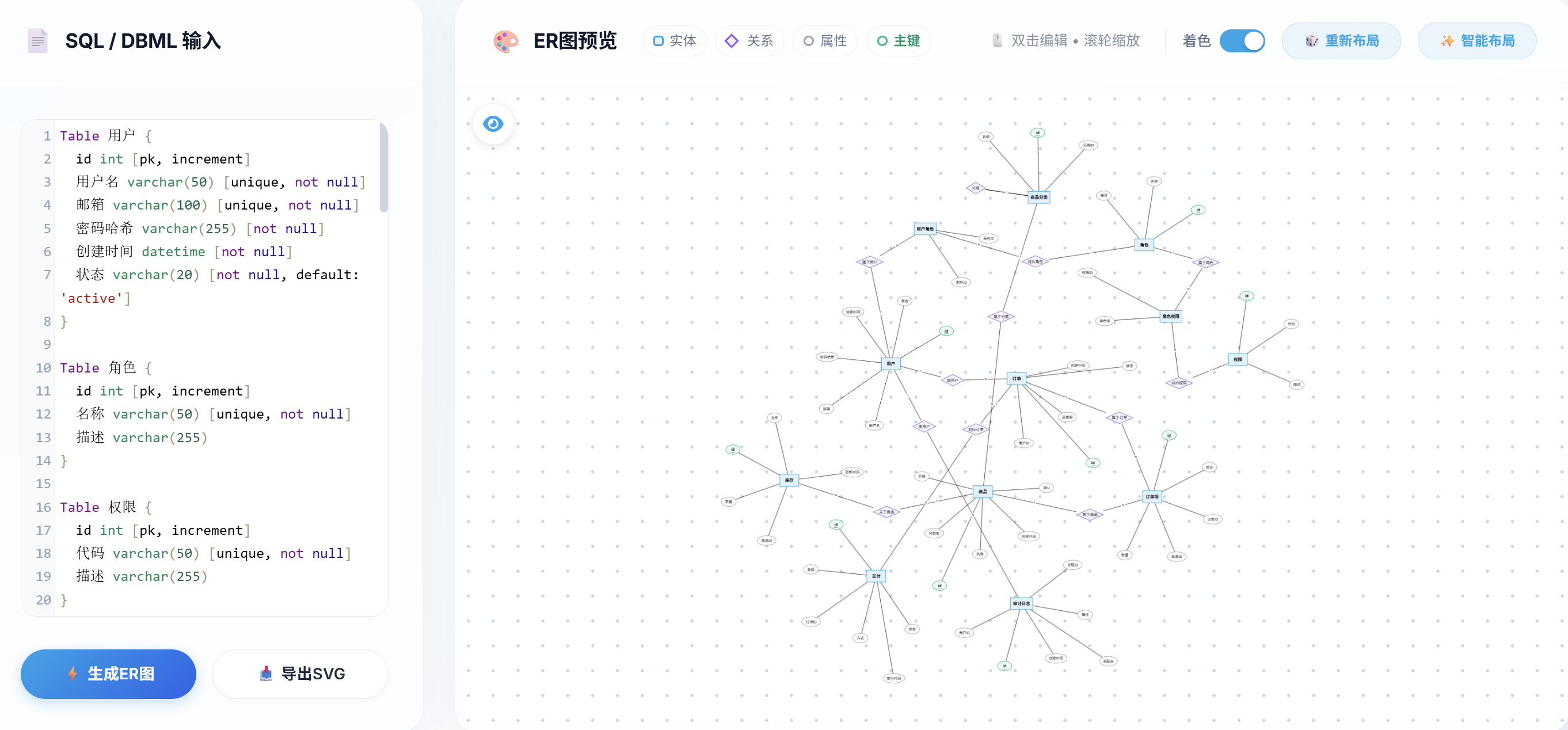
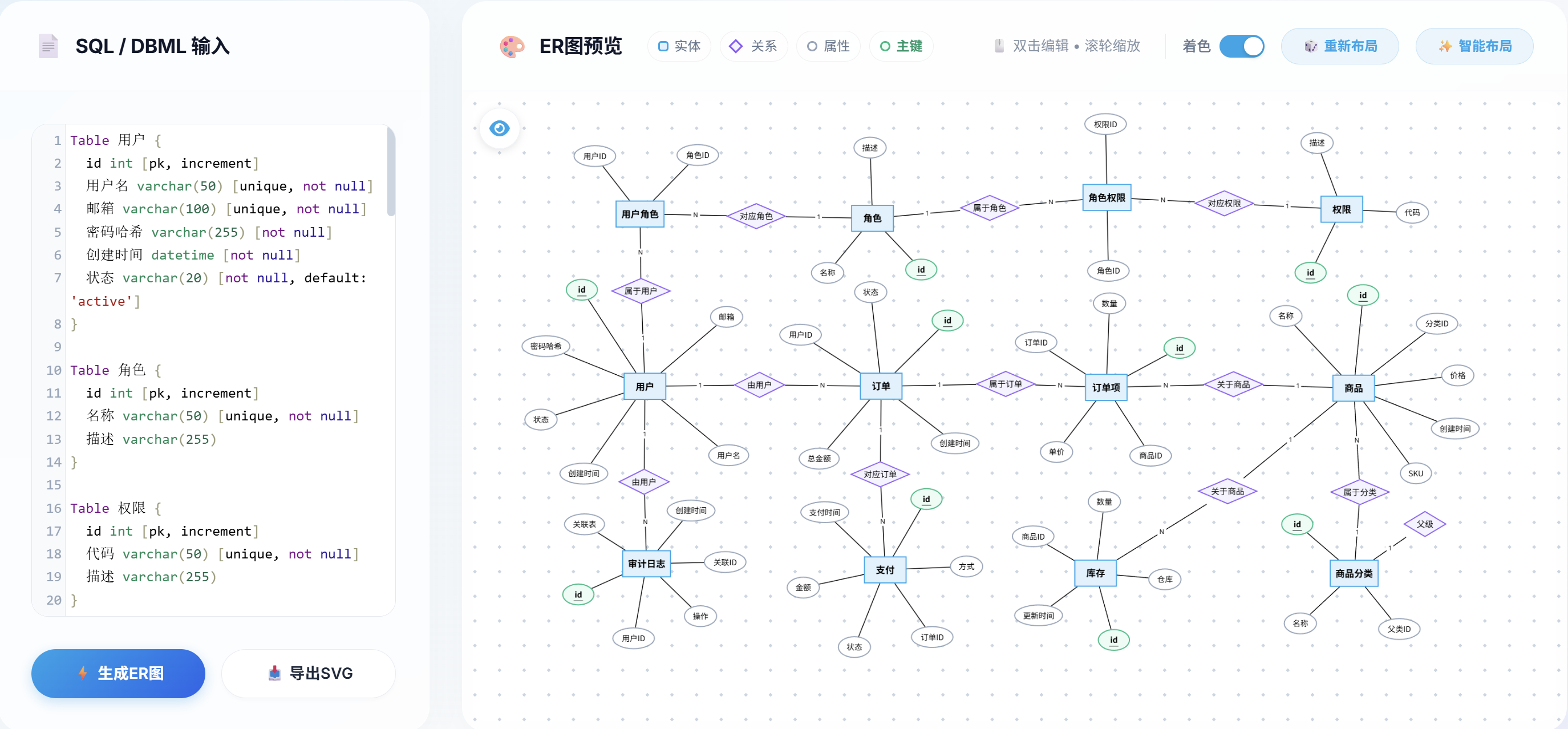
## 🖼️ 效果展示

> [!TIP]
> 结构较复杂时,直接生成的图可能不够整齐。此时:
>
> 1. 点击 **「智能调整」** 自动整理——通常此时已足够整齐,仅需微调。
> 2. 若仍不理想,点击 **「快速布局」** 再配合「智能调整」通常可得到理想效果。
> 3. 极少数情况下,可先**手动**将矩形(实体)拖到合适位置(其他元素无需调整),再点击「智能调整」即可。
> 4. **实体 / 关系特别多时**,可先点击画布左上角的 **「隐藏属性」**,先把矩形(实体)和菱形(关系)骨架摆到理想位置,再点一次切换回「显示属性」——属性会自动根据当前矩形的位置围绕其均匀分布,避免一上来就被属性干扰拖动。
🔧 直接生成
|
✨ 先快速布局 + 智能调整
|
---
## 🕘 生成历史
每次生成 ER 图时都会自动保存一份**快照**(含缩略图、节点位置、当前显示设置),整理过的布局不会因为重新生成而丢失。

- **打开**:点击画布左上角的 **🕘 时钟图标**打开历史页面。
- **浏览**:直接 **拖拽** 卡片,或在面板上 **滚轮** 翻动;最近的快照在最前面。
- **恢复**:拖拽任意卡片先把它吸附到中央,再次点击「恢复」即可按当时的节点位置 / 标签重建图(不会重新布局)。
- **删除**:单张快照右下角的 **🗑** 按钮可单独移除该条记录。
- **持久化**:所有数据都存在浏览器本地的 **IndexedDB** 中(首次生成非示例 ER 图后才会出现条目)。
- **会话恢复**:刷新或重新打开页面时仅自动恢复 6 小时内编辑的图(含布局);超过 6 小时会显示初始示例,原有生成历史不会删除。输入框文本另有 localStorage 草稿兜底。
> [!TIP]
> 想撤回上一次手动调整?面板里的「恢复」是按输入文本归档的版本切换,单步撤销 / 重做请用 **Ctrl + Z / Ctrl + Y**。
---
## 🤝 贡献
欢迎提交 Issue 和 Pull Request!如果这个项目对你有帮助,请点一个 ⭐ Star 支持一下。
---
## 📄 开源协议
本项目基于 [GNU AGPL v3.0](./LICENSE) 开源。