**【[源GitHub仓库](https://github.com/xiangyuecn/Recorder)】 | 【[Gitee镜像库](https://gitee.com/xiangyuecn/Recorder)】本文档中默认使用[github.io部署的链接](https://xiangyuecn.github.io/Recorder/),如果无法访问,请直接下载仓库源码到本地然后双击打开html文件访问。**
# :open_book:Recorder用于html5录音
支持在大部分已实现`getUserMedia`的移动端、PC端浏览器麦克风录音、实时处理,主要包括:Chrome、Firefox、Safari、iOS 14.3+、Android WebView、腾讯Android X5内核(QQ、微信、小程序WebView)、Electron、大部分2021年后更新的Android手机自带浏览器、2024年后更新的Android版UC内核(UC、支付宝、钉钉);不支持:~~老旧国产手机自带浏览器、老旧iOS(11.0-14.2)上除Safari外的其他任何形式的浏览器~~。
支持在非浏览器环境中使用部分功能(如nodejs、各种使用js来构建的程序),使用[RecordApp](./app-support-sample)可在微信小程序、uni-app中直接录音。
支持对任意`MediaStream`进行音频录制、实时处理,包括:`getUserMedia返回的流`、`WebRTC中的remote流`、`audio、video标签的captureStream方法返回的流`、`自己创建的流` 等等。
提供多个插件功能支持,拥有丰富的音频可视化、变速变调处理、语音识别、音频流播放等;搭配上强大的实时处理支持,可用于各种网页应用:从简单的录音,到复杂的实时语音识别(ASR),甚至音频相关的游戏,都能从容应对;提供转码支持,允许将录制的buffers数据或任意pcm数据转码成你需要的格式(参考`rec.mock`方法)。
主要用于语音录制,因此仅对**单声道**进行支持(未适配双声道),支持超长时间录音(参考`rec.buffers`);默认输出mp3格式,另外可选wav、pcm、g711a、g711u、ogg、amr、webm(beta)格式,支持任意格式扩展(前提有相应编码器);使用recorder.mp3.min.js(150kb)即可录制mp3,使用recorder.wav.min.js(25kb)即可录制wav;均支持实时转码和实时传输。
音频文件的上传和播放:可直接使用常规的`Audio HTML标签`来播放完整的音频文件,参考文档下面的【快速使用】部分,有上传和播放例子;上传了的录音直接将音频链接赋值给`audio.src`即可播放;本地的`blob音频文件`可通过`URL.createObjectURL`来生成本地链接赋值给`audio.src`即可播放,或者将blob对象直接赋值给`audio.srcObject`(兼容性没有src高)。实时的音频片段文件播放,可以使用本库自带的`BufferStreamPlayer`插件来播放,简单高效,或者采用别的途径播放。
**如需录音功能定制开发,网站、App、小程序、前端后端开发等需求,请加本文档下面的QQ群,联系群主(即作者),谢谢~**
[](?)
**Recorder H5** :
[ [H5在线测试](https://xiangyuecn.github.io/Recorder/) ]
[ [H5 QuickStart](https://xiangyuecn.github.io/Recorder/QuickStart.html) ]
[ [H5 vue](https://xiangyuecn.github.io/Recorder/assets/demo-vue/) ]
[ [H5 ts](https://xiangyuecn.github.io/Recorder/assets/demo-ts/) ]
[ [旧版本测试](https://xiangyuecn.github.io/Recorder/assets/工具-GitHub页面历史版本访问.html#url=xiangyuecn:Recorder@1.0.19120600,/) ]
**Recorder App** :
[ [RecordApp测试](https://xiangyuecn.github.io/Recorder/app-support-sample/) ]
[ [App QuickStart](https://xiangyuecn.github.io/Recorder/app-support-sample/QuickStart.html) ]
[ [App vue](https://xiangyuecn.github.io/Recorder/assets/demo-vue/recordapp.html) ]
[ [Android、iOS App源码](./app-support-sample) ]
[ [微信小程序源码](./app-support-sample/miniProgram-wx) ]
[ [uni-app源码](./app-support-sample/demo_UniApp) ]
**工具集** :
[ [Recorder代码运行和静态分发](https://xiangyuecn.github.io/Recorder/assets/工具-代码运行和静态分发Runtime.html) ]
[ [PCM转WAV播放测试和转码](https://xiangyuecn.github.io/Recorder/assets/工具-裸PCM转WAV播放测试.html) ]
[ [无用户操作测试](https://xiangyuecn.github.io/Recorder/assets/ztest_no_user_operation.html) ]
[ [Can I Use查看浏览器支持情况](https://caniuse.com/#search=getUserMedia) ]
> [ ](https://xiangyuecn.github.io/Recorder/) 手机浏览器扫一扫在线测试
[](?)
### Demo片段列表
1. [【教程】【PCM基础】buffers转pcm、转采样率、pcm转成其他格式等](https://xiangyuecn.github.io/Recorder/assets/工具-代码运行和静态分发Runtime.html?jsname=teach.pcm.basic)
1. [【教程】【音频流】【上传】实时转码上传-实时帧回调版](https://xiangyuecn.github.io/Recorder/assets/工具-代码运行和静态分发Runtime.html?jsname=teach.realtime.encode_transfer_mp3)
1. [【教程】【音频流】【上传】实时转码上传-pcm固定帧大小](https://xiangyuecn.github.io/Recorder/assets/工具-代码运行和静态分发Runtime.html?jsname=teach.realtime.encode_transfer_frame_pcm)
1. [【教程】【音频流】【上传】实时转码上传-通用转码旧版](https://xiangyuecn.github.io/Recorder/assets/工具-代码运行和静态分发Runtime.html?jsname=teach.realtime.encode_transfer)
1. [【教程】【音频流】【播放】实时解码播放音频片段](https://xiangyuecn.github.io/Recorder/assets/工具-代码运行和静态分发Runtime.html?jsname=teach.realtime.decode_buffer_stream_player)
1. [【教程】【播放】【可视化】实时录制处理audio、video播放流](https://xiangyuecn.github.io/Recorder/assets/工具-代码运行和静态分发Runtime.html?jsname=teach.source_stream.capture_stream)
1. [【教程】【ASR】实时语音识别、音频文件转文字-阿里云版](https://xiangyuecn.github.io/Recorder/assets/工具-代码运行和静态分发Runtime.html?jsname=teach.realtime.asr.aliyun.short)
1. [【Demo库】【格式转换】-mp3等格式解码转成其他格式](https://xiangyuecn.github.io/Recorder/assets/工具-代码运行和静态分发Runtime.html?jsname=lib.transform.mp32other)
1. [【Demo库】【格式转换】-wav格式转成其他格式](https://xiangyuecn.github.io/Recorder/assets/工具-代码运行和静态分发Runtime.html?jsname=lib.transform.wav2other)
1. [【Demo库】【格式转换】-amr格式转成其他格式](https://xiangyuecn.github.io/Recorder/assets/工具-代码运行和静态分发Runtime.html?jsname=lib.transform.amr2other)
1. [【Demo库】【文件合并】-mp3多个片段文件合并](https://xiangyuecn.github.io/Recorder/assets/工具-代码运行和静态分发Runtime.html?jsname=lib.merge.mp3_merge)
1. [【Demo库】【文件合并】-wav多个片段文件合并](https://xiangyuecn.github.io/Recorder/assets/工具-代码运行和静态分发Runtime.html?jsname=lib.merge.wav_merge)
1. [【教程】实时多路音频混音](https://xiangyuecn.github.io/Recorder/assets/工具-代码运行和静态分发Runtime.html?jsname=teach.realtime.mix_multiple)
1. [【教程】变速变调音频转换](https://xiangyuecn.github.io/Recorder/assets/工具-代码运行和静态分发Runtime.html?jsname=teach.sonic.transform)
1. [【教程】新录音从老录音接续、或录制中途插入音频](https://xiangyuecn.github.io/Recorder/assets/工具-代码运行和静态分发Runtime.html?jsname=teach.env_in.follow)
1. [【教程】DTMF(电话拨号按键信号)解码、编码](https://xiangyuecn.github.io/Recorder/assets/工具-代码运行和静态分发Runtime.html?jsname=teach.dtmf.decode_and_encode)
1. [【测试】PCM采样率转换测试](https://xiangyuecn.github.io/Recorder/assets/工具-代码运行和静态分发Runtime.html?jsname=lib.samplerate.raise)
1. [【Demo库】【信号处理】IIR低通、高通滤波](https://xiangyuecn.github.io/Recorder/assets/工具-代码运行和静态分发Runtime.html?jsname=dsp.lib.filter.iir)
1. [【测试】【信号处理】FFT频域分析ECharts频谱曲线图](https://xiangyuecn.github.io/Recorder/assets/工具-代码运行和静态分发Runtime.html?jsname=dsp.test.fft.analysis)
1. [【测试】WebM格式解析并提取音频](https://xiangyuecn.github.io/Recorder/assets/工具-代码运行和静态分发Runtime.html?jsname=test.webm.extract_audio)
1. [【测试】G711、G72X编码和解码播放](https://xiangyuecn.github.io/Recorder/assets/工具-代码运行和静态分发Runtime.html?jsname=test.g7xx.engine)
1. [【Demo库】js二进制转换-Base64/Hex/Int16Array/ArrayBuffer/Blob](https://xiangyuecn.github.io/Recorder/assets/工具-代码运行和静态分发Runtime.html?jsname=lib.js-binary-bytes)
1. [【测试】音乐合成-用波形函数将歌曲简谱文本转成PCM](https://xiangyuecn.github.io/Recorder/assets/工具-代码运行和静态分发Runtime.html?jsname=test.create-audio.nmn2pcm)
1. [【测试】音频可视化相关插件测试](https://xiangyuecn.github.io/Recorder/assets/工具-代码运行和静态分发Runtime.html?jsname=test.extensions.visualization)
### App Demo
Android Demo App :
[下载APK](app-support-sample/demo_android/app-debug.apk.zip)(40kb,删除.zip后缀,
[源码](app-support-sample/demo_android))
iOS Demo App :[下载源码](app-support-sample/demo_ios) 自行编译
[](?)
## 【QQ群】交流与支持
欢迎加QQ群:①群 781036591、②群 748359095、③群 450721519,纯小写口令:`recorder`
](https://xiangyuecn.github.io/Recorder/) 手机浏览器扫一扫在线测试
[](?)
### Demo片段列表
1. [【教程】【PCM基础】buffers转pcm、转采样率、pcm转成其他格式等](https://xiangyuecn.github.io/Recorder/assets/工具-代码运行和静态分发Runtime.html?jsname=teach.pcm.basic)
1. [【教程】【音频流】【上传】实时转码上传-实时帧回调版](https://xiangyuecn.github.io/Recorder/assets/工具-代码运行和静态分发Runtime.html?jsname=teach.realtime.encode_transfer_mp3)
1. [【教程】【音频流】【上传】实时转码上传-pcm固定帧大小](https://xiangyuecn.github.io/Recorder/assets/工具-代码运行和静态分发Runtime.html?jsname=teach.realtime.encode_transfer_frame_pcm)
1. [【教程】【音频流】【上传】实时转码上传-通用转码旧版](https://xiangyuecn.github.io/Recorder/assets/工具-代码运行和静态分发Runtime.html?jsname=teach.realtime.encode_transfer)
1. [【教程】【音频流】【播放】实时解码播放音频片段](https://xiangyuecn.github.io/Recorder/assets/工具-代码运行和静态分发Runtime.html?jsname=teach.realtime.decode_buffer_stream_player)
1. [【教程】【播放】【可视化】实时录制处理audio、video播放流](https://xiangyuecn.github.io/Recorder/assets/工具-代码运行和静态分发Runtime.html?jsname=teach.source_stream.capture_stream)
1. [【教程】【ASR】实时语音识别、音频文件转文字-阿里云版](https://xiangyuecn.github.io/Recorder/assets/工具-代码运行和静态分发Runtime.html?jsname=teach.realtime.asr.aliyun.short)
1. [【Demo库】【格式转换】-mp3等格式解码转成其他格式](https://xiangyuecn.github.io/Recorder/assets/工具-代码运行和静态分发Runtime.html?jsname=lib.transform.mp32other)
1. [【Demo库】【格式转换】-wav格式转成其他格式](https://xiangyuecn.github.io/Recorder/assets/工具-代码运行和静态分发Runtime.html?jsname=lib.transform.wav2other)
1. [【Demo库】【格式转换】-amr格式转成其他格式](https://xiangyuecn.github.io/Recorder/assets/工具-代码运行和静态分发Runtime.html?jsname=lib.transform.amr2other)
1. [【Demo库】【文件合并】-mp3多个片段文件合并](https://xiangyuecn.github.io/Recorder/assets/工具-代码运行和静态分发Runtime.html?jsname=lib.merge.mp3_merge)
1. [【Demo库】【文件合并】-wav多个片段文件合并](https://xiangyuecn.github.io/Recorder/assets/工具-代码运行和静态分发Runtime.html?jsname=lib.merge.wav_merge)
1. [【教程】实时多路音频混音](https://xiangyuecn.github.io/Recorder/assets/工具-代码运行和静态分发Runtime.html?jsname=teach.realtime.mix_multiple)
1. [【教程】变速变调音频转换](https://xiangyuecn.github.io/Recorder/assets/工具-代码运行和静态分发Runtime.html?jsname=teach.sonic.transform)
1. [【教程】新录音从老录音接续、或录制中途插入音频](https://xiangyuecn.github.io/Recorder/assets/工具-代码运行和静态分发Runtime.html?jsname=teach.env_in.follow)
1. [【教程】DTMF(电话拨号按键信号)解码、编码](https://xiangyuecn.github.io/Recorder/assets/工具-代码运行和静态分发Runtime.html?jsname=teach.dtmf.decode_and_encode)
1. [【测试】PCM采样率转换测试](https://xiangyuecn.github.io/Recorder/assets/工具-代码运行和静态分发Runtime.html?jsname=lib.samplerate.raise)
1. [【Demo库】【信号处理】IIR低通、高通滤波](https://xiangyuecn.github.io/Recorder/assets/工具-代码运行和静态分发Runtime.html?jsname=dsp.lib.filter.iir)
1. [【测试】【信号处理】FFT频域分析ECharts频谱曲线图](https://xiangyuecn.github.io/Recorder/assets/工具-代码运行和静态分发Runtime.html?jsname=dsp.test.fft.analysis)
1. [【测试】WebM格式解析并提取音频](https://xiangyuecn.github.io/Recorder/assets/工具-代码运行和静态分发Runtime.html?jsname=test.webm.extract_audio)
1. [【测试】G711、G72X编码和解码播放](https://xiangyuecn.github.io/Recorder/assets/工具-代码运行和静态分发Runtime.html?jsname=test.g7xx.engine)
1. [【Demo库】js二进制转换-Base64/Hex/Int16Array/ArrayBuffer/Blob](https://xiangyuecn.github.io/Recorder/assets/工具-代码运行和静态分发Runtime.html?jsname=lib.js-binary-bytes)
1. [【测试】音乐合成-用波形函数将歌曲简谱文本转成PCM](https://xiangyuecn.github.io/Recorder/assets/工具-代码运行和静态分发Runtime.html?jsname=test.create-audio.nmn2pcm)
1. [【测试】音频可视化相关插件测试](https://xiangyuecn.github.io/Recorder/assets/工具-代码运行和静态分发Runtime.html?jsname=test.extensions.visualization)
### App Demo
Android Demo App :
[下载APK](app-support-sample/demo_android/app-debug.apk.zip)(40kb,删除.zip后缀,
[源码](app-support-sample/demo_android))
iOS Demo App :[下载源码](app-support-sample/demo_ios) 自行编译
[](?)
## 【QQ群】交流与支持
欢迎加QQ群:①群 781036591、②群 748359095、③群 450721519,纯小写口令:`recorder`
 [](?)
[](?)
[](?)
[](?)
[](?)
[](?)






[](?)
# :open_book:快速使用
你可以通过阅读和运行[QuickStart.html](https://xiangyuecn.github.io/Recorder/QuickStart.html)文件来快速入门学习,直接将`QuickStart.html`copy到你的(https、localhost)网站中,无需其他文件,就能正常开始测试了;**注意:需要在https、localhost等[安全环境](https://developer.mozilla.org/en-US/docs/Web/API/MediaDevices/getUserMedia#Privacy_and_security)下才能进行录音。**
> https环境搭建最佳实践:建议给自己的域名申请一个泛域名通配符证书(*.xxx.com),然后线上、本地开发均可使用此证书;本地开发环境直接分配一个三级域名(dev.xxx.com、local.xxx.com、192-168-1-123.xxx.com)解析A记录到电脑局域网的IP地址(192.168.1.123、127.0.0.1),方便本地开发跨端调试(本地如何配置https请针对自己的开发环境自行搜索,很容易)。
>
> 获取泛域名通配符证书推荐:[在线免费申请(ZeroSSL、Let’s Encrypt)](https://xiangyuecn.github.io/ACME-HTML-Web-Browser-Client/ACME-HTML-Web-Browser-Client.html);不建议自己生成根证书来签发域名证书,一个是流程复杂,每个设备均要导入根证书,致命的是很多现代浏览器不再信任用户目录下导入的根证书(Android)。
>
> 如果必须http访问,Chrome中可尝试打开`chrome://flags/#unsafely-treat-insecure-origin-as-secure`,启用`Insecure origins treated as secure`,把你的地址含端口配置进去,然后重启浏览器。
## 【1】加载框架
Recorder的所有js文件均为手动引入(内部不会自动引用),因此未被你引入的文件均可删除来精简源码大小。
**方式一**:使用script标签引入
在需要录音功能的页面引入压缩好的recorder.xxx.min.js文件即可(CDN:[JsDelivr](https://www.jsdelivr.com/package/gh/xiangyuecn/Recorder)、[unpkg](https://unpkg.com/recorder-core/))
``` html
```
或者直接使用源码(src内的为源码、dist内的为压缩后的),可以引用src目录中的recorder-core.js+相应类型的实现文件,比如要mp3录音:
``` html
```
**方式二**:通过import/require引入
通过 npm 进行安装 `npm install recorder-core --registry=https://registry.npmmirror.com/` ,如果直接clone的源码下面文件路径调整一下即可
``` javascript
//必须引入的核心,换成require也是一样的。注意:recorder-core会自动往window下挂载名称为Recorder对象,全局可调用window.Recorder,也许可自行调整相关源码清除全局污染
import Recorder from 'recorder-core' //注意如果未引用Recorder变量,可能编译时会被优化删除(如vue3 tree-shaking),请改成 import 'recorder-core',或随便调用一下 Recorder.a=1 保证强引用
//引入相应格式支持文件;如果需要多个格式支持,把这些格式的编码引擎js文件放到后面统统引入进来即可
import 'recorder-core/src/engine/mp3'
import 'recorder-core/src/engine/mp3-engine' //如果此格式有额外的编码引擎(*-engine.js)的话,必须要加上
//以上三个也可以合并使用压缩好的recorder.xxx.min.js
//比如 import Recorder from 'recorder-core/recorder.mp3.min' //已包含recorder-core和mp3格式支持
//可选的插件支持项,把需要的插件按需引入进来即可
import 'recorder-core/src/extensions/waveview'
//ts import 提示:npm包内已自带了.d.ts声明文件(不过是any类型)
```
## 【2】调用录音,播放结果
[](?Ref=Codes&Start)这里假设只录3秒,录完后立即播放,[在线编辑运行此代码>>](https://xiangyuecn.github.io/Recorder/assets/工具-代码运行和静态分发Runtime.html?idf=self_base_demo)。录音结束后得到的是Blob二进制文件对象,可以下载保存成文件、用`FileReader`读取成`ArrayBuffer`或者`Base64`给js处理,或者参考下一节上传示例直接上传。
``` javascript
//简单控制台直接测试方法:在任意(无CSP限制)页面内加载需要的js,加载成功后再执行一次本代码立即会有效果
//①加载Recorder+mp3:await import("https://unpkg.com/recorder-core/recorder.mp3.min.js"); console.log("import ok")
//②可视化插件和显示:await import("https://unpkg.com/recorder-core/src/extensions/waveview.js"); console.log("import ok"); div=document.createElement("div");div.innerHTML='';document.body.prepend(div);
var rec,processTime,wave;
/**调用open打开录音请求好录音权限**/
var recOpen=function(success){//一般在显示出录音按钮或相关的录音界面时进行此方法调用,后面用户点击开始录音时就能畅通无阻了
rec=Recorder({ //本配置参数请参考下面的文档,有详细介绍
type:"mp3",sampleRate:16000,bitRate:16 //mp3格式,指定采样率hz、比特率kbps,其他参数使用默认配置;注意:是数字的参数必须提供数字,不要用字符串;需要使用的type类型,需提前把格式支持文件加载进来,比如使用wav格式需要提前加载wav.js编码引擎
,onProcess:function(buffers,powerLevel,bufferDuration,bufferSampleRate,newBufferIdx,asyncEnd){
//录音实时回调,大约1秒调用12次本回调,buffers为开始到现在的所有录音pcm数据块(16位小端LE)
//可利用extensions/sonic.js插件实时变速变调,此插件计算量巨大,onProcess需要返回true开启异步模式
//可实时上传(发送)数据,配合Recorder.SampleData方法,将buffers中的新数据连续的转换成pcm上传,或使用mock方法将新数据连续的转码成其他格式上传,可以参考文档里面的:Demo片段列表 -> 实时转码并上传-通用版;基于本功能可以做到:实时转发数据、实时保存数据、实时语音识别(ASR)等
processTime=Date.now();
//可实时绘制波形(extensions目录内的waveview.js、wavesurfer.view.js、frequency.histogram.view.js插件功能)
wave&&wave.input(buffers[buffers.length-1],powerLevel,bufferSampleRate);
}
});
rec.open(function(){//打开麦克风授权获得相关资源
//rec.start() 此处可以立即开始录音,但不建议这样编写,因为open是一个延迟漫长的操作,通过两次用户操作来分别调用open和start是推荐的最佳流程
//创建可视化,指定一个要显示的div
if(Recorder.WaveView)wave=Recorder.WaveView({elem:".recwave"});
success&&success();
},function(msg,isUserNotAllow){//用户拒绝未授权或不支持
console.log((isUserNotAllow?"UserNotAllow,":"")+"无法录音:"+msg);
});
};
/**开始录音**/
function recStart(){//打开了录音后才能进行start、stop调用
rec.start();
//【稳如老狗WDT】可选的,监控是否在正常录音有onProcess回调,如果长时间没有回调就代表录音不正常
var wdt=rec.watchDogTimer=setInterval(function(){
if(!rec || wdt!=rec.watchDogTimer){ clearInterval(wdt); return } //sync
if(Date.now()1500){ clearInterval(wdt);
console.error(processTime?"录音被中断":"录音未能正常开始");
// ... 错误处理,关闭录音,提醒用户
}
},1000);
var startTime=Date.now(); rec.wdtPauseT=0; processTime=0;
};
/**结束录音**/
function recStop(){
rec.watchDogTimer=0; //停止监控onProcess超时
rec.stop(function(blob,duration){
//简单利用URL生成本地文件地址,注意不用了时需要revokeObjectURL,否则霸占内存
//此地址只能本地使用,比如赋值给audio.src进行播放,赋值给a.href然后a.click()进行下载(a需提供download="xxx.mp3"属性)
var localUrl=(window.URL||webkitURL).createObjectURL(blob);
console.log(blob,localUrl,"时长:"+duration+"ms");
rec.close();//释放录音资源,当然可以不释放,后面可以连续调用start;但不释放时系统或浏览器会一直提示在录音,最佳操作是录完就close掉
rec=null;
//已经拿到blob文件对象想干嘛就干嘛:立即播放、上传、下载保存
/*** 【立即播放例子】 ***/
var audio=document.createElement("audio");
document.body.prepend(audio);
audio.controls=true;
audio.src=localUrl;
audio.play();
},function(msg){
console.log("录音失败:"+msg);
rec.close();//可以通过stop方法的第3个参数来自动调用close
rec=null;
});
};
//这里假设立即运行,只录3秒,录完后立即播放,本段代码copy到控制台内可直接运行
recOpen(function(){
recStart();
setTimeout(recStop,3000);
});
```
[](?RefEnd)
[](?)
## 【附】录音上传示例
``` javascript
var TestApi="/test_request";//用来在控制台network中能看到请求数据,测试的请求结果无关紧要
var rec=Recorder();rec.open(function(){rec.start();setTimeout(function(){rec.stop(function(blob,duration){
//-----↓↓↓以下才是主要代码↓↓↓-------
//本例子假设使用jQuery封装的请求方式,实际使用中自行调整为自己的请求方式
//录音结束时拿到了blob文件对象,可以用FileReader读取出内容,或者用FormData上传
var api=TestApi;
/***方式一:将blob文件转成base64纯文本编码,使用普通application/x-www-form-urlencoded表单上传***/
var reader=new FileReader();
reader.onloadend=function(){
$.ajax({
url:api //上传接口地址
,type:"POST"
,data:{
mime:blob.type //告诉后端,这个录音是什么格式的,可能前后端都固定的mp3可以不用写
,upfile_b64:(/.+;\s*base64\s*,\s*(.+)$/i.exec(reader.result)||[])[1] //录音文件内容,后端进行base64解码成二进制
//...其他表单参数
}
,success:function(v){
console.log("上传成功",v);
}
,error:function(s){
console.error("上传失败",s);
}
});
};
reader.readAsDataURL(blob);
/***方式二:使用FormData用multipart/form-data表单上传文件***/
var form=new FormData();
form.append("upfile",blob,"recorder.mp3"); //和普通form表单并无二致,后端接收到upfile参数的文件,文件名为recorder.mp3
//...其他表单参数
$.ajax({
url:api //上传接口地址
,type:"POST"
,contentType:false //让xhr自动处理Content-Type header,multipart/form-data需要生成随机的boundary
,processData:false //不要处理data,让xhr自动处理
,data:form
,success:function(v){
console.log("上传成功",v);
}
,error:function(s){
console.error("上传失败",s);
}
});
//-----↑↑↑以上才是主要代码↑↑↑-------
},function(msg){console.log("录音失败:"+msg);});},3000);},function(msg){console.log("无法录音:"+msg);});
```
[](?)
## 【附】js中的二进制基础知识:Uint8Array Int16Array ArrayBuffer Blob/File
更多js二进制数据基础知识请阅读:[js二进制转换-Base64/Hex/Int16Array/ArrayBuffer/Blob](https://xiangyuecn.github.io/Recorder/assets/工具-代码运行和静态分发Runtime.html?jsname=lib.js-binary-bytes)
``` javascript
//XMLHttpRequest、WebSocket等一般都能直接send(TypedArray/ArrayBuffer/Blob)到服务器,服务器会收到二进制数据
//TypedArray/ArrayBuffer在绝大部分js运行环境中都支持,Blob只在浏览器中支持
//Recorder的buffers是pcm数组,单个pcm是Int16Array(TypedArray子类)
var arrayBuffer=pcm.buffer; //pcm的Int16Array转ArrayBuffer
var pcm=new Int16Array(arrayBuffer); //pcm的ArrayBuffer转成Int16Array(共享内存,arrayBuffer.slice(0)截取新的不共享)
//Recorder的takeoffEncodeChunk得到的chunkBytes是Uint8Array(TypedArray子类,类似于无符号byte[])
var arrayBuffer=chunkBytes.buffer; //chunkBytes的Uint8Array转ArrayBuffer
var chunkBytes=new Uint8Array(arrayBuffer); //任意ArrayBuffer均能转成Uint8Array
//ArrayBuffer 与 Blob/File 可以相互转换,File是Blob的一个特例(子类)
var blob=new Blob([arrayBuffer],{type:"audio/mp3"});
var file=new File([arrayBuffer],"xxx.mp3");
var arrayBuffer=reader.result; //用FileReader的readAsArrayBuffer方法读取 Blob/File 成ArrayBuffer
//pcm二进制拼接合并,下面Int16Array换成Uint8Array等其他TypedArray也是一样的
var pcm1=new Int16Array([1,2]),pcm2=new Int16Array([3,4,5,6]);
var pcm=new Int16Array(pcm1.length+pcm2.length);
pcm.set(pcm1,0); //写入pcm1到开头位置
pcm.set(pcm2,pcm1.length); //写入pcm2到pcm1后面,完成拼接
//二进制封装包头,比如要发送特定封包格式的数据包
var bytes=new Uint8Array(pcm.buffer); //需要封装的音频二进制数据
var header=new Uint8Array(2); //假设2字节包头
header[0]=0xEF; header[1]=0x01; //填充任意需要的内容
var packet=new Uint8Array(header.length+bytes.length); //拼接
packet.set(header,0);
packet.set(bytes,header.length); //拼接完成
```
[](?)
[](?)
## 【附】Android App - WebView中录音示例
[app-support-sample/demo_android](app-support-sample/demo_android)目录中提供了Android测试项目源码(如果不想自己打包可以用打包好的apk来测试,demo_android目录下的`app-debug.apk.zip`,自行去掉.zip后缀)。
在Android App WebView中使用本库来H5录音,需要在App源码中实现以下几部分:
1. 在`AndroidManifest.xml`声明需要用到的两个权限,第二个也必须的
``` xml
```
2. WebView的WebChromeClient中实现`onPermissionRequest`网页授权请求
如果未实现此方法,WebView默认会拒绝H5录音权限;onPermissionRequest中需要先获取App的系统录音权限(Activity里面必须先用this.checkSelfPermission检测权限,否则直接this.requestPermissions会造成WebView触发touchcancel打断长按),然后再grant网页权限,可参考Android Demo中的[MainActivity.java](app-support-sample/demo_android/app/src/main/java/com/github/xianyuecn/recorder/MainActivity.java)中的实现代码。
注:如果应用的`腾讯X5内核`,可能还须提供`android.permission.CAMERA`权限,和调用`webView.setWebChromeClientExtension`来重写X5的`IX5WebChromeClientExtension.onPermissionRequest`方法来进行权限处理
3. 如需后台录音,还需要实现Android后台录音保活服务
自`Android 9`开始,为了保护用户隐私,锁屏或进入后台一段时间后App可能会被禁止访问麦克风、摄像头等功能,导致无法录音、或录音数据全部是静音,因此需要使用保活机制才能在后台录音,详细请参考[app-support-sample/demo_android](app-support-sample/demo_android),里面专门有一个章节讲解保活。
[](?)
## 【附】iOS App - WebView中录音示例
[app-support-sample/demo_ios](app-support-sample/demo_ios)目录中提供了iOS测试项目源码(需自行用xcode编译运行)。
在iOS App WebView中使用本库来录音,需要在App源码 `Info.plist` 中声明使用麦克风 `NSMicrophoneUsageDescription`,无需其他处理,WebView会自己处理好录音权限;注意:iOS App需要在项目Background Modes中勾选Audio才能在后台保持录音,不然App切到后台后立马会停止录音。
iOS 14.3+以上版本才支持WebView中进行H5录音。
iOS 15+以上版本提供了静默授权支持,需要WKWebView的uiDelegate实现[WKUIDelegate requestMediaCapturePermissionFor接口](https://developer.apple.com/documentation/webkit/wkuidelegate),可参考iOS Demo中的[MainView.swift](app-support-sample/demo_ios/recorder/MainView.swift)中的代码;如果未实现,会导致H5录音每次打开页面后第一次录音时、或长时间无操作再打开录音时均会弹出录音权限对话框。
iOS 11.0-14.2:纯粹的H5录音在iOS WebView中是不支持的,需要有Native层的支持,具体参考RecordApp中的[app-support-sample/demo_ios](app-support-sample/demo_ios)测试项目源码。
[](?)
## 【附】微信小程序中录音集成参考
`RecordApp`支持在微信小程序中直接进行录音,请参考小程序Demo项目:[miniProgram-wx](./app-support-sample/miniProgram-wx)。
[不推荐] 如果仅使用`Recorder`的话,将只能在H5页面中使用,然后在小程序的`web-view`中显示这个H5,和普通浏览器没有区别。
[](?)
## 【附】Electron程序中录音集成参考
在Electron BrowserWindow中使用本库来录音,需要程序本身先获得录音权限;在调用`open`打开录音前,需要先到主进程使用 `systemPreferences.getMediaAccessStatus('microphone')` 判断程序是否有录音权限,如果是未申请权限,需要调用 `systemPreferences.askForMediaAccess('microphone')` 来请求权限;程序有权限后,即可和普通网页一样正常的录音。
[](?)
## 【附】uni-app集成参考
`RecordApp`支持在uni-app中直接进行录音,支持编译成:H5、Android App、iOS App、微信小程序,请参考Demo项目和文档:[demo_UniApp](./app-support-sample/demo_UniApp),对应的组件可到[DCloud 插件市场下载](https://ext.dcloud.net.cn/plugin?name=Recorder-UniCore)。
[不推荐] 如果仅使用`Recorder`的话,因为uni-app中的`renderjs`是直接运行在视图层WebView中的,因此可以通过在`renderjs`中加载Recorder来进行录音;此方法支持App、H5,但不支持小程序。同时需要注意在开发App平台的代码时,需在调用`rec.open`前,在原生层获取到录音权限;和上面的Android和iOS一样先配置好录音权限声明,再调用权限请求接口(iOS的WebView会自动处理可以不请求),在逻辑层中编写js权限处理代码。
[](?)
[](?)
[](?)
[](?)
[](?)
[](?)
# :open_book:需要注意的细节和问题
本库期待的使用场景是语音录制,因此音质只要不比高品质的感觉差太多就行;1分钟的语音进行编码是很快的,但如果录制超长的录音,比如10分钟以上,不同类型格式的编码可能会花费比较长的时间,大部分编码器支持边录边转码(Worker),因此录音时转码速度极快。另外未找到双声道语音录制存在的意义(翻倍录音数据大小,并且拉低音质),因此特意仅对单声道进行支持。
浏览器Audio Media[兼容性](https://developer.mozilla.org/en-US/docs/Web/HTML/Supported_media_formats#Browser_compatibility)mp3最好,wav还行,其他要么不支持播放,要么不支持编码;因此本库最佳推荐使用mp3、wav格式,代码也是优先照顾这两种格式。
`getUserMedia`的浏览器支持情况和兼容性,可到[Can I use](https://caniuse.com/?search=getUserMedia)查看。
**留意中途来电话**:在移动端录音时,如果录音中途来电话,或者通话过程中打开录音,是不一定能进行录音的;经过简单测试发现,iOS上Safari将暂停返回音频数据,直到通话结束才开始继续有音频数据返回;小米上Chrome不管是来电还是通话中开始录音都能对麦克风输入的声音进行录音;只是简单测试,更多机器和浏览器并未做测试,不过整体上来看来电话或通话中进行录音的可行性并不理想,也不赞成在这种过程中进行录音;但只要通话结束后录音还是会正常进行,影响基本不大。
**录音时对播放音频的影响**:仅在移动端,如果录音配置中未禁用降噪+回声消除(浏览器默认开启降噪+回声),打开录音后,如果同时播放音频,此时系统播放音量可能会变得很小,关闭录音后一般可恢复音量;PC上 和 禁用降噪+回声消除后 似乎无此影响,但iOS上如果禁用又可能会导致无法正常录音,详细请阅读配置文档中的`audioTrackSet`参数说明。
**移动端锁屏录音**:手机锁屏后浏览器的运行状态是一个玄学,是否能录音不可控;不同手机、甚至同一手机在不同状态下,有可能能录又有可能不能录,且无法检测;可以调用 `navigator.wakeLock` 来阻止手机自动锁屏,不支持的直接简单粗暴的 循环+静音 播放一段视频,来阻止锁屏,就是有点费电,具体实现可参考H5在线测试页面内的`wakeLockClick`方法。
**特别注**:如果在`iframe`里面调用的录音功能,并且和上层的网页是不同的域(跨域了),如果未设置相应策略,权限永远是被拒绝的,[参考此处](https://developer.mozilla.org/en-US/docs/Web/API/MediaDevices/getUserMedia#Privacy_and_security)。另外如果要在`非跨域的iframe`里面使用,最佳实践应该是让window.top去加载Recorder(异步加载js),iframe里面使用top.Recorder,免得各种莫名其妙。
## 已知问题
> 此处已清除7个已知问题,大部分无法解决的问题会随着时间消失;问题主要集中在iOS部分版本上(不同系统版本问题不重样),好在这玩意能更新
*2024-09-09* [#230](https://github.com/xiangyuecn/Recorder/issues/230) 已知open源码中的`trackSet[sampleRateTxt]=...`强制设置采样率会导致部分设备无法正常打开麦克风,导致录音无声(或无法使用蓝牙等外设),~~需要修改源码去掉这行源码,同时设置`Recorder.ConnectEnableWebM=false`,~~ 241020版本开始已移除此代码进行了修复,并增强了MediaRecorder的支持。
*2024-09-09* 部分iOS上(含新系统)第二次打开录音后无法正常开始录音,~~在开始录音前调用一次`Recorder.Destroy()`清除掉已打开的`AudioContext`可能会恢复正常~~,241020版本开始将不再保留打开状态的Recorder.Ctx。
*2023-12-06* iOS上反复弹出的权限弹框:据QQ群内`1806152243`开发者反馈,进入页面打开一次录音并关闭后,如果没有在页面上进行任何用户交互操作(点击、触摸、滑动等),大约35秒左右之后,重新打开录音时,浏览器将会再次弹出录音权限对话框;iOS Safari上稳定复现;这是浏览器自己的行为,js无法控制,设计交互逻辑时应当注意。
*2023-02-22* iPhone 14:~~有部分开发者反馈iPhone14上关闭录音后再次打开录音,会出现无法录音的情况,目前并不清楚是只有iPhone14上有问题,还是iOS16均有问题;估计是新的WebKit改了相关源码印度阿三没有测试,js没办法解决此问题,静候iOS更新,也许下一个系统更新就自动修复了;建议针对iOS环境,全局只open一次,不要close,挂在那里录音,可减少iOS系统问题带来的影响(负优化+耗电)。~~ 2023-7-1,此问题已修复,原因出在AudioContext上,iOS新版本上似乎不能共用一个AudioContext(新版本每次open均会创建新的AudioContext),并且iOS上AudioContext的resume行为和其他浏览器不相同,如果不是通过用户操作(触摸、点击等)进行调用,将无法resume,参考 [ztest_AudioContext_resume.html](https://xiangyuecn.github.io/Recorder/assets/ztest_AudioContext_resume.html) 测试用例。
*2020-04-26* Safari Bug:据QQ群内`1048506792`、`190451148`开发者反馈研究发现,IOS ?-13.X Safari内打开录音后,如果切换到了其他标签、或其他App并且播放了任何声音,此时将会中断已打开的录音(系统级的?),切换回正在录音的页面,这个页面的录音功能将会彻底失效,并且刷新也无法恢复录音;表现为关闭录音后再次打开录音,能够正常获得权限,但浏览器返回的采集到的音频为静默的PCM,此时地址栏也并未显示出麦克风图标,刷新这个标签也也是一样不能正常获得录音,只有关掉此标签新打开页面才可正常录音。如果打开录音后关闭了录音,然后切换到其他标签或App播放声音,然后返回录音页面,不会出现此问题。此为Safari的底层Bug。使用长按录音类似的用户交互可大幅度避免踩到这坨翔。
[](?)
[](?)
[](?)
[](?)
[](?)
[](?)
# :open_book:方法文档
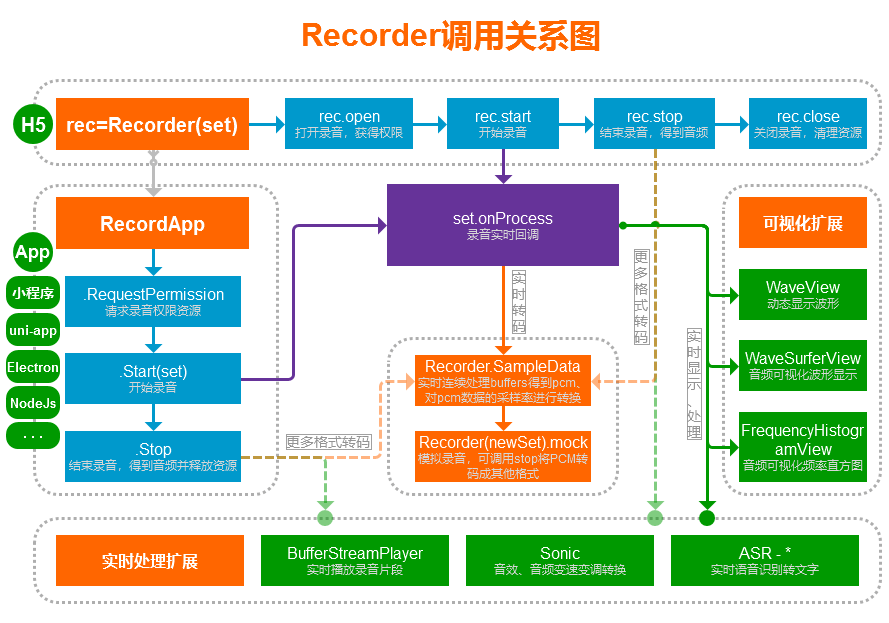
### 【构造】rec=Recorder(set)
构造函数,拿到`Recorder`的实例,然后可以进行请求获取麦克风权限和录音。
`set`参数为配置对象,默认配置值如下:
``` javascript
set={
type:"mp3" //输出类型:mp3,wav等,使用一个类型前需要先引入对应的编码引擎
,bitRate:16 //比特率,必须是数字 wav(位):16、8,MP3(单位kbps):8kbps时文件大小1k/s,16kbps 2k/s,录音文件很小
,sampleRate:16000 //采样率,必须是数字,wav格式(8位)文件大小=sampleRate*时间;mp3此项对低比特率文件大小有影响,高比特率几乎无影响。
//wav任意值,mp3取值范围:48000, 44100, 32000, 24000, 22050, 16000, 12000, 11025, 8000
,onProcess:NOOP //接收到录音数据时的回调函数:fn(buffers,powerLevel,bufferDuration,bufferSampleRate,newBufferIdx,asyncEnd)
//返回值:onProcess如果返回true代表开启异步模式,在某些大量运算的场合异步是必须的,必须在异步处理完成时调用asyncEnd(不能真异步时需用setTimeout包裹);返回其他值或者不返回为同步模式(需避免在回调内执行耗时逻辑);如果开启异步模式,在onProcess执行后新增的buffer会全部替换成空数组,因此本回调开头应立即将newBufferIdx到本次回调结尾位置的buffer全部保存到另外一个数组内,处理完成后写回buffers中本次回调的结尾位置。
//buffers=[[Int16,...],...]:缓冲的PCM数据块(16位小端LE),为从开始录音到现在的所有pcm片段,每次回调可能增加0-n个不定量的pcm片段。
//注意:buffers数据的采样率为bufferSampleRate,它和set.sampleRate不一定相同,可能为浏览器提供的原始采样率rec.srcSampleRate,也可能为已转换好的采样率set.sampleRate;如需浏览器原始采样率的数据,请使用rec.buffers原始数据,而不是本回调的参数;如需明确和set.sampleRate完全相同采样率的数据,请在onProcess中自行连续调用采样率转换函数Recorder.SampleData(),配合mock方法可实现实时转码和压缩语音传输;修改或替换buffers内的数据将会改变最终生成的音频内容(注意不能改变第一维数组长度),比如简单有限的实现实时静音、降噪、混音等处理,详细参考下面的rec.buffers
//powerLevel:当前缓冲的音量级别0-100。
//bufferDuration:已缓冲时长。
//bufferSampleRate:buffers缓存数据的采样率(当type支持边录边转码(Worker)时,此采样率和设置的采样率相同,否则不一定相同)。
//newBufferIdx:本次回调新增的buffer起始索引。
//asyncEnd:fn() 如果onProcess是异步的(返回值为true时),处理完成时需要调用此回调,如果不是异步的请忽略此参数,此方法回调时必须是真异步(不能真异步时需用setTimeout包裹)。
//如果需要绘制波形之类功能,需要实现此方法即可,使用以计算好的powerLevel可以实现音量大小的直观展示,使用buffers可以达到更高级效果
//如果需要实时上传(发送)之类的,可以配合Recorder.SampleData方法,将buffers中的新数据连续的转换成pcm,或使用mock方法将新数据连续的转码成其他格式,可以参考文档里面的:Demo片段列表 -> 实时转码并上传-通用版;基于本功能可以做到:实时转发数据、实时保存数据、实时语音识别(ASR)等
//*******高级设置******
//,sourceStream:MediaStream Object
//可选直接提供一个媒体流,从这个流中录制、实时处理音频数据(当前Recorder实例独享此流);不提供时为普通的麦克风录音,由getUserMedia提供音频流(所有Recorder实例共享同一个流)
//比如:audio、video标签dom节点的captureStream方法(实验特性,不同浏览器支持程度不高)返回的流;WebRTC中的remote流;自己创建的流等
//注意:流内必须至少存在一条音轨(Audio Track),比如audio标签必须等待到可以开始播放后才会有音轨,否则open会失败
//注意:在rec.close时不会主动关闭此流,需自行管理关闭
//,runningContext:AudioContext
//可选提供一个state为running状态的AudioContext对象(ctx);默认会在rec.open时自动创建一个新的ctx,无用户操作(触摸、点击等)时调用rec.open的ctx.state可能为suspended,会在rec.start时尝试进行ctx.resume,如果也无用户操作ctx.resume可能不会恢复成running状态(目前仅iOS上有此兼容性问题),导致无法去读取媒体流,这时请提前在用户操作时调用Recorder.GetContext(true)来得到一个running状态AudioContext(用完需调用CloseNewCtx(ctx)关闭)
/*,audioTrackSet:{
deviceId:"",groupId:"" //指定设备的麦克风,通过navigator.mediaDevices.enumerateDevices拉取设备列表,其中kind为audioinput的是麦克风
,echoCancellation:true //回声消除(AEC)开关,不设置时由浏览器控制(一般为默认自动打开),设为true明确打开,设为false明确关闭
,noiseSuppression:true //降噪(ANS)开关,取值和回声消除开关一样
,autoGainControl:true //自动增益(AGC)开关,取值和回声消除开关一样
}*/
//普通麦克风录音时getUserMedia方法的audio配置参数;注意:不同浏览器的支持程度不同,提供的任何配置值都不一定会生效
//回声消除、降噪开关这些参数浏览器一般默认自动打开,移动端未明确禁用时可能会降低系统播放音量(关闭录音后可恢复)和仅提供16k采样率的音频流(不需要回声消除时可明确配置成禁用来获得48k高音质的流)
//由于麦克风是全局共享的,所以新配置后需要close掉以前的再重新open
//同样可配置videoTrackSet,更多参考: https://developer.mozilla.org/en-US/docs/Web/API/MediaTrackConstraints
//,disableEnvInFix:false 内部参数,禁用设备卡顿时音频输入丢失补偿功能,如果不清楚作用请勿随意使用
//,takeoffEncodeChunk:NOOP //fn(chunkBytes) chunkBytes=[Uint8,...]:实时编码环境下接管编码器输出,当编码器实时编码出一块有效的二进制音频数据时实时回调此方法;参数为二进制的Uint8Array,就是编码出来的音频数据片段,所有的chunkBytes拼接在一起即为完整音频。本实现的想法最初由QQ2543775048提出。
//当提供此回调方法时,将接管编码器的数据输出,编码器内部将放弃存储生成的音频数据;如果当前编码器或环境不支持实时编码处理,将在open时直接走fail逻辑
//因此提供此回调后调用stop方法将无法获得有效的音频数据,因为编码器内没有音频数据,因此stop时返回的blob将是一个字节长度为0的blob
//大部分录音格式编码器都支持实时编码(边录边转码),比如mp3格式:会实时的将编码出来的mp3片段通过此方法回调,所有的chunkBytes拼接到一起即为完整的mp3,此种拼接的结果比mock方法实时生成的音质更加,因为天然避免了首尾的静默
//不支持实时编码的录音格式不可以提供此回调(wav格式不支持,因为wav文件头中需要提供文件最终长度),提供了将在open时直接走fail逻辑
}
```
**注意:set内是数字的明确传数字**,不要传字符串之类的导致不可预测的异常,其他有配置的地方也是一样(感谢`214282049@qq.com`19-01-10发的反馈邮件)。
*注:如果录音结束后生成的音频文件的比特率和采样率和set中的不同,将会把set中的bitRate、sampleRate更新成音频文件的。*
### 【方法】rec.open(success,fail)
普通的麦克风录音时:请求打开录音资源,如果浏览器不支持录音、用户拒绝麦克风权限、或者非安全环境(非https、file等)将会调用`fail`;打开后需要调用`close`来关闭,因为浏览器或设备的系统可能会显示正在录音。
直接提供的流`set.sourceStream`时:会连接上此流进行录制,打开后同样需要调用`close`来断开连接,但不会主动关闭此流,需自行管理此sourceStream的关闭。
`success`=fn();
`fail`=fn(errMsg,isUserNotAllow); 如果是用户主动拒绝的录音权限,除了有错误消息外,isUserNotAllow=true,方便程序中做不同的提示,提升用户主动授权概率
注意:此方法回调是可能是同步的(异常、或者已持有资源时)也可能是异步的(浏览器弹出权限请求时);一般使用时打开,用完立即关闭;可重复调用,可用来测试是否能录音;open和start至少有一个应当在用户操作(触摸、点击等)下进行调用,原因参考`runningContext`配置。
另外:普通的麦克风录音时,因为此方法会调起用户授权请求,如果仅仅想知道浏览器是否支持录音(比如:如果浏览器不支持就走另外一套录音方案),应使用`Recorder.Support()`方法。
### 【方法】rec.close(success)
关闭释放录音资源,释放完成后会调用`success()`回调。如果正在录音或者stop调用未完成前调用了close将会强制终止当前录音。
注意:普通的麦克风录音时(所有Recorder实例共享同一个流),如果创建了多个Recorder对象并且调用了open(应避免同时有多个对象进行了open),只有最后一个新建的才有权限进行实际的资源释放(和多个对象close调用顺序无关),浏览器或设备的系统才会不再显示正在录音的提示;直接提供的流 set.sourceStream 无此问题(当前Recorder实例独享此流,会直接释放掉录制此流的相关资源),但不会主动关闭此流,需自行管理此sourceStream的关闭。
### 【方法】rec.start()
开始录音,需先调用`open`;未close之前可以反复进行调用开始新的录音。注意:open和start至少有一个应当在用户操作(触摸、点击等)下进行调用,原因参考`runningContext`配置。
只要open成功后,调用此方法是安全的,如果未open强行调用导致的内部错误将不会有任何提示,stop时自然能得到错误;另外open操作可能需要花费比较长时间,如果中途调用了stop,open完成时(同步)的任何start调用将会被自动阻止,也是不会有提示的。
### 【方法】rec.stop(success,fail,autoClose)
结束录音并返回录音数据`blob文件对象`,拿到blob文件对象就可以为所欲为了,不限于立即播放、上传、下载保存。blob可以用`URL.createObjectURL`生成本地链接赋值给`audio.src`进行播放,赋值给`a.href`然后`a.click()`进行下载(a需提供`download="xxx.mp3"`属性);或用`XMLHttpRequest+FormData`、`WebSocket`直接发送到服务器,或者用`FileReader`读取成`ArrayBuffer`或者`Base64`给js处理。
``` javascript
success(blob,duration,mime) //录音成功回调
blob:录音二进制文件数据audio/mp3|wav...格式;
默认是Blob对象,可设置rec.dataType="arraybuffer"改成ArrayBuffer(或全局设置Recorder.DefaultDataType="arraybuffer")
duration:录音时长,单位毫秒
mime:"auido/mp3" blob数据的类型,方便ArrayBuffer时区分类型
fail(errMsg) //录音出错回调
autoClose //可选,是否自动调用`close`,默认为`false`不调用
```
注意:当创建rec时提供了takeoffEncodeChunk后,你需要自行实时保存录音文件数据,因此stop时返回的blob的长度将为0字节。
提示:stop时会进行音频编码,根据类型的不同音频编码花费的时间也不相同。对于支持边录边转码(Worker)的类型,将极速完成编码并回调;对于不支持的10几秒录音花费2秒左右算是正常,但内部采用了分段编码+setTimeout来处理,界面卡顿不明显。
### 【方法】rec.pause()
暂停录音。
### 【方法】rec.resume()
恢复继续录音。
### 【属性】rec.buffers
此数据为从开始录音到现在为止的所有已缓冲的PCM片段列表(16位小端LE),`buffers` `=` `[[Int16,...],...]` 为二维数组;在没有边录边转码的支持时(mock调用、非mp3等),录音stop时会使用此完整数据进行转码成指定的格式。
rec.buffers中的PCM数据为浏览器采集的原始音频数据,采样率为浏览器提供的原始采样率`rec.srcSampleRate`;在`rec.set.onProcess`回调中`buffers`参数就是此数据或者此数据重新采样后的新数据;修改或替换`onProcess`回调中`buffers`参数可以改变最终生成的音频内容,但修改`rec.buffers`不一定会有效,因此你可以在`onProcess`中修改或替换`buffers`参数里面的内容,注意只能修改或替换上次回调以来新增的buffer(不允许修改已处理过的,不允许增删第一维数组,允许将第二维数组任意修改替换成空数组也可以);以此可以简单有限的实现实时静音、降噪、混音等处理。
如果你需要长时间实时录音(如长时间语音通话),并且不需要得到最终完整编码的音频文件:
1. 未提供set.takeoffEncodeChunk时,Recorder初始化时应当使用一个未知的类型进行初始化(如: type:"unknown",仅仅用于初始化而已,实时转码可以手动转成有效格式,因为有效格式可能内部还有其他类型的缓冲,`unknown`类型`onProcess buffers`和`rec.buffers`是同一个数组);提供set.takeoffEncodeChunk接管了编码器实时输出时,无需特殊处理,因为编码器内部将不会使用缓冲;
2. 实时在`onProcess`中修改`buffers`参数数组,可以只保留最后两个元素,其他元素设为null(代码:`onProcess: buffers[buffers.length-3]=null`),不保留也行,全部设为null,以释放占用的内存;`rec.buffers`将会自动清理,无需手动清理;注意:提供set.takeoffEncodeChunk时,应当延迟一下清理,不然buffers被清理掉时,这个buffers还未推入编码器进行编码;
3. wav等不支持实时编码的格式录音结束时可以不用调用`stop`,直接调用`close`丢弃所有数据即可,因为只要buffers[0]==null时wav格式调用`stop`永远会直接走fail回调;mp3、pcm等支持实时编码的格式无此限制,且需要调用`stop`来编码输出最后一段音频数据。
### 【属性】rec.dataType
stop时返回的录音数据类型,取值:`blob`、`arraybuffer`,默认为`blob`(返回Blob文件对象);非浏览器环境中一般需要设为`arraybuffer`(返回ArrayBuffer对象),或直接设置全局属性`Recorder.DefaultDataType`。
### 【属性】rec.srcSampleRate
浏览器提供的原始采样率,只有start或mock调用后才会有值,此采样率就是rec.buffers数据的采样率。
### 【方法】rec.envIn(pcmData,pcmAbsSum)
本方法是一个内部使用的最为核心方法,如果你不知道用途,请勿随意调用,配套的有私有方法`envStart(mockEnvInfo,sampleRate)`(私有方法请自行阅读源码),这两方法控制着录音的开启、实时音频输入逻辑,起到隔离平台环境差异的作用(Recorder、RecordApp共享使用了本机制,实现了录音过程和平台环境无关)。
通过调用本方法,会在当前正在录制的录音中追加进新的pcm数据,每次调用本方法都会触发onProcess回调;从而可以做到:在录音过程中插入音频数据、在新的录音中注入之前老的录音的buffers数据可以做到接续录音 等业务逻辑,可参考上面的Demo片段列表中的`新录音从老录音接续、或录制中途插入音频`例子。
`pcmData`:`[Int16,...]` 为一维数组,pcm音频数据的采样率必须是`rec.srcSampleRate` (如果不是,请用`Recorder.SampleData()`方法先转换好)
`pcmAbsSum`:pcmData所有采样的绝对值的和,用来传递给`Recorder.PowerLevel`方法计算音量百分比,最终是给onProcess使用,如果不需要计算音量百分比,直接给0即可。
### 【方法】rec.mock(pcmData,pcmSampleRate)
模拟一段录音数据,后面直接调用stop进行编码得到音频文件。需提供pcm数据 `pcmData` `=` `[Int16,...]` 为Int16Array一维数组,和pcm数据的采样率 `pcmSampleRate`。调用本方法后无需调用也无法调用open、close、start等方法,只能调用stop,如果之前已经开始了录音,前面的录音数据全部会被丢弃(一般不要共用一个rec,直接创建个新的再调用mock);本方法主要用于音频转码。
提示:在录音实时回调中配合`Recorder.SampleData()`方法使用效果更佳,可实时生成小片段语音文件。
**注意:pcmData为一维数组,如果提供二维数组将会产生不可预料的错误**;如果需要使用类似`onProcess`回调的`buffers`或者`rec.buffers`这种pcm列表(二维数组)时,可自行展开成一维,或者使用`Recorder.SampleData()`方法转换成一维。
``` javascript
//提供一个变量,用于连续转换buffers数据,注意开始新的转换时需要重置为null
var prevChunk=null;
//将onProcess回调中的buffers转成pcm onProcess(buffers,powerLevel,duration,sampleRate)
//var chunk=Recorder.SampleData(buffers,sampleRate,sampleRate,prevChunk);
//将rec.buffers转成pcm
var chunk=Recorder.SampleData(rec.buffers,rec.srcSampleRate,rec.srcSampleRate,prevChunk);
prevChunk=chunk; //存起来,下次从当前已转换位置继续转换
//这就是上面的代码自动截取到的最新未转换pcm数据
//你也可以自行从buffers中截取出需要转码的pcm
//或者从其他地方获取到pcm数据,比如用解码其他音频文件得到pcm,即可实现不同音频格式之间转码
var pcm=chunk.data; //pcm=new Int16Array(pcmArrayBuffer) 可以使用16位pcm二进制数据直接构造
var sampleRate=chunk.sampleRate;
//调用mock方法把pcm转码成mp3或其他格式
var mockRec=Recorder({ type:"mp3",bitRate:16,sampleRate:16000 });
mockRec.mock(pcm,sampleRate);
mockRec.stop(function(blob,duration){
console.log("pcm已转码成mp3",blob,duration);
},function(msg){
console.error("不应该出现的错误:"+msg);
});
```
### 【静态方法】Recorder.Support()
判断浏览器是否支持录音,随时可以调用。注意:仅仅是检测浏览器支持情况,不会判断和调起用户授权(rec.open()会判断用户授权),不会判断是否支持特定格式录音。
### 【静态方法】Recorder.GetContext(tryNew)
获取AudioContext对象,如果浏览器不支持将返回null。tryNew=false时返回全局的Recorder.Ctx,Ctx.state可能是closed,仅限用于解码等操作。tryNew=true时会尝试创建新的ctx(不支持close的老浏览器依旧返回全局的),注意用完必须自己调用CloseNewCtx(ctx)关闭;注意:非用户操作(触摸、点击等)时调用返回的ctx.state可能是suspended状态,需要在用户操作时调用ctx.resume恢复成running状态,参考rec的runningContext配置。
本方法调用一次后,可通过`Recorder.Ctx`来获得全局对象,但仅可用于音频文件解码:`Recorder.Ctx.decodeAudioData(fileArrayBuffer)`。本方法是从老版本的`Recorder.Support()`中剥离出来的,调用Support会自动调用一次本方法。已知iOS16中全局对象无法多次用于录音,当前Recorder打开录音时均会尝试创建新的非全局对象,同时会保留一个全局的对象。
### 【静态方法】Recorder.IsOpen()
由于Recorder持有的普通麦克风录音资源是全局唯一的,可通过此方法检测是否有Recorder已调用过open打开了麦克风录音功能;注意:此方法无法检测直接提供的流 set.sourceStream 是否已打开,需自行判断。
### 【静态方法】Recorder.Destroy()
销毁已持有的所有全局资源(AudioContext、Worker),当要彻底移除Recorder时需要显式的调用此方法。大部分情况下不调用Destroy也不会造成问题。
### 【静态方法】Recorder.CLog
全局的日志输出函数,可赋值一个空函数来屏蔽Recorder的日志输出`Recorder.CLog=function(){}`。
### 【静态属性】Recorder.TrafficImgUrl
流量统计用1像素图片地址,在Recorder首次被实例化时将往这个地址发送一个请求,请求是通过Image对象来发送,安全可靠;默认开启统计,url为本库的51la统计用图片地址,为空响应流量消耗非常小,因此对使用几乎没有影响。
设置为空字符串后将不参与统计,大部分情况下无需关闭统计,如果你网页的url私密性要求很高,请在调用Recorder之前将此url设为空字符串;本功能于2019-11-09添加,[点此](https://web.51.la/report/main?comId=20469973)前往51la查看统计概况。
### 【静态属性】Recorder.i18n
内置的简版国际化多语言支持实现,详细请参考下面的i18n章节。
### 【静态属性】Recorder.DefaultDataType
全局默认stop时返回的录音数据类型,取值:`blob`、`arraybuffer`,默认为`blob`(返回Blob文件对象),非浏览器环境中一般需要设为`arraybuffer`(返回ArrayBuffer对象);rec实例的`dataType`属性配置优先级更高。
### 【静态属性】Recorder.BufferSize
普通的麦克风录音时全局的AudioContext缓冲大小,默认值为4096。会影响H5录音时的onProcess调用速率,相对于AudioContext.sampleRate=48000时,4096接近12帧/s(移动端帧率可能会低一些),调节此参数可生成比较流畅的回调动画。
取值256, 512, 1024, 2048, 4096, 8192, or 16384
注意:取值不能过低,2048开始不同浏览器可能回调速率跟不上造成音质问题。一般无需调整,调整后需要先close掉已打开的录音,再open时才会生效。
*如果是直接提供的流 set.sourceStream,不是默认的从麦克风录音时,这个属性可以改成由Recorder的实例提供,比如rec.BufferSize=1024,这样就不会受全局干扰。*
*这个属性在旧版Recorder中是放在已废弃的set.bufferSize中,后面因为兼容处理Safari上MediaStream断开后就无法再次进行连接使用的问题(表现为静音),把MediaStream连接也改成了全局只连接一次,因此set.bufferSize就移出来变成了Recorder的属性*
### 【静态属性】Recorder.ConnectEnableWebM
音频采集连接方式:启用时尝试使用MediaRecorder.WebM.PCM,默认为true启用,未启用或者不支持时使用AudioWorklet或过时的ScriptProcessor来连接;本连接方式仅对普通麦克风录音时有效,直接提供了流(set.sourceStream)时将当做未启用处理。
使用MediaRecorder采集到的音频数据比其他方式更好,几乎不存在丢帧现象,所以音质明显会好很多,建议保持开启; 有些浏览器不支持录制PCM编码的WebM,如FireFox、低版本的Chrome,将依旧使用AudioWorklet或ScriptProcessor来连接采集。
*可以额外提供一个设置`Recorder.ConnectWebMOptions={}`来当做MediaRecorder的options参数,支持的参数请参考[此文档](https://developer.mozilla.org/zh-CN/docs/Web/API/MediaRecorder/MediaRecorder)。*
> 本连接实现原理:通过MediaRecorder对MediaStream进行录制,格式`audio/webm; codecs=pcm`,MediaRecorder会将实时录制的PCM数据(48k+32位)回传给js,因此只需要知道WebM的封装格式就能提取出PCM数据,请参考测试代码:[WebM格式解析并提取音频](https://xiangyuecn.github.io/Recorder/assets/工具-代码运行和静态分发Runtime.html?jsname=test.webm.extract_audio)
### 【静态属性】Recorder.ConnectEnableWorklet
音频采集连接方式:是否要启用AudioWorklet (AudioWorkletNode) 来进行连接;默认为false禁用,禁用后将使用过时的ScriptProcessor (AudioContext.createScriptProcessor) 来连接;如果启用了 Recorder.ConnectEnableWebM 并且有效时,本参数将不起作用,否则才会生效。
启用后如果浏览器不支持AudioWorklet,将只会使用老的ScriptProcessor来进行音频采集连接;如果浏览器已停止支持ScriptProcessor,将永远会尝试启用AudioWorklet而忽略此配置值。
*未雨绸缪,目前只需要ScriptProcessor就能做到100%兼容所有浏览器;以后就算只能用AudioWorklet时,也还是需要保留ScriptProcessor用来支持老浏览器;所以默认为禁用,现在实现AudioWorklet的目的是让代码更经得起考验。*
*导致浏览器崩溃:某些浏览器的AudioWorklet和AudioContext的resume一起作用时会产生崩溃现象,错误代码:STATUS_ACCESS_VIOLATION;此坑已填好,[复现测试页面](https://xiangyuecn.github.io/Recorder/assets/ztest_chrome_bug_AudioWorkletNode.html)。*
**注意:由于AudioWorklet内部[1秒会产生375次回调](https://developer.mozilla.org/en-US/docs/Web/API/AudioWorkletProcessor/process),在移动端可能会有性能问题导致浏览器回调丢失,进而导致录音数据、时长变短,PC端似乎无此影响,可通过定时1分钟录音来检测影响(如果短了1秒以上即为有问题);在无明显优势好处的前提下,暂不建议启用。**
### 【静态方法】Recorder.SampleData(pcmDatas,pcmSampleRate,newSampleRate,prevChunkInfo,option)
对pcm数据的采样率进行转换,可配合mock方法可转换成音频文件,比如实时转换成小片段语音文件。
注意:从241020版本开始,支持任意采样率转换;之前的老版本只会将高采样率的pcm转成低采样率的pcm,老版本由低转高时不会进行转换处理。
`pcmDatas`: [[Int16,...]] pcm片段列表,二维数组,比如可以是:rec.buffers、onProcess中的buffers;二维数组里面是Int16Array,也可传Float32Array(会转成Int16Array)
`pcmSampleRate`:48000 pcm数据的采样率,比如用:rec.srcSampleRate、onProcess中的bufferSampleRate
`newSampleRate`:16000 需要转换成的采样率,241020版本后支持转成任意采样率,之前老版本仅支持转成低采样率<=pcmSampleRate
`prevChunkInfo`:{} 可选,上次调用时的返回值,用于连续转换,本次调用将从上次结束位置开始进行处理。或可自行定义一个ChunkInfo从pcmDatas指定的位置开始进行转换
`option`:
``` javascript
option:{ 可选,配置项
frameSize:123456 帧大小,每帧的PCM Int16的数量,采样率转换后的pcm长度为frameSize的整数倍,用于连续转换。目前仅在mp3格式时才有用,frameSize取值为1152,这样编码出来的mp3时长和pcm的时长完全一致,否则会因为mp3最后一帧录音不够填满时添加填充数据导致mp3的时长变长。
frameType:"" 帧类型,一般为rec.set.type,提供此参数时无需提供frameSize,会自动使用最佳的值给frameSize赋值,目前仅支持mp3=1152(MPEG1 Layer3的每帧采采样数),其他类型=1。
以上两个参数用于连续转换时使用,最多使用一个,不提供时不进行帧的特殊处理,提供时必须同时提供prevChunkInfo才有作用。最后一段数据处理时无需提供帧大小以便输出最后一丁点残留数据。
}
```
返回值ChunkInfo
``` javascript
{
//可定义,从指定位置开始转换到结尾
index:0 pcmDatas已处理到的索引;比如每次都是单个pcm需要连续处理时,可每次调用前重置成0,pcmDatas仅需传入`[pcm]`固定一个元素
offset:0.0 已处理到的index对应的pcm中的偏移的下一个位置(提升采样率时为结果的pcm)
raisePrev:null 提升采样率时的前一个pcm结果采样值
//可定义,指定的一个滤波配置:默认使用Recorder.IIRFilter低通滤波(可有效抑制混叠产生的杂音,小采样率大于高采样率的75%时不默认滤波),如果提供了配置但fn为null时将不滤波;sr、srn为此滤波函数对应的初始化采样率,当采样率和参数的不一致时将重新设为默认函数
filter:null||{fn:fn(sample),sr:pcmSampleRate,srn:newSampleRate}
//仅作为返回值
frameNext:null||[Int16,...] 下一帧的部分数据,frameSize设置了的时候才可能会有
sampleRate:16000 结果的采样率=newSampleRate,241020版本前的老版本<=newSampleRate
data:[Int16,...] 转换后的PCM结果(16位小端LE),为一维数组,可直接new Blob([data],{type:"audio/pcm"})生成Blob文件,或者使用mock方法转换成其他音频格式;注意:如果是连续转换,并且pcmDatas中并没有新数据时,data的长度可能为0
}
```
### 【静态方法】Recorder.IIRFilter(useLowPass,sampleRate,freq)
IIR低通、高通滤波;可重新赋值一个函数,来改变Recorder的默认行为,比如SampleData中的低通滤波。返回的是一个函数,用此函数对pcm的每个采样值按顺序进行处理即可(不同pcm不可共用);注意此函数返回值可能会越界超过Int16范围,自行限制一下即可:Math.min(Math.max(val,-0x8000),0x7FFF)。
`useLowPass`: true或false,true为低通滤波,false为高通滤波
`sampleRate`: 待处理pcm的采样率
`freq`: 截止频率Hz,最大频率为sampleRate/2,低通时会切掉高于此频率的声音,高通时会切掉低于此频率的声音,注意滤波并非100%的切掉不需要的声音,而是减弱频率对应的声音,离截止频率越远对应声音减弱越厉害,离截止频率越近声音就几乎无衰减
### 【静态方法】Recorder.PowerLevel(pcmAbsSum,pcmLength)
计算音量百分比的一个方法,返回值:0-100,主要当做百分比用;注意:这个不是分贝,因此没用volume当做名称。
`pcmAbsSum`: pcm Int16所有采样的绝对值的和
`pcmLength`: pcm长度
### 【静态方法】Recorder.PowerDBFS(maxSample)
计算音量,单位dBFS(满刻度相对电平),返回值:-100~0 (最大值0dB,最小值-100代替-∞)。
`maxSample`: 为16位pcm采样的绝对值中最大的一个(计算峰值音量),或者为pcm中所有采样的绝对值的平局值
[](?)
[](?)
[](?)
[](?)
[](?)
[](?)
# :open_book:Extensions - 插件文档
在`src/extensions`目录内为插件支持库,这些插件库默认都没有合并到生成代码中,需单独引用(`dist`或`src`中的)才能使用。
【可移植】大部分可视化插件均可以移植到其他语言环境,比如:Android、iOS原生实现,如需定制可联系作者。
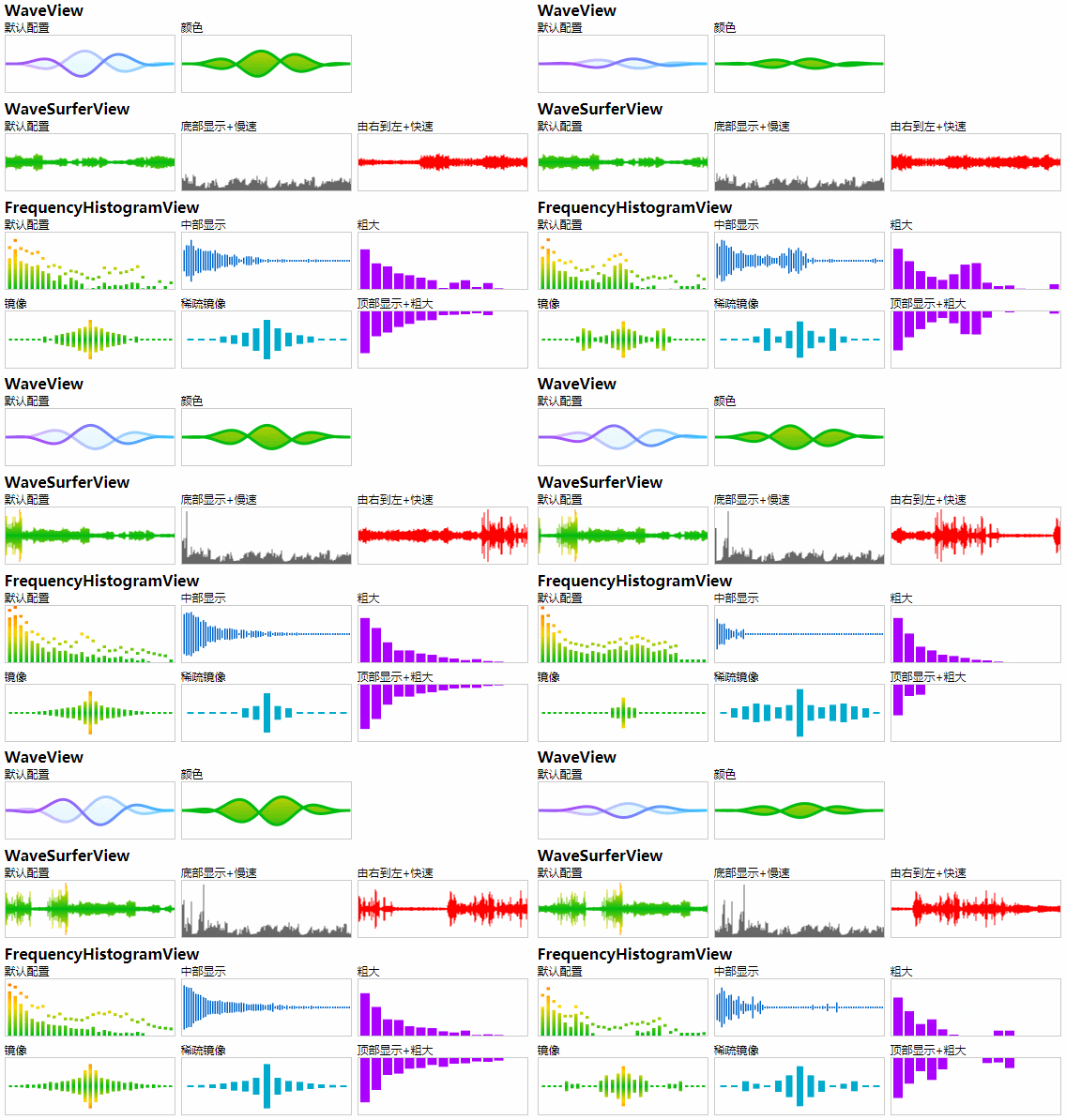
【附】部分插件使用效果图([在线运行观看](https://xiangyuecn.github.io/Recorder/assets/工具-代码运行和静态分发Runtime.html?jsname=test.extensions.visualization)):
[](?)
[](?)
## WaveView插件
[waveview.js](src/extensions/waveview.js),7kb大小源码,录音时动态显示波形,具体样子参考演示地址页面。此插件参考[MCVoiceWave](https://github.com/HaloMartin/MCVoiceWave)库编写的,具体代码在`https://github.com/HaloMartin/MCVoiceWave/blob/f6dc28975fbe0f7fc6cc4dbc2e61b0aa5574e9bc/MCVoiceWave/MCVoiceWaveView.m`中;本可视化插件可以移植到其他语言环境,如需定制可联系作者。
此插件是在录音时`onProcess`回调中使用。基础使用方法:
``` javascript
var wave;
var rec=Recorder({
onProcess:function(buffers,powerLevel,bufferDuration,bufferSampleRate){
wave.input(buffers[buffers.length-1],powerLevel,bufferSampleRate);//输入音频数据,更新显示波形
}
});
rec.open(function(){
wave=Recorder.WaveView({elem:".elem"}); //创建wave对象,写这里面浏览器妥妥的
rec.start();
});
```
### 【构造】wave=Recorder.WaveView(set)
构造函数,`set`参数为配置对象,默认配置值如下:
``` javascript
set={
elem:"css selector" //自动显示到dom,并以此dom大小为显示大小
//或者配置显示大小,手动把waveviewObj.elem显示到别的地方
,width:0 //显示宽度
,height:0 //显示高度
//H5环境以上配置二选一
compatibleCanvas: CanvasObject //提供一个兼容H5的canvas对象,需支持getContext("2d"),支持设置width、height,支持drawImage(canvas,...)
,width:0 //canvas显示宽度
,height:0 //canvas显示高度
//非H5环境使用以上配置,比如微信小程序、uni-app
,scale:2 //缩放系数,应为正整数,使用2(3? no!)倍宽高进行绘制,避免移动端绘制模糊
,speed:9 //移动速度系数,越大越快
,phase:21.8 //相位,调整了速度后,调整这个值得到一个看起来舒服的波形
,fps:20 //绘制帧率,调整后也需调整phase值
,keep:true //当停止了input输入时,是否保持波形,设为false停止后将变成一条线
,lineWidth:3 //线条基础粗细
//渐变色配置:[位置,css颜色,...] 位置: 取值0.0-1.0之间
,linear1:[0,"rgba(150,96,238,1)",0.2,"rgba(170,79,249,1)",1,"rgba(53,199,253,1)"] //线条渐变色1,从左到右
,linear2:[0,"rgba(209,130,255,0.6)",1,"rgba(53,199,255,0.6)"] //线条渐变色2,从左到右
,linearBg:[0,"rgba(255,255,255,0.2)",1,"rgba(54,197,252,0.2)"] //背景渐变色,从上到下
}
```
### 【方法】wave.input(pcmData,powerLevel,sampleRate)
输入音频数据,更新波形显示。pcmData `[Int16,...]` 一维数组,为当前的录音数据片段,其他参数和`onProcess`回调相同。
[](?)
[](?)
## WaveSurferView插件
[wavesurfer.view.js](src/extensions/wavesurfer.view.js),8kb大小源码,音频可视化波形显示,具体样子参考演示地址页面;本可视化插件可以移植到其他语言环境,如需定制可联系作者。
此插件的使用方式和`WaveView`插件完全相同,请参考上面的`WaveView`来使用;本插件的波形绘制直接简单的使用PCM的采样数值大小来进行线条的绘制,同一段音频绘制出的波形和Audition内显示的波形外观上几乎没有差异。
已知问题:iOS上微信小程序基础库存在bug,canvas.drawImage(canvas)可能无法绘制,可能会导致本可视化插件在iOS小程序上不能正确显示,其他环境下无此兼容性问题。
### 【构造】surfer=Recorder.WaveSurferView(set)
构造函数,`set`参数为配置对象,默认配置值如下:
``` javascript
set={
elem:"css selector" //自动显示到dom,并以此dom大小为显示大小
//或者配置显示大小,手动把surferObj.elem显示到别的地方
,width:0 //显示宽度
,height:0 //显示高度
//H5环境以上配置二选一
compatibleCanvas: CanvasObject //提供一个兼容H5的canvas对象,需支持getContext("2d"),支持设置width、height,支持drawImage(canvas,...)
,compatibleCanvas_2x: CanvasObject //提供一个宽度是compatibleCanvas的2倍canvas对象
,width:0 //canvas显示宽度
,height:0 //canvas显示高度
//非H5环境使用以上配置,比如微信小程序、uni-app
,scale:2 //缩放系数,应为正整数,使用2(3? no!)倍宽高进行绘制,避免移动端绘制模糊
,fps:50 //绘制帧率,不可过高,50-60fps运动性质动画明显会流畅舒适,实际显示帧率达不到这个值也并无太大影响
,duration:2500 //当前视图窗口内最大绘制的波形的持续时间,此处决定了移动速率
,direction:1 //波形前进方向,取值:1由左往右,-1由右往左
,position:0 //绘制位置,取值-1到1,-1为最底下,0为中间,1为最顶上,小数为百分比
,centerHeight:1 //中线基础粗细,如果为0不绘制中线,position=±1时应当设为0
//波形颜色配置:[位置,css颜色,...] 位置: 取值0.0-1.0之间
,linear:[0,"rgba(0,187,17,1)",0.7,"rgba(255,215,0,1)",1,"rgba(255,102,0,1)"]
,centerColor:"" //中线css颜色,留空取波形第一个渐变颜色
}
```
### 【方法】surfer.input(pcmData,powerLevel,sampleRate)
输入音频数据,更新波形显示。pcmData `[Int16,...]` 一维数组,为当前的录音数据片段,其他参数和`onProcess`回调相同。
[](?)
[](?)
## FrequencyHistogramView插件
[frequency.histogram.view.js](src/extensions/frequency.histogram.view.js) + [lib.fft.js](src/extensions/lib.fft.js),12kb大小源码,音频可视化频率直方图显示,具体样子参考演示地址页面。此插件核心算法参考Java开源库[jmp123](https://sourceforge.net/projects/jmp123/files/)的代码编写的,`jmp123`版本`0.3`;直方图特意优化主要显示0-5khz语音部分(线性),其他高频显示区域较小,不适合用来展示音乐频谱,可通过配置fullFreq来恢复成完整的线性频谱,或自行修改源码修改成倍频程频谱(伯德图、对数频谱);本可视化插件可以移植到其他语言环境,如需定制可联系作者。
此插件的使用方式和`WaveView`插件完全相同,请参考上面的`WaveView`来使用;请注意:必须同时引入`lib.fft.js`才能正常工作。
### 【构造】histogram=Recorder.FrequencyHistogramView(set)
构造函数,`set`参数为配置对象,默认配置值如下:
``` javascript
set={
elem:"css selector" //自动显示到dom,并以此dom大小为显示大小
//或者配置显示大小,手动把frequencyObj.elem显示到别的地方
,width:0 //显示宽度
,height:0 //显示高度
//H5环境以上配置二选一
compatibleCanvas: CanvasObject //提供一个兼容H5的canvas对象,需支持getContext("2d"),支持设置width、height,支持drawImage(canvas,...)
,width:0 //canvas显示宽度
,height:0 //canvas显示高度
//非H5环境使用以上配置,比如微信小程序、uni-app
,scale:2 //缩放系数,应为正整数,使用2(3? no!)倍宽高进行绘制,避免移动端绘制模糊
,fps:20 //绘制帧率,不可过高
,lineCount:30 //直方图柱子数量,数量的多少对性能影响不大,密集运算集中在FFT算法中
,widthRatio:0.6 //柱子线条宽度占比,为所有柱子占用整个视图宽度的比例,剩下的空白区域均匀插入柱子中间;默认值也基本相当于一根柱子占0.6,一根空白占0.4;设为1不留空白,当视图不足容下所有柱子时也不留空白
,spaceWidth:0 //柱子间空白固定基础宽度,柱子宽度自适应,当不为0时widthRatio无效,当视图不足容下所有柱子时将不会留空白,允许为负数,让柱子发生重叠
,minHeight:0 //柱子保留基础高度,position不为±1时应该保留点高度
,position:-1 //绘制位置,取值-1到1,-1为最底下,0为中间,1为最顶上,小数为百分比
,mirrorEnable:false //是否启用镜像,如果启用,视图宽度会分成左右两块,右边这块进行绘制,左边这块进行镜像(以中间这根柱子的中心进行镜像)
,stripeEnable:true //是否启用柱子顶上的峰值小横条,position不是-1时应当关闭,否则会很丑
,stripeHeight:3 //峰值小横条基础高度
,stripeMargin:6 //峰值小横条和柱子保持的基础距离
,fallDuration:1000 //柱子从最顶上下降到最底部最长时间ms
,stripeFallDuration:3500 //峰值小横条从最顶上下降到底部最长时间ms
//柱子颜色配置:[位置,css颜色,...] 位置: 取值0.0-1.0之间
,linear:[0,"rgba(0,187,17,1)",0.5,"rgba(255,215,0,1)",1,"rgba(255,102,0,1)"]
//峰值小横条渐变颜色配置,取值格式和linear一致,留空为柱子的渐变颜色
,stripeLinear:null
,shadowBlur:0 //柱子阴影基础大小,设为0不显示阴影,如果柱子数量太多时请勿开启,非常影响性能
,shadowColor:"#bbb" //柱子阴影颜色
,stripeShadowBlur:-1 //峰值小横条阴影基础大小,设为0不显示阴影,-1为柱子的大小,如果柱子数量太多时请勿开启,非常影响性能
,stripeShadowColor:"" //峰值小横条阴影颜色,留空为柱子的阴影颜色
,fullFreq:false //是否要绘制所有频率;默认false主要绘制5khz以下的频率,高频部分占比很少,此时不同的采样率对频谱显示几乎没有影响;设为true后不同采样率下显示的频谱是不一样的,因为 最大频率=采样率/2 会有差异
//当发生绘制时会回调此方法,参数为当前绘制的频率数据和采样率,可实现多个直方图同时绘制,只消耗一个input输入和计算时间
,onDraw:function(frequencyData,sampleRate){}
}
```
### 【方法】histogram.input(pcmData,powerLevel,sampleRate)
输入音频数据,更新直方图显示。pcmData `[Int16,...]` 一维数组,为当前的录音数据片段,其他参数和`onProcess`回调相同。
[](?)
[](?)
## BufferStreamPlayer插件
[buffer_stream.player.js](src/extensions/buffer_stream.player.js),31kb大小源码,实时播放录音片段文件,把片段文件转换成MediaStream流,[参考此demo片段在线测试使用](https://xiangyuecn.github.io/Recorder/assets/工具-代码运行和静态分发Runtime.html?jsname=teach.realtime.decode_buffer_stream_player)。
BufferStreamPlayer可以通过input方法一次性输入整个音频文件,或者实时输入音频片段文件,然后播放出来;输入支持格式:pcm、wav、mp3等浏览器支持的音频格式,非pcm格式会自动解码成pcm(播放音质效果比pcm、wav格式差点);输入前输入后都可进行处理要播放的音频,比如:混音、变速、变调;输入的音频会写入到内部的MediaStream流中,完成将连续的音频片段文件转换成流。
**此插件仅支持在浏览器环境中使用。**
### 可以用于
1. Recorder onProcess等实时处理中,将实时处理好的音频片段转直接换成MediaStream,此流可以作为WebRTC的local流发送到对方,或播放出来;
2. 接收到的音频片段文件的实时播放,比如:WebSocket接收到的录音片段文件播放、WebRTC remote流(Recorder支持对这种流进行实时处理)实时处理后的播放;
3. 单个音频文件的实时播放处理,比如:播放一段音频,并同时进行可视化绘制(其实自己解码+播放绘制比直接调用这个更有趣,但这个省事、配套功能多点)。
### BufferStreamPlayer文档
``` javascript
//【构造初始化】
var stream=Recorder.BufferStreamPlayer({
play:true //要播放声音,设为false不播放,只提供MediaStream
,realtime:true /*默认为true实时模式,设为false为非实时模式
实时模式:设为 true 或 {maxDelay:300,discardAll:false}配置对象
如果有新的input输入数据,但之前输入的数据还未播放完的时长不超过maxDelay时(缓冲播放延迟默认限制在300ms内),如果积压的数据量过大则积压的数据将会被直接丢弃,少量积压会和新数据一起加速播放,最终达到尽快播放新输入的数据的目的;这在网络不流畅卡顿时会发挥很大作用,可有效降低播放延迟;出现加速播放时声音听起来会比较怪异,可配置discardAll=true来关闭此特性,少量积压的数据也直接丢弃,不会加速播放;如果你的音频数据块超过200ms,需要调大maxDelay(取值100-800ms)
非实时模式:设为 false
连续完整的播放完所有input输入的数据,之前输入的还未播放完又有新input输入会加入队列排队播放,比如用于:一次性同时输入几段音频完整播放
*/
//,onInputError:fn(errMsg, inputIndex) //当input输入出错时回调,参数为input第几次调用和错误消息
//,onUpdateTime:fn() //已播放时长、总时长更新回调(stop、pause、resume后一定会回调),this.currentTime为已播放时长,this.duration为已输入的全部数据总时长(实时模式下意义不大,会比实际播放的长),单位都是ms
//,onPlayEnd:fn() //没有可播放的数据时回调(stop后一定会回调),已输入的数据已全部播放完了,可代表正在缓冲中或播放结束;之后如果继续input输入了新数据,播放完后会再次回调,因此会多次回调;非实时模式一次性输入了数据时,此回调相当于播放完成,可以stop掉,重新创建对象来input数据可达到循环播放效果
//,decode:false //input输入的数据在调用transform之前是否要进行一次音频解码成pcm [Int16,...]
//mp3、wav等都可以设为true、或设为{fadeInOut:true}配置对象,会自动解码成pcm;默认会开启fadeInOut对解码的pcm首尾进行淡入淡出处理,减少爆音(wav等解码后和原始pcm一致的音频,可以把fadeInOut设为false)
//transform:fn(inputData,sampleRate,True,False)
//将input输入的data(如果开启了decode将是解码后的pcm)转换处理成要播放的pcm数据;如果没有解码也没有提供本方法,input的data必须是[Int16,...]并且设置set.sampleRate
//inputData:any input方法输入的任意格式数据,只要这个转换函数支持处理;如果开启了decode,此数据为input输入的数据解码后的pcm [Int16,...]
//sampleRate:123 如果设置了decode为解码后的采样率,否则为set.sampleRate || null
//True(pcm,sampleRate) 回调处理好的pcm数据([Int16,...])和pcm的采样率
//False(errMsg) 处理失败回调
//sampleRate:16000 //可选input输入的数据默认的采样率,当没有设置解码也没有提供transform时应当明确设置采样率
//runningContext:AudioContext //可选提供一个state为running状态的AudioContext对象(ctx),默认会在start时自动创建一个新的ctx,这个配置的作用请参阅Recorder的runningContext配置
});
//创建好后第一件事就是start打开流,打开后就会开始播放input输入的音频;注意:start需要在用户操作(触摸、点击等)时进行调用,原因参考runningContext配置
stream.start(()=>{
stream.currentTime;//当前已播放的时长,单位ms,数值变化时会有onUpdateTime事件
stream.duration;//已输入的全部数据总时长,单位ms,数值变化时会有onUpdateTime事件;实时模式下意义不大,会比实际播放的长,因为实时播放时卡了就会丢弃部分数据不播放
stream.isStop;//是否已停止,调用了stop方法时会设为true
stream.isPause;//是否已暂停,调用了pause方法时会设为true
stream.isPlayEnd;//已输入的数据是否播放到了结尾(没有可播放的数据了),input后又会变成false;可代表正在缓冲中或播放结束,状态变更时会有onPlayEnd事件
//如果不要默认的播放,可以设置set.play为false,这种情况下只拿到MediaStream来用
stream.getMediaStream() //通过getMediaStream方法得到MediaStream流,此流可以作为WebRTC的local流发送到对方,或者直接拿来赋值给audio.srcObject来播放(和赋值audio.src作用一致);未start时调用此方法将会抛异常
stream.getAudioSrc() //【已过时】超低版本浏览器中得到MediaStream流的字符串播放地址,可赋值给audio标签的src,直接播放音频;未start时调用此方法将会抛异常;新版本浏览器已停止支持将MediaStream转换成url字符串,调用本方法新浏览器会抛异常,因此在不需要兼容不支持srcObject的超低版本浏览器时,请直接使用getMediaStream然后赋值给auido.srcObject来播放
},(errMsg)=>{
//start失败,无法播放
});
//随时都能调用input,会等到start成功后播放出来,不停的调用input,就能持续的播放出声音了,需要暂停播放就不要调用input就行了
stream.input(anyData);
//清除已输入但还未播放的数据,一般用于非实时模式打断老的播放;返回清除的音频时长,默认会从总时长duration中减去此时长,keepDuration=true时不减去
stream.clearInput(keepDuration);
//暂停播放,暂停后:实时模式下会丢弃所有input输入的数据(resume时只播放新input的数据),非实时模式下所有input输入的数据会保留到resume时继续播放
stream.pause();
//恢复播放,实时模式下只会从最新input的数据开始播放,非实时模式下会从暂停的位置继续播放
stream.resume();
//不要播放了就调用stop停止播放,关闭所有资源
stream.stop();
```
### 【方法】stream.input(anyData)
输入任意格式的音频数据,未完成start前调用会等到start成功后生效。
```
anyData: any 具体类型取决于:
set.decode为false时:
未提供set.transform,数据必须是pcm[Int16,...],此时的set必须提供sampleRate;
提供了set.transform,数据为transform方法支持的任意格式。
set.decode为true时:
数据必须是ArrayBuffer,会自动解码成pcm[Int16,...];注意输入的每一片数据都应该是完整的一个音频片段文件,否则可能会解码失败。
关于anyData的二进制长度:
如果是提供的pcm、wav格式数据,数据长度对播放无太大影响,很短的数据也能很好的连续播放。
如果是提供的mp3这种必须解码才能获得pcm的数据,数据应当尽量长点,测试发现片段有300ms以上解码后能很好的连续播放,低于100ms解码后可能会有明显的杂音,更低的可能会解码失败;当片段确实太小时,可以将本来会多次input调用的数据缓冲起来,等数据量达到了300ms再来调用一次input,能比较显著的改善播放音质。
```
[](?)
[](?)
## ASR_Aliyun_Short插件
[asr.aliyun.short.js](src/extensions/asr.aliyun.short.js),29kb大小源码,ASR,阿里云语音识别(语音转文字),支持实时语音识别、单个音频文件转文字,[参考此demo片段在线测试使用](https://xiangyuecn.github.io/Recorder/assets/工具-代码运行和静态分发Runtime.html?jsname=teach.realtime.asr.aliyun.short)。
- 本插件通过调用 阿里云-智能语音交互-一句话识别 接口来进行语音识别,无时长限制。
- 识别过程中采用WebSocket直连阿里云,语音数据无需经过自己服务器。
- 自己服务器仅需提供一个Token生成接口即可(本库已实现一个本地测试NodeJs后端程序 [/assets/demo-asr](assets/demo-asr))。
- 也支持在非浏览器环境中使用,比如微信小程序、uni-app,提供`compatibleWebSocket`进行适配即可。
> 本插件单次语音识别时虽长无限制,最佳使用场景还是1-5分钟内的语音识别;60分钟以上的语音识别本插件也能胜任(需自行进行重试容错处理),但太长的识别场景不太适合使用阿里云一句话识别(阿里云单次一句话识别最长60秒,本插件自带拼接过程,所以无时长限制);为什么采用一句话识别:因为便宜。
> 目前暂未提供其他版本的语音识别插件,比如腾讯云、讯飞等,搭配使用Recorder的onProcess实时处理,可根据自己的业务需求选择对应厂家自行对接即可,如需定制开发请联系作者。
### 对接流程
1. 到阿里云开通 一句话识别 服务(可试用一段时间,正式使用时应当开通商用版,很便宜),得到AccessKey、Secret,参考:https://help.aliyun.com/document_detail/324194.html ;
2. 到阿里云智能语音交互控制台创建相应的语音识别项目,并配置好项目,得到Appkey,每个项目可以设置一种语言模型,要支持多种语言就创建多个项目;
3. 需要后端提供一个Token生成接口(用到上面的Key和Secret),可直接参考或本地运行此NodeJs后端测试程序:[/assets/demo-asr](assets/demo-asr),配置好代码里的阿里云账号后,在目录内直接命令行执行`node NodeJsServer_asr.aliyun.short.js`即可运行提供本地测试接口;
4. 前端调用ASR_Aliyun_Short,传入tokenApi,即可很简单的实现语音识别功能。
### ASR_Aliyun_Short文档
``` javascript
var rec=Recorder(recSet);rec.open(...) //进行语音识别前,先打开录音,获得录音权限
//【构造初始化】
var asr=Recorder.ASR_Aliyun_Short({
tokenApi:"" /*必填,调用阿里云一句话识别需要的token获取api地址
接口实现请参考本地测试NodeJs后端程序:/assets/demo-asr/NodeJsServer_asr.aliyun.short.js
此接口默认需要返回数据格式:
{
c:0 //code,0接口调用正常,其他数值接口调用出错
,m:"" //message,接口调用出错时的错误消息
,v:{ //value,接口成功调用返回的结果【结果中必须包含下面两个值】
appkey:"aaaa" //lang语言模型对应的项目appkey
,token:"bbbb" //语音识别Access Token
}
}
如果不是返回的这个格式的数据,必须提供apiRequest配置,自行请求api*/
,apiArgs:{ //请求tokenApi时要传的参数
action:"token"
,lang:"普通话" //语言模型设置(具体取值取决于tokenApi支持了哪些语言)
}
,apiRequest:fn(url,args,success,fail) /*tokenApi的请求实现方法,默认使用简单的ajax实现
如果你接口返回的数据格式和默认格式不一致,必须提供一个函数来自行请求api
方法参数:
url:"" == tokenApi
args:{} == apiArgs
success:fn(value) 接口调用成功回调,value={appkey:"", token:""}
fail:fn(errMsg) 接口调用出错回调,errMsg="错误消息"
*/
,compatibleWebSocket:null /*提供一个函数返回兼容WebSocket的对象,一般也需要提供apiRequest
如果你使用的环境不支持WebSocket(如微信小程序、uni-app),需要提供一个函数来返回一个兼容实现对象
方法参数:fn(url) url为连接地址,返回一个对象,需支持的回调和方法:{
onopen:fn() 连接成功回调
onerror:fn({message}) 连接失败回调
onclose:fn({code, reason}) 连接关闭回调
onmessage:fn({data}) 收到消息回调
connect:fn() 进行连接
close:fn(code,reason) 关闭连接
send:fn(data) 发送数据,data为字符串或者arraybuffer
}
binaryType固定使用arraybuffer类型
*/
,asrProcess:fn(text,nextDuration,abortMsg) //当实时接收到语音识别结果时的回调函数(对单个完整音频文件的识别也有效)
//此方法需要返回true才会继续识别,否则立即当做识别超时处理,你应当通过nextDuration来决定是否继续识别,避免无限制的识别大量消耗阿里云资源额度;如果不提供本回调,默认1分钟超时后终止识别(因为没有绑定回调,你不知道已经被终止了)
//text为中间识别到的内容(并非已有录音片段的最终结果,后续可能会根据语境修整)
//nextDuration 为当前回调时下次即将进行识别的总时长,单位毫秒,通过这个参数来限制识别总时长,超过时长就返回false终止识别(第二分钟开始每分钟会多识别前一分钟结尾的5秒数据,用于两分钟之间的拼接,相当于第二分钟最多识别55秒的新内容)
//abortMsg如不为空代表识别中途因为某种原因终止了识别(比如超时、接口调用失败),收到此信息时应当立即调用asr的stop方法得到最终结果,并且终止录音
,log:fn(msg,color) //提供一个日志输出接口,默认只会输出到控制台,color: 1:红色,2绿色,不为空时为颜色字符串
//高级选项
,fileSpeed:6 //单个文件识别发送速度控制,取值1-n;1:为按播放速率发送,最慢,识别精度完美;6:按六倍播放速度发送,花10秒识别60秒文件比较快,精度还行;再快测试发现似乎会缺失内容,可能是发送太快底层识别不过来导致返回的结果缺失。
});
/**asr创建好后,随时调用strat,开始进行语音识别,开始后需要调用input输入录音数据,结束时调用stop来停止识别。如果start之前调用了input输入数据,这些数据将会等到start成功之后进行识别。
建议在success回调中开始录音(即rec.start);当然asr.start和rec.start同时进行调用,或者任意一个先调用都是允许的,不过当出现fail时,需要处理好asr和rec各自的状态。
无需特殊处理start和stop的关系,只要调用了stop,会阻止未完成的start,不会执行回调。
success:fn()
fail:fn(errMsg)**/
asr.start(function(){//success
rec.start();//一般在start成功之后,调用rec.start()开始录音,此时可以通知用户讲话了
},fail);
/**实时处理输入音频数据,一般是在rec.set.onProcess中调用本方法,输入实时录制的音频数据,输入的数据将会发送语音识别;不管有没有start,都可以调用本方法,start前输入的数据会缓冲起来等到start后进行识别
buffers:[[Int16...],...] pcm片段列表,为二维数组,第一维数组内存放1个或多个pcm数据;比如可以是:rec.buffers、onProcess中的buffers截取的一段新二维数组
sampleRate:48000 buffers中pcm的采样率
buffersOffset:0 可选,默认0,从buffers第一维的这个位置开始识别,方便rec的onProcess中使用**/
asr.input(buffers,sampleRate,buffersOffset);
/**话讲完后,调用stop结束语音识别,得到识别到的内容文本,一般在调用了本方法后,下一行代码立即调用录音rec.stop结束录音
success:fn(text,abortMsg) text为识别到的最终完整内容;如果存在abortMsg代表识别中途被某种错误停止了,text是停止前的内容识别到的完整内容,一般早在asrProcess中会收到abort事件然后要停止录音
fail:fn(errMsg)**/
asr.stop(function(text,abortMsg){//success
//text为识别到的最终完整内容;如果存在abortMsg代表识别中途被某种错误停止了,text是停止前的内容识别到的完整内容,一般早在asrProcess中会收到abort事件然后要停止录音
},fail);
//【更多的方法】
asr.inputDuration() //获取input已输入的音频数据总时长,单位ms
asr.sendDuration() //获取已发送识别的音频数据总时长,存在重发重叠部分,因此比inputDuration长
asr.asrDuration() //获取已识别的音频数据总时长,去除了sendDuration的重叠部分,值<=inputDuration
asr.getText() //获取实时结果文本,如果已stop返回的就是最终文本,一般无需调用此方法,因为回调中都提供了此方法的返回值
/**一次性将单个完整音频文件转成文字,无需start、stop,创建好asr后直接调用本方法即可,支持的文件类型由具体的浏览器决定,因此存在兼容性问题,兼容性mp3最好,wav次之,其他格式不一定能够解码。实际就是调用:浏览器解码音频得到PCM -> start -> input ... input -> stop
audioBlob 音频文件Blob对象,如:rec.stop得到的录音结果、file input选择的文件、XMLHttpRequest的blob结果、new Blob([TypedArray])创建的blob
success fn(text,abortMsg) text为识别到的完整内容,abortMsg参考stop
fail:fn(errMsg)**/
asr.audioToText(audioBlob,success,fail)
/**一次性的将单个完整音频转成文字,无需start、stop,创建好asr后直接调用本方法即可。实际就是调用:start -> input ... input -> stop
buffer:[Int16,...] 16位单声道音频pcm数据,一维数组
sampleRate pcm的采样率
success fn(text,abortMsg) text为识别到的完整内容,abortMsg参考stop
fail:fn(errMsg)**/
asr.pcmToText(buffer,sampleRate,success,fail)
```
[](?)
[](?)
## Sonic插件
[sonic.js](src/extensions/sonic.js),38kb大小源码,音频变速变调转换,[参考此demo片段在线测试使用](https://xiangyuecn.github.io/Recorder/assets/工具-代码运行和静态分发Runtime.html?jsname=teach.sonic.transform)。此插件从[Sonic.java](https://github.com/waywardgeek/sonic/blob/71c51195de71627d7443d05378c680ba756545e8/Sonic.java)移植,并做了适当精简。
可到[assets/sonic-java](assets/sonic-java)目录运行java代码测试原版效果。
### 本插件支持
1. `Pitch`:变调不变速(会说话的汤姆猫),男女变声,只调整音调,不改变播放速度
2. `Speed`:变速不变调(快放慢放),只调整播放速度,不改变音调
3. `Rate`:变速变调,会改变播放速度和音调
4. `Volume`:支持调整音量
5. 支持实时处理,可在onProcess中实时处理PCM(需开启异步),配合SampleData方法使用更佳
### Sonic文档
Sonic有两个构造方法,一个是同步方法,Sonic.Async是异步方法,同步方法简单直接但处理量大时会消耗大量时间,主要用于一次性的处理;异步方法由WebWorker在后台进行运算处理,但异步方法不一定能成功开启(低版本浏览器),主要用于实时处理。异步方法调用后必须调用flush方法,否则会产生内存泄露。
注意:由于同步方法转换操作需要占用比较多的CPU(但比转码小点),因此实时处理时在低端设备上可能会导致性能问题;在一次性处理大量pcm时,可采取切片+setTimeout进行处理,参考上面的demo片段。
注意:变速变调会大幅增减PCM数据长度,如果需要在onProcess中实时处理PCM,需要在rec.set中设置内部参数`rec.set.disableEnvInFix=true`来禁用设备卡顿时音频输入丢失补偿功能,否则可能导致错误的识别为设备卡顿。
注意:每次input输入的数据量应该尽量的大些,太少容易产生杂音,每次传入200ms以上的数据量就几乎没有影响了。
``` javascript
//【构造初始化】
var sonic=Recorder.Sonic(set) //同步调用,用于一次性处理
var sonic=Recorder.Sonic.Async(set) //异步调用,用于实时处理,调用后必须调用flush方法,否则会产生内存泄露。
/*set:{
sampleRate:待处理pcm的采样率,就是input输入的buffer的采样率
}*/
//【功能配置调用函数】同步异步通用,以下num取值正常为0.1-2.0,超过这个范围也是可以的,但不推荐
sonic.setPitch(num) //num:0.1-n,变调不变速(会说话的汤姆猫),男女变声,只调整音调,不改变播放速度,默认为1.0不调整
sonic.setSpeed(num) //num:0.1-n,变速不变调(快放慢放),只调整播放速度,不改变音调,默认为1.0不调整
sonic.setRate(num) //num:0.1-n,变速变调,越小越缓重,越大越尖锐,会改变播放速度和音调,默认为1.0不调整
sonic.setVolume(num) //num:0.1-n,调整音量,默认为1.0不调整
sonic.setChordPitch(bool) //bool:默认false,作用未知,不推荐使用
sonic.setQuality(num) //num:0或1,默认0时会减小输入采样率来提供处理速度,变调时才会用到,不推荐使用
//【同步调用方法】
sonic.input(buffer) //buffer:[Int16,...] 一维数组,输入pcm数据,返回转换后的部分pcm数据,完整输出需要调用flush;返回值[Int16,...]长度可能为0,代表没有数据被转换;此方法是耗时的方法,一次性处理大量pcm需要切片+setTimeout优化
sonic.flush() //将残余的未转换的pcm数据完成转换并返回;返回值[Int16,...]长度可能为0,代表没有数据被转换
//【异步调用方法】
sonic.input(buffer,callback) //callback:fn(pcm),和同步方法相同,只是返回值通过callback返回
sonic.flush(callback) //callback:fn(pcm),和同步方法相同,只是返回值通过callback返回
```
[](?)
[](?)
## NMN2PCM插件
[create-audio.nmn2pcm.js](src/extensions/create-audio.nmn2pcm.js),14kb大小源码,简单用 正弦波、方波、锯齿波、三角波 函数生成一段音乐简谱的pcm数据,主要用于测试时提供音频数据;[参考此demo片段在线测试使用](https://xiangyuecn.github.io/Recorder/assets/工具-代码运行和静态分发Runtime.html?jsname=test.create-audio.nmn2pcm)。
### NMN2PCM文档
``` javascript
var pcmData=Recorder.NMN2PCM(set);
set配置:{
texts:""|["",""] 简谱格式化文本,如果格式不符合要求,将会抛异常
sampleRate: 生成pcm的采样率,默认48000;取值不能过低,否则会削除高音
timbre: 音色,默认2.0(使用音符对应频率的一个倍频),取值>=1.0
meterDuration: 一拍时长,毫秒,默认600ms
muteDuration: 音符之间的静默,毫秒,0时无静默,默认meterDur/4(最大50ms)
beginDuration: 开头的静默时长,毫秒,0时无静默,默认为200ms
endDuration: 结尾的静默时长,毫秒,0时无静默,默认为200ms
volume: 音量,默认0.3,取值范围0.0-1.0(最大值1)
waveType: 波形发生器类型,默认"sine",取值:sine(正弦波)、square(方波,volume应当减半)、sawtooth(锯齿波)、triangle(三角波)
}
其中texts格式比较复杂,请查看此插件源码中的注释
返回结果:{
pcm: Int16Array,pcm数据
duration: 123 pcm的时长,单位毫秒
set: {...} 使用的set配置
warns: [] 不适合抛异常的提示消息
}
Recorder.NMN2PCM.GetExamples() 可获取内置的简谱
```
[](?)
[](?)
## DTMF插件
[dtmf.decode.js](src/extensions/dtmf.decode.js) + [lib.fft.js](src/extensions/lib.fft.js)、[dtmf.encode.js](src/extensions/dtmf.encode.js),两个js一个解码、一个编码,体积小均不超过10kb,纯js实现易于移植。[参考此demo片段在线测试使用](https://xiangyuecn.github.io/Recorder/assets/工具-代码运行和静态分发Runtime.html?jsname=teach.dtmf.decode_and_encode)。
1. DTMF(电话拨号按键信号)解码器,解码得到按键值:可实现实时从音频数据流中解码得到电话拨号按键信息,用于电话录音软解,软电话实时提取DTMF按键信号等;识别DTMF按键准确度高,误识别率低,支持识别120ms以上按键间隔+30ms以上的按键音,纯js实现易于移植;请注意:使用dtmf.decode.js必须同时引入`lib.fft.js`(由java移植过来的)才能正常工作。
2. DTMF(电话拨号按键信号)编码生成器,生成按键对应的音频PCM信号:可实现生成按键对应的音频PCM信号,用于DTMF按键信号生成,软电话实时发送DTMF按键信号等;生成信号代码、原理简单粗暴,纯js实现易于移植,0依赖。
### 【方法】Recorder.DTMF_Decode(pcmData,sampleRate,prevChunk)
解码DTMF只有这个一个函数,此函数支持连续调用,将上次的返回值当做参数即可实现实时音频流数据的连续解码处理。
``` javascript
参数:
pcmData:[Int16,...] pcm一维数组,原则上一次处理的数据量不要超过10秒,太长的数据应当分段延时处理
sampleRate: 123 pcm的采样率
prevChunk: null || {} 上次的返回值,用于连续识别,或者当做额外配置对象
返回:
chunk:{
keys:[keyItem,...] 识别到的按键,如果未识别到数组长度为0
keyItem:{
key:"" //按键值 0-9 #*
time:123 //所在的时间位置,ms
}
//以下用于下次接续识别
lastIs:"" "":mute {}:match 结尾处是什么
lastCheckCount:0 结尾如果是key,此时的检查次数
prevIs:"" "":null {}:match 上次疑似检测到了什么
totalLen:0 总采样数,相对4khz
pcm:[Int16,...] 4khz pcm数据
//可额外配置值,如:DTMF_Decode(.., .., prevChunk||{checkFactor:2})
checkFactor:3 信号检查因子,取值1,2,3,默认为3不支持低于32ms的按键音检测,当需要检测时可以设为2,当信号更恶劣时设为1,这样将会减少检查的次数,导致错误识别率变高
debug:false 是否开启调试日志
}
```
### 【方法】Recorder.DTMF_Encode(key,sampleRate,duration,mute)
本方法用来生成单个按键信号pcm数据,属于底层方法,要混合多个按键信号到别的pcm中请用封装好的DTMF_EncodeMix方法。
``` javascript
参数:
key: 单个按键0-9#*
sampleRate:123 要生成的pcm采样率
duration:100 按键音持续时间
mute:50 按键音前后静音时长
返回:
pcm:[Int16,...],生成单个按键信号
```
### 【方法】Recorder.DTMF_EncodeMix(set)
本方法返回EncodeMix对象,将输入的按键信号混合到持续输入的pcm流中,当.mix(inputPcms)提供的太短的pcm会无法完整放下一个完整的按键信号,所以需要不停调用.mix(inputPcms)进行混合。
``` javascript
set={
duration:100 //按键信号持续时间 ms,最小值为30ms
,mute:25 //按键音前后静音时长 ms,取值为0也是可以的
,interval:200 //两次按键信号间隔时长 ms,间隔内包含了duration+mute*2,最小值为120ms
}
EncodeMix对象:
.add(keys)
添加一个按键或多个按键 "0" "123#*",后面慢慢通过mix方法混合到pcm中,无返回值
.mix(pcms,sampleRate,index)
将已添加的按键信号混合到pcm中,pcms:[[Int16,...],...]二维数组,sampleRate:pcm的采样率,index:pcms第一维开始索引,将从这个pcm开始混合。
返回状态对象:{
newEncodes:[{key:"*",data:[Int16,...]},...] //本次混合新生成的按键信号列表 ,如果没有产生新信号将为空数组
,hasNext:false //是否还有未混合完的信号
}
注意:调用本方法会修改pcms中的内容,因此混合结果就在pcms内。
```
[](?)
[](?)
[](?)
[](?)
[](?)
[](?)
# :open_book:已有的音频格式编码器
所有音频格式的编码器都在`/src/engine`目录中(或`/dist/engine`目录的压缩版),每个格式一般有一个同名的js文件,如果这个格式有额外的编码引擎文件(`*-engine.js`)的话,使用时必须要一起加上。
## pcm 格式
依赖文件:`pcm.js`,支持实时编码(边录边转码),pcm编码器输出的数据其实就是Recorder中的buffers原始数据(经过了重新采样),16位时为LE小端模式(Little Endian),并未经过任何编码处理;pcm为未封装的原始音频数据,pcm数据文件无法直接播放,pcm加上一个44字节wav头即成wav文件,可通过wav格式来正常播放。两个参数相同的pcm文件直接二进制拼接在一起即可成为长的pcm文件。
### Recorder.pcm2wav(data,True,False)
已实现的一个把pcm转成wav格式来播放的方法,`data = { sampleRate:16000 pcm的采样率 , bitRate:16 pcm的位数 取值:8 或 16 , blob:pcm的blob对象 }`,`True=fn(wavBlob,duration)`。要使用此方法需要带上`wav`格式编码器。
提示:pcm二进制数据可以直接在数据开头添加个wav头(`Recorder.wav_header`)即成wav文件;16位的pcm可直接通过`new Int16Array(pcmArrayBuffer)`来构造成Int16Array,然后通过`rec.mock`来转码成其他任意格式。
## wav (raw pcm format) 格式
依赖文件:`wav.js`(或使用根目录的`recorder.wav.min.js`一个文件即可),不支持实时编码(因为wav文件头中需要提供文件最终长度)只能一次性将所有pcm转成wav格式,wav格式编码器是参考网上资料写的,会发现代码和别人家的差不多。源码4kb大小。[wav转其他格式参考和测试](https://xiangyuecn.github.io/Recorder/assets/工具-代码运行和静态分发Runtime.html?jsname=lib.transform.wav2other)
### wav转pcm
生成的wav文件内音频数据的编码为未压缩的pcm数据(raw pcm),只是在pcm数据前面加了一个44字节的wav头;因此直接去掉前面44字节就能得到原始的pcm数据,如:`blob.slice(44,blob.size,"audio/pcm")`;注意:其他wav编码器可能不是44字节的头,要从任意wav文件中提取pcm数据,请参考:`assets/runtime-codes/fragment.decode.wav.js`。
### Recorder.wav_header(format,numCh,sampleRate,bitRate,dataLength)
生成一个wav头(Uint8Array),添加到pcm二进制数据开头即成wav文件。比如实时保存pcm时(追加写入文件),可在文件开头预留44字节的位置,等录音结束后再来生成wav头并写入到文件开头。使用例子[PCM基础教程](https://xiangyuecn.github.io/Recorder/assets/工具-代码运行和静态分发Runtime.html?jsname=teach.pcm.basic)。
`format: 1 (raw pcm) 2 (ADPCM) 3 (IEEE Float) 6 (g711a) 7 (g711u),比如pcm传1`,`numCh: 声道数,比如1`,`sampleRate: 音频数据采样率,比如16000`,`bitRate: 音频数据位数,比如16`,`dataLength: wav中的音频数据二进制长度,比如pcm.byteLength`。
### 简单将多段小的wav片段合成长的wav文件
由于RAW格式的wav内直接就是pcm数据,因此将小的wav片段文件去掉wav头后得到的原始pcm数据合并到一起,再加上新的wav头即可合并出长的wav文件;要求待合成的所有wav片段的采样率和位数需一致。[wav合并参考和测试+可移植源码](https://xiangyuecn.github.io/Recorder/assets/工具-代码运行和静态分发Runtime.html?jsname=lib.merge.wav_merge)
## mp3 (CBR) 格式
依赖文件:`mp3.js + mp3-engine.js`(或使用根目录的`recorder.mp3.min.js`一个文件即可),支持实时编码(边录边转码),采用的是[lamejs](https://github.com/zhuker/lamejs)(LGPL License)这个库的代码,`https://github.com/zhuker/lamejs/blob/bfb7f6c6d7877e0fe1ad9e72697a871676119a0e/lame.all.js`这个版本的文件代码;已对lamejs源码进行了部分改动,用于精简代码和修复发现的问题。LGPL协议涉及到的文件:`mp3-engine.js`;这些文件也采用LGPL授权,不适用MIT协议。源码366kb大小,压缩后130kb左右,开启gzip后60来k。[mp3转其他格式参考和测试](https://xiangyuecn.github.io/Recorder/assets/工具-代码运行和静态分发Runtime.html?jsname=lib.transform.mp32other)
### 简单将多段小的mp3片段合成长的mp3文件
由于lamejs CBR编码出来的mp3二进制数据从头到尾全部是大小相同的数据帧(采样率44100等无法被8整除的部分帧可能存在额外多1字节填充),没有其他任何多余信息,通过文件长度可计算出mp3的时长`fileSize*8/bitRate`([参考](https://blog.csdn.net/u010650845/article/details/53520426)),数据帧之间可以直接拼接。因此将小的mp3片段文件的二进制数据全部合并到一起即可得到长的mp3文件;要求待合成的所有mp3片段的采样率和比特率需一致。[mp3合并参考和测试+可移植源码](https://xiangyuecn.github.io/Recorder/assets/工具-代码运行和静态分发Runtime.html?jsname=lib.merge.mp3_merge)
*注:CBR编码由于每帧数据的时长是固定的,mp3文件结尾最后这一帧的录音可能不能刚好填满,就会产生填充数据,多出来的这部分数据会导致mp3时长变长一点点,在实时转码传输时应当留意,解码成pcm后可直接去掉结尾的多余;另外可以通过调节待编码的pcm数据长度以达到刚好填满最后一帧来规避此问题,参考`Recorder.SampleData`方法提供的连续转码针对此问题的处理。首帧或前两帧可能是lame记录的信息帧,本库已去除(但小的mp3片段拼接起来停顿导致的杂音还是非常明显,实时处理时使用`takeoffEncodeChunk`选项可完全避免此问题),参考上面的已知问题。*
## g711a g711u 格式
依赖文件:`g711x.js`,g711a: G.711 A-law (pcma),g711u: G.711 μ-law (pcmu、mu-law);支持g711的编码和解码,支持实时编码(边录边转码),编解码源码移植自:`https://github.com/twstx1/codec-for-audio-in-G72X-G711-G723-G726-G729/blob/master/G711_G721_G723/g711.c`;固定为8000hz采样率、16位,每个采样压缩成8位存储,音频文件大小为8000字节/秒。
### Recorder.g711a_encode|g711u_encode(pcm)
编码任意采样率的pcm得到g711x数据。pcm: Int16Array,任意采样率pcm数据(标准采样率为8000,其它采样率的pcm可使用Recorder.SampleData方法来转成8000采样率)。返回Uint8Array,g711x二进制数据(采样率为pcm的采样率)。
### Recorder.g711a_decode|g711u_decode(bytes)
解码g711x得到pcm,`bytes`: Uint8Array,g711x二进制数据,采样率一般是8000;返回Int16Array,为g711x的采样率、16位的pcm数据。
### Recorder.g711a2wav|g711u2wav(g711xBlob,True,False)
已实现把g711a、g711u转成wav格式来播放的方法,`g711xBlob为g711x音频文件blob对象 或 ArrayBuffer(回调也将返回ArrayBuffer),采样率只支持8000`,`True=fn(wavBlob,duration)`;要使用此方法需要带上`wav`格式编码器。
## ogg (Vorbis) 格式
依赖文件:`beta-ogg.js + beta-ogg-engine.js`,支持实时编码(边录边转码),采用的是[ogg-vorbis-encoder-js](https://github.com/higuma/ogg-vorbis-encoder-js)(MIT License),`https://github.com/higuma/ogg-vorbis-encoder-js/blob/7a872423f416e330e925f5266d2eb66cff63c1b6/lib/OggVorbisEncoder.js`这个版本的文件代码。此编码器源码1.2M,比较大,开启gzip后400KB左右。对录音的压缩率比lamejs高出一倍, 但Vorbis in Ogg好像Safari不支持([真的假的](https://developer.mozilla.org/en-US/docs/Web/HTML/Supported_media_formats#Browser_compatibility))。
## amr (NB 窄带) 格式
依赖文件:`beta-amr.js + beta-amr-engine.js`,支持实时编码(边录边转码),采用的是[benz-amr-recorder](https://github.com/BenzLeung/benz-amr-recorder)(MIT License)优化后的[amr.js](https://github.com/jpemartins/amr.js)(Unknown License),`https://github.com/BenzLeung/benz-amr-recorder/blob/462c6b91a67f7d9f42d0579fb5906fad9edb2c9d/src/amrnb.js`这个版本的文件代码,已对此代码进行过调整更方便使用。支持编码和解码操作。由于最高只有12.8kbps的码率(AMR 12.2,8000hz),音质和同比配置的mp3、ogg差一个档次。由于支持解码操作,理论上所有支持Audio的浏览器都可以播放(需要自己写代码实现)。此编码器源码600KB,比较大,开启gzip后130KB。优点:录音文件小。
### Recorder.amr2wav(amrBlob,True,False)
已实现的一个把amr转成wav格式来播放的方法,`True=fn(wavBlob,duration)`。要使用此方法需要带上上面的`wav`格式编码器。仿照此方法可轻松转成别的格式,参考`mock`方法介绍那节。
### AMR实时编码解码
使用`Recorder.AMR.GetDecoder() | .GetEncoder(12.2)`可以获得amr解码器和编码器,支持实时操作(amr帧、小文件片段连续编解码);如何使用请阅读`beta-amr-engine.js`源码开头部分代码,`Recorder.amr2wav`底层调用的`Recorder.AMR.decode`方法有用到。
## beta-webm 格式
依赖文件:`beta-webm.js`,不支持实时编码,这个编码器时通过查阅MDN编写的一个玩意,没多大使用价值:录几秒就至少要几秒来编码。。。原因是:未找到对已有pcm数据进行快速编码的方法。数据导入到MediaRecorder,音频有几秒就要等几秒,类似边播放边收听形。(想接原始录音Stream?我不可能给的!)输出音频虽然可以通过比特率来控制文件大小,但音频文件中的比特率并非设定比特率,采样率由于是我们自己采样的,到这个编码器随他怎么搞。只有比较新的浏览器支持(需实现浏览器MediaRecorder),压缩率和mp3差不多。源码3kb大小。
## 【附】其他音频格式支持办法
``` javascript
//比如增加aac格式支持 (可参考/src/engine/wav.js的简单实现;如果要实现边录边转码应该参考mp3的实现,需实现的接口比较多)
//新增一个aac.js,编写以下格式代码即可实现这个类型
Recorder.prototype.aac=function(pcmData,successCall,failCall){
//通过aac编码器把pcm[Int16,...]数据转成aac格式数据,通过this.set拿到传入的配置数据
... pcmData->aacData
//返回数据
successCall(new Blob([aacData.buffer],{type:"audio/aac"}));
}
//调用
Recorder({type:"aac"})
//如仅需要得到aac格式文件,你可以尝试直接用Recorder录制wav格式,然后调用 https://github.com/salomvary/fdk-aac.js库 来将wav转码成aac,详细请参考 assets/手动测试脚本.js 里面有可用的测试代码
```
[](?)
[](?)
[](?)
# :open_book:国际化多语言支持(i18n)
Recorder内置的简版国际化多语言支持实现,通过设置 `Recorder.i18n.lang="en-US"` 可切换Recorder内所有输出文本为英文(如:错误消息、控制台日志),默认为`zh-CN`简体中文。
语言文件在 [/src/i18n](./src/i18n) 目录内,这些语言文件是通过`/src/package-i18n.js`脚本从src目录内所有源码文件中提取出文本自动生成的,如果修改了源码,需要重新运行一次脚本来生成语言文件,并对新增或修改的语句进行翻译;目前采用的是google翻译+百度翻译,由中文翻译成目标语言,翻译水平有限准确度一般。
- `en-US.js`:English, 英文,lang="en-US" 或 lang="en"
- `es.js`:Spanish, Español, 西班牙语,lang="es"
- `fr.js`:French, Français, 法语,lang="fr"
- `Template.js`:模板文件,当你需要的语言没有对应文件时,可以复制这个文件并改名,然后自行翻译成你需要的语言
## 切换语言
``` javascript
//比如切换成英文,在引入Recorder之后再进行语言文件的import
import 'recorder-core/src/i18n/en-US.js'
//
Recorder.i18n.lang="en-US" //切换成对应的语言,此后Recorder的所有输出文本均为此语言的文本
```
## i18n文档
``` javascript
var $T=Recorder.i18n.$T; //可以直接用变量引用$T多语言文本处理函数
//返回一个当前语言对应的文本,key必须唯一(可以用随机字符串);key如果不存在将会把文本存入当前语言实例中,存在时将返回已存在的文本;文本中可以用{1-n}提供参数;文本详细格式定义请阅读Recorder.i18n源码中的注释
$T("key-xx1::测试文本,{1},{2}",":Test Text, {1}, {2}",0,"args1","args2");
//可以直接在代码中提供多个语言文本;第一个默认zh-CN可以不写语言,第二个默认en-US可以不写语言,后面更多的必须写明是哪个语言
//Recorder.i18n.lang="ru" //设置当前语言为俄语
$T("key-xx2:zh-CN:俄语 {1}","en-US:Russian {1}","ru:Русский язык {1}",0,"args1");
//可以直接获取key对应的文本,第二个参数是文本中的参数数组,key如果不存在将返回"";$T.G这个函数主要用于一些预定义好的文本,免得多处出现相同的文本反复去翻译
$T.G("key-xx1",["v1","v2"]);
$T.G("key-xx2",["v1"], "ru"); //明确返回俄语,不管当前lang设置的是什么
```
[](?)
[](?)
[](?)
# :open_book:其它功能介绍
## 测试用的本地服务器
在 [/assets/node-localServer](./assets/node-localServer) 目录内提供了一个nodejs服务,实现了http上传接口、websocket接口。多个demo中有使用到,方便测试。
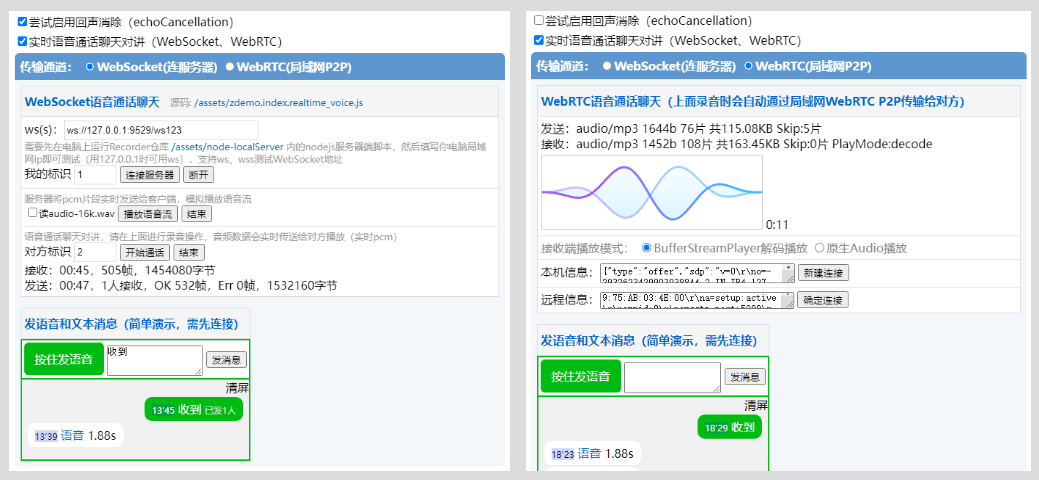
## WebSocket语音通话聊天demo
在[线测试Demo](https://xiangyuecn.github.io/Recorder/)中包含了一个WebSocket版的语音通话聊天的测试功能,测试时需先运行上面这个本地服务器。用两个设备(浏览器打开两个标签也可以)打开demo,勾选实时语音通话聊天对讲,配置好双方标识,连接上服务器即可通话和聊天。手机上测试时,应当使用wss连接,本地服务器里面配置上ssl证书开启wss。
对应的源码在 [/assets/zdemo.index.realtime_voice.js](./assets/zdemo.index.realtime_voice.js),实时传输pcm格式的音频数据(未经过任何编码),用BufferStreamPlayer插件播放。
## WebRTC语音通话聊天demo
在[线测试Demo](https://xiangyuecn.github.io/Recorder/)中还包含了一个WebRTC版的语音通话聊天的测试功能,支持局域网内一对一语音无需服务器。用两个设备(浏览器打开两个标签也可以)打开demo,勾选实时语音通话聊天对讲再切换到WebRTC,按提示交换两个设备的信息即可成功进行P2P连接,然后进行语音。实际使用时数据传输用WebSocket的会简单好多。
早期编写本语音测试的目的在于验证H5录音实时转码、传输的可行性,并验证实时转码mp3格式小片段文件接收后的可播放性。经测试发现:除了移动端可能存在设备性能低下的问题以外,录音后实时转码mp3并传输给对方是可行的,对方接收后播放也能连贯的播放(效果还是要看播放代码写的怎么样,目前没有比较完美的播放代码,用BufferStreamPlayer插件播放效果会好点)。另外(16kbps,16khz)MP3开语音15分钟大概3M的流量,wav、pcm 15分钟要37M多流量。
另外除wav、pcm外MP3等格式编码出来的音频的播放时间比PCM原始数据要长一些或短一些,如果涉及到解码或拼接时,这个地方需要注意(如果类型支持,实时处理时使用`takeoffEncodeChunk`选项可完全避免此问题)。
[](?)
[](?)
[](?)
# :star:捐赠
如果这个库有帮助到您,请 Star 一下。
您也可以使用支付宝或微信打赏作者: