# macOS 安装问题:Apple 无法验证 SkillDock
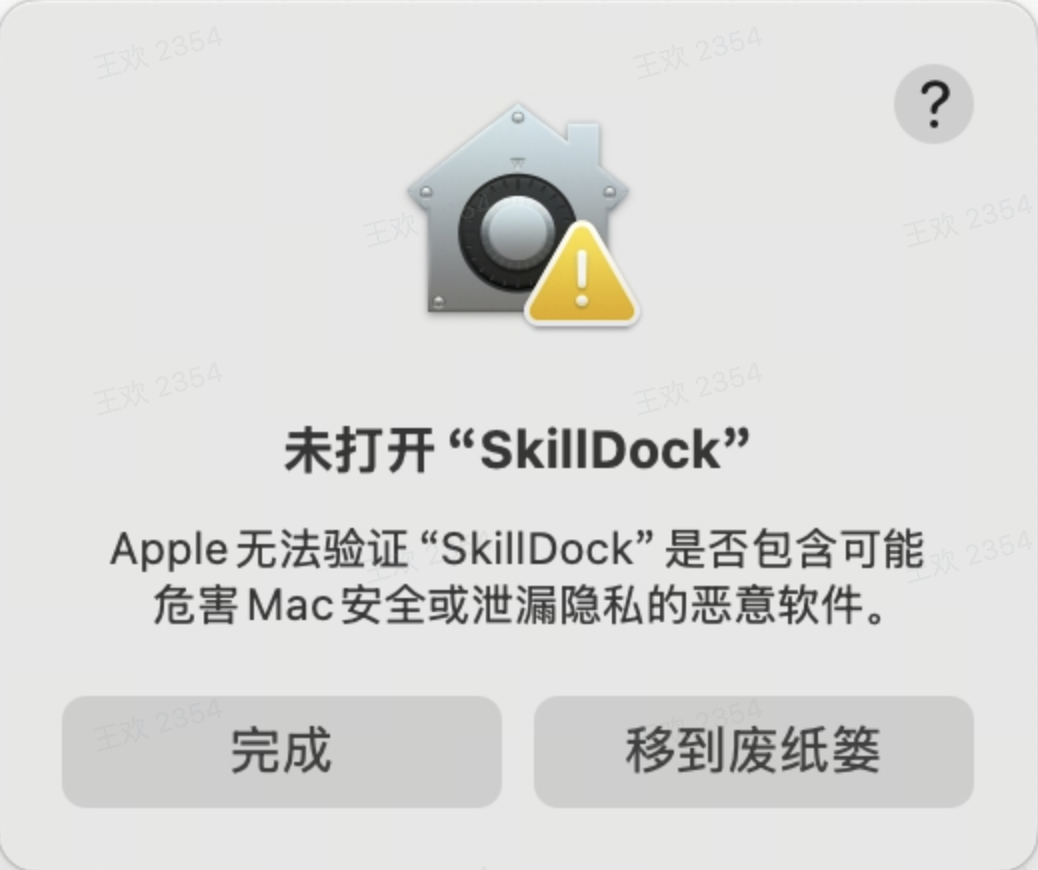
如果第一次打开 SkillDock 时看到下面类似提示,这是 macOS 的 Gatekeeper 安全机制在拦截应用:
- “未打开 ‘SkillDock’”
- “Apple 无法验证 ‘SkillDock’ 是否包含可能危害 Mac 安全或泄漏隐私的恶意软件。”
- 系统设置里显示“已阻止 ‘SkillDock’ 以保护 Mac。”
 ## 原因
SkillDock 当前通过 GitHub Releases 分发,不是从 Mac App Store 安装。macOS 可能无法直接验证应用来源,所以第一次打开时会要求用户手动确认。
这个提示不等于 SkillDock 有恶意软件。只要你是从本项目 GitHub Releases 页面下载的安装包,可以按下面步骤继续打开。
Apple 官方说明:
## 解决方法
### 方法一:在系统设置中允许打开
1. 在弹窗中点击“完成”,不要点击“移到废纸篓”。
2. 打开“系统设置”。
3. 进入“隐私与安全性”。
4. 向下滚动到“安全性”区域。
5. 找到“已阻止 ‘SkillDock’ 以保护 Mac。”这一行。
6. 点击右侧的“仍要打开”或“Open Anyway”。
7. 按提示输入登录密码,或使用 Touch ID 确认。
8. 再次打开 SkillDock。
## 原因
SkillDock 当前通过 GitHub Releases 分发,不是从 Mac App Store 安装。macOS 可能无法直接验证应用来源,所以第一次打开时会要求用户手动确认。
这个提示不等于 SkillDock 有恶意软件。只要你是从本项目 GitHub Releases 页面下载的安装包,可以按下面步骤继续打开。
Apple 官方说明:
## 解决方法
### 方法一:在系统设置中允许打开
1. 在弹窗中点击“完成”,不要点击“移到废纸篓”。
2. 打开“系统设置”。
3. 进入“隐私与安全性”。
4. 向下滚动到“安全性”区域。
5. 找到“已阻止 ‘SkillDock’ 以保护 Mac。”这一行。
6. 点击右侧的“仍要打开”或“Open Anyway”。
7. 按提示输入登录密码,或使用 Touch ID 确认。
8. 再次打开 SkillDock。
 确认一次后,macOS 会把 SkillDock 记录为例外,之后通常可以像普通应用一样双击打开。
如果没有看到“仍要打开”按钮,请重新双击打开一次 SkillDock,让系统再次拦截,然后回到“系统设置 > 隐私与安全性”查看。这个按钮通常只会在尝试打开应用后短时间内显示。
### 方法二:终端移除隔离标记
打开终端执行下面的命令。它会移除 macOS 给下载应用添加的隔离标记,让系统不再按“未验证下载项”拦截 SkillDock:
```bash
xattr -dr com.apple.quarantine /Applications/SkillDock.app
```
然后再次打开 SkillDock。
## 仍然打不开怎么办
如果问题仍然存在,可以在 GitHub Issues 中反馈你的 macOS 版本、Mac 芯片类型、下载的安装包文件名,以及完整的系统提示截图。
确认一次后,macOS 会把 SkillDock 记录为例外,之后通常可以像普通应用一样双击打开。
如果没有看到“仍要打开”按钮,请重新双击打开一次 SkillDock,让系统再次拦截,然后回到“系统设置 > 隐私与安全性”查看。这个按钮通常只会在尝试打开应用后短时间内显示。
### 方法二:终端移除隔离标记
打开终端执行下面的命令。它会移除 macOS 给下载应用添加的隔离标记,让系统不再按“未验证下载项”拦截 SkillDock:
```bash
xattr -dr com.apple.quarantine /Applications/SkillDock.app
```
然后再次打开 SkillDock。
## 仍然打不开怎么办
如果问题仍然存在,可以在 GitHub Issues 中反馈你的 macOS 版本、Mac 芯片类型、下载的安装包文件名,以及完整的系统提示截图。