English · 简体中文 · 日本語
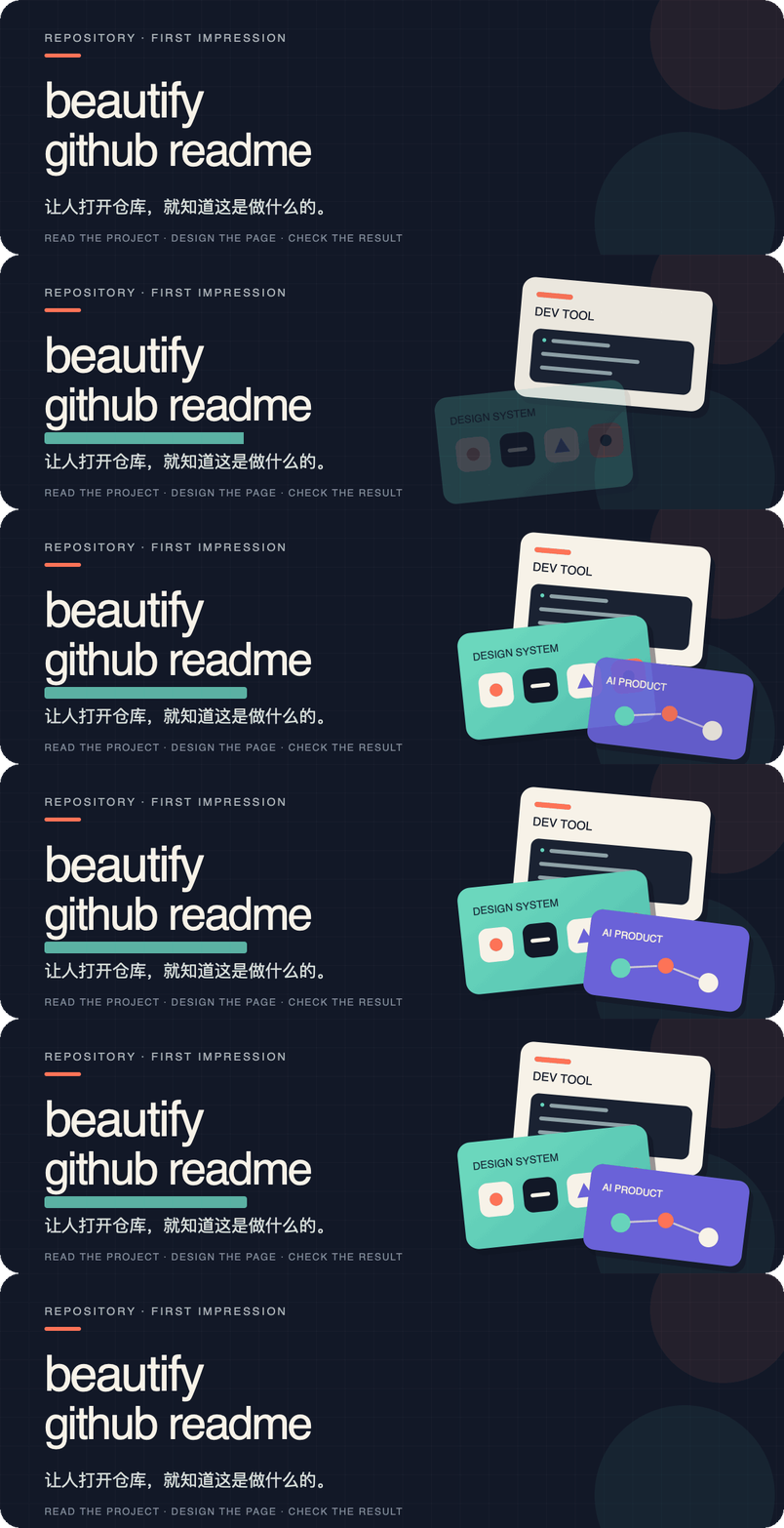
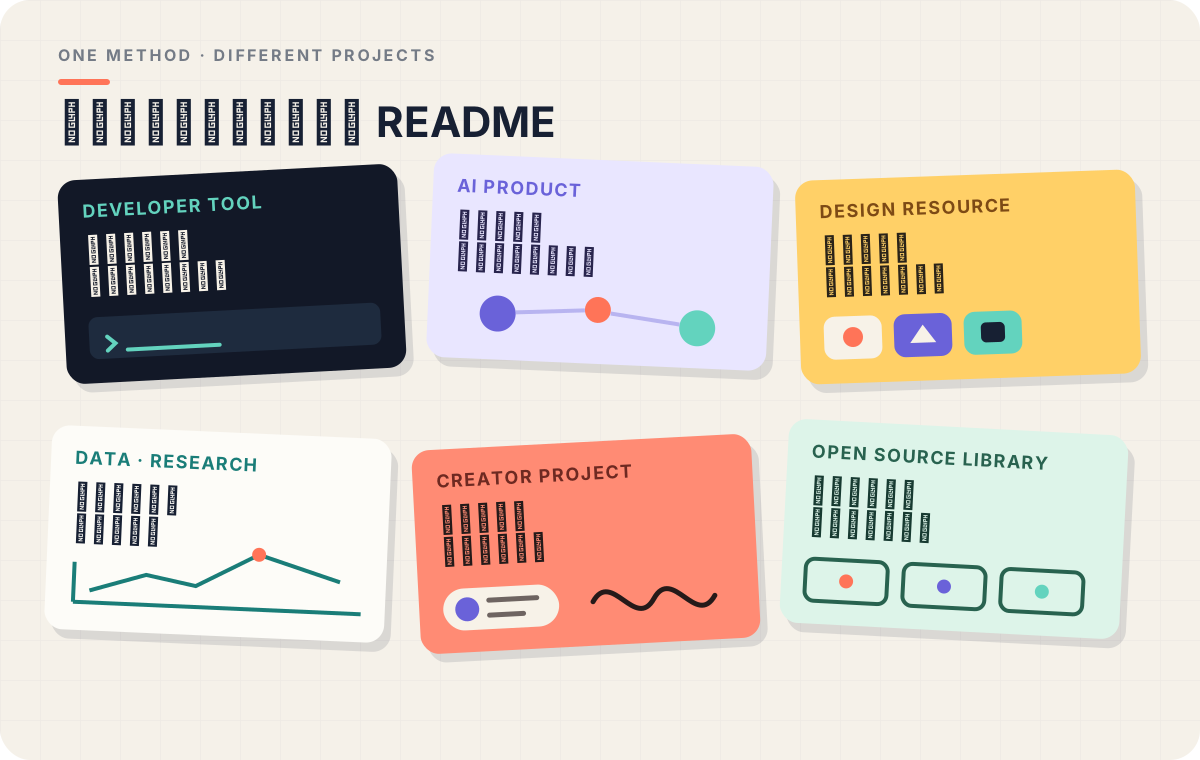

这不是一组假想模板。下面八个仓库的 README 已经用这套方法重新整理过,每个项目保留自己的视觉语言和内容结构:
- **[oil-ppt](https://github.com/oil-oil/oil-ppt)** · 把程序化 PPT 的方法、效果和使用路径放在同一套视觉系统里。
- **[draw-ui](https://github.com/oil-oil/draw-ui)** · 用真实 UI 设计稿解释从需求、参考图到 HTML/CSS 还原的过程。
- **[oil-icon](https://github.com/oil-oil/oil-icon)** · 用两套真实图标作品解释风格锁定、整套生成、切图与透明背景交付。
- **[Selector](https://github.com/oil-oil/selector)** · 把网页选取、结构化上下文和实际输出直接放进首屏与示例。
- **[codex-dev-team](https://github.com/oil-oil/codex-dev-team)** · 用角色化团队图说明 Codex 主线程如何把代码探索、边界明确的实现和独立复审分给四个自定义 Agent。
- **[torqueDASH-Next](https://github.com/moesix/torque-dash-next)** · 用项目原生 SVG 标题和真实仪表盘截图,展示一个自托管车辆遥测仪表盘。
- **[summertown](https://github.com/SummerPapaya/summertown)** · 用海滨地图主视觉和地标展示,介绍一个可交互的小镇地图。
- **[Wolfcha](https://github.com/oil-oil/wolfcha)** · 用 SVG 排版与 AI 生成人物抠图,把“一个人也能玩狼人杀”做成电影感、项目原生的首屏。
如果这个 Skill 帮你做出了一份愿意公开分享的 README,欢迎通过 PR 申请加入这个列表。完全自愿:是否使用页尾脚标签名不影响申请,展示内容仍会经过维护者审核。
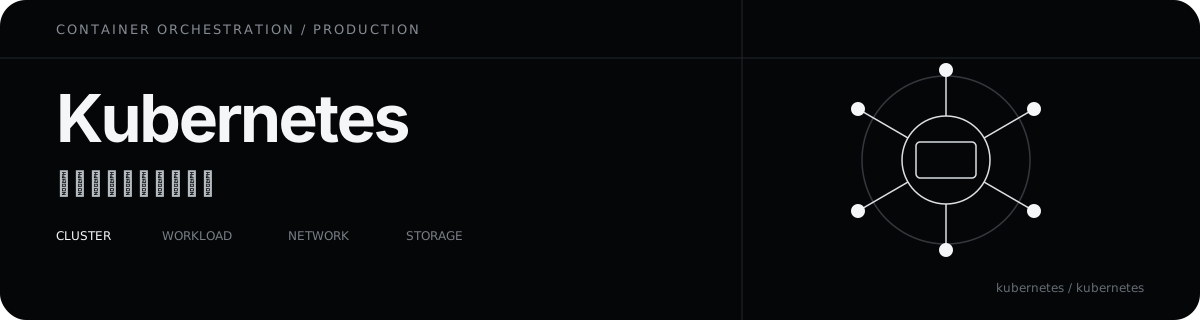
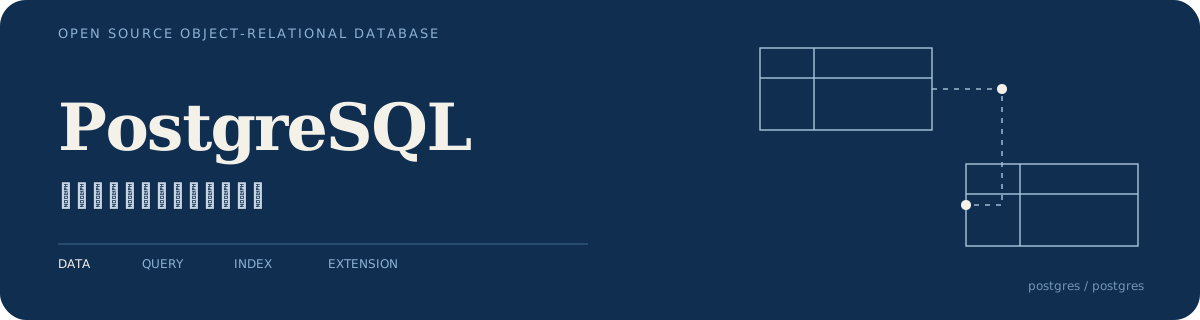
下面是四个独立的标题示例。它们不共用同一种风格,只根据项目本身决定字体、颜色和右侧放什么。

**方块世界** 展示了一种更轻松的混合式方向:SVG 构建像素字体、网格、标签与场景结构,ImageGen 和固定抠图则负责难以稳定手绘的人物主体。
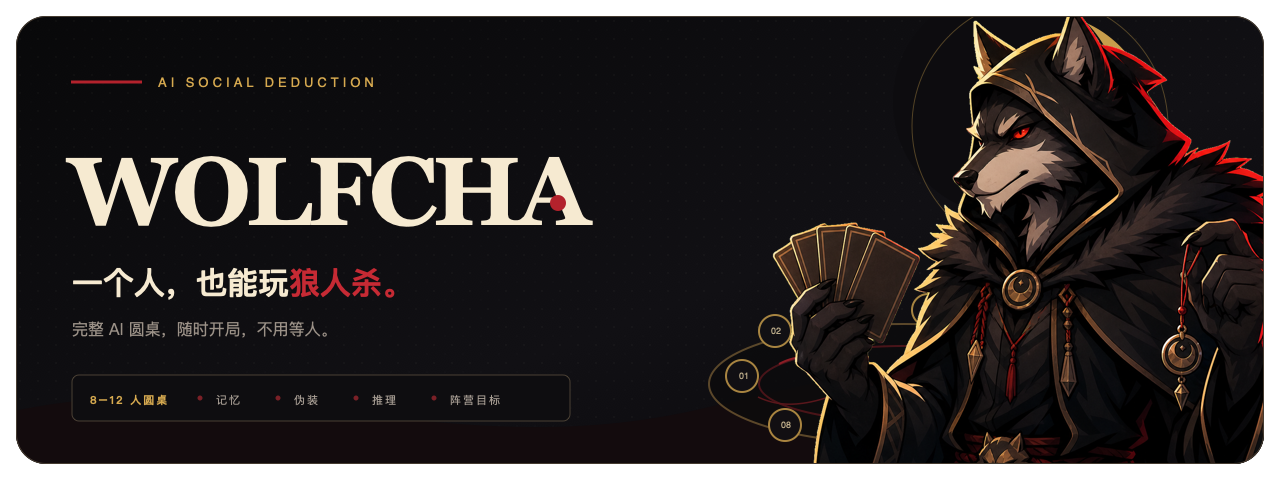
**[Wolfcha](https://github.com/oil-oil/wolfcha)** 是一个真实的混合式案例:ImageGen 生成项目专属的狼人格主持人,固定绿幕流程完成抠图,SVG 则精确控制文字、月夜圆桌、席位关系和整体构图。

很多仓库的信息其实已经够了,只是没有排好顺序。访客一上来看到内部术语、安装命令和目录结构,却还不知道这个项目是做什么的。
`beautify-github-readme` 会先把项目看懂,再决定什么应该放在前面、什么可以往后放。我们先把项目说清楚,再去做视觉。
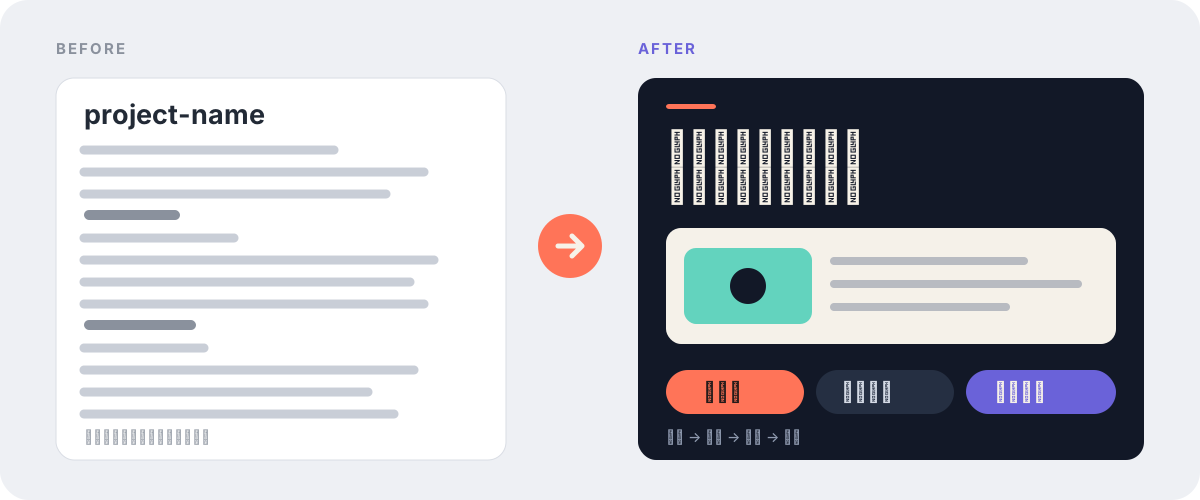
在整份 README 模式里,它会同时处理三件事:
| 内容 | 视觉 | 工程 |
| --- | --- | --- |
| 删除重复表述,效果前置,把术语换成更好懂的话 | 从项目本身找到配色、字体和图形语言,再设计 SVG 首屏与展示图 | 保持 GitHub 兼容、图片可访问、命令可复制、正文可搜索 |
不同项目不会得到同一张模板。终端工具可以使用命令节奏与光标,图标系统可以使用网格与切片,研究项目可以使用坐标、图表和证据标签。

GitHub README 不能像网站一样自由使用 CSS。这个 Skill 把视觉层做成响应式 SVG,把真正需要阅读、复制和维护的内容留在 Markdown:
- SVG 负责可编辑的首屏、章节、比较、流程和品牌感。
- 混合式 SVG 构图把确定性的 SVG 排版,与可选的 AI 生图和抠图素材结合,适合人物、有机质感、复杂材质和电影感光影。
- GIF 负责经过确认的动效,同时保留静态 SVG 作为可编辑源文件和降级版本。
- 动效必须由用户主动选择,不会默认生成。
- PNG/WebP 负责截图、生成图片和复杂作品墙。
- Markdown 负责解释、命令、链接、配置和贡献说明。
这样做,页面可以有完整的设计,也不会变成一张不能搜索、不能维护的长图。
具体怎么从项目内容设计标题、怎么写这些 SVG,已经整理成两份可以直接照着执行的规范:
- [怎么从项目内容设计标题](./skills/beautify-github-readme/references/project-native-hero.md)
- [README SVG 的写法](./skills/beautify-github-readme/references/svg-production.md)
- [SVG 与 AI 生图的混合式构图](./skills/beautify-github-readme/references/hybrid-svg-production.md)
- [README 动效的制作方法](./skills/beautify-github-readme/references/motion-production.md)
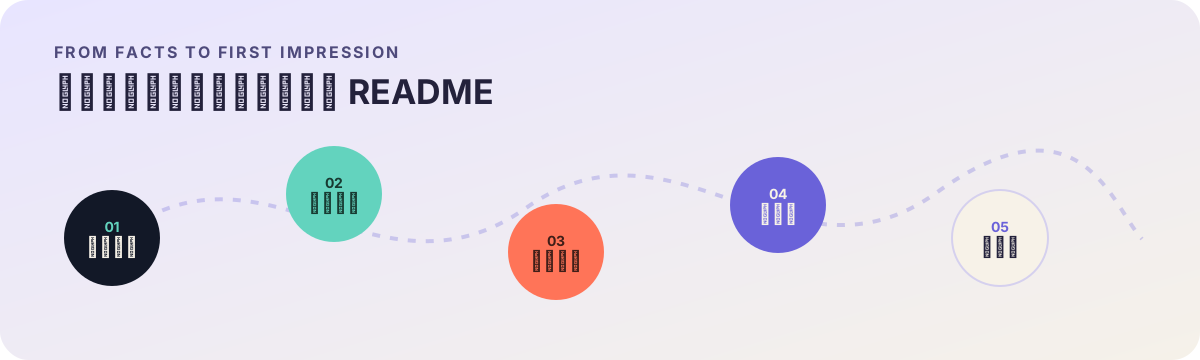
整个过程只守三件事:使用真实内容、不编造产品能力、没有确认就不推送。

**方式一 · 执行命令**
```bash
npx skills add oil-oil/beautify-github-readme
```
**方式二 · 直接交给 Agent**
把下面这句话发给 Agent:
```text
请安装这个 Skill:https://github.com/oil-oil/beautify-github-readme
```
安装之后,有两种明确的使用方式:
| 模式 | 会做什么 | 默认不会做什么 |
| --- | --- | --- |
| 整份 README 优化 | 重组阅读顺序、精简文案、整理真实证据,并建立完整视觉系统 | 未经确认不会提交、推送或发布 |
| 只生成视觉素材 | 生成静态 SVG 首图、章节标题、流程图、徽章,或保留 SVG 源文件的 GitHub-safe GIF | 不改 README 正文、顺序、图片引用或链接 |
如果请求已经说明范围,Skill 会直接执行。只说“美化这个仓库”或只提供仓库地址时,Agent 会先问:
```text
这次希望我优化整份 README,还是只生成视觉素材?
如果只做素材,请告诉我是首图、章节标题、流程图、徽章、动效,还是一组视觉模块。
```
**整份 README 优化**
```text
[$beautify-github-readme] 帮我重新设计这个仓库的 GitHub 主页,
风格根据项目主题决定。先给我本地预览,不要推送。
```
**只生成视觉素材**
```text
[$beautify-github-readme] 保留 README 不动,生成一张动态 GIF 首图,并保留 SVG 源文件。
根据项目现有风格设计,先给我渲染预览。
```
只生成视觉素材的模式下,即使 Agent 为了理解项目读取了 README,也不代表可以修改它。需要把新素材嵌入 README 时,会再次取得明确授权。
也可以只做只读审查:
```text
[$beautify-github-readme] 只审查这个 README,告诉我哪里难懂,不要修改文件。
```
整份 README 模式默认交付本地预览、视觉素材和 README diff;只生成视觉素材的模式默认交付源文件、渲染预览、可选 GIF 和嵌入代码。只有在明确授权后,才会修改引用、提交、推送或创建 PR。

MIT License
---
这份 README 也是一个实际示例。我们在同一页里用了深色首屏、多主题展示、前后对比、流程图和三种章节容器,同时把需要复制和阅读的内容留在 Markdown 里。