# MCP Switch
**跨平台的一站式 AI 编辑器 MCP 配置管理工具**
不止是MCP, 本软件旨在统一各AI编辑器的操作,提供可视化界面管理各AI编辑器的特性,目标是做一个全能的AI配置工具箱,并能用AI增强AI的能力
> 支持 macOS / Windows 双平台

**软件界面**

 MCP Switch 是一个跨平台(macOS / Windows)的 Flutter 应用,旨在帮助开发者高效管理多个 AI 代码编辑器的 **MCP (Model Context Protocol)** 配置文件,以及各 CLI 工具的 Skills/Extensions。
在不同的 AI 辅助开发工具(如 Cursor, Windsurf, Claude Code 等)之间切换时,管理分散且格式各异的 MCP 配置往往令人头疼。MCP Switch 提供了一个统一、现代化的界面,让你能够集中管理这些配置,并只需一键即可应用到指定的编辑器中。
除了 MCP,现在也支持 **Cursor 多账号本地切换**:凭证保存在本应用里,不必在 Cursor 里点注销,旧账号随时可以切回去。
---
### 🌐 多语言支持
内置中文与英文界面,外观主题设置。
### 📝 可视化配置编辑
- 提供表单模式与 JSON/TOML 代码模式双向绑定,**Codex 支持自动生成 TOML**
- 内置常见 MCP Server (Figma, Chrome DevTools 等) 预设,一键添加
- 特别针对 **Claude Code** 优化,支持全局配置管理
### 📋 AI 提示词与规则管理
- **Claude Code 提示词管理**:可视化管理 System Prompts,自动同步到 `CLAUDE.md`
- **全局规则 (Rules)**:统一管理 Windsurf、Antigravity、Gemini 等编辑器规则
## 🆕 最新更新 (2026-09-14)
> **v2.1.0** 重磅更新!Cursor 多账号切换:本地保存登录态,一键切换 / 拷贝 / 重置,不用在 Cursor 里注销
### 🔐 Cursor 多账号切换
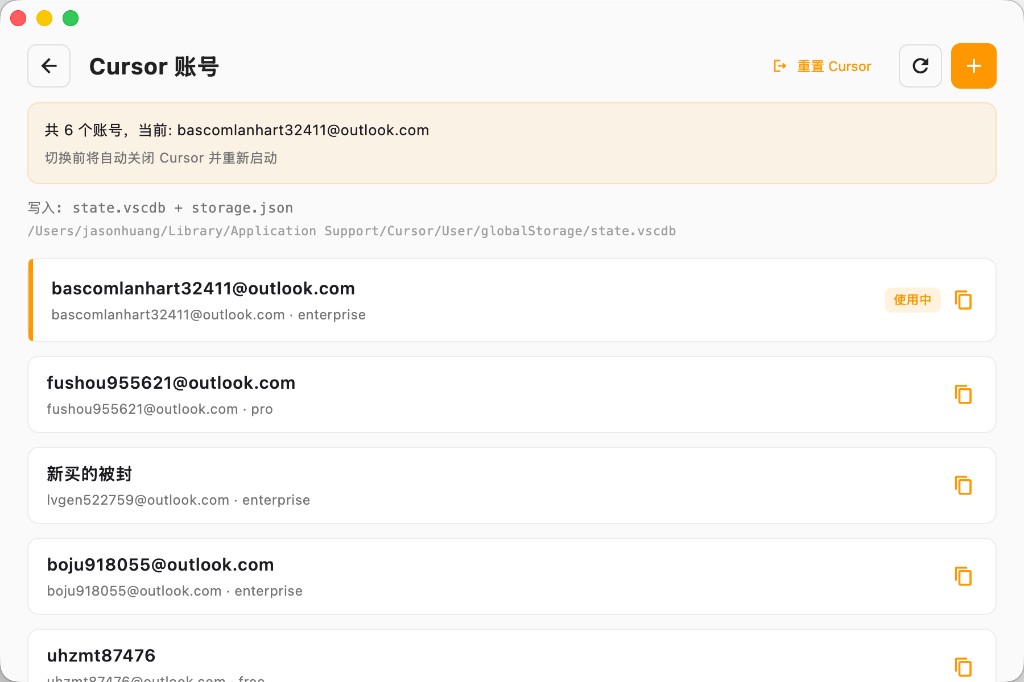
在 Cursor 里点 Logout 会让服务端会话失效,旧号很难再登回来。MCP Switch 把 Access Token、Refresh Token 和设备指纹存在本地,切换时写入 Cursor 的 `state.vscdb` + `storage.json`。
- **多账号列表**:邮箱、会员类型、当前「使用中」状态一目了然
- **一键切换**:自动关闭并重启 Cursor,切到选中账号
- **拷贝账号**:复制一行数据,名称自动加 `_copy`,并生成一套新的设备指纹
- **随机设备指纹**:一键生成 `machineId` / `macMachineId` / `devDeviceId` / `sqmId`
- **重置 Cursor**:只清本机登录凭证并关闭窗口,**不走服务端注销**,本地账号随时可切回
> 目前仅支持 macOS。入口在主界面 Cursor 编辑器下的账号管理按钮。
### 🖥️ 终端 AI 集成
- **Command+I 快捷键**:在内置终端中按 `⌘+I` (macOS) 或 `Ctrl+I` (Windows) 唤起 AI 输入框
- **多模型支持**:可选 Claude Opus 4.5 或 Claude Sonnet 4.5
- **模型记忆**:自动保存上次选择的模型偏好
### 🛠️ 多 CLI 工具 Skills 统一管理
- **Claude Code**:Plugins 市场 + Skills 管理(支持社区/本地 Skills)
- **OpenAI Codex**:Skills 市场 + 本地 Skills 管理,支持从 GitHub 安装自定义 Skill
- **Google Gemini CLI**:Skills + Extensions 双管理
- 支持从官方/社区安装 Extensions
- 支持 GitHub URL 安装自定义 Skill
- **Antigravity**:Skills 管理 + 社区 Skills 一键安装
### 🔐 MCP OAuth 授权引导
- **半自动化授权**:添加需要 OAuth 的 MCP 后,自动进入 Claude REPL → 打开 `/mcp` 管理界面
- **智能提示**:Toast 引导用户选择目标 MCP 完成浏览器授权
- **支持场景**:Jira、Figma 等需要 OAuth 2.1 + PKCE 流程的 MCP 服务
### 🔄 供应商切换 (Provider Switch)
- **一键切换**:在官方、DMXAPI、OpenRouter、硅基流动 (SiliconFlow) 及自定义供应商之间快速切换
- **双模式支持**:Claude Code (`settings.json`) 和 Codex (`config.toml` + `auth.json`) 完整适配

### 🔧 其他优化
- 🏪 **插件市场**:支持添加官方/第三方市场,一键安装插件,查看文档和源码
- 🎯 **Skills 管理**:浏览已安装的社区技能,支持文档翻译
- 🤖 **AI 助手**:集成 Claude API,用自然语言管理插件(如 "帮我安装 xxx")
- 🌐 **内置翻译**:英文文档一键翻译为中文
- 🖥️ **Windows 支持**:新增 Windows 平台适配,支持 PowerShell/CMD 终端切换
---
## 🎬 功能演示
### 通过界面安装插件

> 点击浏览插件市场,选择心仪的插件一键安装,支持查看文档和源码。
### MCP OAuth 授权

> 添加需要 OAuth 授权的 MCP(如 Jira、Figma 等)时,自动进入 Claude REPL 并打开 /mcp 管理界面,引导完成浏览器授权。
### 通过 AI 助手安装插件

> 在 AI 助手中用自然语言描述需求,如 "帮我安装 lua-lsp 插件",助手自动执行安装。
## ✨ 核心功能
### 🔐 Cursor 多账号切换 (New!)
在 Cursor 与多个订阅账号之间切换时,**不要在 Cursor 里点注销**。把账号存进 MCP Switch,切换和重置都只改本机文件:
| 能力 | 说明 |
|------|------|
| **本地存档** | Access Token / Refresh Token / 邮箱 / 会员类型 / 设备指纹 |
| **一键切换** | 写入 `~/Library/Application Support/Cursor/User/globalStorage/`,自动重启 Cursor |
| **拷贝账号** | 复制整行数据,名称加 `_copy`,设备指纹重新生成 |
| **重置登录态** | 清除本机 `cursorAuth/*` 并关闭 Cursor,方便登录新号,旧号凭证不丢 |
MCP Switch 是一个跨平台(macOS / Windows)的 Flutter 应用,旨在帮助开发者高效管理多个 AI 代码编辑器的 **MCP (Model Context Protocol)** 配置文件,以及各 CLI 工具的 Skills/Extensions。
在不同的 AI 辅助开发工具(如 Cursor, Windsurf, Claude Code 等)之间切换时,管理分散且格式各异的 MCP 配置往往令人头疼。MCP Switch 提供了一个统一、现代化的界面,让你能够集中管理这些配置,并只需一键即可应用到指定的编辑器中。
除了 MCP,现在也支持 **Cursor 多账号本地切换**:凭证保存在本应用里,不必在 Cursor 里点注销,旧账号随时可以切回去。
---
### 🌐 多语言支持
内置中文与英文界面,外观主题设置。
### 📝 可视化配置编辑
- 提供表单模式与 JSON/TOML 代码模式双向绑定,**Codex 支持自动生成 TOML**
- 内置常见 MCP Server (Figma, Chrome DevTools 等) 预设,一键添加
- 特别针对 **Claude Code** 优化,支持全局配置管理
### 📋 AI 提示词与规则管理
- **Claude Code 提示词管理**:可视化管理 System Prompts,自动同步到 `CLAUDE.md`
- **全局规则 (Rules)**:统一管理 Windsurf、Antigravity、Gemini 等编辑器规则
## 🆕 最新更新 (2026-09-14)
> **v2.1.0** 重磅更新!Cursor 多账号切换:本地保存登录态,一键切换 / 拷贝 / 重置,不用在 Cursor 里注销
### 🔐 Cursor 多账号切换
在 Cursor 里点 Logout 会让服务端会话失效,旧号很难再登回来。MCP Switch 把 Access Token、Refresh Token 和设备指纹存在本地,切换时写入 Cursor 的 `state.vscdb` + `storage.json`。
- **多账号列表**:邮箱、会员类型、当前「使用中」状态一目了然
- **一键切换**:自动关闭并重启 Cursor,切到选中账号
- **拷贝账号**:复制一行数据,名称自动加 `_copy`,并生成一套新的设备指纹
- **随机设备指纹**:一键生成 `machineId` / `macMachineId` / `devDeviceId` / `sqmId`
- **重置 Cursor**:只清本机登录凭证并关闭窗口,**不走服务端注销**,本地账号随时可切回
> 目前仅支持 macOS。入口在主界面 Cursor 编辑器下的账号管理按钮。

### 🖥️ 终端 AI 集成
- **Command+I 快捷键**:在内置终端中按 `⌘+I` (macOS) 或 `Ctrl+I` (Windows) 唤起 AI 输入框
- **多模型支持**:可选 Claude Opus 4.5 或 Claude Sonnet 4.5
- **模型记忆**:自动保存上次选择的模型偏好
### 🛠️ 多 CLI 工具 Skills 统一管理
- **Claude Code**:Plugins 市场 + Skills 管理(支持社区/本地 Skills)
- **OpenAI Codex**:Skills 市场 + 本地 Skills 管理,支持从 GitHub 安装自定义 Skill
- **Google Gemini CLI**:Skills + Extensions 双管理
- 支持从官方/社区安装 Extensions
- 支持 GitHub URL 安装自定义 Skill
- **Antigravity**:Skills 管理 + 社区 Skills 一键安装
### 🔐 MCP OAuth 授权引导
- **半自动化授权**:添加需要 OAuth 的 MCP 后,自动进入 Claude REPL → 打开 `/mcp` 管理界面
- **智能提示**:Toast 引导用户选择目标 MCP 完成浏览器授权
- **支持场景**:Jira、Figma 等需要 OAuth 2.1 + PKCE 流程的 MCP 服务
### 🔄 供应商切换 (Provider Switch)
- **一键切换**:在官方、DMXAPI、OpenRouter、硅基流动 (SiliconFlow) 及自定义供应商之间快速切换
- **双模式支持**:Claude Code (`settings.json`) 和 Codex (`config.toml` + `auth.json`) 完整适配

### 🔧 其他优化
- 🏪 **插件市场**:支持添加官方/第三方市场,一键安装插件,查看文档和源码
- 🎯 **Skills 管理**:浏览已安装的社区技能,支持文档翻译
- 🤖 **AI 助手**:集成 Claude API,用自然语言管理插件(如 "帮我安装 xxx")
- 🌐 **内置翻译**:英文文档一键翻译为中文
- 🖥️ **Windows 支持**:新增 Windows 平台适配,支持 PowerShell/CMD 终端切换
---
## 🎬 功能演示
### 通过界面安装插件

> 点击浏览插件市场,选择心仪的插件一键安装,支持查看文档和源码。
### MCP OAuth 授权

> 添加需要 OAuth 授权的 MCP(如 Jira、Figma 等)时,自动进入 Claude REPL 并打开 /mcp 管理界面,引导完成浏览器授权。
### 通过 AI 助手安装插件

> 在 AI 助手中用自然语言描述需求,如 "帮我安装 lua-lsp 插件",助手自动执行安装。
## ✨ 核心功能
### 🔐 Cursor 多账号切换 (New!)
在 Cursor 与多个订阅账号之间切换时,**不要在 Cursor 里点注销**。把账号存进 MCP Switch,切换和重置都只改本机文件:
| 能力 | 说明 |
|------|------|
| **本地存档** | Access Token / Refresh Token / 邮箱 / 会员类型 / 设备指纹 |
| **一键切换** | 写入 `~/Library/Application Support/Cursor/User/globalStorage/`,自动重启 Cursor |
| **拷贝账号** | 复制整行数据,名称加 `_copy`,设备指纹重新生成 |
| **重置登录态** | 清除本机 `cursorAuth/*` 并关闭 Cursor,方便登录新号,旧号凭证不丢 |
 ### 🏪 Claude Code 插件市场 (New!)
**一站式插件与 Skills 管理中心**,让 Claude Code 如虎添翼:
- **插件市场 (Marketplace)**
- 支持添加官方及第三方插件市场
- 一键浏览、安装、卸载插件
- 查看插件文档和源码
- 内置翻译功能,轻松阅读英文文档
### 🏪 Claude Code 插件市场 (New!)
**一站式插件与 Skills 管理中心**,让 Claude Code 如虎添翼:
- **插件市场 (Marketplace)**
- 支持添加官方及第三方插件市场
- 一键浏览、安装、卸载插件
- 查看插件文档和源码
- 内置翻译功能,轻松阅读英文文档
 - **社区 Skills 管理**
- 浏览已安装的社区技能
- 查看 Skills 使用说明与配置方法
- 支持文档内容一键翻译
- **使用文档与源码查看**
- 插件/Skills 详情页展示完整 README
- 一键跳转 GitHub 查看源码
- 内置 Markdown 渲染,阅读体验绝佳
### 🛠️ 多 CLI 工具 Skills 统一管理 (New!)
为主流 AI CLI 工具提供统一的 Skills/Extensions 管理界面:
| CLI 工具 | Skills 管理 | Extensions | 自定义安装 | 配置路径 |
|---------|------------|------------|-----------|---------|
| **Claude Code** | ✅ 社区 Skills | - | ✅ GitHub URL | `~/.claude/` |
| **OpenAI Codex** | ✅ 本地 Skills | - | ✅ GitHub URL | `~/.codex/skills/` |
| **Google Gemini CLI** | ✅ 本地 Skills | ✅ Extensions | ✅ GitHub URL | `~/.gemini/` |
| **Antigravity** | ✅ 本地 Skills | - | ✅ GitHub URL | `~/.antigravity/skills/` |
**功能亮点**:
- 📦 **一键安装**:从 GitHub URL 直接安装 Skill 到对应 CLI 工具目录
- 📋 **可视化管理**:查看已安装 Skills/Extensions,支持删除
- 📖 **文档预览**:内置 Markdown 渲染,支持翻译
- 🔄 **统一界面**:一个应用管理所有 CLI 工具的 Skills
### 🖥️ 内置终端 + AI 集成 (New!)
内置全功能终端,支持 AI 辅助:
- **跨平台终端**:macOS (zsh/bash) + Windows (PowerShell/CMD)
- **AI 快捷输入**:按 `⌘+I` / `Ctrl+I` 唤起 AI 输入框
- **多模型选择**:支持 Claude Opus 4.5 / Sonnet 4.5
- **模型偏好保存**:自动记住上次选择的模型
- **悬浮终端**:可设为悬浮窗口,随时唤起
### 🔐 MCP OAuth 授权引导
为需要 OAuth 授权的 MCP 服务(如 Jira、Figma 等)提供半自动化引导:
- **自动化流程**:添加 MCP 后自动进入 Claude REPL,执行 `/mcp` 打开管理界面
- **智能提示**:通过 Toast 提示引导用户手动选择目标 MCP 完成授权
- **Trust 处理**:自动处理首次进入目录的 Trust 确认弹窗
- **CLI 模式支持**:CLI 模式下智能等待命令执行完毕后启动授权流程
内部集成了几个免费的翻译引擎,在预览plugin, skill的文档的同时支持对其进行翻译并缓存,这样更方便阅读
- **社区 Skills 管理**
- 浏览已安装的社区技能
- 查看 Skills 使用说明与配置方法
- 支持文档内容一键翻译
- **使用文档与源码查看**
- 插件/Skills 详情页展示完整 README
- 一键跳转 GitHub 查看源码
- 内置 Markdown 渲染,阅读体验绝佳
### 🛠️ 多 CLI 工具 Skills 统一管理 (New!)
为主流 AI CLI 工具提供统一的 Skills/Extensions 管理界面:
| CLI 工具 | Skills 管理 | Extensions | 自定义安装 | 配置路径 |
|---------|------------|------------|-----------|---------|
| **Claude Code** | ✅ 社区 Skills | - | ✅ GitHub URL | `~/.claude/` |
| **OpenAI Codex** | ✅ 本地 Skills | - | ✅ GitHub URL | `~/.codex/skills/` |
| **Google Gemini CLI** | ✅ 本地 Skills | ✅ Extensions | ✅ GitHub URL | `~/.gemini/` |
| **Antigravity** | ✅ 本地 Skills | - | ✅ GitHub URL | `~/.antigravity/skills/` |
**功能亮点**:
- 📦 **一键安装**:从 GitHub URL 直接安装 Skill 到对应 CLI 工具目录
- 📋 **可视化管理**:查看已安装 Skills/Extensions,支持删除
- 📖 **文档预览**:内置 Markdown 渲染,支持翻译
- 🔄 **统一界面**:一个应用管理所有 CLI 工具的 Skills
### 🖥️ 内置终端 + AI 集成 (New!)
内置全功能终端,支持 AI 辅助:
- **跨平台终端**:macOS (zsh/bash) + Windows (PowerShell/CMD)
- **AI 快捷输入**:按 `⌘+I` / `Ctrl+I` 唤起 AI 输入框
- **多模型选择**:支持 Claude Opus 4.5 / Sonnet 4.5
- **模型偏好保存**:自动记住上次选择的模型
- **悬浮终端**:可设为悬浮窗口,随时唤起
### 🔐 MCP OAuth 授权引导
为需要 OAuth 授权的 MCP 服务(如 Jira、Figma 等)提供半自动化引导:
- **自动化流程**:添加 MCP 后自动进入 Claude REPL,执行 `/mcp` 打开管理界面
- **智能提示**:通过 Toast 提示引导用户手动选择目标 MCP 完成授权
- **Trust 处理**:自动处理首次进入目录的 Trust 确认弹窗
- **CLI 模式支持**:CLI 模式下智能等待命令执行完毕后启动授权流程
内部集成了几个免费的翻译引擎,在预览plugin, skill的文档的同时支持对其进行翻译并缓存,这样更方便阅读
 ### 🔄 供应商切换 (Provider Switch) (New!)
为 AI CLI 工具提供 **API 供应商一键切换**,告别手动改配置文件:
| 功能 | Claude Code | Codex |
|------|------------|-------|
| **配置文件** | `settings.json` | `config.toml` + `auth.json` |
| **预设供应商** | 官方 / DMXAPI / OpenRouter / 硅基流动 / 自定义 | 官方 / DMXAPI / OpenRouter / 硅基流动 / 自定义 |
| **Base URL 校验** | ✅ 实时校验 | ✅ 实时校验 |
| **配置预览** | ✅ JSON 格式化 | ✅ TOML 预览 |
| **OAuth 保护** | - | ✅ 自动保留 Token |
**使用场景**:
- 🏢 公司网络需要走代理 → 一键切换到 DMXAPI / OpenRouter
- 🏠 回家用官方直连 → 一键切回官方配置
- 💰 不同供应商价格不同 → 预设芯片快速切换,无需记住 URL
### 🔄 供应商切换 (Provider Switch) (New!)
为 AI CLI 工具提供 **API 供应商一键切换**,告别手动改配置文件:
| 功能 | Claude Code | Codex |
|------|------------|-------|
| **配置文件** | `settings.json` | `config.toml` + `auth.json` |
| **预设供应商** | 官方 / DMXAPI / OpenRouter / 硅基流动 / 自定义 | 官方 / DMXAPI / OpenRouter / 硅基流动 / 自定义 |
| **Base URL 校验** | ✅ 实时校验 | ✅ 实时校验 |
| **配置预览** | ✅ JSON 格式化 | ✅ TOML 预览 |
| **OAuth 保护** | - | ✅ 自动保留 Token |
**使用场景**:
- 🏢 公司网络需要走代理 → 一键切换到 DMXAPI / OpenRouter
- 🏠 回家用官方直连 → 一键切回官方配置
- 💰 不同供应商价格不同 → 预设芯片快速切换,无需记住 URL
 ### 🤖 AI 智能助手 (New!)
集成 Claude API 的对话式助手,用自然语言管理你的 Claude Code:
- **对话式操作**:不用记命令,直接说 "帮我安装 xxx 插件"
- **插件安装/卸载**:通过聊天完成插件管理
- **信息查询**:询问已安装插件、市场列表、Skills 信息等
- **历史记录**:聊天记录自动保存,支持导出
## 🗺️ 路线图 (Roadmap)
我们致力于打造 AI 时代最强的**编辑器伴侣**,不仅限于 MCP 管理。
### Phase 1: 核心增强 ✅ Complete
- [x] **MCP 深度适配**:支持 Local/Remote 模式切换与 JSON/TOML 智能生成
- [x] **Claude Code Prompt 管理**:可视化管理 `CLAUDE.md`
- [x] **Claude Code 插件市场**:一键安装/卸载插件,支持文档查看与翻译
- [x] **社区 Skills 管理**:浏览已安装 Skills,查看使用文档
- [x] **AI 智能助手**:集成 Claude API,对话式管理插件和配置
- [x] **多 CLI 工具 Skills 管理**:统一管理 Claude Code / Codex / Gemini CLI / Antigravity 的 Skills
- [x] **Gemini CLI Extensions**:支持 Extensions 安装与管理
- [x] **内置终端 AI 集成**:Command+I 唤起 AI 输入框,支持多模型选择
- [x] **Windows 平台支持**:新增 Windows 适配,支持 PowerShell/CMD
- [x] **MCP OAuth 授权引导**:半自动化 OAuth 授权流程,引导完成浏览器授权
### Phase 2: 生态互联 (In Progress)
- [x] **供应商切换 (Provider Switch)**
- 一键切换 API 供应商(官方 / DMXAPI / OpenRouter / 硅基流动 / 自定义),支持 Claude Code 和 Codex
- [x] **Cursor 多账号切换**
- 本地保存 Cursor 登录态,一键切换 / 拷贝 / 重置,避免在 Cursor 内注销导致旧号丢失
- [ ] **多配置方案 (Profiles)**
- 为同一个编辑器创建多套 MCP 配置(如 "公司项目" vs "个人项目"),一键秒切
- [ ] **配置云同步**
- 支持 iCloud / GitHub Gist 同步配置,换电脑无缝衔接
- [ ] **AI 提示词中心 (Prompts Hub)**
- 社区共享优质 System Prompts(如 "爆栈侠"、"代码审计员")
- 一键下载并应用到当前项目规则
### Phase 3: AI 编辑器增强工具箱
- [ ] **项目规则生成器 (Rules Generator)**
- 基于 AI 分析当前项目结构(Vue/React/Flutter),自动生成最佳实践的 `.cursorrules` 或 `CLAUDE.md`
- [ ] **本地知识库索引 (Local RAG)**
- 提供轻量级工具,将本地文档/代码库索引为 MCP Server,供编辑器直接调用查询
- [ ] **模型与密钥管理**
- 统一管理 OpenAI/Anthropic/DeepSeek API Keys
- 本地代理转发,实现一次配置,所有 AI 编辑器共享 Key
- [ ] **环境健康检查**
- 自动检测本地 `npx`、`node`、`python` 环境
- 诊断 MCP Server 连接状态与延迟
## 🤖 AI 助手配置
使用 AI 智能助手需要配置 Claude API Key:
1. 打开 **设置** → **AI** 选项卡
2. 输入你的 Claude API Key(获取地址:[console.anthropic.com](https://console.anthropic.com))
3. 可选:配置自定义 API Base URL(适用于代理场景)
4. 点击界面右下角的 AI 助手悬浮图标开始对话
**支持的命令示例**:
- "帮我安装 lua-lsp 插件"
- "列出所有已安装的插件"
- "有哪些可用的市场?"
- "查看 xxx 插件的信息"
## 📄 许可证
[GPL-3.0 License](LICENSE)
## 🙌 贡献
欢迎提交 Issue 和 Pull Request!
如果这个项目对你有帮助,请给个 ⭐️ Star 支持一下!
## 📞 联系作者
- GitHub: [@lovelyJason](https://github.com/lovelyJason)
- 微信群: 扫码加入交流群

---
## 📦 开发相关
### 图标生成
自动读取指定图片,裁剪为 macOS 标准圆角矩形 (Squircle) + 调整尺寸到 1024x1024:
```bash
pip install -r scripts/requirements.txt
python3 scripts/update_icon.py <您的新图片路径>
```
## MacOS安装注意事项
由于 macOS 的安全机制,非 App Store 下载的应用可能会触发此提示。您可以按照以下步骤快速修复:
```bash
sudo xattr -rd com.apple.quarantine "/Applications/MCP Switch.app"
```
如果仍然未解决,提示包损坏,需要开启隐私安全里面的【允许以下来源的应用程序: 任何来源】,如果没有这个选项,需要
```bash
sudo spctl --master-disable
```
### 🤖 AI 智能助手 (New!)
集成 Claude API 的对话式助手,用自然语言管理你的 Claude Code:
- **对话式操作**:不用记命令,直接说 "帮我安装 xxx 插件"
- **插件安装/卸载**:通过聊天完成插件管理
- **信息查询**:询问已安装插件、市场列表、Skills 信息等
- **历史记录**:聊天记录自动保存,支持导出
## 🗺️ 路线图 (Roadmap)
我们致力于打造 AI 时代最强的**编辑器伴侣**,不仅限于 MCP 管理。
### Phase 1: 核心增强 ✅ Complete
- [x] **MCP 深度适配**:支持 Local/Remote 模式切换与 JSON/TOML 智能生成
- [x] **Claude Code Prompt 管理**:可视化管理 `CLAUDE.md`
- [x] **Claude Code 插件市场**:一键安装/卸载插件,支持文档查看与翻译
- [x] **社区 Skills 管理**:浏览已安装 Skills,查看使用文档
- [x] **AI 智能助手**:集成 Claude API,对话式管理插件和配置
- [x] **多 CLI 工具 Skills 管理**:统一管理 Claude Code / Codex / Gemini CLI / Antigravity 的 Skills
- [x] **Gemini CLI Extensions**:支持 Extensions 安装与管理
- [x] **内置终端 AI 集成**:Command+I 唤起 AI 输入框,支持多模型选择
- [x] **Windows 平台支持**:新增 Windows 适配,支持 PowerShell/CMD
- [x] **MCP OAuth 授权引导**:半自动化 OAuth 授权流程,引导完成浏览器授权
### Phase 2: 生态互联 (In Progress)
- [x] **供应商切换 (Provider Switch)**
- 一键切换 API 供应商(官方 / DMXAPI / OpenRouter / 硅基流动 / 自定义),支持 Claude Code 和 Codex
- [x] **Cursor 多账号切换**
- 本地保存 Cursor 登录态,一键切换 / 拷贝 / 重置,避免在 Cursor 内注销导致旧号丢失
- [ ] **多配置方案 (Profiles)**
- 为同一个编辑器创建多套 MCP 配置(如 "公司项目" vs "个人项目"),一键秒切
- [ ] **配置云同步**
- 支持 iCloud / GitHub Gist 同步配置,换电脑无缝衔接
- [ ] **AI 提示词中心 (Prompts Hub)**
- 社区共享优质 System Prompts(如 "爆栈侠"、"代码审计员")
- 一键下载并应用到当前项目规则
### Phase 3: AI 编辑器增强工具箱
- [ ] **项目规则生成器 (Rules Generator)**
- 基于 AI 分析当前项目结构(Vue/React/Flutter),自动生成最佳实践的 `.cursorrules` 或 `CLAUDE.md`
- [ ] **本地知识库索引 (Local RAG)**
- 提供轻量级工具,将本地文档/代码库索引为 MCP Server,供编辑器直接调用查询
- [ ] **模型与密钥管理**
- 统一管理 OpenAI/Anthropic/DeepSeek API Keys
- 本地代理转发,实现一次配置,所有 AI 编辑器共享 Key
- [ ] **环境健康检查**
- 自动检测本地 `npx`、`node`、`python` 环境
- 诊断 MCP Server 连接状态与延迟
## 🤖 AI 助手配置
使用 AI 智能助手需要配置 Claude API Key:
1. 打开 **设置** → **AI** 选项卡
2. 输入你的 Claude API Key(获取地址:[console.anthropic.com](https://console.anthropic.com))
3. 可选:配置自定义 API Base URL(适用于代理场景)
4. 点击界面右下角的 AI 助手悬浮图标开始对话
**支持的命令示例**:
- "帮我安装 lua-lsp 插件"
- "列出所有已安装的插件"
- "有哪些可用的市场?"
- "查看 xxx 插件的信息"
## 📄 许可证
[GPL-3.0 License](LICENSE)
## 🙌 贡献
欢迎提交 Issue 和 Pull Request!
如果这个项目对你有帮助,请给个 ⭐️ Star 支持一下!
## 📞 联系作者
- GitHub: [@lovelyJason](https://github.com/lovelyJason)
- 微信群: 扫码加入交流群

---
## 📦 开发相关
### 图标生成
自动读取指定图片,裁剪为 macOS 标准圆角矩形 (Squircle) + 调整尺寸到 1024x1024:
```bash
pip install -r scripts/requirements.txt
python3 scripts/update_icon.py <您的新图片路径>
```
## MacOS安装注意事项
由于 macOS 的安全机制,非 App Store 下载的应用可能会触发此提示。您可以按照以下步骤快速修复:
```bash
sudo xattr -rd com.apple.quarantine "/Applications/MCP Switch.app"
```
如果仍然未解决,提示包损坏,需要开启隐私安全里面的【允许以下来源的应用程序: 任何来源】,如果没有这个选项,需要
```bash
sudo spctl --master-disable
```
 然后更新软件覆盖的时候可能也会打不开,这个是由于macos非付费签名的限制,需要再回到隐私安全这里来,点击【仍要打开】