# Smart Excalidraw
> **用自然语言,绘制专业图表**
🚀🚀🚀全面升级的新版本,更强大好用的绘图平台
https://ai-draw-nexus.aizhi.site
🚀🚀🚀新版本github地址:
https://github.com/liujuntao123/ai-draw-nexus
一图介绍


## English Version
Read the English version: [README_EN.md](README_EN.md)
## 效果预览
操作界面
 技术架构图
技术架构图
 信息图
信息图
 ## ✨ 核心特性
### 🎯 AI 驱动,效果出众
通过先进的大语言模型理解你的需求,生成结构清晰、布局合理的专业级图表。
### 🔗 独创连接算法
采用独创的智能箭头优化算法,自动计算最佳连接点,确保图表井然有序、逻辑清晰,告别混乱的线条交叉。
### 📊 丰富图表类型
支持 20+ 种图表类型,包括流程图、架构图、时序图、ER 图、思维导图等。也可以让AI根据你的描述自动选择最合适的图表类型。
### 🎨 完美 Excalidraw 集成
生成的图表完全基于 Excalidraw 格式,可以在画布上自由编辑、调整样式、添加细节,实现 AI 生成与手动精修的完美结合。
### ⚡ 开箱即用
只需配置一个 AI API 密钥即可开始使用,无需复杂的环境搭建。所有配置保存在本地浏览器,隐私安全有保障。
## 🚀 快速开始
### 方式一:使用访问密码
如果服务器管理员已配置访问密码,你可以直接使用服务器端的 LLM 配置,无需自己提供 API Key:
1. 点击右上角的 **"访问密码"** 按钮
2. 输入管理员提供的访问密码
3. 点击 **"验证密码"** 测试连接
4. 勾选 **"启用访问密码"** 并保存
启用后,应用将优先使用服务器端配置,你无需配置自己的 API Key 即可开始创作!
### 方式二:配置自己的 AI
1. 点击右上角的 **"配置 LLM"** 按钮
2. 选择提供商类型(OpenAI 或 Anthropic)
3. 填入你的 API Key
4. 选择模型(**推荐使用 claude-sonnet-4.5**,效果最佳)
5. 保存配置
就这么简单!现在你可以开始创作了。
### 第二步:创建图表
在输入框中用自然语言描述你的需求,例如:
- "画一个用户登录的流程图"
- "创建一个微服务架构图,包含网关、认证服务和业务服务"
- "设计一个电商系统的数据库 ER 图"
AI 会自动生成图表,你可以在画布上直接编辑和调整。
## 💻 本地部署
如果你想在本地运行项目:
```bash
# 克隆项目
git clone
cd smart-excalidraw-next
# 安装依赖
pnpm install
# 启动开发服务器
pnpm dev
```
访问 http://localhost:3000 即可使用。
### 配置服务器端 LLM(可选)
如果你想为用户提供统一的 LLM 配置,避免他们自己申请 API Key,可以配置服务器端访问密码功能:
1. 复制环境变量示例文件:
```bash
cp .env.example
```
2. 在 `.env` 中配置以下变量:
```bash
# 访问密码(用户需要输入此密码才能使用服务器端 LLM)
ACCESS_PASSWORD=your-secure-password
# LLM 提供商类型(openai 或 anthropic)
SERVER_LLM_TYPE=anthropic
# API 基础 URL
SERVER_LLM_BASE_URL=https://api.anthropic.com/v1
# API 密钥
SERVER_LLM_API_KEY=sk-ant-your-key-here
# 模型名称
SERVER_LLM_MODEL=claude-sonnet-4-5-20250929
```
3. 重启开发服务器,用户即可通过访问密码使用服务器端配置的 LLM。
**优势:**
- 用户无需自己申请和配置 API Key
- 统一管理 API 使用和成本
- 适合团队或组织内部使用
- 提供免费体验给用户
## ❓ 常见问题
**Q: 推荐使用哪个 AI 模型?**
A: 强烈推荐使用 **claude-sonnet-4.5**,它在理解需求和生成图表方面表现最佳。
**Q: 数据安全吗?**
A: 所有配置信息仅保存在你的浏览器本地,不会上传到任何服务器。
**Q: 支持哪些图表类型?**
A: 支持流程图、架构图、时序图、ER 图、思维导图、网络拓扑图等 20+ 种类型,AI 会自动选择最合适的类型。
**Q: 生成的图表可以修改吗?**
A: 当然可以!生成后可以在 Excalidraw 画布上自由编辑,包括调整位置、修改样式、添加元素等。
**Q: 什么是访问密码功能?**
A: 访问密码功能允许服务器管理员配置统一的 LLM,用户只需输入密码即可使用,无需自己申请 API Key。启用访问密码后,将优先使用服务器端配置,忽略本地配置。
**Q: 访问密码和本地配置的优先级是什么?**
A: 如果启用了访问密码,系统将优先使用服务器端的 LLM 配置。只有在未启用访问密码时,才会使用本地配置的 API Key。
## 🛠️ 技术栈
Next.js 16 · React 19 · Excalidraw · Tailwind CSS 4 · Monaco Editor
## 📄 许可证
MIT License
## 联系作者
微信号: liujuntaoljt
## ✨ 核心特性
### 🎯 AI 驱动,效果出众
通过先进的大语言模型理解你的需求,生成结构清晰、布局合理的专业级图表。
### 🔗 独创连接算法
采用独创的智能箭头优化算法,自动计算最佳连接点,确保图表井然有序、逻辑清晰,告别混乱的线条交叉。
### 📊 丰富图表类型
支持 20+ 种图表类型,包括流程图、架构图、时序图、ER 图、思维导图等。也可以让AI根据你的描述自动选择最合适的图表类型。
### 🎨 完美 Excalidraw 集成
生成的图表完全基于 Excalidraw 格式,可以在画布上自由编辑、调整样式、添加细节,实现 AI 生成与手动精修的完美结合。
### ⚡ 开箱即用
只需配置一个 AI API 密钥即可开始使用,无需复杂的环境搭建。所有配置保存在本地浏览器,隐私安全有保障。
## 🚀 快速开始
### 方式一:使用访问密码
如果服务器管理员已配置访问密码,你可以直接使用服务器端的 LLM 配置,无需自己提供 API Key:
1. 点击右上角的 **"访问密码"** 按钮
2. 输入管理员提供的访问密码
3. 点击 **"验证密码"** 测试连接
4. 勾选 **"启用访问密码"** 并保存
启用后,应用将优先使用服务器端配置,你无需配置自己的 API Key 即可开始创作!
### 方式二:配置自己的 AI
1. 点击右上角的 **"配置 LLM"** 按钮
2. 选择提供商类型(OpenAI 或 Anthropic)
3. 填入你的 API Key
4. 选择模型(**推荐使用 claude-sonnet-4.5**,效果最佳)
5. 保存配置
就这么简单!现在你可以开始创作了。
### 第二步:创建图表
在输入框中用自然语言描述你的需求,例如:
- "画一个用户登录的流程图"
- "创建一个微服务架构图,包含网关、认证服务和业务服务"
- "设计一个电商系统的数据库 ER 图"
AI 会自动生成图表,你可以在画布上直接编辑和调整。
## 💻 本地部署
如果你想在本地运行项目:
```bash
# 克隆项目
git clone
cd smart-excalidraw-next
# 安装依赖
pnpm install
# 启动开发服务器
pnpm dev
```
访问 http://localhost:3000 即可使用。
### 配置服务器端 LLM(可选)
如果你想为用户提供统一的 LLM 配置,避免他们自己申请 API Key,可以配置服务器端访问密码功能:
1. 复制环境变量示例文件:
```bash
cp .env.example
```
2. 在 `.env` 中配置以下变量:
```bash
# 访问密码(用户需要输入此密码才能使用服务器端 LLM)
ACCESS_PASSWORD=your-secure-password
# LLM 提供商类型(openai 或 anthropic)
SERVER_LLM_TYPE=anthropic
# API 基础 URL
SERVER_LLM_BASE_URL=https://api.anthropic.com/v1
# API 密钥
SERVER_LLM_API_KEY=sk-ant-your-key-here
# 模型名称
SERVER_LLM_MODEL=claude-sonnet-4-5-20250929
```
3. 重启开发服务器,用户即可通过访问密码使用服务器端配置的 LLM。
**优势:**
- 用户无需自己申请和配置 API Key
- 统一管理 API 使用和成本
- 适合团队或组织内部使用
- 提供免费体验给用户
## ❓ 常见问题
**Q: 推荐使用哪个 AI 模型?**
A: 强烈推荐使用 **claude-sonnet-4.5**,它在理解需求和生成图表方面表现最佳。
**Q: 数据安全吗?**
A: 所有配置信息仅保存在你的浏览器本地,不会上传到任何服务器。
**Q: 支持哪些图表类型?**
A: 支持流程图、架构图、时序图、ER 图、思维导图、网络拓扑图等 20+ 种类型,AI 会自动选择最合适的类型。
**Q: 生成的图表可以修改吗?**
A: 当然可以!生成后可以在 Excalidraw 画布上自由编辑,包括调整位置、修改样式、添加元素等。
**Q: 什么是访问密码功能?**
A: 访问密码功能允许服务器管理员配置统一的 LLM,用户只需输入密码即可使用,无需自己申请 API Key。启用访问密码后,将优先使用服务器端配置,忽略本地配置。
**Q: 访问密码和本地配置的优先级是什么?**
A: 如果启用了访问密码,系统将优先使用服务器端的 LLM 配置。只有在未启用访问密码时,才会使用本地配置的 API Key。
## 🛠️ 技术栈
Next.js 16 · React 19 · Excalidraw · Tailwind CSS 4 · Monaco Editor
## 📄 许可证
MIT License
## 联系作者
微信号: liujuntaoljt
 ## 💖 赞助
感谢以下赞助者对本项目的支持:
- API中转站:[AI 网关|插件世界](https://ai-router.plugins-world.cn)
如果这个项目对你有帮助,欢迎通过以下方式支持:
- ⭐ 给项目点个 Star
- 💬 分享给更多需要的人
- 💰 成为赞助者(联系作者微信)
## 友情链接
- https://github.com/ZhangQL2824/auto-drawio.git
---
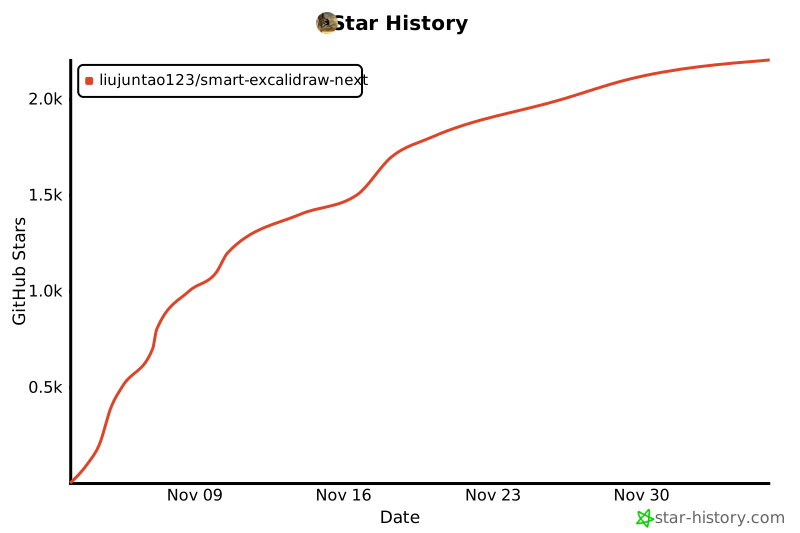
## Star History
[](https://www.star-history.com/#liujuntao123/smart-excalidraw-next&type=date&legend=top-left)
**用自然语言,绘制专业图表** - 让可视化创作回归简单
## 💖 赞助
感谢以下赞助者对本项目的支持:
- API中转站:[AI 网关|插件世界](https://ai-router.plugins-world.cn)
如果这个项目对你有帮助,欢迎通过以下方式支持:
- ⭐ 给项目点个 Star
- 💬 分享给更多需要的人
- 💰 成为赞助者(联系作者微信)
## 友情链接
- https://github.com/ZhangQL2824/auto-drawio.git
---
## Star History
[](https://www.star-history.com/#liujuntao123/smart-excalidraw-next&type=date&legend=top-left)
**用自然语言,绘制专业图表** - 让可视化创作回归简单