## 一、clangd
### 1. LLVM 简介
先来了解一下 LLVM。LLVM 是什么?官网在这里:[The LLVM Compiler Infrastructure Project](https://llvm.org/)
LLVM(最初是 **Low Level Virtual Machine** 的缩写,但现已不强调全称)是一个开源的 **编译器基础设施项目**,旨在为编程语言提供模块化、可重用的编译和优化工具链。LLVM 是一个编译器(确切的说是一套框架+基于框架的一些编译器实现,如 clang),是当下很先进的一套编译系统。特别对于 C/C++/Objective-C 等语言而言,更是如此,广泛应用于静态编译、动态编译(JIT)、代码优化、代码生成等领域。
### 2. clangd 简介
clangd 是一个基于 Clang 的语言服务器,它实现了语言服务器协议(LSP),可以为编辑器(如 VS Code、Vim、Emacs 等)提供 C/C++ 的智能代码编辑功能,例如自动补全、转到定义、查找引用、代码重构和实时诊断等。clangd 以独立守护进程的方式运行,通过 LSP 与编辑器通信,为开发者提供类似 IDE 的体验。
它的官网在这里:[What is clangd?](https://clangd.llvm.org/)
### 3. clangd 安装
我这里装的是 19.1.2 版本(linux):[Releases · clangd/clangd](https://github.com/clangd/clangd/releases/tag/19.1.2)
 ### 3. clangd for vscode 扩展
#### 3.1 扩展安装
- Github:[GitHub - clangd/vscode-clangd: Visual Studio Code extension for clangd · GitHub](https://github.com/clangd/vscode-clangd)
- VSIX 下载
```shell
vscode-clangd:
publisher: llvm-vs-code-extensions
extension: vscode-clangd
version: 0.1.33
vsix-url: https://marketplace.visualstudio.com/_apis/public/gallery/publishers/llvm-vs-code-extensions/vsextensions/vscode-clangd/0.1.33/vspackage
```
> 主要是装在服务器中。
#### 3.2 扩展配置
打开远程配置文件:
### 3. clangd for vscode 扩展
#### 3.1 扩展安装
- Github:[GitHub - clangd/vscode-clangd: Visual Studio Code extension for clangd · GitHub](https://github.com/clangd/vscode-clangd)
- VSIX 下载
```shell
vscode-clangd:
publisher: llvm-vs-code-extensions
extension: vscode-clangd
version: 0.1.33
vsix-url: https://marketplace.visualstudio.com/_apis/public/gallery/publishers/llvm-vs-code-extensions/vsextensions/vscode-clangd/0.1.33/vspackage
```
> 主要是装在服务器中。
#### 3.2 扩展配置
打开远程配置文件:
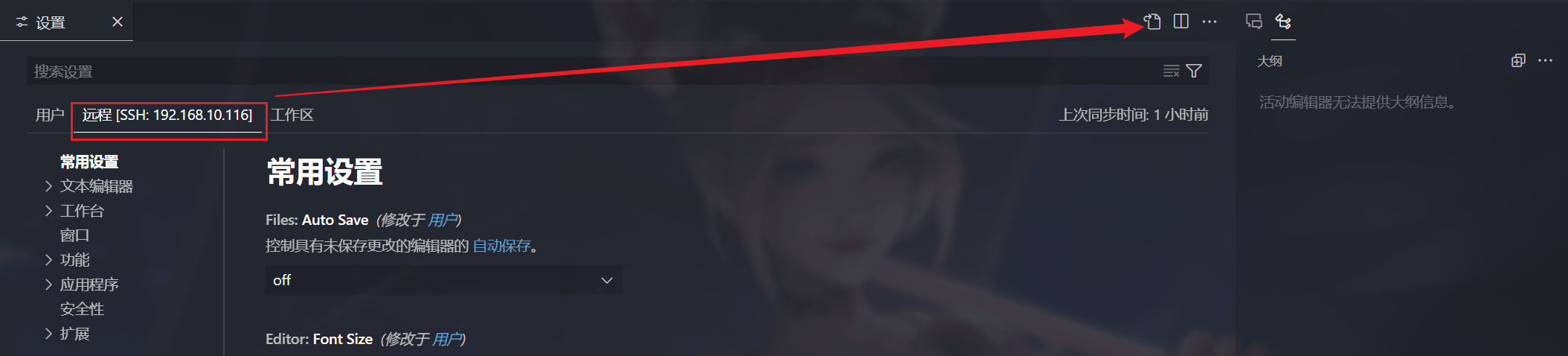 然后添加以下内容:
```json
{
// llvm-vs-code-extensions.vscode-clangd
"clangd.arguments": [
"--log=verbose",
"--clang-tidy",
"--clang-tidy-checks=cppcoreguidelines-*,performance-*,bugprone-*,portability-*,modernize-*,google-*",
"--compile-commands-dir=${workspaceFolder}",
"--completion-style=detailed",
"--background-index",
"-j=16",
"--all-scopes-completion",
"--header-insertion-decorators",
"--header-insertion=never",
"--pch-storage=disk",
"--function-arg-placeholders=false",
"--cross-file-rename",
"--enable-config",
"--fallback-style=webkit",
"--ranking-model=heuristics",
"--pretty",
],
"clangd.path": "/home/sumu/2software/clangd_19.1.2/bin/clangd",
}
```
- "clangd.path":就是在服务器端安装的 clangd 程序的目录。
- "--compile-commands-dir":对应后续 compile_commands.json 文件位置,上面是配置为工程目录。
#### 3.3 工程配置
>参考资料:[Getting started](https://clangd.llvm.org/installation#project-setup)
要理解我们的源代码,clangd 需要知道我们的构建标志。(这只是 C++中的一个实际情况,源文件并非自包含的。)
默认情况下,clangd 会假设我们的代码是按照 `clang some_file.cc` 的方式构建的,这样我们可能会收到关于缺少 `#include` 文件等虚假错误。有几种方法可以解决这个问题:
- `compile_commands.json`:此文件提供项目中每个源文件的编译命令。它通常由工具生成,例如 bear。clangd 会在我们编辑的文件的父目录中查找它,也会在名为 `build/` 的子目录中查找。例如,若编辑 `$SRC/gui/window.cpp`,clangd 会在 `$SRC/gui/`、`$SRC/gui/build/`、`$SRC/`、`$SRC/build/` 等目录中搜索。
- `compile_flags.txt`:如果一个项目中的所有文件都使用相同的构建标志,我们可以将这些标志每行一个地放在源根目录下的 `compile_flags.txt` 中。Clangd 会假设编译命令为 `clang $FLAGS some_file.cc`。如果存在 `compile_commands.json`,此文件将被忽略。但是我们一般还是使用 `compile_commands.json`。
clangd 的使用需要工程中存在 compile_commands.json 文件,怎么生成呢?可以用 bear 命令生成。
```shell
# Makefile
bear make
# Cmake
set(CMAKE_EXPORT_COMPILE_COMMANDS ON)
```
但是有时候我们可能是用 shell 脚本控制编译,然后内部有很多个子 makefile,可以直接在脚本前加 bear:
```shell
sudo apt install bear # 没有安装的话,需要安装一下
bear ./build.sh -p1 -n2
```
生成之后,需要重启 clangd 服务(或重新打开远程),然后就可以用了。
## 二、Clang-Format
### 1. 是什么?
clang-format 是一个开源的代码格式化工具,它可以帮助程序员自动调整源代码的格式,以符合指定的编码风格规范。通过配置简单易懂的格式化选项,clang-format 可以在保持代码功能不变的情况下,自动处理缩进、空格、括号、逗号等细节,提高代码的可读性和一致性。无论是个人项目还是团队协作,clang-format 都是一个强大的工具,能够减轻代码审查和格式化的工作量,使代码维护更加高效。
> Tips:它利用 **clang 的词法分析器 (Lexer)** 将源代码拆分成一个个的 token(语法单元),然后根据规则重新组织这些 token 周围的空白字符,从而实现格式化。
Clang-Format 是 LLVM 项目中的一个 **独立工具**,存放在 `clang/tools` 目录下。它在技术上 **基于 clang 的词法分析器**(也就是复用了 clang 解析代码的能力)来理解和处理源代码。所以,clang 和 Clang-Format 就像 LLVM 家族中的两兄弟:clang 负责 "编译" 代码,而 Clang-Format 负责 "美化" 代码。它们都依赖于 LLVM 提供的基础设施。
### 2. Clang-Format for vscode 扩展
#### 2.1 简介
我们想要在 vscode 中使用 Clang-Format,就要先安装对应的 vscode 扩展,这个扩展主要在 VSCode 里做三件事:
- 在右键菜单或命令面板中添加“格式化文档”这样的选项。
- 监听我们的操作(比如按下保存快捷键 `Ctrl+S`),一旦触发格式化命令,它就去调用 Clang-Format 应用程序格式化代码。
- 它本身 **并不具备修改代码格式的能力**,只是一个帮我们调用外部工具的“界面”。
> 其实也可以不装这个扩展,自己敲命令一样可以达到目的。
#### 2.2 扩展安装
- Github:[GitHub - xaverh/vscode-clang-format: A Visual Studio Code extension that provides C++, C, Obj-C, Java formatting with the use of clang-format · GitHub](https://github.com/xaverh/vscode-clang-format)
- VSIX 下载
```shell
# https://marketplace.visualstudio.com/_apis/public/gallery/publishers/{发布者}/vsextensions/{插件名}/{版本号}/vspackage
https://marketplace.visualstudio.com/_apis/public/gallery/publishers/xaver/vsextensions/clang-format/1.9.0/vspackage
```
#### 2.3 扩展配置
放在后面写,点击这里直达:[扩展配置](#section1)
### 3. clang-format
#### 3.1 安装包安装
安装了 vscode 插件之后,还是个空壳,我们还需要安装 clang-format 工具,工具在哪里下?其实它也是 LLVM 中的一个工具,可以在这里下载:[LLVM Download Page](https://releases.llvm.org/download.html):
然后添加以下内容:
```json
{
// llvm-vs-code-extensions.vscode-clangd
"clangd.arguments": [
"--log=verbose",
"--clang-tidy",
"--clang-tidy-checks=cppcoreguidelines-*,performance-*,bugprone-*,portability-*,modernize-*,google-*",
"--compile-commands-dir=${workspaceFolder}",
"--completion-style=detailed",
"--background-index",
"-j=16",
"--all-scopes-completion",
"--header-insertion-decorators",
"--header-insertion=never",
"--pch-storage=disk",
"--function-arg-placeholders=false",
"--cross-file-rename",
"--enable-config",
"--fallback-style=webkit",
"--ranking-model=heuristics",
"--pretty",
],
"clangd.path": "/home/sumu/2software/clangd_19.1.2/bin/clangd",
}
```
- "clangd.path":就是在服务器端安装的 clangd 程序的目录。
- "--compile-commands-dir":对应后续 compile_commands.json 文件位置,上面是配置为工程目录。
#### 3.3 工程配置
>参考资料:[Getting started](https://clangd.llvm.org/installation#project-setup)
要理解我们的源代码,clangd 需要知道我们的构建标志。(这只是 C++中的一个实际情况,源文件并非自包含的。)
默认情况下,clangd 会假设我们的代码是按照 `clang some_file.cc` 的方式构建的,这样我们可能会收到关于缺少 `#include` 文件等虚假错误。有几种方法可以解决这个问题:
- `compile_commands.json`:此文件提供项目中每个源文件的编译命令。它通常由工具生成,例如 bear。clangd 会在我们编辑的文件的父目录中查找它,也会在名为 `build/` 的子目录中查找。例如,若编辑 `$SRC/gui/window.cpp`,clangd 会在 `$SRC/gui/`、`$SRC/gui/build/`、`$SRC/`、`$SRC/build/` 等目录中搜索。
- `compile_flags.txt`:如果一个项目中的所有文件都使用相同的构建标志,我们可以将这些标志每行一个地放在源根目录下的 `compile_flags.txt` 中。Clangd 会假设编译命令为 `clang $FLAGS some_file.cc`。如果存在 `compile_commands.json`,此文件将被忽略。但是我们一般还是使用 `compile_commands.json`。
clangd 的使用需要工程中存在 compile_commands.json 文件,怎么生成呢?可以用 bear 命令生成。
```shell
# Makefile
bear make
# Cmake
set(CMAKE_EXPORT_COMPILE_COMMANDS ON)
```
但是有时候我们可能是用 shell 脚本控制编译,然后内部有很多个子 makefile,可以直接在脚本前加 bear:
```shell
sudo apt install bear # 没有安装的话,需要安装一下
bear ./build.sh -p1 -n2
```
生成之后,需要重启 clangd 服务(或重新打开远程),然后就可以用了。
## 二、Clang-Format
### 1. 是什么?
clang-format 是一个开源的代码格式化工具,它可以帮助程序员自动调整源代码的格式,以符合指定的编码风格规范。通过配置简单易懂的格式化选项,clang-format 可以在保持代码功能不变的情况下,自动处理缩进、空格、括号、逗号等细节,提高代码的可读性和一致性。无论是个人项目还是团队协作,clang-format 都是一个强大的工具,能够减轻代码审查和格式化的工作量,使代码维护更加高效。
> Tips:它利用 **clang 的词法分析器 (Lexer)** 将源代码拆分成一个个的 token(语法单元),然后根据规则重新组织这些 token 周围的空白字符,从而实现格式化。
Clang-Format 是 LLVM 项目中的一个 **独立工具**,存放在 `clang/tools` 目录下。它在技术上 **基于 clang 的词法分析器**(也就是复用了 clang 解析代码的能力)来理解和处理源代码。所以,clang 和 Clang-Format 就像 LLVM 家族中的两兄弟:clang 负责 "编译" 代码,而 Clang-Format 负责 "美化" 代码。它们都依赖于 LLVM 提供的基础设施。
### 2. Clang-Format for vscode 扩展
#### 2.1 简介
我们想要在 vscode 中使用 Clang-Format,就要先安装对应的 vscode 扩展,这个扩展主要在 VSCode 里做三件事:
- 在右键菜单或命令面板中添加“格式化文档”这样的选项。
- 监听我们的操作(比如按下保存快捷键 `Ctrl+S`),一旦触发格式化命令,它就去调用 Clang-Format 应用程序格式化代码。
- 它本身 **并不具备修改代码格式的能力**,只是一个帮我们调用外部工具的“界面”。
> 其实也可以不装这个扩展,自己敲命令一样可以达到目的。
#### 2.2 扩展安装
- Github:[GitHub - xaverh/vscode-clang-format: A Visual Studio Code extension that provides C++, C, Obj-C, Java formatting with the use of clang-format · GitHub](https://github.com/xaverh/vscode-clang-format)
- VSIX 下载
```shell
# https://marketplace.visualstudio.com/_apis/public/gallery/publishers/{发布者}/vsextensions/{插件名}/{版本号}/vspackage
https://marketplace.visualstudio.com/_apis/public/gallery/publishers/xaver/vsextensions/clang-format/1.9.0/vspackage
```
#### 2.3 扩展配置
放在后面写,点击这里直达:[扩展配置](#section1)
### 3. clang-format
#### 3.1 安装包安装
安装了 vscode 插件之后,还是个空壳,我们还需要安装 clang-format 工具,工具在哪里下?其实它也是 LLVM 中的一个工具,可以在这里下载:[LLVM Download Page](https://releases.llvm.org/download.html):
 点开就会发现有一堆的包,像下面这种上百 M 的,是免安装版本,下载完解压就能用:
 还有一种我看是 windows 下的可执行文件:
 这种的就是安装包,安装完后会包含 clangd 和 clang-format。解压那种有些也是都有:
 所以其实前面也没太大必要专门装一个 clangd。这个工具主要是在 Remote SSH 中使用,后续要安装到 linux 中。当然在我的 ubuntu 中可能这个版本是用不了的,就像这样:
 为这个去折腾感觉有点不值,我选择 apt 安装,哈哈哈!!!
#### 3.2 命令安装
另外也可以通过命令安装:
```shell
sudo apt install clang-format
```
通过命令安装出来的版本多比较老,但是其实吧,完全够用啊,就格式化代码,还有啥花里胡哨的 😁,可以后面有需要再升级。
为这个去折腾感觉有点不值,我选择 apt 安装,哈哈哈!!!
#### 3.2 命令安装
另外也可以通过命令安装:
```shell
sudo apt install clang-format
```
通过命令安装出来的版本多比较老,但是其实吧,完全够用啊,就格式化代码,还有啥花里胡哨的 😁,可以后面有需要再升级。
 #### 3.3 风险提示
可以去 github 下一个新版本的解压安装:[Releases · llvm/llvm-project](https://github.com/llvm/llvm-project),比如 [llvm/llvm-project at llvmorg-20.1.5](https://github.com/llvm/llvm-project/tree/llvmorg-20.1.5)。但是呢,新版本可能会有风险,例如:
#### 3.3 风险提示
可以去 github 下一个新版本的解压安装:[Releases · llvm/llvm-project](https://github.com/llvm/llvm-project),比如 [llvm/llvm-project at llvmorg-20.1.5](https://github.com/llvm/llvm-project/tree/llvmorg-20.1.5)。但是呢,新版本可能会有风险,例如:
 所以我后面其实用的是 ubuntu 自带的那个版本。我是 ubuntu20.04,我看用这个版本也可以:[Release LLVM 15.0.0 · llvm/llvm-project](https://github.com/llvm/llvm-project/releases/tag/llvmorg-15.0.0)
 > Tips:新的版本可能会支持更多更详细的配置项吧,反正尽可能选可用的新版本就行。
### 4. clang-format 配置
#### 4.1 扩展配置
我们可以在 settings 配置:
```json
{
// xaver.clang-format
//"clang-format.executable": "/home/sumu/2software/LLVM-20.1.5-Linux-X64/bin/clang-format", // 配置clang-format可执行程序路径
"clang-format.executable": "clang-format",
"clang-format.assumeFilename": "/home/sumu/2software/LLVM-20.1.5-Linux-X64/config/.clang-format", // 配置clang-format配置文件路径
"clang-format.style": "file", // clang-format风格。(style=value, value可以是file, LLVM,谷歌,Chromium, Mozilla, WebKit或json configure)
"[c]": {
"editor.defaultFormatter": "xaver.clang-format" // C文件默认格式化程序
},
"[cpp]": {
"editor.defaultFormatter": "xaver.clang-format" // C++默认格式化程序
},
}
```
主要是配置一些源文件的默认格式化程序以及 clang-format 可执行程序的路径。
#### 4.2 使用指定的格式化文件
##### 4.2.1 `.clang-format` 文件
当内置的格式化风格不能满足需求时,可以使用 .clang-format 文件自定义格式。生成 .clang-format 文件的命令如下:
```shell
clang-format -style=google -dump-config > .clang-format
```
生成的 .clang-format 文件可以根据需要进行修改,然后把它放在代码文件的同一目录下,使用时指定 clang-format.style = file
```json
{
// 指定风格化文件路径
"clang-format.assumeFilename": "/home/sumu/xxx/.clang-format",
// clang-format风格,当不使用内置时,这里配置成file
"clang-format.style": "file",
}
```
其实也可以不指定 clang-format.assumeFilename,这样我们将.clang-format 文件放置在工程目录根目录下也是可以的。假设项目目录结构如下:
```shell
project-root/
├── main.cpp
├── utils.cpp
├── utils.h
└── .clang-format
```
在 .clang-format 文件中可以添加以下内容:
```yaml
BasedOnStyle: LLVM
IndentWidth: 4
ColumnLimit: 80
SortIncludes: true
```
然后右键格式化文档即可。
##### 4.2.2 常用配置
```yaml
# .clang-format
BasedOnStyle: Microsoft # Google|Chromium|Mozilla|WebKit|Microsoft|GNU
# 头文件排序
SortIncludes: true
IncludeCategories:
- Regex: '^<.*>'
Priority: 1
- Regex: '^".*"'
Priority: 2
# 从switch语句开始,缩进大小写标记一个级别。
IndentCaseLabels: true
# 使预处理指令(如 #if)与其内部的代码块保持相同的缩进层级。
IndentPPDirectives: None
# 强制类名与{保持在同一行
BreakBeforeBraces: Custom
BraceWrapping:
AfterClass: false #
AfterNamespace: false # 命名空间后换行
AfterStruct: false
# 对齐c++类中的成员变量
AlignConsecutiveDeclarations: true
# 命名空间缩进配置
NamespaceIndentation: All
# 缩进宽度(如 2、4)
IndentWidth: 4
```
## 三、C/C++
### 1. 简介
Visual Studio Code 的 C/C++ 支持由 [Microsoft C/C++ 扩展](https://marketplace.visualstudio.com/items?itemName=ms-vscode.cpptools) 提供,以便在 Windows、Linux 和 macOS 上实现跨平台 C 和 C++ 开发。当您创建一个 `*.cpp` 文件时,该扩展会添加诸如语法高亮(着色)、智能补全和悬停(IntelliSense)以及错误检查等功能。
> Tips:
>
> (1)C/C++扩展和clangd扩展在vscode中有冲突,这里需要注意同时最好就还是只用一个。
>
> (2)vscode 官方推荐的 C/C++ 插件是 cpptools,好像这个插件十分吃资源,并且容易崩溃,所以有一段时间很多人都推荐用clangd,但是听说后来两者大差不差了。需要知道的是clangd 需要有一个 `compile_commands.json` 文件才能工作,这一点是比不上之前的 cpptools 安装即用方便的,我自己感觉有`compile_commands.json` 文件存在的话,跳转会准确一点,但是cpptools现在也支持使用`compile_commands.json`文件了,反正总之就看自己用哪个习惯了。
### 2. 扩展安装
这个就没啥说的了,直接扩展中心搜一下。
### 3. 扩展配置
这里其实我自己没有怎么太折腾,具体可以看vscode官方文档:[配置 C/C++ IntelliSense - VSCode · AI 代码编辑器](https://vscode.js.cn/docs/cpp/configure-intellisense)
>参考资料:
>
>[Clang-Format Style Options — Clang 21.0.0git documentation](https://clang.llvm.org/docs/ClangFormatStyleOptions.html)
>
>[Clang-Format 样式选项 — Clang 20.0.0git 文档 - Clang 编译器](https://clang.llvm.net.cn/docs/ClangFormatStyleOptions.html)
>
>[Clang-format 格式化及配置参数-CSDN 博客](https://blog.csdn.net/Once_day/article/details/127761573)
>
>[LLVM 的 Clang C 语言家族前端 - Clang 编译器](https://clang.llvm.net.cn/)
>
>[Clang C Language Family Frontend for LLVM](https://clang.llvm.org/)
> Tips:新的版本可能会支持更多更详细的配置项吧,反正尽可能选可用的新版本就行。
### 4. clang-format 配置
#### 4.1 扩展配置
我们可以在 settings 配置:
```json
{
// xaver.clang-format
//"clang-format.executable": "/home/sumu/2software/LLVM-20.1.5-Linux-X64/bin/clang-format", // 配置clang-format可执行程序路径
"clang-format.executable": "clang-format",
"clang-format.assumeFilename": "/home/sumu/2software/LLVM-20.1.5-Linux-X64/config/.clang-format", // 配置clang-format配置文件路径
"clang-format.style": "file", // clang-format风格。(style=value, value可以是file, LLVM,谷歌,Chromium, Mozilla, WebKit或json configure)
"[c]": {
"editor.defaultFormatter": "xaver.clang-format" // C文件默认格式化程序
},
"[cpp]": {
"editor.defaultFormatter": "xaver.clang-format" // C++默认格式化程序
},
}
```
主要是配置一些源文件的默认格式化程序以及 clang-format 可执行程序的路径。
#### 4.2 使用指定的格式化文件
##### 4.2.1 `.clang-format` 文件
当内置的格式化风格不能满足需求时,可以使用 .clang-format 文件自定义格式。生成 .clang-format 文件的命令如下:
```shell
clang-format -style=google -dump-config > .clang-format
```
生成的 .clang-format 文件可以根据需要进行修改,然后把它放在代码文件的同一目录下,使用时指定 clang-format.style = file
```json
{
// 指定风格化文件路径
"clang-format.assumeFilename": "/home/sumu/xxx/.clang-format",
// clang-format风格,当不使用内置时,这里配置成file
"clang-format.style": "file",
}
```
其实也可以不指定 clang-format.assumeFilename,这样我们将.clang-format 文件放置在工程目录根目录下也是可以的。假设项目目录结构如下:
```shell
project-root/
├── main.cpp
├── utils.cpp
├── utils.h
└── .clang-format
```
在 .clang-format 文件中可以添加以下内容:
```yaml
BasedOnStyle: LLVM
IndentWidth: 4
ColumnLimit: 80
SortIncludes: true
```
然后右键格式化文档即可。
##### 4.2.2 常用配置
```yaml
# .clang-format
BasedOnStyle: Microsoft # Google|Chromium|Mozilla|WebKit|Microsoft|GNU
# 头文件排序
SortIncludes: true
IncludeCategories:
- Regex: '^<.*>'
Priority: 1
- Regex: '^".*"'
Priority: 2
# 从switch语句开始,缩进大小写标记一个级别。
IndentCaseLabels: true
# 使预处理指令(如 #if)与其内部的代码块保持相同的缩进层级。
IndentPPDirectives: None
# 强制类名与{保持在同一行
BreakBeforeBraces: Custom
BraceWrapping:
AfterClass: false #
AfterNamespace: false # 命名空间后换行
AfterStruct: false
# 对齐c++类中的成员变量
AlignConsecutiveDeclarations: true
# 命名空间缩进配置
NamespaceIndentation: All
# 缩进宽度(如 2、4)
IndentWidth: 4
```
## 三、C/C++
### 1. 简介
Visual Studio Code 的 C/C++ 支持由 [Microsoft C/C++ 扩展](https://marketplace.visualstudio.com/items?itemName=ms-vscode.cpptools) 提供,以便在 Windows、Linux 和 macOS 上实现跨平台 C 和 C++ 开发。当您创建一个 `*.cpp` 文件时,该扩展会添加诸如语法高亮(着色)、智能补全和悬停(IntelliSense)以及错误检查等功能。
> Tips:
>
> (1)C/C++扩展和clangd扩展在vscode中有冲突,这里需要注意同时最好就还是只用一个。
>
> (2)vscode 官方推荐的 C/C++ 插件是 cpptools,好像这个插件十分吃资源,并且容易崩溃,所以有一段时间很多人都推荐用clangd,但是听说后来两者大差不差了。需要知道的是clangd 需要有一个 `compile_commands.json` 文件才能工作,这一点是比不上之前的 cpptools 安装即用方便的,我自己感觉有`compile_commands.json` 文件存在的话,跳转会准确一点,但是cpptools现在也支持使用`compile_commands.json`文件了,反正总之就看自己用哪个习惯了。
### 2. 扩展安装
这个就没啥说的了,直接扩展中心搜一下。
### 3. 扩展配置
这里其实我自己没有怎么太折腾,具体可以看vscode官方文档:[配置 C/C++ IntelliSense - VSCode · AI 代码编辑器](https://vscode.js.cn/docs/cpp/configure-intellisense)
>参考资料:
>
>[Clang-Format Style Options — Clang 21.0.0git documentation](https://clang.llvm.org/docs/ClangFormatStyleOptions.html)
>
>[Clang-Format 样式选项 — Clang 20.0.0git 文档 - Clang 编译器](https://clang.llvm.net.cn/docs/ClangFormatStyleOptions.html)
>
>[Clang-format 格式化及配置参数-CSDN 博客](https://blog.csdn.net/Once_day/article/details/127761573)
>
>[LLVM 的 Clang C 语言家族前端 - Clang 编译器](https://clang.llvm.net.cn/)
>
>[Clang C Language Family Frontend for LLVM](https://clang.llvm.org/)