
🚀 最快
30秒部署的热点助手 —— 告别无效刷屏,只看真正关心的新闻资讯



[](https://github.com/sansan0/TrendRadar/stargazers)
[](https://github.com/sansan0/TrendRadar/network/members)
[](LICENSE)
[](https://github.com/sansan0/TrendRadar)
[](https://github.com/sansan0/TrendRadar)
[](https://work.weixin.qq.com/)
[](https://weixin.qq.com/)
[](https://telegram.org/)
[](#)
[](https://www.feishu.cn/)
[](#)
[](https://github.com/binwiederhier/ntfy)
[](https://github.com/Finb/Bark)
[](https://slack.com/)
[](https://github.com/sansan0/TrendRadar)
[](https://sansan0.github.io/TrendRadar)
[](https://hub.docker.com/r/wantcat/trendradar)
[](https://modelcontextprotocol.io/)
**中文** | **[English](README-EN.md)**
> 本项目以轻量,易部署为目标
⚠️ 点击展开:查看最新文档(Fork 用户必读)
最近有很多第一次接触 GitHub 的新用户使用本项目,因此特别补充这个说明。
**问题**:如果你是通过 **Fork** 使用本项目,你看到的可能是旧版文档。
**原因**:Fork 时会复制当时的文档版本,但原项目可能已更新。
**👉 [点击查看最新官方文档](https://github.com/sansan0/TrendRadar?tab=readme-ov-file)**
**如何判断?** 看页面顶部的仓库地址:
- `github.com/你的用户名/TrendRadar` ← 你 fork 的版本
- `github.com/sansan0/TrendRadar` ← 最新官方版本
## 📑 快速导航
| [🚀 快速开始](#-快速开始) | [🤖 AI 智能分析](#-ai-智能分析) | [⚙️ 配置详解](#配置详解) | [📝 更新日志](#-更新日志) | [❓ 答疑与交流](#问题答疑与交流) |
|:---:|:---:|:---:|:---:|:---:|
| [🐳 Docker部署](#6-docker-部署) | [🔌 MCP客户端](#-mcp-客户端) | [📚 项目相关](#-项目相关) | [🪄 赞助商](#-赞助商) | |
- 感谢**耐心反馈 bug** 的贡献者,你们的每一条反馈让项目更加完善😉;
- 感谢**为项目点 star** 的观众们,**fork** 你所欲也,**star** 我所欲也,两者得兼😍是对开源精神最好的支持;
- 感谢**关注[公众号](#问题答疑与交流)** 的读者们,你们的留言、点赞、分享和推荐等积极互动让内容更有温度😎。
👉 点击展开:致谢名单 (当前 🔥73🔥 位)
### 基础设施支持
感谢 **GitHub** 免费提供的基础设施,这是本项目得以**一键 fork**便捷运行的最大前提。
### 数据支持
本项目使用 [newsnow](https://github.com/ourongxing/newsnow) 项目的 API 获取多平台数据,特别感谢作者提供的服务。
经联系,作者表示无需担心服务器压力,但这是基于他的善意和信任。请大家:
- **前往 [newsnow 项目](https://github.com/ourongxing/newsnow) 点 star 支持**
- Docker 部署时,请合理控制推送频率,勿竭泽而渔
### 推广助力
> 感谢以下平台和个人的推荐(按时间排列)
- [小众软件](https://mp.weixin.qq.com/s/fvutkJ_NPUelSW9OGK39aA) - 开源软件推荐平台
- [LinuxDo 社区](https://linux.do/) - 技术爱好者的聚集地
- [阮一峰周刊](https://github.com/ruanyf/weekly) - 技术圈有影响力的周刊
### 观众支持
> 感谢**给予资金支持**的朋友们,你们的慷慨已化身为键盘旁的零食饮料,陪伴着项目的每一次迭代。
>
> **"一元点赞"已暂停**,如仍想支持作者,可前往[公众号](#问题答疑与交流)文章底部点击"喜欢作者"。
>
> 一位可爱猫头像的朋友,不知你从哪个角落翻到了我的收款码,三连了 1.8,心意已收到,感谢厚爱
| 点赞人 | 金额 | 日期 | 备注 |
| :-------------------------: | :----: | :----: | :-----------------------: |
| D*5 | 1.8 * 3 | 2025.11.24 | |
| *鬼 | 1 | 2025.11.17 | |
| *超 | 10 | 2025.11.17 | |
| R*w | 10 | 2025.11.17 | 这 agent 做的牛逼啊,兄弟 |
| J*o | 1 | 2025.11.17 | 感谢开源,祝大佬事业有成 |
| *晨 | 8.88 | 2025.11.16 | 项目不错,研究学习中 |
| *海 | 1 | 2025.11.15 | |
| *德 | 1.99 | 2025.11.15 | |
| *疏 | 8.8 | 2025.11.14 | 感谢开源,项目很棒,支持一下 |
| M*e | 10 | 2025.11.14 | 开源不易,大佬辛苦了 |
| **柯 | 1 | 2025.11.14 | |
| *云 | 88 | 2025.11.13 | 好项目,感谢开源 |
| *W | 6 | 2025.11.13 | |
| *凯 | 1 | 2025.11.13 | |
| 对*. | 1 | 2025.11.13 | Thanks for your TrendRadar |
| s*y | 1 | 2025.11.13 | |
| **翔 | 10 | 2025.11.13 | 好项目,相见恨晚,感谢开源! |
| *韦 | 9.9 | 2025.11.13 | TrendRadar超赞,请老师喝咖啡~ |
| h*p | 5 | 2025.11.12 | 支持中国开源力量,加油! |
| c*r | 6 | 2025.11.12 | |
| a*n | 5 | 2025.11.12 | |
| 。*c | 1 | 2025.11.12 | 感谢开源分享 |
| *记 | 1 | 2025.11.11 | |
| *主 | 1 | 2025.11.10 | |
| *了 | 10 | 2025.11.09 | |
| *杰 | 5 | 2025.11.08 | |
| *点 | 8.80 | 2025.11.07 | 开发不易,支持一下。 |
| Q*Q | 6.66 | 2025.11.07 | 感谢开源! |
| C*e | 1 | 2025.11.05 | |
| Peter Fan | 20 | 2025.10.29 | |
| M*n | 1 | 2025.10.27 | 感谢开源 |
| *许 | 8.88 | 2025.10.23 | 老师 小白一枚,摸了几天了还没整起来,求教 |
| Eason | 1 | 2025.10.22 | 还没整明白,但你在做好事 |
| P*n | 1 | 2025.10.20 | |
| *杰 | 1 | 2025.10.19 | |
| *徐 | 1 | 2025.10.18 | |
| *志 | 1 | 2025.10.17 | |
| *😀 | 10 | 2025.10.16 | 点赞 |
| **杰 | 10 | 2025.10.16 | |
| *啸 | 10 | 2025.10.16 | |
| *纪 | 5 | 2025.10.14 | TrendRadar |
| J*d | 1 | 2025.10.14 | 谢谢你的工具,很好玩... |
| *H | 1 | 2025.10.14 | |
| 那*O | 10 | 2025.10.13 | |
| *圆 | 1 | 2025.10.13 | |
| P*g | 6 | 2025.10.13 | |
| Ocean | 20 | 2025.10.12 | ...真的太棒了!!!小白级别也能直接用... |
| **培 | 5.2 | 2025.10.2 | github-yzyf1312:开源万岁 |
| *椿 | 3 | 2025.9.23 | 加油,很不错 |
| *🍍 | 10 | 2025.9.21 | |
| E*f | 1 | 2025.9.20 | |
| *记 | 1 | 2025.9.20 | |
| z*u | 2 | 2025.9.19 | |
| **昊 | 5 | 2025.9.17 | |
| *号 | 1 | 2025.9.15 | |
| T*T | 2 | 2025.9.15 | 点赞 |
| *家 | 10 | 2025.9.10 | |
| *X | 1.11 | 2025.9.3 | |
| *飙 | 20 | 2025.8.31 | 来自老童谢谢 |
| *下 | 1 | 2025.8.30 | |
| 2*D | 88 | 2025.8.13 下午 | |
| 2*D | 1 | 2025.8.13 上午 | |
| S*o | 1 | 2025.8.05 | 支持一下 |
| *侠 | 10 | 2025.8.04 | |
| x*x | 2 | 2025.8.03 | trendRadar 好项目 点赞 |
| *远 | 1 | 2025.8.01 | |
| *邪 | 5 | 2025.8.01 | |
| *梦 | 0.1 | 2025.7.30 | |
| **龙 | 10 | 2025.7.29 | 支持一下 |
## ✨ 核心功能
### **全网热点聚合**
- 知乎
- 抖音
- bilibili 热搜
- 华尔街见闻
- 贴吧
- 百度热搜
- 财联社热门
- 澎湃新闻
- 凤凰网
- 今日头条
- 微博
默认监控 11 个主流平台,也可自行增加额外的平台
> 💡 详细配置教程见 [配置详解 - 平台配置](#1-平台配置)
### **智能推送策略**
**三种推送模式**:
| 模式 | 适用场景 | 推送特点 |
|------|---------|---------|
| **当日汇总** (daily) | 企业管理者/普通用户 | 按时推送当日所有匹配新闻(会包含之前推送过的) |
| **当前榜单** (current) | 自媒体人/内容创作者 | 按时推送当前榜单匹配新闻(持续在榜的每次都出现) |
| **增量监控** (incremental) | 投资者/交易员 | 仅推送新增内容,零重复 |
> 💡 **快速选择指南:**
> - 🔄 不想看到重复新闻 → 用 `incremental`(增量监控)
> - 📊 想看完整榜单趋势 → 用 `current`(当前榜单)
> - 📝 需要每日汇总报告 → 用 `daily`(当日汇总)
>
> 详细对比和配置教程见 [配置详解 - 推送模式详解](#3-推送模式详解)
**附加功能 - 推送时间窗口控制**(可选):
- 设定推送时间范围(如 09:00-18:00),只在指定时间内推送
- 可配置窗口内多次推送或每天仅推送一次
- 避免非工作时间打扰
> 💡 此功能默认关闭,配置方法见 [快速开始](#-快速开始)
### **精准内容筛选**
设置个人关键词(如:AI、比亚迪、教育政策),只推送相关热点,过滤无关信息
**基础语法**(4种):
- 普通词:基础匹配
- 必须词 `+`:限定范围
- 过滤词 `!`:排除干扰
- 数量限制 `@`:控制显示数量(v3.2.0 新增)
**高级功能**(v3.2.0 新增):
- 🔢 **关键词排序控制**:按热度优先 or 配置顺序优先
- 📊 **显示数量精准限制**:全局配置 + 单独配置,灵活控制推送长度
**词组化管理**:
- 空行分隔,独立统计不同主题热点
> 💡 **基础配置教程**:[关键词配置 - 基础语法](#关键词基础语法)
>
> 💡 **高级配置教程**:[关键词配置 - 高级配置](#关键词高级配置)
>
> 💡 也可以不做筛选,完整推送所有热点(将 frequency_words.txt 留空)
### **热点趋势分析**
实时追踪新闻热度变化,让你不仅知道"什么在热搜",更了解"热点如何演变"
- **时间轴追踪**:记录每条新闻从首次出现到最后出现的完整时间跨度
- **热度变化**:统计新闻在不同时间段的排名变化和出现频次
- **新增检测**:实时识别新出现的热点话题,用🆕标记第一时间提醒
- **持续性分析**:区分一次性热点话题和持续发酵的深度新闻
- **跨平台对比**:同一新闻在不同平台的排名表现,看出媒体关注度差异
> 💡 推送格式说明见 [配置详解 - 推送格式参考](#5-推送格式参考)
### **个性化热点算法**
不再被各个平台的算法牵着走,TrendRadar 会重新整理全网热搜:
- **看重排名高的新闻**(占60%):各平台前几名的新闻优先显示
- **关注持续出现的话题**(占30%):反复出现的新闻更重要
- **考虑排名质量**(占10%):不仅多次出现,还经常排在前列
> 💡 这三个比例可以调整,详见 [配置详解 - 热点权重调整](#4-热点权重调整)
### **多渠道实时推送**
支持**企业微信**(+ 微信推送方案)、**飞书**、**钉钉**、**Telegram**、**邮件**、**ntfy**、**Bark**、**Slack**,消息直达手机和邮箱
### **多端适配**
- **GitHub Pages**:自动生成精美网页报告,PC/移动端适配
- **Docker部署**:支持多架构容器化运行
- **数据持久化**:HTML/TXT多格式历史记录保存
### **AI 智能分析(v3.0.0 新增)**
基于 MCP (Model Context Protocol) 协议的 AI 对话分析系统,让你用自然语言深度挖掘新闻数据
- **对话式查询**:用自然语言提问,如"查询昨天知乎的热点"、"分析比特币最近的热度趋势"
- **13 种分析工具**:涵盖基础查询、智能检索、趋势分析、数据洞察、情感分析等
- **多客户端支持**:Cherry Studio(GUI 配置)、Claude Desktop、Cursor、Cline 等
- **深度分析能力**:
- 话题趋势追踪(热度变化、生命周期、爆火检测、趋势预测)
- 跨平台数据对比(活跃度统计、关键词共现)
- 智能摘要生成、相似新闻查找、历史关联检索
> **💡 使用提示**:AI 功能需要本地新闻数据支持
> - 项目自带 **11月1-15日** 测试数据,可立即体验
> - 建议自行部署运行项目,获取更实时的数据
>
> 详见 [AI 智能分析](#-ai-智能分析)
### **零技术门槛部署**
GitHub 一键 Fork 即可使用,无需编程基础。
> 30秒部署: GitHub Pages(网页浏览)支持一键保存成图片,随时分享给他人
>
> 1分钟部署: 企业微信(手机通知)
**💡 提示:** 想要**实时更新**的网页版?fork 后,进入你的仓库 Settings → Pages,启用 GitHub Pages。[效果预览](https://sansan0.github.io/TrendRadar/)。
### **减少 APP 依赖**
从"被算法推荐绑架"变成"主动获取自己想要的信息"
**适合人群:** 投资者、自媒体人、企业公关、关心时事的普通用户
**典型场景:** 股市投资监控、品牌舆情追踪、行业动态关注、生活资讯获取
| Github Pages 效果(手机端适配、邮箱推送效果) | 飞书推送效果 |
|:---:|:---:|
|  |  |
## 📝 更新日志
>**升级说明**:
- **📌 查看最新更新**:**[原仓库更新日志](https://github.com/sansan0/TrendRadar?tab=readme-ov-file#-更新日志)**
- **提示**:不要通过 **Sync fork** 更新本项目,建议查看【历史更新】,明确具体的【升级方式】和【功能内容】
- **小版本更新**:从 v2.x 升级到 v2.y,用本项目的 `main.py` 代码替换你 fork 仓库中的对应文件
- **大版本升级**:从 v1.x 升级到 v2.y,建议删除现有 fork 后重新 fork,这样更省力且避免配置冲突
### 2025/11/26 - mcp-v1.0.3
**MCP 模块更新:**
- 新增日期解析工具 resolve_date_range,解决 AI 模型计算日期不一致的问题
- 支持自然语言日期表达式解析(本周、最近7天、上月等)
- 工具总数从 13 个增加到 14 个
### 2025/11/28 - v3.4.1
**🔧 格式优化**
1. **Bark 推送增强**
- Bark 现支持 Markdown 渲染
- 启用原生 Markdown 格式:粗体、链接、列表、代码块等
- 移除纯文本转换,充分利用 Bark 原生渲染能力
2. **Slack 格式精准化**
- 使用专用 mrkdwn 格式处理分批内容
- 提升字节大小估算准确性(避免消息超限)
- 优化链接格式:`` 和加粗语法:`*text*`
3. **性能提升**
- 格式转换在分批过程中完成,避免二次处理
- 准确估算消息大小,减少发送失败率
**🔧 升级说明**:
- **GitHub Fork 用户**:更新 `main.py`,`config.yaml`
👉 点击展开:历史更新
### 2025/11/25 - v3.4.0
**🎉 新增 Slack 推送支持**
1. **团队协作推送渠道**
- 支持 Slack Incoming Webhooks(全球流行的团队协作工具)
- 消息集中管理,适合团队共享热点资讯
- 支持 mrkdwn 格式(粗体、链接等)
2. **多种部署方式**
- GitHub Actions:配置 `SLACK_WEBHOOK_URL` Secret
- Docker:环境变量 `SLACK_WEBHOOK_URL`
- 本地运行:`config/config.yaml` 配置文件
> 📖 **详细配置教程**:[快速开始 - Slack 推送](#-快速开始)
- 优化 setup-windows.bat 和 setup-windows-en.bat 一键安装 MCP 的体验
**🔧 升级说明**:
- **GitHub Fork 用户**:更新 `main.py`、`config/config.yaml`、`.github/workflows/crawler.yml`
### 2025/11/24 - v3.3.0
**🎉 新增 Bark 推送支持**
1. **iOS 专属推送渠道**
- 支持 Bark 推送(基于 APNs,iOS 平台)
- 免费开源,简洁高效,无广告干扰
- 支持官方服务器和自建服务器两种方式
2. **多种部署方式**
- GitHub Actions:配置 `BARK_URL` Secret
- Docker:环境变量 `BARK_URL`
- 本地运行:`config/config.yaml` 配置文件
> 📖 **详细配置教程**:[快速开始 - Bark 推送](#-快速开始)
**🐛 Bug 修复**
- 修复 `config.yaml` 中 `ntfy_server_url` 配置不生效的问题 ([#345](https://github.com/sansan0/TrendRadar/issues/345))
**🔧 升级说明**:
- **GitHub Fork 用户**:更新 `main.py`、`config/config.yaml`、`.github/workflows/crawler.yml`
### 2025/11/23 - v3.2.0
**🎯 新增高级定制功能**
1. **关键词排序优先级配置**
- 支持两种排序策略:热度优先 vs 配置顺序优先
- 满足不同使用场景:热点追踪 or 个性化关注
2. **显示数量精准控制**
- 全局配置:统一限制所有关键词显示数量
- 单独配置:使用 `@数字` 语法为特定关键词设置限制
- 有效控制推送长度,突出重点内容
> 📖 **详细配置教程**:[关键词配置 - 高级配置](#关键词高级配置)
**🔧 升级说明**:
- **GitHub Fork 用户**:更新 `main.py`、`config/config.yaml`
### 2025/11/18 - mcp-v1.0.2
**MCP 模块更新:**
- 优化查询今日新闻却可能错误返回过去日期的情况
### 2025/11/22 - v3.1.1
- **修复数据异常导致的崩溃问题**:解决部分用户在 GitHub Actions 环境中遇到的 `'float' object has no attribute 'lower'` 错误
- 新增双重防护机制:在数据获取阶段过滤无效标题(None、float、空字符串),同时在函数调用处添加类型检查
- 提升系统稳定性,确保在数据源返回异常格式时仍能正常运行
**升级说明**(GitHub Fork 用户):
- 必须更新:`main.py`
- 建议使用小版本升级方式:复制替换上述文件
### 2025/11/20 - v3.1.0
- **新增个人微信推送支持**:企业微信应用可推送到个人微信,无需安装企业微信 APP
- 支持两种消息格式:`markdown`(企业微信群机器人)和 `text`(个人微信应用)
- 新增 `WEWORK_MSG_TYPE` 环境变量配置,支持 GitHub Actions、Docker、docker-compose 等多种部署方式
- `text` 模式自动清除 Markdown 语法,提供纯文本推送效果
- 详见快速开始中的「个人微信推送」配置说明
**升级说明**(GitHub Fork 用户):
- 必须更新:`main.py`、`config/config.yaml`
- 可选更新:`.github/workflows/crawler.yml`(如使用 GitHub Actions 部署)
- 建议使用小版本升级方式:复制替换上述文件
### 2025/11/12 - v3.0.5
- 修复邮件发送 SSL/TLS 端口配置逻辑错误
- 优化邮箱服务商(QQ/163/126)默认使用 465 端口(SSL)
- **新增 Docker 环境变量支持**:核心配置项(`enable_crawler`、`report_mode`、`push_window` 等)支持通过环境变量覆盖,解决 NAS 用户修改配置文件不生效的问题(详见 [🐳 Docker 部署](#-docker-部署) 章节)
### 2025/10/26 - mcp-v1.0.1
**MCP 模块更新:**
- 修复日期查询参数传递错误
- 统一所有工具的时间参数格式
### 2025/10/31 - v3.0.4
- 解决飞书因推送内容过长而产生的错误,实现了分批推送
### 2025/10/23 - v3.0.3
- 扩大 ntfy 错误信息显示范围
### 2025/10/21 - v3.0.2
- 修复 ntfy 推送编码问题
### 2025/10/20 - v3.0.0
**重大更新 - AI 分析功能上线** 🤖
- **核心功能**:
- 新增基于 MCP (Model Context Protocol) 的 AI 分析服务器
- 支持13种智能分析工具:基础查询、智能检索、高级分析、系统管理
- 自然语言交互:通过对话方式查询和分析新闻数据
- 多客户端支持:Claude Desktop、Cherry Studio、Cursor、Cline 等
- **分析能力**:
- 话题趋势分析(热度追踪、生命周期、爆火检测、趋势预测)
- 数据洞察(平台对比、活跃度统计、关键词共现)
- 情感分析、相似新闻查找、智能摘要生成
- 历史相关新闻检索、多模式搜索
- **更新提示**:
- 这是独立的 AI 分析功能,不影响现有的推送功能
- 可选择性使用,无需升级现有部署
### 2025/10/15 - v2.4.4
- **更新内容**:
- 修复 ntfy 推送编码问题 + 1
- 修复推送时间窗口判断问题
- **更新提示**:
- 建议【小版本升级】
### 2025/10/10 - v2.4.3
> 感谢 [nidaye996](https://github.com/sansan0/TrendRadar/issues/98) 发现的体验问题
- **更新内容**:
- 重构"静默推送模式"命名为"推送时间窗口控制",提升功能理解度
- 明确推送时间窗口作为可选附加功能,可与三种推送模式搭配使用
- 改进注释和文档描述,使功能定位更加清晰
- **更新提示**:
- 这个仅仅是重构,可以不用升级
### 2025/10/8 - v2.4.2
- **更新内容**:
- 修复 ntfy 推送编码问题
- 修复配置文件缺失问题
- 优化 ntfy 推送效果
- 增加 github page 图片分段导出功能
- **更新提示**:
- 建议使用【大版本更新】
### 2025/10/2 - v2.4.0
**新增 ntfy 推送通知**
- **核心功能**:
- 支持 ntfy.sh 公共服务和自托管服务器
- **使用场景**:
- 适合追求隐私的用户(支持自托管)
- 跨平台推送(iOS、Android、Desktop、Web)
- 无需注册账号(公共服务器)
- 开源免费(MIT 协议)
- **更新提示**:
- 建议使用【大版本更新】
### 2025/09/26 - v2.3.2
- 修正了邮件通知配置检查被遗漏的问题([#88](https://github.com/sansan0/TrendRadar/issues/88))
**修复说明**:
- 解决了即使正确配置邮件通知,系统仍提示"未配置任何webhook"的问题
### 2025/09/22 - v2.3.1
- **新增邮件推送功能**,支持将热点新闻报告发送到邮箱
- **智能 SMTP 识别**:自动识别 Gmail、QQ邮箱、Outlook、网易邮箱等 10+ 种邮箱服务商配置
- **HTML 精美格式**:邮件内容采用与网页版相同的 HTML 格式,排版精美,移动端适配
- **批量发送支持**:支持多个收件人,用逗号分隔即可同时发送给多人
- **自定义 SMTP**:可自定义 SMTP 服务器和端口
- 修复Docker构建网络连接问题
**使用说明**:
- 适用场景:适合需要邮件归档、团队分享、定时报告的用户
- 支持邮箱:Gmail、QQ邮箱、Outlook/Hotmail、163/126邮箱、新浪邮箱、搜狐邮箱等
**更新提示**:
- 此次更新的内容比较多,如果想升级,建议采用【大版本升级】
### 2025/09/17 - v2.2.0
- 新增一键保存新闻图片功能,让你轻松分享关注的热点
**使用说明**:
- 适用场景:当你按照教程开启了网页版功能后(GitHub Pages)
- 使用方法:用手机或电脑打开该网页链接,点击页面顶部的"保存为图片"按钮
- 实际效果:系统会自动将当前的新闻报告制作成一张精美图片,保存到你的手机相册或电脑桌面
- 分享便利:你可以直接把这张图片发给朋友、发到朋友圈,或分享到工作群,让别人也能看到你发现的重要资讯
### 2025/09/13 - v2.1.2
- 解决钉钉的推送容量限制导致的新闻推送失败问题(采用分批推送)
### 2025/09/04 - v2.1.1
- 修复docker在某些架构中无法正常运行的问题
- 正式发布官方 Docker 镜像 wantcat/trendradar,支持多架构
- 优化 Docker 部署流程,无需本地构建即可快速使用
### 2025/08/30 - v2.1.0
**核心改进**:
- **推送逻辑优化**:从"每次执行都推送"改为"时间窗口内可控推送"
- **时间窗口控制**:可设定推送时间范围,避免非工作时间打扰
- **推送频率可选**:时间段内支持单次推送或多次推送
**更新提示**:
- 本功能默认关闭,需手动在 config.yaml 中开启推送时间窗口控制
- 升级需同时更新 main.py 和 config.yaml 两个文件
### 2025/08/27 - v2.0.4
- 本次版本不是功能修复,而是重要提醒
- 请务必妥善保管好 webhooks,不要公开,不要公开,不要公开
- 如果你以 fork 的方式将本项目部署在 GitHub 上,请将 webhooks 填入 GitHub Secret,而非 config.yaml
- 如果你已经暴露了 webhooks 或将其填入了 config.yaml,建议删除后重新生成
### 2025/08/06 - v2.0.3
- 优化 github page 的网页版效果,方便移动端使用
### 2025/07/28 - v2.0.2
- 重构代码
- 解决版本号容易被遗漏修改的问题
### 2025/07/27 - v2.0.1
**修复问题**:
1. docker 的 shell 脚本的换行符为 CRLF 导致的执行异常问题
2. frequency_words.txt 为空时,导致新闻发送也为空的逻辑问题
- 修复后,当你选择 frequency_words.txt 为空时,将**推送所有新闻**,但受限于消息推送大小限制,请做如下调整
- 方案一:关闭手机推送,只选择 Github Pages 布置(这是能获得最完整信息的方案,将把所有平台的热点按照你**自定义的热搜算法**进行重新排序)
- 方案二:减少推送平台,优先选择**企业微信**或**Telegram**,这两个推送我做了分批推送功能(因为分批推送影响推送体验,且只有这两个平台只给一点点推送容量,所以才不得已做了分批推送功能,但至少能保证获得的信息完整)
- 方案三:可与方案二结合,模式选择 current 或 incremental 可有效减少一次性推送的内容
### 2025/07/17 - v2.0.0
**重大重构**:
- 配置管理重构:所有配置现在通过 `config/config.yaml` 文件管理(main.py 我依旧没拆分,方便你们复制升级)
- 运行模式升级:支持三种模式 - `daily`(当日汇总)、`current`(当前榜单)、`incremental`(增量监控)
- Docker 支持:完整的 Docker 部署方案,支持容器化运行
**配置文件说明**:
- `config/config.yaml` - 主配置文件(应用设置、爬虫配置、通知配置、平台配置等)
- `config/frequency_words.txt` - 关键词配置(监控词汇设置)
### 2025/07/09 - v1.4.1
**功能新增**:增加增量推送(在 main.py 头部配置 FOCUS_NEW_ONLY),该开关只关心新话题而非持续热度,只在有新内容时才发通知。
**修复问题**: 某些情况下,由于新闻本身含有特殊符号导致的偶发性排版异常。
### 2025/06/23 - v1.3.0
企业微信 和 Telegram 的推送消息有长度限制,对此我采用将消息拆分推送的方式。开发文档详见[企业微信](https://developer.work.weixin.qq.com/document/path/91770) 和 [Telegram](https://core.telegram.org/bots/api)
### 2025/06/21 - v1.2.1
在本版本之前的旧版本,不仅 main.py 需要复制替换, crawler.yml 也需要你复制替换
https://github.com/sansan0/TrendRadar/blob/master/.github/workflows/crawler.yml
### 2025/06/19 - v1.2.0
> 感谢 claude research 整理的各平台 api ,让我快速完成各平台适配(虽然代码更多冗余了~
1. 支持 telegram ,企业微信,钉钉推送渠道, 支持多渠道配置和同时推送
### 2025/06/18 - v1.1.0
> **200 star⭐** 了, 继续给大伙儿助兴~近期,在我的"怂恿"下,挺多人在我公众号点赞分享推荐助力了我,我都在后台看见了具体账号的鼓励数据,很多都成了天使轮老粉(我玩公众号才一个多月,虽然注册是七八年前的事了哈哈,属于上车早,发车晚),但因为你们没有留言或私信我,所以我也无法一一回应并感谢支持,在此一并谢谢!
1. 重要的更新,加了权重,你现在看到的新闻都是最热点最有关注度的出现在最上面
2. 更新文档使用,因为近期更新了很多功能,而且之前的使用文档我偷懒写的简单(见下面的 ⚙️ frequency_words.txt 配置完整教程)
### 2025/06/16 - v1.0.0
1. 增加了一个项目新版本更新提示,默认打开,如要关掉,可以在 main.py 中把 "FEISHU_SHOW_VERSION_UPDATE": True 中的 True 改成 False 即可
### 2025/06/13+14
1. 去掉了兼容代码,之前 fork 的同学,直接复制代码会在当天显示异常(第二天会恢复正常)
2. feishu 和 html 底部增加一个新增新闻显示
### 2025/06/09
**100 star⭐** 了,写个小功能给大伙儿助助兴
frequency_words.txt 文件增加了一个【必须词】功能,使用 + 号
1. 必须词语法如下:
唐僧或者猪八戒必须在标题里同时出现,才会收录到推送新闻中
```
+唐僧
+猪八戒
```
2. 过滤词的优先级更高:
如果标题中过滤词匹配到唐僧念经,那么即使必须词里有唐僧,也不显示
```
+唐僧
!唐僧念经
```
### 2025/06/02
1. **网页**和**飞书消息**支持手机直接跳转详情新闻
2. 优化显示效果 + 1
### 2025/05/26
1. 飞书消息显示效果优化
优化前
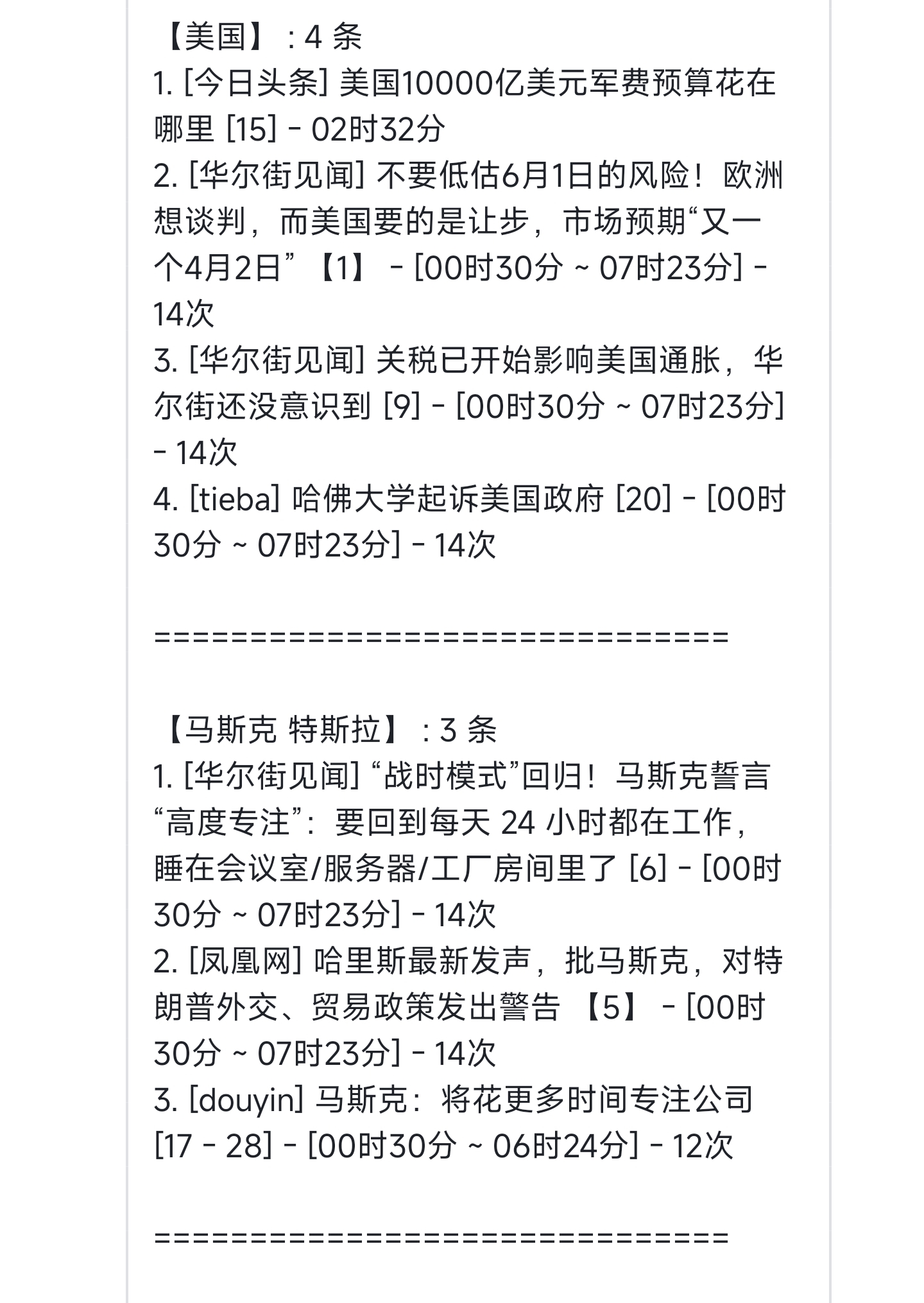
|
优化后
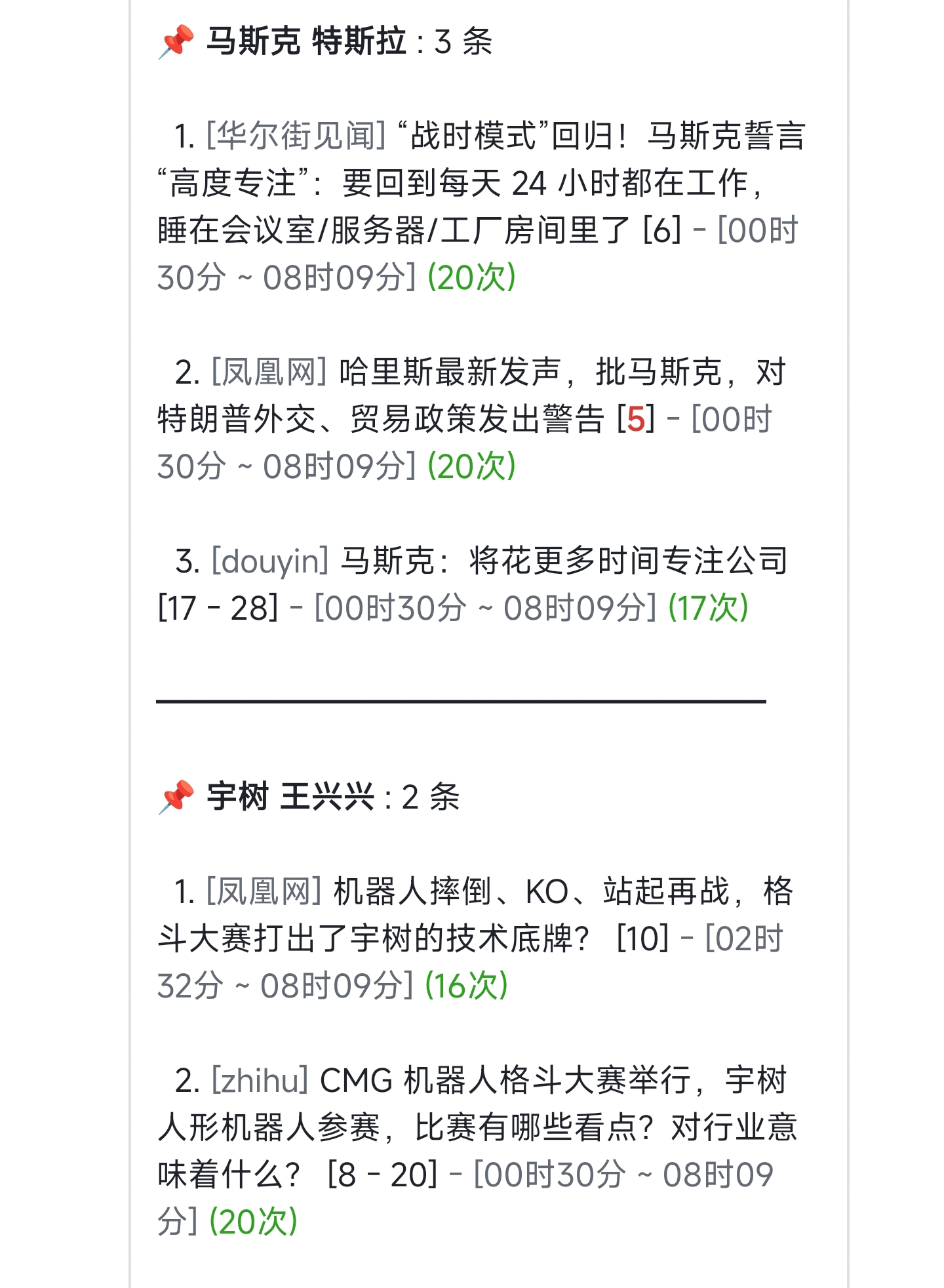
|
## 🚀 快速开始
> **📖 提醒**:Fork 用户建议先 **[查看最新官方文档](https://github.com/sansan0/TrendRadar?tab=readme-ov-file)**,确保配置步骤是最新的。
1. **Fork 本项目**到你的 GitHub 账户
- 点击本页面右上角的"Fork"按钮
2. **设置 GitHub Secrets(选择你需要的平台)**:
在你 Fork 后的仓库中,进入 `Settings` > `Secrets and variables` > `Actions` > `New repository secret`
**📌 重要说明(请务必仔细阅读):**
- ✅ **一个 Name 对应一个 Secret**:每添加一个配置项,点击一次"New repository secret"按钮,填写一对"Name"和"Secret"
- ✅ **保存后看不到值是正常的**:出于安全考虑,保存后重新编辑时,只能看到 Name(名称),看不到 Secret(值)的内容
- ⚠️ **严禁自创名称**:Secret 的 Name(名称)必须**严格使用**下方列出的名称(如 `WEWORK_WEBHOOK_URL`、`FEISHU_WEBHOOK_URL` 等),不能自己随意修改或创造新名称,否则系统无法识别
- 💡 **可以同时配置多个平台**:系统会向所有配置的平台发送通知
**配置示例:**
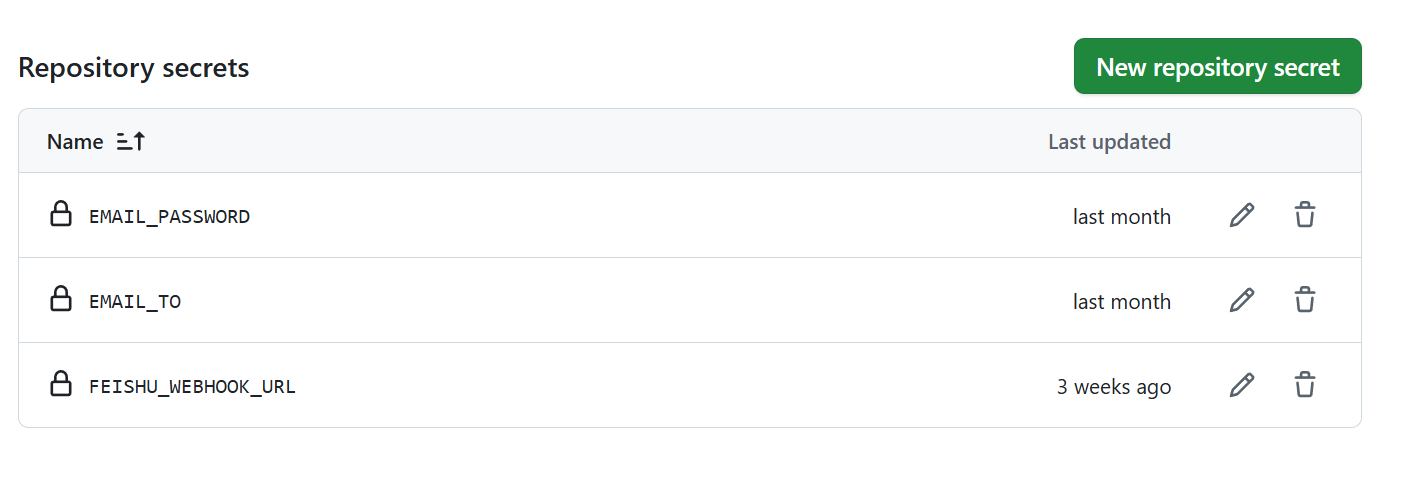 如上图所示,每一行是一个配置项:
- **Name(名称)**:必须使用下方展开内容中列出的固定名称(如 `WEWORK_WEBHOOK_URL`)
- **Secret(值)**:填写你从对应平台获取的实际内容(如 Webhook 地址、Token 等)
如上图所示,每一行是一个配置项:
- **Name(名称)**:必须使用下方展开内容中列出的固定名称(如 `WEWORK_WEBHOOK_URL`)
- **Secret(值)**:填写你从对应平台获取的实际内容(如 Webhook 地址、Token 等)
👉 点击展开:企业微信机器人(配置最简单最迅速)
**GitHub Secret 配置(⚠️ Name 名称必须严格一致):**
- **Name(名称)**:`WEWORK_WEBHOOK_URL`(请复制粘贴此名称,不要手打,避免打错)
- **Secret(值)**:你的企业微信机器人 Webhook 地址
**机器人设置步骤:**
#### 手机端设置:
1. 打开企业微信 App → 进入目标内部群聊
2. 点击右上角"…"按钮 → 选择"消息推送"
3. 点击"添加" → 名称输入"TrendRadar"
4. 复制 Webhook 地址,点击保存,复制的内容配置到上方的 GitHub Secret 中
#### PC 端设置流程类似
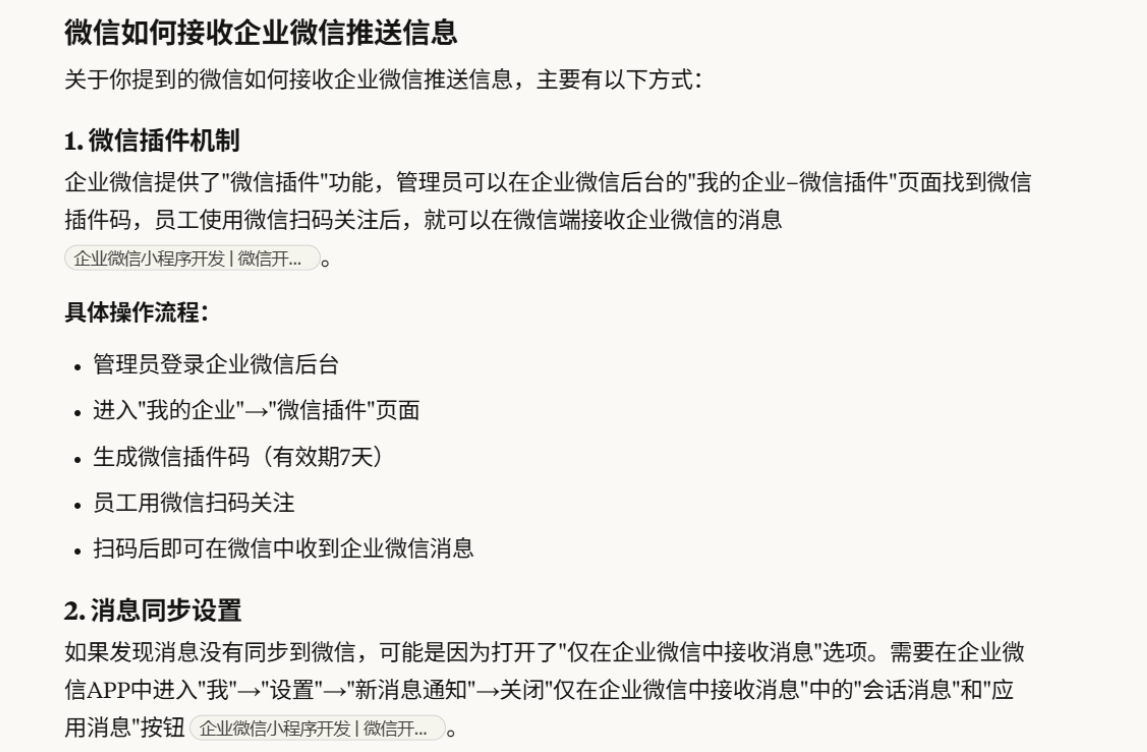
👉 点击展开:个人微信推送(基于企业微信应用,推送到个人微信)
> 由于该方案是基于企业微信的插件机制,推送样式为纯文本(无 markdown 格式),但可以直接推送到个人微信,无需安装企业微信 App。
**GitHub Secret 配置(⚠️ Name 名称必须严格一致):**
- **Name(名称)**:`WEWORK_WEBHOOK_URL`(请复制粘贴此名称,不要手打)
- **Secret(值)**:你的企业微信应用 Webhook 地址
- **Name(名称)**:`WEWORK_MSG_TYPE`(请复制粘贴此名称,不要手打)
- **Secret(值)**:`text`
**设置步骤:**
1. 完成上方的企业微信机器人 Webhook 设置
2. 添加 `WEWORK_MSG_TYPE` Secret,值设为 `text`
3. 按照下面图片操作,关联个人微信
4. 配置好后,手机上的企业微信 App 可以删除
 **说明**:
- 与企业微信机器人使用相同的 Webhook 地址
- 区别在于消息格式:`text` 为纯文本,`markdown` 为富文本(默认)
- 纯文本格式会自动去除所有 markdown 语法(粗体、链接等)
**说明**:
- 与企业微信机器人使用相同的 Webhook 地址
- 区别在于消息格式:`text` 为纯文本,`markdown` 为富文本(默认)
- 纯文本格式会自动去除所有 markdown 语法(粗体、链接等)
👉 点击展开:飞书机器人(消息显示最友好)
**GitHub Secret 配置(⚠️ Name 名称必须严格一致):**
- **Name(名称)**:`FEISHU_WEBHOOK_URL`(请复制粘贴此名称,不要手打)
- **Secret(值)**:你的飞书机器人 Webhook 地址(该链接开头类似 https://www.feishu.cn/flow/api/trigger-webhook/********)
有两个方案,**方案一**配置简单,**方案二**配置复杂(但是稳定推送)
其中方案一,由 **ziventian**发现并提供建议,在这里感谢他,默认是个人推送,也可以配置群组推送操作[#97](https://github.com/sansan0/TrendRadar/issues/97) ,
**方案一:**
> 对部分人存在额外操作,否则会报"系统错误"。需要手机端搜索下机器人,然后开启飞书机器人应用(该建议来自于网友,可参考)
1. 电脑浏览器打开 https://botbuilder.feishu.cn/home/my-command
2. 点击"新建机器人指令"
3. 点击"选择触发器",往下滑动,点击"Webhook 触发"
4. 此时你会看到"Webhook 地址",把这个链接先复制到本地记事本暂存,继续接下来的操作
5. "参数"里面放上下面的内容,然后点击"完成"
```json
{
"message_type": "text",
"content": {
"total_titles": "{{内容}}",
"timestamp": "{{内容}}",
"report_type": "{{内容}}",
"text": "{{内容}}"
}
}
```
6. 点击"选择操作" > "通过官方机器人发消息"
7. 消息标题填写"TrendRadar 热点监控"
8. 最关键的部分来了,点击 + 按钮,选择"Webhook 触发",然后按照下面的图片摆放

9. 配置完成后,将第 4 步复制的 Webhook 地址配置到 GitHub Secrets 中的 `FEISHU_WEBHOOK_URL`
**方案二:**
1. 电脑浏览器打开 https://botbuilder.feishu.cn/home/my-app
2. 点击"新建机器人应用"
3. 进入创建的应用后,点击"流程涉及" > "创建流程" > "选择触发器"
4. 往下滑动,点击"Webhook 触发"
5. 此时你会看到"Webhook 地址",把这个链接先复制到本地记事本暂存,继续接下来的操作
6. "参数"里面放上下面的内容,然后点击"完成"
```json
{
"message_type": "text",
"content": {
"total_titles": "{{内容}}",
"timestamp": "{{内容}}",
"report_type": "{{内容}}",
"text": "{{内容}}"
}
}
```
7. 点击"选择操作" > "发送飞书消息",勾选 "群消息",然后点击下面的输入框,点击"我管理的群组"(如果没有群组,你可以在飞书 app 上创建群组)
8. 消息标题填写"TrendRadar 热点监控"
9. 最关键的部分来了,点击 + 按钮,选择"Webhook 触发",然后按照下面的图片摆放

10. 配置完成后,将第 5 步复制的 Webhook 地址配置到 GitHub Secrets 中的 `FEISHU_WEBHOOK_URL`
👉 点击展开:钉钉机器人
**GitHub Secret 配置(⚠️ Name 名称必须严格一致):**
- **Name(名称)**:`DINGTALK_WEBHOOK_URL`(请复制粘贴此名称,不要手打)
- **Secret(值)**:你的钉钉机器人 Webhook 地址
**机器人设置步骤:**
1. **创建机器人(仅 PC 端支持)**:
- 打开钉钉 PC 客户端,进入目标群聊
- 点击群设置图标(⚙️)→ 往下翻找到"机器人"点开
- 选择"添加机器人" → "自定义"
2. **配置机器人**:
- 设置机器人名称
- **安全设置**:
- **自定义关键词**:设置 "热点"
3. **完成设置**:
- 勾选服务条款协议 → 点击"完成"
- 复制获得的 Webhook URL
- 将 URL 配置到 GitHub Secrets 中的 `DINGTALK_WEBHOOK_URL`
**注意**:移动端只能接收消息,无法创建新机器人。
👉 点击展开:Telegram Bot
**GitHub Secret 配置(⚠️ Name 名称必须严格一致):**
- **Name(名称)**:`TELEGRAM_BOT_TOKEN`(请复制粘贴此名称,不要手打)
- **Secret(值)**:你的 Telegram Bot Token
- **Name(名称)**:`TELEGRAM_CHAT_ID`(请复制粘贴此名称,不要手打)
- **Secret(值)**:你的 Telegram Chat ID
**说明**:Telegram 需要配置**两个** Secret,请分别点击两次"New repository secret"按钮添加
**机器人设置步骤:**
1. **创建机器人**:
- 在 Telegram 中搜索 `@BotFather`(大小写注意,有蓝色徽章勾勾,有类似 37849827 monthly users,这个才是官方的,有一些仿官方的账号注意辨别)
- 发送 `/newbot` 命令创建新机器人
- 设置机器人名称(必须以"bot"结尾,很容易遇到重复名字,所以你要绞尽脑汁想不同的名字)
- 获取 Bot Token(格式如:`123456789:AAHfiqksKZ8WmR2zSjiQ7_v4TMAKdiHm9T0`)
2. **获取 Chat ID**:
**方法一:通过官方 API 获取**
- 先向你的机器人发送一条消息
- 访问:`https://api.telegram.org/bot<你的Bot Token>/getUpdates`
- 在返回的 JSON 中找到 `"chat":{"id":数字}` 中的数字
**方法二:使用第三方工具**
- 搜索 `@userinfobot` 并发送 `/start`
- 获取你的用户 ID 作为 Chat ID
3. **配置到 GitHub**:
- `TELEGRAM_BOT_TOKEN`:填入第 1 步获得的 Bot Token
- `TELEGRAM_CHAT_ID`:填入第 2 步获得的 Chat ID
👉 点击展开:邮件推送(支持所有主流邮箱)
- 注意事项:为防止邮件群发功能被**滥用**,当前的群发是所有收件人都能看到彼此的邮箱地址。
- 如果你没有过配置下面这种邮箱发送的经历,不建议尝试
**GitHub Secret 配置(⚠️ Name 名称必须严格一致):**
- **Name(名称)**:`EMAIL_FROM`(请复制粘贴此名称,不要手打)
- **Secret(值)**:发件人邮箱地址
- **Name(名称)**:`EMAIL_PASSWORD`(请复制粘贴此名称,不要手打)
- **Secret(值)**:邮箱密码或授权码
- **Name(名称)**:`EMAIL_TO`(请复制粘贴此名称,不要手打)
- **Secret(值)**:收件人邮箱地址(多个收件人用英文逗号分隔,也可以和 EMAIL_FROM 一样,自己发送给自己)
- **Name(名称)**:`EMAIL_SMTP_SERVER`(可选配置,请复制粘贴此名称)
- **Secret(值)**:SMTP服务器地址(可留空,系统会自动识别)
- **Name(名称)**:`EMAIL_SMTP_PORT`(可选配置,请复制粘贴此名称)
- **Secret(值)**:SMTP端口(可留空,系统会自动识别)
**说明**:邮件推送需要配置至少**3个必需** Secret(EMAIL_FROM、EMAIL_PASSWORD、EMAIL_TO),后两个为可选配置
**支持的邮箱服务商**(自动识别 SMTP 配置):
| 邮箱服务商 | 域名 | SMTP 服务器 | 端口 | 加密方式 |
|-----------|------|------------|------|---------|
| **Gmail** | gmail.com | smtp.gmail.com | 587 | TLS |
| **QQ邮箱** | qq.com | smtp.qq.com | 465 | SSL |
| **Outlook** | outlook.com | smtp-mail.outlook.com | 587 | TLS |
| **Hotmail** | hotmail.com | smtp-mail.outlook.com | 587 | TLS |
| **Live** | live.com | smtp-mail.outlook.com | 587 | TLS |
| **163邮箱** | 163.com | smtp.163.com | 465 | SSL |
| **126邮箱** | 126.com | smtp.126.com | 465 | SSL |
| **新浪邮箱** | sina.com | smtp.sina.com | 465 | SSL |
| **搜狐邮箱** | sohu.com | smtp.sohu.com | 465 | SSL |
| **天翼邮箱** | 189.cn | smtp.189.cn | 465 | SSL |
| **阿里云邮箱** | aliyun.com | smtp.aliyun.com | 465 | TLS |
> **自动识别**:使用以上邮箱时,无需手动配置 `EMAIL_SMTP_SERVER` 和 `EMAIL_SMTP_PORT`,系统会自动识别。
>
> **反馈说明**:
> - 如果你使用**其他邮箱**测试成功,欢迎开 [Issues](https://github.com/sansan0/TrendRadar/issues) 告知,我会添加到支持列表
> - 如果上述邮箱配置有误或无法使用,也请开 [Issues](https://github.com/sansan0/TrendRadar/issues) 反馈,帮助改进项目
>
> **特别感谢**:
> - 感谢 [@DYZYD](https://github.com/DYZYD) 贡献天翼邮箱(189.cn)配置并完成自发自收测试 ([#291](https://github.com/sansan0/TrendRadar/issues/291))
> - 感谢 [@longzhenren](https://github.com/longzhenren) 贡献阿里云邮箱(aliyun.com)配置并完成测试 ([#344](https://github.com/sansan0/TrendRadar/issues/344))
**常见邮箱设置:**
#### QQ邮箱:
1. 登录 QQ邮箱网页版 → 设置 → 账户
2. 开启 POP3/SMTP 服务
3. 生成授权码(16位字母)
4. `EMAIL_PASSWORD` 填写授权码,而非 QQ 密码
#### Gmail:
1. 开启两步验证
2. 生成应用专用密码
3. `EMAIL_PASSWORD` 填写应用专用密码
#### 163/126邮箱:
1. 登录网页版 → 设置 → POP3/SMTP/IMAP
2. 开启 SMTP 服务
3. 设置客户端授权码
4. `EMAIL_PASSWORD` 填写授权码
**高级配置**:
如果自动识别失败,可手动配置 SMTP:
- `EMAIL_SMTP_SERVER`:如 smtp.gmail.com
- `EMAIL_SMTP_PORT`:如 587(TLS)或 465(SSL)
**如果有多个收件人(注意是英文逗号分隔)**:
- EMAIL_TO="user1@example.com,user2@example.com,user3@example.com"
👉 点击展开:ntfy 推送(开源免费,支持自托管)
**两种使用方式:**
### 方式一:免费使用(推荐新手) 🆓
**特点**:
- ✅ 无需注册账号,立即使用
- ✅ 每天 250 条消息(足够 90% 用户)
- ✅ Topic 名称即"密码"(需选择不易猜测的名称)
- ⚠️ 消息未加密,不适合敏感信息, 但适合我们这个项目的不敏感信息
**快速开始:**
1. **下载 ntfy 应用**:
- Android:[Google Play](https://play.google.com/store/apps/details?id=io.heckel.ntfy) / [F-Droid](https://f-droid.org/en/packages/io.heckel.ntfy/)
- iOS:[App Store](https://apps.apple.com/us/app/ntfy/id1625396347)
- 桌面:访问 [ntfy.sh](https://ntfy.sh)
2. **订阅主题**(选择一个难猜的名称):
```
建议格式:trendradar-{你的名字缩写}-{随机数字}
不能使用中文
✅ 好例子:trendradar-zs-8492
❌ 坏例子:news、alerts(太容易被猜到)
```
3. **配置 GitHub Secret(⚠️ Name 名称必须严格一致)**:
- **Name(名称)**:`NTFY_TOPIC`(请复制粘贴此名称,不要手打)
- **Secret(值)**:填写你刚才订阅的主题名称
- **Name(名称)**:`NTFY_SERVER_URL`(可选配置,请复制粘贴此名称)
- **Secret(值)**:留空(默认使用 ntfy.sh)
- **Name(名称)**:`NTFY_TOKEN`(可选配置,请复制粘贴此名称)
- **Secret(值)**:留空
**说明**:ntfy 至少需要配置 1 个必需 Secret (NTFY_TOPIC),后两个为可选配置
4. **测试**:
```bash
curl -d "测试消息" ntfy.sh/你的主题名称
```
---
### 方式二:自托管(完全隐私控制) 🔒
**适合人群**:有服务器、追求完全隐私、技术能力强
**优势**:
- ✅ 完全开源(Apache 2.0 + GPLv2)
- ✅ 数据完全自主控制
- ✅ 无任何限制
- ✅ 零费用
**Docker 一键部署**:
```bash
docker run -d \
--name ntfy \
-p 80:80 \
-v /var/cache/ntfy:/var/cache/ntfy \
binwiederhier/ntfy \
serve --cache-file /var/cache/ntfy/cache.db
```
**配置 TrendRadar**:
```yaml
NTFY_SERVER_URL: https://ntfy.yourdomain.com
NTFY_TOPIC: trendradar-alerts # 自托管可用简单名称
NTFY_TOKEN: tk_your_token # 可选:启用访问控制
```
**在应用中订阅**:
- 点击"Use another server"
- 输入你的服务器地址
- 输入主题名称
- (可选)输入登录凭据
---
**常见问题:**
Q1: 免费版够用吗?
每天 250 条消息对大多数用户足够。按 30 分钟抓取一次计算,每天约 48 次推送,完全够用。
Q2: Topic 名称真的安全吗?
如果你选择随机的、足够长的名称(如 `trendradar-zs-8492-news`),暴力破解几乎不可能:
- ntfy 有严格的速率限制(1 秒 1 次请求)
- 64 个字符选择(A-Z, a-z, 0-9, _, -)
- 10 位随机字符串有 64^10 种可能性(需要数年才能破解)
---
**推荐选择:**
| 用户类型 | 推荐方案 | 理由 |
|---------|---------|------|
| 普通用户 | 方式一(免费) | 简单快速,够用 |
| 技术用户 | 方式二(自托管) | 完全控制,无限制 |
| 高频用户 | 方式三(付费) | 这个自己去官网看吧 |
**相关链接:**
- [ntfy 官方文档](https://docs.ntfy.sh/)
- [自托管教程](https://docs.ntfy.sh/install/)
- [GitHub 仓库](https://github.com/binwiederhier/ntfy)
👉 点击展开:Bark 推送(iOS 专属,简洁高效)
**GitHub Secret 配置(⚠️ Name 名称必须严格一致):**
- **Name(名称)**:`BARK_URL`(请复制粘贴此名称,不要手打)
- **Secret(值)**:你的 Bark 推送 URL
**Bark 简介:**
Bark 是一款 iOS 平台的免费开源推送工具,特点是简单、快速、无广告。
**使用方式:**
### 方式一:使用官方服务器(推荐新手) 🆓
1. **下载 Bark App**:
- iOS:[App Store](https://apps.apple.com/cn/app/bark-给你的手机发推送/id1403753865)
2. **获取推送 URL**:
- 打开 Bark App
- 复制首页显示的推送 URL(格式如:`https://api.day.app/your_device_key`)
- 将 URL 配置到 GitHub Secrets 中的 `BARK_URL`
### 方式二:自建服务器(完全隐私控制) 🔒
**适合人群**:有服务器、追求完全隐私、技术能力强
**Docker 一键部署**:
```bash
docker run -d \
--name bark-server \
-p 8080:8080 \
finab/bark-server
```
**配置 TrendRadar**:
```yaml
BARK_URL: http://your-server-ip:8080/your_device_key
```
---
**注意事项:**
- ✅ Bark 使用 APNs 推送,单条消息最大 4KB
- ✅ 支持自动分批推送,无需担心消息过长
- ✅ 推送格式为纯文本(自动去除 Markdown 语法)
- ⚠️ 仅支持 iOS 平台
**相关链接:**
- [Bark 官方网站](https://bark.day.app/)
- [Bark GitHub 仓库](https://github.com/Finb/Bark)
- [Bark Server 自建教程](https://github.com/Finb/bark-server)
👉 点击展开:Slack 推送
**GitHub Secret 配置(⚠️ Name 名称必须严格一致):**
- **Name(名称)**:`SLACK_WEBHOOK_URL`(请复制粘贴此名称,不要手打)
- **Secret(值)**:你的 Slack Incoming Webhook URL
**Slack 简介:**
Slack 是团队协作工具,Incoming Webhooks 可以将消息推送到 Slack 频道。
**设置步骤:**
### 步骤 1:创建 Slack App
1. **访问 Slack API 页面**:
- 打开 https://api.slack.com/apps?new_app=1
- 如果未登录,先登录你的 Slack 工作空间
2. **选择创建方式**:
- 点击 **"From scratch"**(从头开始创建)
3. **填写 App 信息**:
- **App Name**:填写应用名称(如 `TrendRadar` 或 `热点新闻监控`)
- **Workspace**:从下拉列表选择你的工作空间
- 点击 **"Create App"** 按钮
### 步骤 2:启用 Incoming Webhooks
1. **导航到 Incoming Webhooks**:
- 在左侧菜单中找到并点击 **"Incoming Webhooks"**
2. **启用功能**:
- 找到 **"Activate Incoming Webhooks"** 开关
- 将开关从 `OFF` 切换到 `ON`
- 页面会自动刷新显示新的配置选项
### 步骤 3:生成 Webhook URL
1. **添加新的 Webhook**:
- 滚动到页面底部
- 点击 **"Add New Webhook to Workspace"** 按钮
2. **选择目标频道**:
- 系统会弹出授权页面
- 从下拉列表中选择要接收消息的频道(如 `#热点新闻`)
- ⚠️ 如果要选择私有频道,必须先加入该频道
3. **授权应用**:
- 点击 **"Allow"** 按钮完成授权
- 系统会自动跳转回配置页面
### 步骤 4:复制并保存 Webhook URL
1. **查看生成的 URL**:
- 在 "Webhook URLs for Your Workspace" 区域
- 会看到刚刚生成的 Webhook URL
- 格式如:`https://hooks.slack.com/services/T00000000/B00000000/XXXXXXXXXXXXXXXXXXXXXXXX`
2. **复制 URL**:
- 点击 URL 右侧的 **"Copy"** 按钮
- 或手动选中 URL 并复制
3. **配置到 TrendRadar**:
- **GitHub Actions**:将 URL 添加到 GitHub Secrets 中的 `SLACK_WEBHOOK_URL`
- **本地测试**:将 URL 填入 `config/config.yaml` 的 `slack_webhook_url` 字段
- **Docker 部署**:将 URL 添加到 `docker/.env` 文件的 `SLACK_WEBHOOK_URL` 变量
---
**注意事项:**
- ✅ 支持 Markdown 格式(自动转换为 Slack mrkdwn)
- ✅ 支持自动分批推送(每批 4KB)
- ✅ 适合团队协作,消息集中管理
- ⚠️ Webhook URL 包含密钥,切勿公开
**消息格式预览:**
```
*[第 1/2 批次]*
📊 *热点词汇统计*
🔥 *[1/3] AI ChatGPT* : 2 条
1. [百度热搜] 🆕 ChatGPT-5正式发布 *[1]* - 09时15分 (1次)
2. [今日头条] AI芯片概念股暴涨 *[3]* - [08时30分 ~ 10时45分] (3次)
```
**相关链接:**
- [Slack Incoming Webhooks 官方文档](https://api.slack.com/messaging/webhooks)
- [Slack API 应用管理](https://api.slack.com/apps)
3. **手动测试新闻推送**:
> 💡 **完成第1-2步后,请立即测试!** 测试成功后再根据需要调整配置(第4步)。
>
> ⚠️ **重要提醒:请进入你自己 fork 的项目,不是本项目!**
**如何找到你的 Actions 页面**:
- **方法一**:打开你 fork 的项目主页,点击顶部的 **Actions** 标签
- **方法二**:直接访问 `https://github.com/你的用户名/TrendRadar/actions`
**示例对比**:
- ❌ 作者的项目:`https://github.com/sansan0/TrendRadar/actions`
- ✅ 你的项目:`https://github.com/你的用户名/TrendRadar/actions`
**测试步骤**:
1. 进入你项目的 Actions 页面
2. 找到 **"Hot News Crawler"** 点进去
- 如果看不到该字样,参照 [#109](https://github.com/sansan0/TrendRadar/issues/109) 解决
3. 点击右侧的 **"Run workflow"** 按钮运行
4. 等待 1 分钟左右,消息会推送到你配置的平台
4. **配置说明(可选)**:
> 💡 默认配置已可正常使用,如需个性化调整,可参考以下选项
- **推送设置**:在 [config/config.yaml](config/config.yaml) 中配置推送模式和通知选项 → [推送模式详解](#3-推送模式详解)
- **关键词设置**:在 [config/frequency_words.txt](config/frequency_words.txt) 中添加你关心的关键词 → [关键词配置教程](#2-关键词配置)
- **推送频率调整**:在 [.github/workflows/crawler.yml](.github/workflows/crawler.yml) 请谨慎调整,别贪心
**注意**:建议只调整文档中明确说明的配置项,其他选项主要供作者开发时测试使用
5. **🎉 部署成功!分享你的使用体验**
恭喜你完成了 TrendRadar 的配置!现在你可以开始追踪热点资讯了。
💬 **有更多小伙伴在公众号交流使用心得,期待你的分享~**
- 想了解更多玩法和高级技巧?
- 遇到问题需要快速解答?
- 有好的想法想要交流?
👉 **欢迎关注公众号「硅基茶水间」**,你的点赞和留言都是项目持续更新的动力。
详细的交流方式,请查看 → [问题答疑与交流](#问题答疑与交流)
6. **想要更智能的分析?试试 AI 增强功能**(可选)
基础配置已经能满足日常使用,但如果你想要:
- 📊 让 AI 自动分析热点趋势和数据洞察
- 🔍 通过自然语言搜索和查询新闻
- 💡 获得情感分析、话题预测等深度分析
- ⚡ 在 Claude、Cursor 等 AI 工具中直接调用数据
👉 **了解更多**:[AI 智能分析](#-ai-智能分析) — 解锁项目的隐藏能力,让热点追踪更高效!
## ⚙️ 配置详解
> **📖 提醒**:本章节提供详细的配置说明,建议先完成 [快速开始](#-快速开始) 的基础配置,再根据需要回来查看详细选项。
### 1. 平台配置
👉 点击展开:自定义监控平台
本项目的资讯数据来源于 [newsnow](https://github.com/ourongxing/newsnow) ,你可以点击[网站](https://newsnow.busiyi.world/),点击[更多],查看是否有你想要的平台。
具体添加可访问 [项目源代码](https://github.com/ourongxing/newsnow/tree/main/server/sources),根据里面的文件名,在 `config/config.yaml` 文件中修改 `platforms` 配置:
```yaml
platforms:
- id: "toutiao"
name: "今日头条"
- id: "baidu"
name: "百度热搜"
- id: "wallstreetcn-hot"
name: "华尔街见闻"
# 添加更多平台...
```
如果不会看的话,可以有选择的复制他人整理好的部分[平台配置](https://github.com/sansan0/TrendRadar/issues/95)
> 💡 平台不是越多越好,别贪心大量信息,你要进行筛选,否则依然只会被大量信息淹没。
### 2. 关键词配置
在 `frequency_words.txt` 文件中配置监控的关键词,支持四种语法和词组功能。
| 语法类型 | 符号 | 作用 | 示例 | 匹配逻辑 |
|---------|------|------|------|---------|
| **普通词** | 无 | 基础匹配 | `华为` | 包含任意一个即可 |
| **必须词** | `+` | 限定范围 | `+手机` | 必须同时包含 |
| **过滤词** | `!` | 排除干扰 | `!广告` | 包含则直接排除 |
| **数量限制** | `@` | 控制显示数量 | `@10` | 最多显示10条新闻(v3.2.0新增) |
#### 2.1 基础语法
👉 点击展开:基础语法教程
##### 1. **普通关键词** - 基础匹配
```txt
华为
OPPO
苹果
```
**作用:** 新闻标题包含其中**任意一个词**就会被捕获
##### 2. **必须词** `+词汇` - 限定范围
```txt
华为
OPPO
+手机
```
**作用:** 必须同时包含普通词**和**必须词才会被捕获
##### 3. **过滤词** `!词汇` - 排除干扰
```txt
苹果
华为
!水果
!价格
```
**作用:** 包含过滤词的新闻会被**直接排除**,即使包含关键词
##### 4. **数量限制** `@数字` - 控制显示数量(v3.2.0 新增)
```txt
特斯拉
马斯克
@5
```
**作用:** 限制该关键词组最多显示的新闻条数
**配置优先级:** `@数字` > 全局配置 > 不限制
---
#### 🔗 词组功能 - 空行分隔的重要作用
**核心规则:** 用**空行**分隔不同的词组,每个词组独立统计
##### 示例配置:
```txt
iPhone
华为
OPPO
+发布
A股
上证
深证
+涨跌
!预测
世界杯
欧洲杯
亚洲杯
+比赛
```
##### 词组解释及匹配效果:
**第1组 - 手机新品类:**
- 关键词:iPhone、华为、OPPO
- 必须词:发布
- 效果:必须包含手机品牌名,同时包含"发布"
**匹配示例:**
- ✅ "iPhone 15正式发布售价公布" ← 有"iPhone"+"发布"
- ✅ "华为Mate60系列发布会直播" ← 有"华为"+"发布"
- ✅ "OPPO Find X7发布时间确定" ← 有"OPPO"+"发布"
- ❌ "iPhone销量创新高" ← 有"iPhone"但缺少"发布"
**第2组 - 股市行情类:**
- 关键词:A股、上证、深证
- 必须词:涨跌
- 过滤词:预测
- 效果:关注股市涨跌实况,排除预测类内容
**匹配示例:**
- ✅ "A股今日大幅涨跌分析" ← 有"A股"+"涨跌"
- ✅ "上证指数涨跌幅创新高" ← 有"上证"+"涨跌"
- ❌ "专家预测A股涨跌趋势" ← 有"A股"+"涨跌"但包含"预测"
**第3组 - 足球赛事类:**
- 关键词:世界杯、欧洲杯、亚洲杯
- 必须词:比赛
- 效果:只关注比赛相关新闻
---
#### 📝 配置技巧
##### 1. **从宽到严**
```txt
# 第一步:先用宽泛关键词测试
人工智能
AI
ChatGPT
# 第二步:发现误匹配后,加入必须词限定
人工智能
AI
ChatGPT
+技术
# 第三步:发现干扰内容后,加入过滤词
人工智能
AI
ChatGPT
+技术
!广告
!培训
```
##### 2. **避免过度复杂**
❌ **不推荐:** 一个词组包含太多词汇
```txt
华为
OPPO
苹果
三星
vivo
一加
魅族
+手机
+发布
+销量
!假货
!维修
!二手
```
✅ **推荐:** 拆分成多个精确的词组
```txt
华为
OPPO
+新品
苹果
三星
+发布
手机
销量
+市场
```
#### 2.2 高级配置(v3.2.0 新增)
👉 点击展开:高级配置教程
##### 关键词排序优先级
**配置位置:** `config/config.yaml`
```yaml
report:
sort_by_position_first: false # 排序优先级配置
```
| 配置值 | 排序规则 | 适用场景 |
|--------|---------|---------|
| `false`(默认) | 热点条数 ↓ → 配置位置 ↑ | 关注热度趋势 |
| `true` | 配置位置 ↑ → 热点条数 ↓ | 关注个人优先级 |
**示例:** 配置顺序 A、B、C,热点数 A(3条)、B(10条)、C(5条)
- `false`:B(10条) → C(5条) → A(3条)
- `true`:A(3条) → B(10条) → C(5条)
##### 全局显示数量限制
```yaml
report:
max_news_per_keyword: 10 # 每个关键词最多显示10条(0=不限制)
```
**Docker 环境变量:**
```bash
SORT_BY_POSITION_FIRST=true
MAX_NEWS_PER_KEYWORD=10
```
**综合示例:**
```yaml
# config.yaml
report:
sort_by_position_first: true # 按配置顺序优先
max_news_per_keyword: 10 # 全局默认每个关键词最多10条
```
```txt
# frequency_words.txt
特斯拉
马斯克
@20 # 重点关注,显示20条(覆盖全局配置)
华为 # 使用全局配置,显示10条
比亚迪
@5 # 限制5条
```
**最终效果:** 按配置顺序显示 特斯拉(20条) → 华为(10条) → 比亚迪(5条)
### 3. 推送模式详解
👉 点击展开:三种推送模式详细对比
#### 详细对比表格
| 模式 | 适用人群 | 推送时机 | 显示内容 | 典型使用场景 |
|------|----------|----------|----------|------------|
| **当日汇总**
`daily` | 📋 企业管理者/普通用户 | 按时推送(默认每小时推送一次) | 当日所有匹配新闻
+ 新增新闻区域 | **案例**:每天下午6点查看今天所有重要新闻
**特点**:看全天完整趋势,不漏掉任何热点
**提醒**:会包含之前推送过的新闻 |
| **当前榜单**
`current` | 📰 自媒体人/内容创作者 | 按时推送(默认每小时推送一次) | 当前榜单匹配新闻
+ 新增新闻区域 | **案例**:每小时追踪"哪些话题现在最火"
**特点**:实时了解当前热度排名变化
**提醒**:持续在榜的新闻每次都会出现 |
| **增量监控**
`incremental` | 📈 投资者/交易员 | 有新增才推送 | 新出现的匹配频率词新闻 | **案例**:监控"特斯拉",只在有新消息时通知
**特点**:零重复,只看首次出现的新闻
**适合**:高频监控、避免信息打扰 |
#### 实际推送效果举例
假设你监控"苹果"关键词,每小时执行一次:
| 时间 | daily 模式推送 | current 模式推送 | incremental 模式推送 |
|-----|--------------|----------------|-------------------|
| 10:00 | 新闻A、新闻B | 新闻A、新闻B | 新闻A、新闻B |
| 11:00 | 新闻A、新闻B、新闻C | 新闻B、新闻C、新闻D | **仅**新闻C |
| 12:00 | 新闻A、新闻B、新闻C | 新闻C、新闻D、新闻E | **仅**新闻D、新闻E |
**说明**:
- `daily`:累积展示当天所有新闻(A、B、C 都保留)
- `current`:展示当前榜单的新闻(排名变化,新闻D上榜,新闻A掉榜)
- `incremental`:**只推送新出现的新闻**(避免重复干扰)
#### 常见问题
> **💡 遇到这个问题?** 👉 "每个小时执行一次,第一次执行完输出的新闻,在下一个小时执行时还会出现"
> - **原因**:你可能选择了 `daily`(当日汇总)或 `current`(当前榜单)模式
> - **解决**:改用 `incremental`(增量监控)模式,只推送新增内容
#### ⚠️ 增量模式重要提示
> **选择了 `incremental`(增量监控)模式的用户请注意:**
>
> 📌 **增量模式只在有新增匹配新闻时才会推送**
>
> **如果长时间没有收到推送,可能是因为:**
> 1. 当前时段没有符合你关键词的新热点出现
> 2. 关键词配置过于严格或过于宽泛
> 3. 监控平台数量较少
>
> **解决方案:**
> - 方案1:👉 [优化关键词配置](#2-关键词配置) - 调整关键词的精准度,增加或修改监控词汇
> - 方案2:切换推送模式 - 改用 `current` 或 `daily` 模式,可以定时接收推送
> - 方案3:👉 [增加监控平台](#1-平台配置) - 添加更多新闻平台,扩大信息来源
### 4. 热点权重调整
👉 点击展开:热点权重调整
当前默认的配置是平衡性配置
#### 两个核心场景
**追实时热点型**:
```yaml
weight:
rank_weight: 0.8 # 主要看排名
frequency_weight: 0.1 # 不太在乎持续性
hotness_weight: 0.1
```
**适用人群**:自媒体博主、营销人员、想快速了解当下最火话题的用户
**追深度话题型**:
```yaml
weight:
rank_weight: 0.4 # 适度看排名
frequency_weight: 0.5 # 重视当天内的持续热度
hotness_weight: 0.1
```
**适用人群**:投资者、研究人员、新闻工作者、需要深度分析趋势的用户
#### 调整的方法
1. **三个数字加起来必须等于 1.0**
2. **哪个重要就调大哪个**:在乎排名就调大 rank_weight,在乎持续性就调大 frequency_weight
3. **建议每次只调 0.1-0.2**,观察效果
核心思路:追求速度和时效性的用户提高排名权重,追求深度和稳定性的用户提高频次权重。
### 5. 推送格式参考
👉 点击展开:推送格式说明
#### 推送示例
📊 热点词汇统计
🔥 [1/3] AI ChatGPT : 2 条
1. [百度热搜] 🆕 ChatGPT-5正式发布 [**1**] - 09时15分 (1次)
2. [今日头条] AI芯片概念股暴涨 [**3**] - [08时30分 ~ 10时45分] (3次)
━━━━━━━━━━━━━━━━━━━
📈 [2/3] 比亚迪 特斯拉 : 2 条
1. [微博] 🆕 比亚迪月销量破纪录 [**2**] - 10时20分 (1次)
2. [抖音] 特斯拉降价促销 [**4**] - [07时45分 ~ 09时15分] (2次)
━━━━━━━━━━━━━━━━━━━
📌 [3/3] A股 股市 : 1 条
1. [华尔街见闻] A股午盘点评分析 [**5**] - [11时30分 ~ 12时00分] (2次)
🆕 本次新增热点新闻 (共 2 条)
**百度热搜** (1 条):
1. ChatGPT-5正式发布 [**1**]
**微博** (1 条):
1. 比亚迪月销量破纪录 [**2**]
更新时间:2025-01-15 12:30:15
#### 消息格式说明
| 格式元素 | 示例 | 含义 | 说明 |
| ------------- | --------------------------- | ------------ | --------------------------------------- |
| 🔥📈📌 | 🔥 [1/3] AI ChatGPT | 热度等级 | 🔥高热度(≥10条) 📈中热度(5-9条) 📌普通热度(<5条) |
| [序号/总数] | [1/3] | 排序位置 | 当前词组在所有匹配词组中的排名 |
| 频率词组 | AI ChatGPT | 关键词组 | 配置文件中的词组,标题必须包含其中词汇 |
| : N 条 | : 2 条 | 匹配数量 | 该词组匹配的新闻总数 |
| [平台名] | [百度热搜] | 来源平台 | 新闻所属的平台名称 |
| 🆕 | 🆕 ChatGPT-5正式发布 | 新增标记 | 本轮抓取中首次出现的热点 |
| [**数字**] | [**1**] | 高排名 | 排名≤阈值的热搜,红色加粗显示 |
| [数字] | [7] | 普通排名 | 排名>阈值的热搜,普通显示 |
| - 时间 | - 09时15分 | 首次时间 | 该新闻首次被发现的时间 |
| [时间~时间] | [08时30分 ~ 10时45分] | 持续时间 | 从首次出现到最后出现的时间范围 |
| (N次) | (3次) | 出现频率 | 在监控期间出现的总次数 |
| **新增区域** | 🆕 **本次新增热点新闻** | 新话题汇总 | 单独展示本轮新出现的热点话题 |
### 6. Docker 部署
👉 点击展开:Docker 部署完整指南
#### 方式一:快速体验(一行命令)
**Linux/macOS 系统:**
```bash
# 创建配置目录并下载配置文件
mkdir -p config output
wget https://raw.githubusercontent.com/sansan0/TrendRadar/master/config/config.yaml -P config/
wget https://raw.githubusercontent.com/sansan0/TrendRadar/master/config/frequency_words.txt -P config/
```
或者**手动创建**:
1. 在当前目录创建 `config` 文件夹
2. 下载配置文件:
- 访问 https://raw.githubusercontent.com/sansan0/TrendRadar/master/config/config.yaml → 右键"另存为" → 保存到 `config\config.yaml`
- 访问 https://raw.githubusercontent.com/sansan0/TrendRadar/master/config/frequency_words.txt → 右键"另存为" → 保存到 `config\frequency_words.txt`
完成后的目录结构应该是:
```
当前目录/
└── config/
├── config.yaml
└── frequency_words.txt
```
```bash
docker run -d --name trend-radar \
-v ./config:/app/config:ro \
-v ./output:/app/output \
-e FEISHU_WEBHOOK_URL="你的飞书webhook" \
-e DINGTALK_WEBHOOK_URL="你的钉钉webhook" \
-e WEWORK_WEBHOOK_URL="你的企业微信webhook" \
-e TELEGRAM_BOT_TOKEN="你的telegram_bot_token" \
-e TELEGRAM_CHAT_ID="你的telegram_chat_id" \
-e EMAIL_FROM="你的发件邮箱" \
-e EMAIL_PASSWORD="你的邮箱密码或授权码" \
-e EMAIL_TO="收件人邮箱" \
-e CRON_SCHEDULE="*/30 * * * *" \
-e RUN_MODE="cron" \
-e IMMEDIATE_RUN="true" \
wantcat/trendradar:latest
```
#### 方式二:使用 docker-compose(推荐)
1. **创建项目目录和配置**:
```bash
# 创建目录结构
mkdir -p trendradar/{config,docker}
cd trendradar
# 下载配置文件模板
wget https://raw.githubusercontent.com/sansan0/TrendRadar/master/config/config.yaml -P config/
wget https://raw.githubusercontent.com/sansan0/TrendRadar/master/config/frequency_words.txt -P config/
# 下载 docker-compose 配置
wget https://raw.githubusercontent.com/sansan0/TrendRadar/master/docker/.env
wget https://raw.githubusercontent.com/sansan0/TrendRadar/master/docker/docker-compose.yml
```
完成后的目录结构应该是:
```
当前目录/
├── config/
│ ├── config.yaml
│ └── frequency_words.txt
└── docker/
├── .env
└── docker-compose.yml
```
2. **配置文件说明**:
- `config/config.yaml` - 应用主配置(报告模式、推送设置等)
- `config/frequency_words.txt` - 关键词配置(设置你关心的热点词汇)
- `.env` - 环境变量配置(webhook URLs 和定时任务)
**⚙️ 环境变量覆盖机制(v3.0.5+)**
如果你在 NAS 或其他 Docker 环境中遇到**修改 `config.yaml` 后配置不生效**的问题,可以通过环境变量直接覆盖配置:
| 环境变量 | 对应配置 | 示例值 | 说明 |
|---------|---------|-------|------|
| `ENABLE_CRAWLER` | `crawler.enable_crawler` | `true` / `false` | 是否启用爬虫 |
| `ENABLE_NOTIFICATION` | `notification.enable_notification` | `true` / `false` | 是否启用通知 |
| `REPORT_MODE` | `report.mode` | `daily` / `incremental` / `current`| 报告模式 |
| `PUSH_WINDOW_ENABLED` | `notification.push_window.enabled` | `true` / `false` | 推送时间窗口开关 |
| `PUSH_WINDOW_START` | `notification.push_window.time_range.start` | `08:00` | 推送开始时间 |
| `PUSH_WINDOW_END` | `notification.push_window.time_range.end` | `22:00` | 推送结束时间 |
| `FEISHU_WEBHOOK_URL` | `notification.webhooks.feishu_url` | `https://...` | 飞书 Webhook |
**配置优先级**:环境变量 > config.yaml
**使用方法**:
- 修改 `.env` 文件,取消注释并填写需要的配置
- 或在 NAS/群晖 Docker 管理界面的"环境变量"中直接添加
- 重启容器后生效:`docker-compose up -d`
3. **启动服务**:
```bash
# 拉取最新镜像并启动
docker-compose pull
docker-compose up -d
```
4. **查看运行状态**:
```bash
# 查看日志
docker logs -f trend-radar
# 查看容器状态
docker ps | grep trend-radar
```
#### 方式三:本地构建(开发者选项)
如果需要自定义修改代码或构建自己的镜像:
```bash
# 克隆项目
git clone https://github.com/sansan0/TrendRadar.git
cd TrendRadar
# 修改配置文件
vim config/config.yaml
vim config/frequency_words.txt
# 使用构建版本的 docker-compose
cd docker
cp docker-compose-build.yml docker-compose.yml
# 构建并启动
docker-compose build
docker-compose up -d
```
#### 镜像更新
```bash
# 方式一:手动更新
docker pull wantcat/trendradar:latest
docker-compose down
docker-compose up -d
# 方式二:使用 docker-compose 更新
docker-compose pull
docker-compose up -d
```
#### 服务管理命令
```bash
# 查看运行状态
docker exec -it trend-radar python manage.py status
# 手动执行一次爬虫
docker exec -it trend-radar python manage.py run
# 查看实时日志
docker exec -it trend-radar python manage.py logs
# 显示当前配置
docker exec -it trend-radar python manage.py config
# 显示输出文件
docker exec -it trend-radar python manage.py files
# 查看帮助信息
docker exec -it trend-radar python manage.py help
# 重启容器
docker restart trend-radar
# 停止容器
docker stop trend-radar
# 删除容器(保留数据)
docker rm trend-radar
```
#### 数据持久化
生成的报告和数据默认保存在 `./output` 目录下,即使容器重启或删除,数据也会保留。
#### 故障排查
```bash
# 检查容器状态
docker inspect trend-radar
# 查看容器日志
docker logs --tail 100 trend-radar
# 进入容器调试
docker exec -it trend-radar /bin/bash
# 验证配置文件
docker exec -it trend-radar ls -la /app/config/
```
## 🤖 AI 智能分析
TrendRadar v3.0.0 新增了基于 **MCP (Model Context Protocol)** 的 AI 分析功能,让你可以通过自然语言与新闻数据对话,进行深度分析。
### ⚠️ 使用前必读
**重要提示:AI 功能需要本地新闻数据支持**
AI 分析功能**不是**直接查询网络实时数据,而是分析你**本地已积累的新闻数据**(存储在 `output` 文件夹中)
#### 使用说明:
1. **项目自带测试数据**:`output` 目录默认包含 **2025年11月1日~11月15日** 的新闻数据,可用于快速体验 AI 功能
2. **查询限制**:
- ✅ 只能查询已有日期范围内的数据(11月1-15日)
- ❌ 无法查询实时新闻或未来日期
3. **获取最新数据**:
- 测试数据仅供快速体验,**建议自行部署项目**获取实时数据
- 按照 [快速开始](#-快速开始) 部署运行项目
- 等待至少 1 天积累新闻数据后,即可查询最新热点
### 1. 快速部署
Cherry Studio 提供 GUI 配置界面,5 分钟快速部署,复杂的部分是一键安装的。
**图文部署教程**:现已更新到我的[公众号](#问题答疑与交流),回复 "mcp" 即可
**详细部署教程**:[README-Cherry-Studio.md](README-Cherry-Studio.md)
**部署模式说明**:
- **STDIO 模式(推荐)**:一次配置后续无需重复配置,**图文部署教程**中仅以此模式的配置为例。
- **HTTP 模式(备选)**:如果 STDIO 模式配置遇到问题,可使用 HTTP 模式。此模式的配置方式与 STDIO 基本一致,但复制粘贴的内容就一行,不易出错。唯一需要注意的是每次使用前都需要手动启动一下服务。详细请参考 [README-Cherry-Studio.md](README-Cherry-Studio.md) 底部的 HTTP 模式说明。
### 2. 学习与 AI 对话的姿势
**详细对话教程**:[README-MCP-FAQ.md](README-MCP-FAQ.md)
👉 点击展开:查看 AI 对话示例图
> 💡 **提示**:实际不建议一次性问多个问题。如果你选择的 AI 模型连下图的按顺序调用都无法做到,建议换一个。

## 🔌 MCP 客户端
TrendRadar MCP 服务支持标准的 Model Context Protocol (MCP) 协议,可以接入各种支持 MCP 的 AI 客户端进行智能分析。
### 支持的客户端
**注意事项**:
- 将 `/path/to/TrendRadar` 替换为你的项目实际路径
- Windows 路径使用双反斜杠:`C:\\Users\\YourName\\TrendRadar`
- 保存后记得重启
👉 点击展开:Claude Desktop
#### 配置文件方式
编辑 Claude Desktop 的 MCP 配置文件:
**Windows**:
`%APPDATA%\Claude\claude_desktop_config.json`
**Mac**:
`~/Library/Application Support/Claude/claude_desktop_config.json`
**配置内容**:
```json
{
"mcpServers": {
"trendradar": {
"command": "uv",
"args": [
"--directory",
"/path/to/TrendRadar",
"run",
"python",
"-m",
"mcp_server.server"
],
"env": {},
"disabled": false,
"alwaysAllow": []
}
}
}
```
👉 点击展开:Cursor
#### 方式一:HTTP 模式
1. **启动 HTTP 服务**:
```bash
# Windows
start-http.bat
# Mac/Linux
./start-http.sh
```
2. **配置 Cursor**:
**项目级配置**(推荐):
在项目根目录创建 `.cursor/mcp.json`:
```json
{
"mcpServers": {
"trendradar": {
"url": "http://localhost:3333/mcp",
"description": "TrendRadar 新闻热点聚合分析"
}
}
}
```
**全局配置**:
在用户目录创建 `~/.cursor/mcp.json`(同样内容)
3. **使用步骤**:
- 保存配置文件后重启 Cursor
- 在聊天界面的 "Available Tools" 中查看已连接的工具
- 开始使用:`搜索今天的"AI"相关新闻`
#### 方式二:STDIO 模式(推荐)
创建 `.cursor/mcp.json`:
```json
{
"mcpServers": {
"trendradar": {
"command": "uv",
"args": [
"--directory",
"/path/to/TrendRadar",
"run",
"python",
"-m",
"mcp_server.server"
]
}
}
}
```
👉 点击展开:VSCode (Cline/Continue)
#### Cline 配置
在 Cline 的 MCP 设置中添加:
**HTTP 模式**:
```json
{
"trendradar": {
"url": "http://localhost:3333/mcp",
"type": "streamableHttp",
"autoApprove": [],
"disabled": false
}
}
```
**STDIO 模式**(推荐):
```json
{
"trendradar": {
"command": "uv",
"args": [
"--directory",
"/path/to/TrendRadar",
"run",
"python",
"-m",
"mcp_server.server"
],
"type": "stdio",
"disabled": false
}
}
```
#### Continue 配置
编辑 `~/.continue/config.json`:
```json
{
"experimental": {
"modelContextProtocolServers": [
{
"transport": {
"type": "stdio",
"command": "uv",
"args": [
"--directory",
"/path/to/TrendRadar",
"run",
"python",
"-m",
"mcp_server.server"
]
}
}
]
}
}
```
**使用示例**:
```
分析最近7天"特斯拉"的热度变化趋势
生成今天的热点摘要报告
搜索"比特币"相关新闻并分析情感倾向
```
👉 点击展开:Claude Code CLI
#### HTTP 模式配置
```bash
# 1. 启动 HTTP 服务
# Windows: start-http.bat
# Mac/Linux: ./start-http.sh
# 2. 添加 MCP 服务器
claude mcp add --transport http trendradar http://localhost:3333/mcp
# 3. 验证连接(确保服务已启动)
claude mcp list
```
#### 使用示例
```bash
# 查询新闻
claude "搜索今天知乎的热点新闻,前10条"
# 趋势分析
claude "分析'人工智能'这个话题最近一周的热度趋势"
# 数据对比
claude "对比知乎和微博平台对'比特币'的关注度"
```
👉 点击展开:MCP Inspector(调试工具)
MCP Inspector 是官方调试工具,用于测试 MCP 连接:
#### 使用步骤
1. **启动 TrendRadar HTTP 服务**:
```bash
# Windows
start-http.bat
# Mac/Linux
./start-http.sh
```
2. **启动 MCP Inspector**:
```bash
npx @modelcontextprotocol/inspector
```
3. **在浏览器中连接**:
- 访问:`http://localhost:3333/mcp`
- 测试 "Ping Server" 功能验证连接
- 检查 "List Tools" 是否返回 13 个工具:
- 基础查询:get_latest_news, get_news_by_date, get_trending_topics
- 智能检索:search_news, search_related_news_history
- 高级分析:analyze_topic_trend, analyze_data_insights, analyze_sentiment, find_similar_news, generate_summary_report
- 系统管理:get_current_config, get_system_status, trigger_crawl
👉 点击展开:其他支持 MCP 的客户端
任何支持 Model Context Protocol 的客户端都可以连接 TrendRadar:
#### HTTP 模式
**服务地址**:`http://localhost:3333/mcp`
**基本配置模板**:
```json
{
"name": "trendradar",
"url": "http://localhost:3333/mcp",
"type": "http",
"description": "新闻热点聚合分析"
}
```
#### STDIO 模式(推荐)
**基本配置模板**:
```json
{
"name": "trendradar",
"command": "uv",
"args": [
"--directory",
"/path/to/TrendRadar",
"run",
"python",
"-m",
"mcp_server.server"
],
"type": "stdio"
}
```
**注意事项**:
- 替换 `/path/to/TrendRadar` 为实际项目路径
- Windows 路径使用反斜杠转义:`C:\\Users\\...`
- 确保已完成项目依赖安装(运行过 setup 脚本)
### 常见问题
👉 点击展开:Q1: HTTP 服务无法启动?
**检查步骤**:
1. 确认端口 3333 未被占用:
```bash
# Windows
netstat -ano | findstr :3333
# Mac/Linux
lsof -i :3333
```
2. 检查项目依赖是否安装:
```bash
# 重新运行安装脚本
# Windows: setup-windows.bat 或者 setup-windows-en.bat
# Mac/Linux: ./setup-mac.sh
```
3. 查看详细错误日志:
```bash
uv run python -m mcp_server.server --transport http --port 3333
```
4. 尝试自定义端口:
```bash
uv run python -m mcp_server.server --transport http --port 33333
```
👉 点击展开:Q2: 客户端无法连接到 MCP 服务?
**解决方案**:
1. **STDIO 模式**:
- 确认 UV 路径正确(运行 `which uv` 或 `where uv`)
- 确认项目路径正确且无中文字符
- 查看客户端错误日志
2. **HTTP 模式**:
- 确认服务已启动(访问 `http://localhost:3333/mcp`)
- 检查防火墙设置
- 尝试使用 127.0.0.1 替代 localhost
3. **通用检查**:
- 重启客户端应用
- 查看 MCP 服务日志
- 使用 MCP Inspector 测试连接
👉 点击展开:Q3: 工具调用失败或返回错误?
**可能原因**:
1. **数据不存在**:
- 确认已运行过爬虫(有 output 目录数据)
- 检查查询日期范围是否有数据
- 查看 output 目录的可用日期
2. **参数错误**:
- 检查日期格式:`YYYY-MM-DD`
- 确认平台 ID 正确:`zhihu`, `weibo` 等
- 查看工具文档中的参数说明
3. **配置问题**:
- 确认 `config/config.yaml` 存在
- 确认 `config/frequency_words.txt` 存在
- 检查配置文件格式是否正确
## ☕问题答疑与交流
> 如果你想支持本项目,可通过微信搜索**腾讯公益**,对里面的**助学**相关的项目随心捐助
>
> 感谢参与过**一元点赞**的朋友,已收录至顶部**致谢名单**!你们的支持让开源维护更有动力,个人打赏码现已移除。
- **GitHub Issues**:适合针对性强的解答。提问时请提供完整信息(截图、错误日志、系统环境等)。
- **公众号交流**:适合快速咨询。建议优先在相关文章下的公共留言区交流,如私信,请文明礼貌用语😉
- 💡 部署成功了?来公众号说说感受吧,你的点赞和留言都是我继续更新的动力~
|公众号关注 |
|:---:|
|

|
## 🪄 赞助商
> **302.AI** 是按用量付费的企业级 AI 资源平台
> 提供市场上最新、最全面的 **AI 模型**和 **API**,以及多种开箱即用的在线 AI 应用
[](https://share.302.ai/mEOUzG)

[](https://shandianshuo.cn) [](https://shandianshuo.cn)

## 📚 项目相关
> **4 篇文章**:
- [可在该文章下方留言,方便项目作者用手机答疑](https://mp.weixin.qq.com/s/KYEPfTPVzZNWFclZh4am_g)
- [2个月破 1000 star,我的GitHub项目推广实战经验](https://mp.weixin.qq.com/s/jzn0vLiQFX408opcfpPPxQ)
- [github fork 运行本项目的注意事项 ](https://mp.weixin.qq.com/s/C8evK-U7onG1sTTdwdW2zg)
- [基于本项目,如何开展公众号或者新闻资讯类文章写作](https://mp.weixin.qq.com/s/8ghyfDAtQZjLrnWTQabYOQ)
>**AI 开发**:
- 如果你有小众需求,完全可以基于我的项目自行开发,零编程基础的也可以试试
- 我所有的开源项目或多或少都使用了自己写的**AI辅助软件**来提升开发效率,这款工具已开源
- **核心功能**:迅速筛选项目代码喂给AI,你只需要补充个人需求即可
- **项目地址**:https://github.com/sansan0/ai-code-context-helper
### 其余项目
> 📍 毛主席足迹地图 - 交互式动态展示1893-1976年完整轨迹。欢迎诸位同志贡献数据
- https://github.com/sansan0/mao-map
> 哔哩哔哩(bilibili)评论区数据可视化分析软件
- https://github.com/sansan0/bilibili-comment-analyzer
### 本项目流程图
```mermaid
flowchart TD
A[👤 用户开始] --> B{🚀 选择部署方式}
B -->|云端部署| C1[🍴 Fork 项目到 GitHub]
B -->|本地部署| C2[🐳 Docker 部署]
C1 --> D[⚙️ 配置通知渠道
可同时配置多个]
C2 --> D
D --> E[选择通知方式:
📱企业微信 💬飞书 🔔钉钉
📟Telegram 📧邮件]
E --> F[🔑 填写通知参数
GitHub Secrets 或环境变量]
F --> G[📝 配置关键词
config/frequency_words.txt
普通词/必须词+/过滤词!]
G --> H[🎯 选择运行模式
config/config.yaml]
H --> H1[📋 daily - 当日汇总
定时推送所有匹配新闻]
H --> H2[📰 current - 当前榜单
定时推送最新榜单]
H --> H3[📈 incremental - 增量监控
仅推送新增内容]
H1 --> I[可选:推送时间窗口控制
⏰ 限制推送时间范围]
H2 --> I
H3 --> I
I --> J[✅ 配置完成]
J --> K[🤖 系统自动运行]
K --> L[🕷️ 爬取11+平台热点]
L --> M[🔍 关键词筛选]
M --> N[⚖️ 权重算法排序
排名60% + 频次30% + 热度10%]
N --> O[📊 生成报告
HTML网页 + 推送消息]
O --> P[📱 多渠道推送通知]
P --> Q[🎉 持续接收精准推送
告别信息过载]
style A fill:#e3f2fd
style B fill:#f3e5f5
style D fill:#fff3e0
style F fill:#fff9c4
style G fill:#e8f5e9
style H fill:#e0f2f1
style I fill:#fce4ec
style O fill:#e1bee7
style Q fill:#c8e6c9
```
[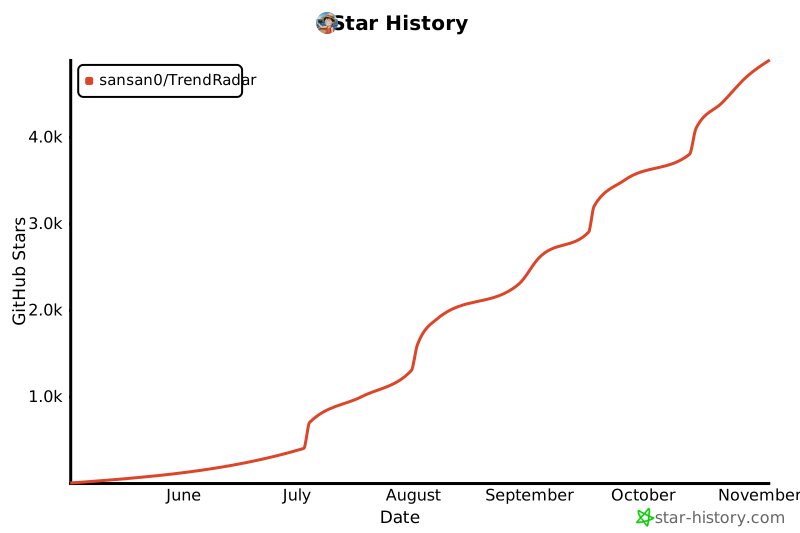](https://www.star-history.com/#sansan0/TrendRadar&Date)
## 📄 许可证
GPL-3.0 License
---
[🔝 回到顶部](#trendradar)