
Honeybee-MCP
通过 MCP 协议,将大语言模型与 Ladybug Tools / Honeybee 建筑能耗建模生态连接起来。
English ·
GitHub ·
GPL-3.0
---
## Honeybee-MCP 是什么?
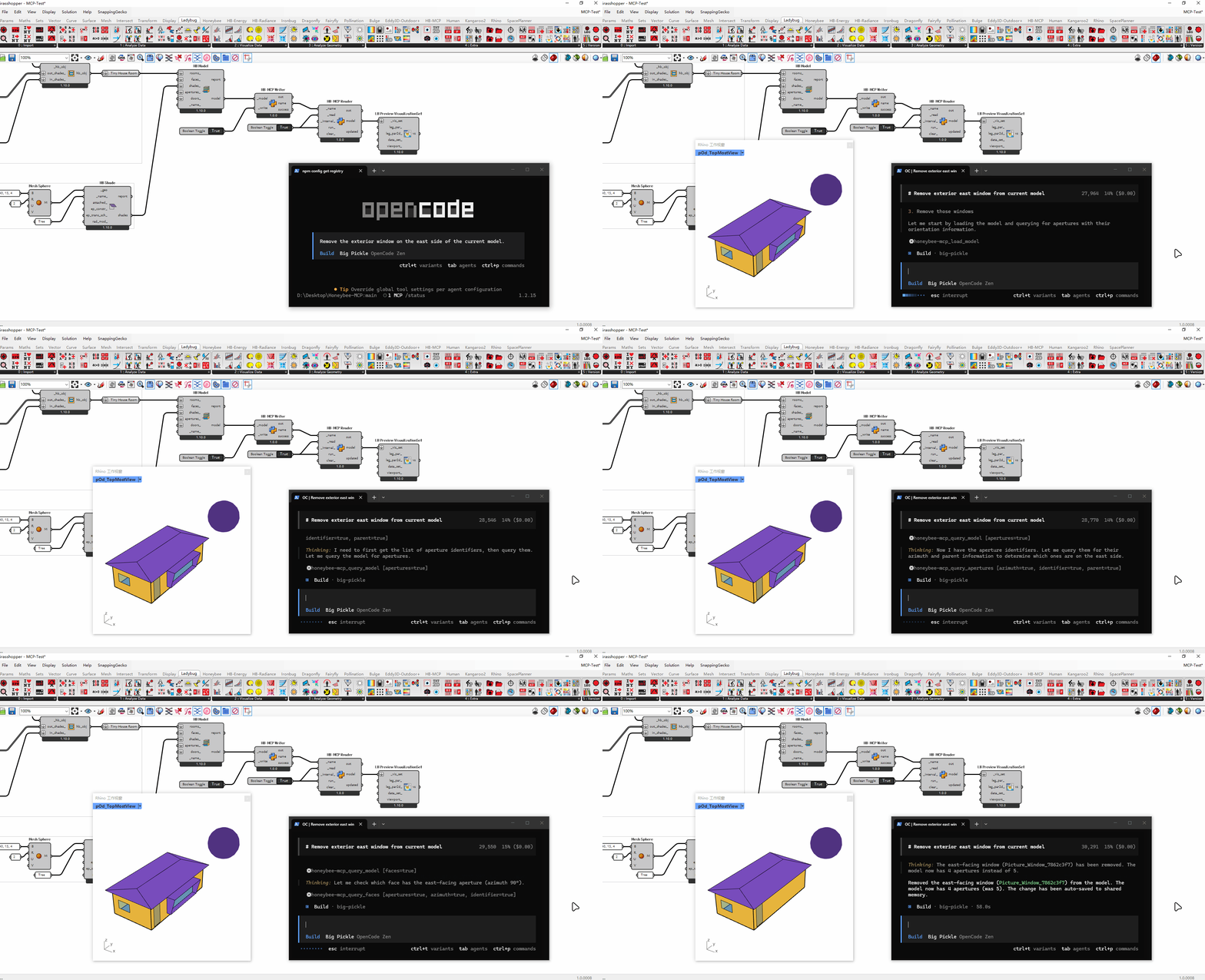
Honeybee-MCP 是一个基于 [FastMCP](https://github.com/jlowin/fastmcp) 构建的 **Model Context Protocol (MCP) 服务端**。它将 [Ladybug Tools / Honeybee](https://www.ladybug.tools/) 生态的核心能力以结构化工具调用的方式暴露出来,使得任何兼容 MCP 的 AI IDE(Cursor、VS Code + Copilot、OpenCode 等)中的 AI Agent 可以通过自然语言来**理解、查询和操纵 Honeybee 建筑能耗模型**。
简单来说:你用自然语言描述意图,AI Agent 替你操控 Honeybee。
---
## 工具集
Honeybee-MCP 目前提供 **27 个 MCP 工具**,按以下模块组织。每个模块设计为"总线"模式 -- 单一入口根据 `operation` 参数分派到对应的服务函数。
### 模型 I/O
`load_model` 和 `save_model` 管理 Honeybee 模型的生命周期。
- **加载** 支持三种来源:本地 HBJSON / HBpkl 文件、Grasshopper 共享内存模型、以及内存中的字典。不指定文件路径时,服务端会自动优先扫描 Grasshopper 共享内存。
- **保存** 将当前内存模型导出为 HBJSON 文件,可选缩进格式化和属性筛选(例如仅导出 energy 或 radiance 属性)。
### 查询
`query` 是统一的读接口。接受 `target_type`(如 `room`、`face`、`aperture`、`schedule`、`modifier`、`sensor_grid`)和要查询的 `fields`,返回所有匹配对象的指定字段。
常见使用场景:
- 列出所有房间及其建筑面积
- 检查某些面的边界条件和窗墙比
- 查看当前定义了哪些 energy schedule 或 radiance modifier
- 仅统计对象数量而不获取完整数据(`output_mode="count"`)
### 添加
`add` 在模型中创建新的子对象或资源。每次调用通过 `operation` 字符串选择具体的创建逻辑:
| 操作 | 功能 |
|------|------|
| `apertures_by_ratio` | 按窗墙比为面添加窗户 |
| `aperture_by_width_height` | 按精确尺寸添加单个窗户 |
| `louvers` / `louvers_by_count` | 为窗户添加百叶遮阳构件 |
| `schedule_type_limit` / `schedule_day` / `schedule_ruleset` | 逐步构建 energy schedule |
| `modifier` / `modifier_set` | 创建 radiance modifier 和 modifier set |
| `sensor_grid` / `view` | 添加采光分析对象 |
### 赋值
`apply` 将属性和资源赋给已有对象。房间程序、HVAC 系统、围护构造、负荷定义都在这里完成挂接:
| 操作 | 功能 |
|------|------|
| `room_attributes` | 设置房间级属性:program type、construction set、modifier set |
| `hvac` | 为房间分配 HVAC 系统(Ideal、PTAC、VAV 等) |
| `opaque_attributes` / `window_attributes` | 对面和窗设置或创建围护构造 |
| `people` / `lighting` / `electric_equipment` | 定义室内负荷并关联自定义 schedule |
| `setpoint` / `ventilation` | 配置温度控制点和新风需求 |
| `modifier` / `modifier_set` | 为面、窗或房间赋 radiance modifier |
### 删除
`remove` 删除对象时会进行引用完整性检查。例如,删除一个仍被面引用的 radiance modifier 时,系统会返回 `blocked` 响应而不是默默破坏模型。
支持的操作:`all_apertures`、`all_doors`、`all_shades`、`face_objects`、`room_shades`、`schedule`、`modifier`、`sensor_grid`、`view` 等。
### 标准库搜索
`search_properties` 在 Honeybee 标准库(ASHRAE、NECB 等)中搜索预定义的围护构造、构造集、房间程序类型和修改器集。可按 vintage、气候区、构造类型和建筑功能进行筛选。
### 可视化
`visualization` 将模型或选中对象导出为 VisualizationSet 以及可选文件(VTK、SVG)。支持自定义显示选项、SVG 渲染和文件导出到指定文件夹。
### Grasshopper 同步
一组共享内存工具,用于与 Rhino/Grasshopper 实时双向通信:
- `load_model_from_shared_memory` -- 读取 Grasshopper 通过 HB MCP Writer 写入的模型。
- `save_model_to_shared_memory` -- 将 AI 编辑后的模型推送回去,供 Grasshopper 通过 HB MCP Reader 读取。
- `check_shared_memory_status` / `clear_shared_memory_model` -- 检查或重置共享内存通道。
- `cleanup_shared_memory_cache` -- 清理过期的缓存文件。
### 版本控制
`version_control` 提供内存级的撤销/重做栈,加上命名快照管理:
- `save` / `load` -- 手动创建或恢复命名快照。
- `undo` / `redo` -- 在编辑历史中前进或后退。
- `compare` -- 对比两个快照,查看差异(新增/删除的房间、变更的属性等)。
- `info` / `delete` / `clear` -- 查看、删除或清空版本历史。
---
## Grasshopper 组件
`grasshopper/` 目录下包含两个自定义 GHPython User Object:
- **HB MCP Writer** -- 将 Grasshopper 中的 Honeybee 模型序列化到共享内存,供 MCP 服务端读取。
- **HB MCP Reader** -- 在 AI Agent 完成编辑后,从共享内存读回模型。
将 `grasshopper/user_objects/` 下的 `.ghuser` 文件复制到 Grasshopper 的 User Object 文件夹(通常位于 `%APPDATA%/Grasshopper/UserObjects/`)。共享内存传输使用内存映射文件,因此 Grasshopper 和 MCP 服务端必须运行在同一台机器上。
---
## 快速开始
### 1. 克隆仓库
```bash
git clone https://github.com/LoftyTao/Honeybee-MCP.git
cd Honeybee-MCP
```
### 2. 让 AI 帮你装(推荐)
在 MCP 兼容的 IDE(Cursor、VS Code、OpenCode 等)中打开项目文件夹,然后直接告诉 AI:
```
帮我搭好这个项目:
建一个 .venv 虚拟环境,激活它,pip install -r requirements.txt 安装依赖,
然后帮我生成这个 IDE 的 MCP 配置文件。
```
AI Agent 会自动完成虚拟环境创建、依赖安装和 MCP 配置。这是最快的上手路径。
### 3. AI Agent Skill 自动安装指南(提升工具调用能力)
本项目在 `agent/skills/` 目录下包含了专门的“技能”(规则)文档,用于教导 AI Agent 如何更高效地调用 Honeybee-MCP 工具。
**Agent 安装指令:**
在执行自动安装程序时,AI Agent 应将相关的技能文档复制到当前 IDE/CLI 所支持的项目级自定义技能(Skills)配置位置。具体工具对应的安装路径和调用方式参考下表:
| 工具 (Tool) | 类型 (Type) | 调用方式示例 (Invocation Example) | 存放路径 (Path) |
|-------------|-------------|-----------------------------------|-----------------|
| **Claude Code** | CLI | `>> /skill-name help me...` | `.claude/skills/` |
| **Gemini CLI** | CLI | `Use skill-name...` | `.gemini/skills/` |
| **Codex CLI** | CLI | `Use skill-name...` | `.codex/skills/` |
| **Kiro CLI** | CLI | (自动) 技能按需加载 | 全局: `~/.kiro/skills/`
工作区: `.kiro/skills/` |
| **Kiro IDE** | IDE | `/skill-name` 或 (自动加载) | 全局: `~/.kiro/skills/`
工作区: `.kiro/skills/` |
| **Antigravity** | IDE | (Agent 模式) `Use skill...` | 全局: `~/.gemini/antigravity/skills/`
工作区: `.agent/skills/` |
| **Cursor** | IDE | `@skill-name` (在聊天内) | `.cursor/skills/` |
| **Copilot** | Ext | (手动粘贴文本内容) | N/A |
| **OpenCode** | CLI | `opencode run @skill-name` | `.agents/skills/` |
| **AdaL CLI** | CLI | (自动) 技能按需加载 | `.adal/skills/` |
*你可以这样向你的 Agent 发送初始提示语:*
> “请把 `agent/skills/honeybee-mcp-use/` 下的所有文档自动安装到当前 AI 工具对应的 skills 配置目录中(例如 `.cursor/skills/` 等),以增强你处理 Honeybee 建模任务的能力。”
### 4. 手动安装(备选)
如果你更喜欢自己来:
```bash
python -m venv .venv
# Windows
.venv\Scripts\activate
# Linux / macOS
source .venv/bin/activate
pip install -r requirements.txt
```
然后将 MCP 服务配置添加到 IDE 中,文件位置因 IDE 而异:
- **Cursor** -- `.cursor/mcp.json`
- **VS Code** -- `.vscode/mcp.json`
- **OpenCode** -- `.opencode/opencode.json`
配置示例:
```json
{
"mcpServers": {
"honeybee-mcp": {
"command": "D:/Projects/Honeybee-MCP/.venv/Scripts/python",
"args": ["server.py"],
"cwd": "D:/Projects/Honeybee-MCP"
}
}
}
```
### 4. 验证
```bash
python server.py
```
如果没有报错,MCP 服务端即已就绪。
---
## 使用示例
每个示例由三部分组成:**你的输入**(自然语言提示)、**Honeybee-MCP 工具返回**(后台返回的 JSON)、**AI 的回答**(Agent 给你的最终回复)。
### 示例 1 -- 加载模型文件
**你:**
> 加载 src\sample\Revit_Sample.hbjson 这个模型文件。
**Honeybee-MCP 返回:**
```json
{
"success": true,
"source": "file",
"identifier": "Revit_Sample",
"display_name": "Revit_Sample",
"rooms": 15,
"floor_area": 295.74,
"outdoor_shades": 105,
"orphaned_objects": 0
}
```
**AI 回答:**
> 模型已从 src\sample\Revit_Sample.hbjson 加载成功。
> - Display Name: Revit_Sample
> - 建筑面积: 295.74 m²
> - Room 数量: 15
> - Outdoor Shade: 105
> - 孤立对象: 0(Face、Shade、Aperture、Door)
---
### 示例 2 -- 查询 Room 并检索 Construction
**你:**
> 查询所有 Room 列表,把面积也带上。另外看看气候区 5 有什么现成的外墙 Construction 可以用。
**Honeybee-MCP 返回**(两次工具调用):
```json
// query -- rooms
{
"success": true,
"count": 15,
"data": [
{"identifier": "Bedroom_1_a3f2c", "display_name": "Bedroom 1", "floor_area": 18.2},
{"identifier": "Bedroom_2_b7e1d", "display_name": "Bedroom 2", "floor_area": 15.6},
{"identifier": "LivingRoom_1_c9a4e", "display_name": "Living Room", "floor_area": 32.1},
...
]
}
// search_properties -- opaque constructions
{
"success": true,
"category": "opaque_constructions",
"results": [
{"identifier": "Generic Exterior Wall R-19", "vintage": "2019", "climate_zone": "5"},
{"identifier": "ASHRAE 189.1-2009 ExtWall Mass ClimateZone 5", "vintage": "2009"},
...
],
"total": 12
}
```
**AI 回答:**
> 模型共有 15 个 Room。根据名称判断,其中 2 个是卧室:"Bedroom 1"(18.2 m²)和 "Bedroom 2"(15.6 m²)。其余的是客厅、卫生间和功能房间。
>
> 气候区 5 的标准库中有 12 种预定义外墙 Construction,最常用的是 "Generic Exterior Wall R-19"。需要我应用哪一种,还是先做别的?
---
### 示例 3 -- 按方向比例添加 Aperture
**你:**
> 把所有 Aperture 和 Door 清掉。
> 然后按比例给所有卧室的竖直外墙添加 Aperture,四个方向的比例分别是:东 0.35、西 0.5、南 0.75、北 0.25。
> **注意**:只对外墙 Face 操作,Floor、RoofCeiling 这些不要动。
**Honeybee-MCP 返回**(多次工具调用):
```json
// remove -- 清除所有 Aperture 和 Door
{"success": true, "removed_apertures": 24, "removed_doors": 6}
// add -- 南向外墙, ratio 0.75
{"success": true, "added": 3, "ratio": 0.75}
// add -- 西向外墙, ratio 0.5
{"success": true, "added": 2, "ratio": 0.5}
// add -- 东向外墙, ratio 0.35
{"success": true, "added": 2, "ratio": 0.35}
// add -- 北向外墙, ratio 0.25
{"success": true, "added": 2, "ratio": 0.25}
```
**AI 回答:**
> 已清除全部旧 Aperture(24 个)和 Door(6 个),然后按方向为卧室外墙添加了新 Aperture:
> - 南面: 75% 窗墙比(3 个 Face)
> - 西面: 50%(2 个 Face)
> - 东面: 35%(2 个 Face)
> - 北面: 25%(2 个 Face)
>
> 仅处理了 Wall 类型的 Face,Floor、RoofCeiling 等已排除。
---
### 示例 4 -- 存档与回滚
**你:**
> 先存一个版本,我想试试改点东西,可能要撤回。
**Honeybee-MCP 返回:**
```json
{"success": true, "version_id": "v3", "description": "Manual save"}
```
**AI 回答:**
> 已存档为版本 v3。放心改,随时可以回滚到这个点。
---
### 示例 5 -- 复杂多步工作流
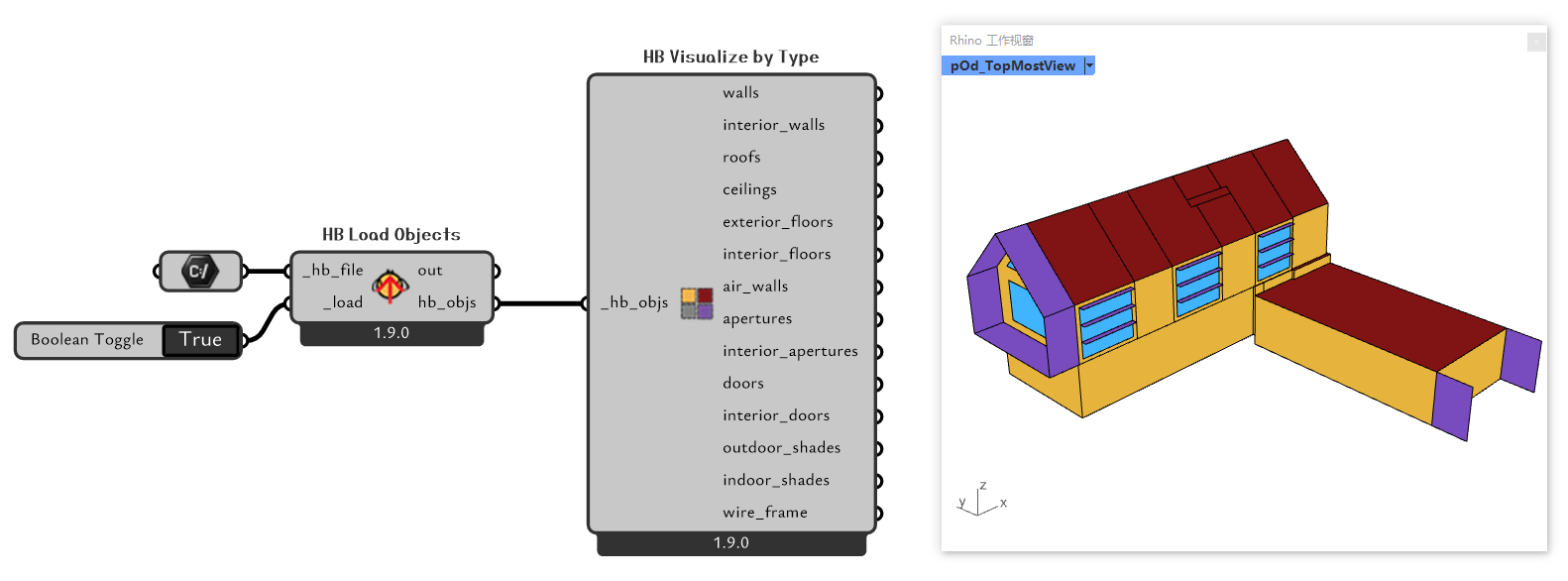
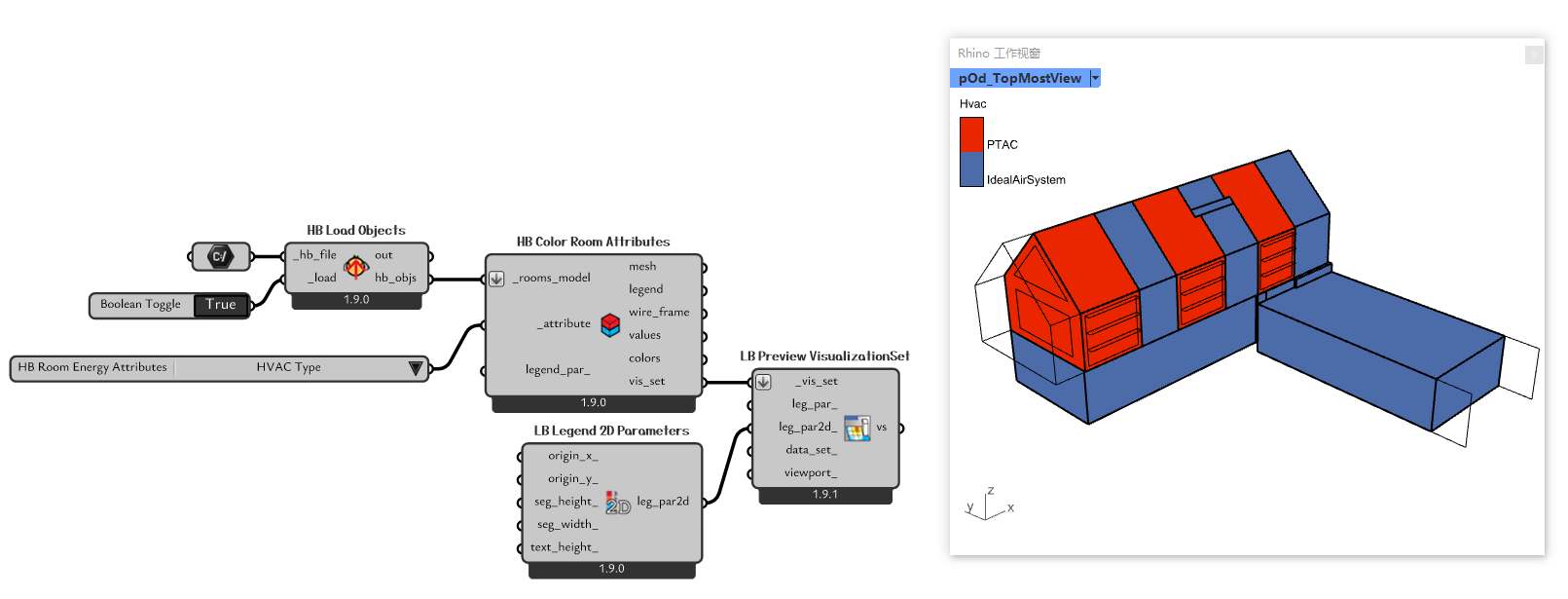
这个示例展示了一个完整的端到端建筑能耗建模工作流,在一条提示中完成。AI Agent 会自动将其拆解为顺序工具调用。
**你:**
> 加载 src\sample\Revit_Sample.hbjson 模型。
> 查询所有 Room 列表,识别出哪些是卧室。
> 清除所有 Aperture 和 Door。
> 搜索可用的 Program Type,为所有卧室应用合适的公寓类 Program。
> 按比例给所有卧室的竖直外墙添加 Aperture,四个方向的比例分别是:东 0.35、西 0.5、南 0.75、北 0.25。
> **注意**:只对外墙 Face 操作,Floor、RoofCeiling 这些不要动。
> 给南向的 Aperture 加上 Louver,参数你自己定就行。
> 为所有卧室应用 PTAC 暖通系统。
> 检查这个模型的所有改动,生成一份过程报告 report.md。
> 把模型保存到项目下的 output 文件夹,命名为 demo。
**Honeybee-MCP 处理**(10+ 次顺序工具调用):
```
1. load_model --> 加载 Revit_Sample, 15 rooms, 295.74 m²
2. query (rooms) --> 识别出 2 间卧室
3. remove --> 清除所有 Aperture 和 Door
4. search_properties --> 检索到匹配的公寓 Program Type
5. apply (program) --> 为 2 间卧室应用公寓 Program
6. add (apertures) --> 按方向添加 Aperture (S:0.75, W:0.5, E:0.35, N:0.25)
7. add (louvers) --> 为南向 Aperture 添加 Louver
8. apply (hvac) --> 为 2 间卧室应用 PTAC 系统
9. query (summary) --> 收集所有修改详情
10. save_model --> 保存为 output/demo.hbjson
```
**AI 回答:**
> 全部步骤完成,过程摘要如下:
>
> 1. **模型加载** -- Revit_Sample: 15 个 Room,建筑面积 295.74 m²。
> 2. **卧室识别** -- Bedroom 1 (18.2 m²) 和 Bedroom 2 (15.6 m²)。
> 3. **清除完成** -- 移除了 24 个 Aperture 和 6 个 Door。
> 4. **Program 应用** -- "2019::MidriseApartment::Apartment" 已赋给两间卧室。
> 5. **Aperture 添加** -- 南 75%、西 50%、东 35%、北 25%,仅处理 Wall 类型 Face。
> 6. **Louver 添加** -- 南向 Aperture 加装 Louver(深度 0.15 m,每窗 6 片)。
> 7. **HVAC 应用** -- PTAC(AllAir 类别)已赋给两间卧室。
> 8. **模型保存** -- output/demo.hbjson
>
> 详细过程报告已保存至 report.md。
---
## 项目结构
```
Honeybee-MCP/
├── server.py # 入口
├── tools/
│ ├── mcp_context.py # FastMCP 实例
│ ├── load_model.py # 模型加载(文件 + 共享内存)
│ ├── save_model.py # 模型保存(HBJSON 导出)
│ ├── operations/ # add / apply / query / remove 总线
│ ├── library/ # 标准库搜索
│ ├── visualization/ # VTK / SVG 导出
│ ├── sync/ # Grasshopper 共享内存桥接
│ ├── versioning/ # 撤销 / 重做 / 版本快照
│ └── state/ # 内存模型状态管理
├── grasshopper/
│ ├── src/ # GHPython 源代码(Reader / Writer)
│ └── user_objects/ # 编译后的 .ghuser 组件
├── src/
│ ├── docs/ # 教程幻灯片、工作流文档
│ ├── resource/ # 图片与演示素材
│ └── sample/ # 示例 HBJSON 模型
├── requirements.txt
└── LICENSE # GPL-3.0
```
---
## 环境要求
- Python 3.10+
- 核心依赖: `honeybee-core`, `honeybee-energy`, `honeybee-radiance`, `ladybug-core`, `ladybug-geometry`, `ladybug-vtk`
- MCP 运行时: `fastmcp >= 3.1.0`
- 可视化: `vtk >= 9.6.0`
完整的固定版本依赖列表见 [requirements.txt](requirements.txt)。
---
## 文档
| 文档 | 说明 |
|------|------|
| [Tutorial (PDF)](src/docs/Tutorial.pdf) | 幻灯片:环境配置、基础用法、进阶用法 |
| [资源工作流](src/docs/Resource_Workflows.md) | 端到端示例:Energy 时间表、围护构造、Radiance 修改器、传感器网格 |
---
## 许可证
本项目采用 [GNU 通用公共许可证 v3.0](LICENSE) 授权。
---
## 联系方式
- **作者**: Lofty Tao
- **邮箱**: loftytao@foxmail.com
- **GitHub**: [https://github.com/LoftyTao](https://github.com/LoftyTao)